

- Можно ли играть в Dota 2 с ботами без интернета — краткий ответ
- Подготовка Steam и Dota 2 для офлайн-игры
- Как играть с ботами в Dota 2 офлайн
- Старый клиент Dota 2 версии 6.84
- Игра по локальной сети (LAN)
- Частые ошибки при игре офлайн и по LAN
- Чек-лист перед отключением интернета
- Частые вопросы
- Источники
Можно ли играть в Dota 2 с ботами без интернета — краткий ответ
Да, но только после первоначальной подготовки. Для регистрации аккаунта Steam, установки Dota 2 и первого запуска потребуется интернет: полностью установить и активировать игру на компьютере без подключения не получится.
После авторизации, загрузки файлов и обновления клиента можно запускать Dota 2 в автономном режиме и играть с ботами в тренировочном матче. Рейтинговые игры, полноценные матчи с живыми игроками и кастомные игры без подключения недоступны.
Для игры с друзьями интернет уже не нужен, если компьютеры находятся в одной локальной сети — например, подключены к одному роутеру или напрямую по LAN. На всех устройствах должна быть установлена одинаковая версия клиента Dota 2.
Постоянный интернет не требуется, но «с нуля» полностью без него не обойтись: сначала нужно установить лицензионную игру через Steam и один раз выполнить авторизацию.
Подготовка Steam и Dota 2 для офлайн-игры
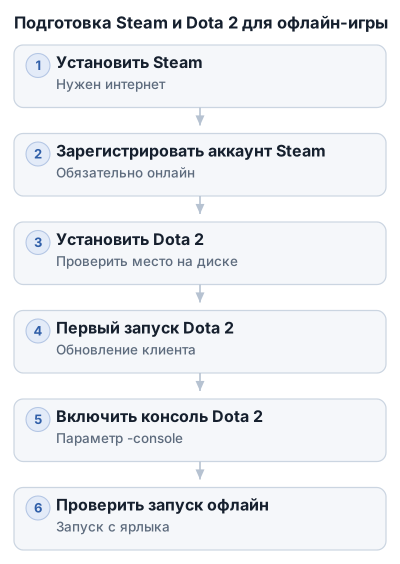
1. Установите Steam
Скачайте официальный Steam-клиент и установите его на компьютер. Steam нужен для загрузки Dota 2 и работы с лицензионной копией игры; сторонние клиенты для такого запуска не поддерживаются.
На этапе установки потребуется подключение к интернету. Если соединение слабое, не прерывайте загрузку и заранее подготовьте рабочий адрес электронной почты: он понадобится для регистрации и подтверждения аккаунта.
2. Зарегистрируйте аккаунт Steam
Запустите Steam и создайте учётную запись либо войдите в уже существующую. Регистрация выполняется через интернет, поэтому без неё установить и активировать Dota 2 не получится.
При нестабильном соединении регистрационная форма и проверка могут загружаться с ошибками. В таком случае сначала завершите регистрацию аккаунта, а загрузку игры запустите отдельно — Steam поддерживает продолжение прерванной загрузки.
3. Установите Dota 2
В Steam найдите Dota 2 и запустите установку. Перед загрузкой проверьте свободное место на диске.
По умолчанию Steam предлагает установить игру на диск C, но путь можно изменить на другой диск через настройки библиотеки Steam. Это пригодится, если на системном разделе мало места.
После установки один раз запустите Dota 2 при подключённом интернете и дождитесь обновления клиента. Так Steam сохранит необходимые файлы, после чего можно будет использовать автономный режим с ботами.
4. Включите консоль Dota 2
Консоль понадобится для ручного запуска офлайн-матча и настройки LAN. В библиотеке Steam откройте свойства Dota 2 и в поле параметров запуска укажите:
-console
После этого в игре появится возможность открыть консоль назначенной клавишей. Команды вводятся по одной, с подтверждением клавишей Enter.
5. Проверьте запуск перед отключением сети
Перед отключением сети войдите в Steam под своим аккаунтом и убедитесь, что Dota 2 запускается, карта загружается, а режим тренировки с ботами доступен. Если клиент потребует обновление или повторную авторизацию, сначала устраните это при подключённом интернете.
Для последующего запуска офлайн используйте ярлык Dota 2 на рабочем столе. Это удобнее, когда Steam не может подключиться к серверам и предлагает повторить соединение или перейти в автономный режим.
Как играть с ботами в Dota 2 офлайн
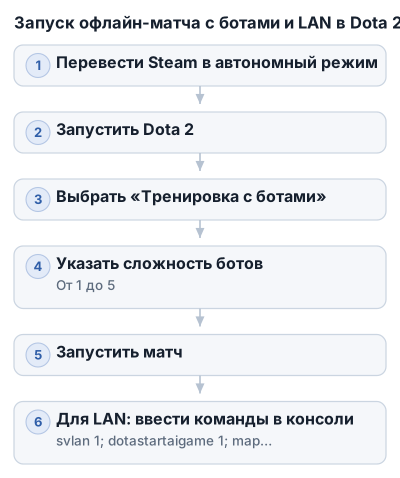
Запуск матча с ботами
- Переведите Steam в автономный режим и запустите Dota 2.
- Откройте раздел «Играть» и выберите «Тренировка с ботами».
- Укажите сложность противников и запустите матч.
Если стандартный запуск не срабатывает или нужно вручную создать локальную игру, используйте консоль. Она должна быть включена параметром -console.
Откройте консоль и вводите команды по одной, после каждой нажимая Enter:
sv_lan "1"
dota_bot_set_difficulty "3"
dota_force_gamemode "1"
dota_start_ai_game "1"
map "dota"
Команда sv_lan 1 включает локальный режим. dota_bot_set_difficulty задаёт сложность ботов от 1 до 5, dota_start_ai_game 1 заполняет свободные позиции компьютерами, а map dota загружает стандартную карту.
| Сущность | Требования к интернету | Возможность игры офлайн | Консольные команды | Подключение по LAN | Сложность ботов | Версия или объём клиента | Параметры запуска |
|---|---|---|---|---|---|---|---|
| Dota 2 через Steam | Нужен для установки, авторизации и обновлений | Можно играть с ботами и по LAN после первоначального подключения | — | Минимум 2 компьютера в одной сети с одинаковой версией клиента | — | — | — |
| Steam-клиент | Нужен для скачивания и установки Dota 2 | — | — | — | — | — | — |
| LAN-сервер Dota 2 | Нужно первоначальное подключение к интернету | Можно играть с ботами и друзьями по LAN | sv_lan "1", dota_bot_set_difficulty "3", dota_force_gamemode "1", dota_start_ai_game "1", map "dota" |
Подключение командой connect ip:port, обычно используется порт 27015 |
1–5 | — | -console |
| Консоль Dota 2 | — | Используется для локального запуска | jointeam good/bad/spec, sv_lan, dota_bot_set_difficulty, dota_start_ai_game, map dota.bsp |
— | 1–5 | — | -console |
| Dota 2 версии 6.84 | Можно играть с ботами без интернета | Да | sv_cheats "1", sv_lan "1", dota_bot_set_difficulty "4", dota_force_gamemode "1", dota_start_ai_game "1", map "dota.bsp" |
— | 4 | 6.84, около 9,96 ГБ | .bat с параметром -console |
| Dota 2 в офлайн-режиме | Нужно первоначальное подключение к интернету | Можно играть с ботами и по LAN | — | — | — | — | — |
Для актуального клиента интернет нужен на этапе установки, авторизации и обновления, но затем матч с ботами можно запустить локально. Старый клиент 6.84 — отдельный вариант с запуском через .bat; он не заменяет установленную через Steam современную версию по функциям и совместимости.
Выбор стороны и героя
После загрузки карты выберите героя. Чтобы вручную указать сторону, используйте одну из команд:
jointeam good
good отправляет игрока за Radiant (силы света).
jointeam bad
bad выбирает Dire (силы тьмы).
Для просмотра матча без участия используйте:
jointeam spec
Если команда не сработала, проверьте, что она введена после загрузки карты и без лишних символов. На разных версиях клиента поведение консольных команд может отличаться, поэтому сначала проверьте обычный режим «Тренировка с ботами».
Автоматизация через autoexec.cfg
Чтобы не вводить последовательность команд перед каждой игрой, создайте файл autoexec.cfg в каталоге:
...\Steam\steamapps\common\dota 2 beta\game\dota\cfg
Файл должен называться именно autoexec.cfg, а не autoexec.cfg.txt. Откройте его обычным текстовым редактором и добавьте alias — сокращённую команду для запуска нескольких команд:
alias "o5" "sv_lan 1;dota_start_ai_game 1;dota_bot_set_difficulty 5;map dota.bsp;"
Сохраните файл, запустите Dota 2 и введите в консоли:
o5
Команда включает LAN-режим, запускает матч с ботами пятой сложности и загружает карту. Для более лёгких противников измените значение сложности:
alias "o3" "sv_lan 1;dota_start_ai_game 1;dota_bot_set_difficulty 3;map dota.bsp;"
Уровень сложности поддерживает значения от 1 до 5. Если alias не распознаётся, проверьте путь к папке cfg, расширение файла и наличие параметра -console в свойствах запуска Dota 2.
Что доступно в офлайн-матче
Офлайн-режим подходит для тренировки механик, проверки героев и игры против ИИ. После первоначальной авторизации матч можно проводить без подключения к серверам Steam.
Ограничения режима:
- рейтинговые игры недоступны;
- полноценные матчи с живыми игроками через интернет недоступны;
- кастомные игры на движке Dota 2 недоступны;
- новые обновления и содержимое игры не загружаются;
- для LAN-игры у всех участников должна быть одинаковая версия клиента.
Если игра требует соединение, хотя клиент уже установлен, обычно Dota 2 не была заранее запущена и авторизована онлайн либо Steam не успел перейти в автономный режим. Подключитесь к интернету, войдите в аккаунт, запустите матч с ботами и только после этого отключайте сеть.
Старый клиент Dota 2 версии 6.84
Для слабого компьютера существует отдельный клиент Dota 2 версии 6.84 объёмом около 9,96 ГБ. Он позволяет играть с ботами без интернета, но это устаревшая версия с ограниченными возможностями и не полноценная замена актуальной игре.
Клиент не получает обновления и не поддерживает сетевые возможности современной Dota 2. Скачивать его стоит только из источника, которому вы доверяете: сторонние сборки могут содержать изменённые или вредоносные файлы.
Запуск клиента 6.84 через BAT-файл
Игра запускается через пакетный файл Windows с расширением .bat. В параметрах запуска должен присутствовать ключ -console.
Пример содержимого BAT-файла:
start /high dota.exe -console
Сохраните файл в папке клиента и запускайте Dota 2 через него. Вместо BAT-файла можно создать ярлык на dota.exe, но параметр -console также должен остаться в строке запуска.
Запуск матча с ботами
После запуска откройте консоль и выполните команды по очереди:
sv_cheats "1"
sv_lan "1"
dota_bot_set_difficulty "4"
dota_force_gamemode "1"
dota_start_ai_game "1"
map "dota.bsp"
Здесь sv_lan "1" включает локальный режим, dota_bot_set_difficulty "4" задаёт сложность ботов, dota_start_ai_game "1" запускает матч с компьютерными противниками, а map "dota.bsp" загружает стандартную карту.
После выбора героя укажите сторону:
jointeam good
Для Dire используется:
jointeam bad
В версии 6.84 встречается ошибка после стадии выбора героев: все персонажи могут появиться на базе Radiant, а игрок теряет контроль над своим героем. Повторный выбор героя, клавиша F1 или попытка переключить персонажа могут не помочь. В такой ситуации закройте клиент и запустите его заново через тот же .bat-файл. Перед повторной попыткой проверьте команды запуска и порядок загрузки карты.
Игра по локальной сети (LAN)
Для LAN-матча нужны минимум два компьютера в одной локальной сети: через роутер, сетевой кабель или точку доступа. На всех устройствах должна быть установлена одна и та же версия клиента Dota 2. Интернет потребуется для первоначальной авторизации и обновления игры, но после запуска локального матча его можно отключить.
Создание LAN-сервера
- Подключите компьютеры к одной сети и запустите Dota 2 на компьютере хоста.
- Откройте режим «Тренировка с ботами» и выберите сложность противников.
- После загрузки карты откройте консоль и по очереди выполните команды:
sv_lan 1
dota_bot_set_difficulty 3
dota_force_gamemode 1
dota_start_ai_game 1
map dota
Команда sv_lan 1 разрешает подключения из локальной сети. dota_start_ai_game 1 запускает матч с ботами и заполняет свободные слоты, а map dota загружает стандартную карту.
Если консоль не открывается, проверьте, добавлен ли параметр -console в свойствах запуска Dota 2 в Steam. Вводите команды после загрузки игры, каждую — отдельной строкой с подтверждением клавишей Enter.
Как узнать IP-адрес и порт сервера
На компьютере хоста в консоли выполните:
status
В выводе найдите строку с адресом сервера, например:
Server: Running [192.168.1.10:27015]
Сообщите игрокам IP-адрес и порт из этой строки. Для LAN-подключения обычно используется порт 27015, но ориентироваться лучше на значение, которое показывает команда status.
На остальных компьютерах запустите Dota 2, откройте консоль и введите:
connect 192.168.1.10:27015
Замените пример на IP-адрес и порт компьютера-хоста. Если подключение не происходит, проверьте, видят ли устройства друг друга в одной локальной сети и совпадают ли версии Dota 2.
Распределение игроков по командам
После подключения каждый игрок может выбрать сторону через консоль:
jointeam good
Команда good отправляет игрока за Radiant (силы света).
jointeam bad
Команда bad выбирает Dire (силы тьмы). Для наблюдения за матчем используется:
jointeam spec
Вводите команду после загрузки карты и подключения к серверу. Хост может занять одну из сторон, а остальные игроки распределяются по командам аналогичным способом.
Что делать при высоком пинге в LAN
У хоста отображается пинг 0, но у подключившихся игроков он иногда достигает 300–400 мс. Это означает, что данные могут передаваться через хост с заметной задержкой, даже если компьютеры находятся рядом.
Для снижения задержки:
- подключите компьютеры к одной локальной сети без промежуточного интернет-соединения;
- по возможности используйте сетевой кабель вместо нестабильного беспроводного подключения;
- убедитесь, что хост и остальные участники действительно используют адреса одной локальной сети;
- не запускайте параллельно загрузки и другие сетевые процессы, способные занять канал.
Если задержка не меняется, переподключите устройства к роутеру или перезапустите LAN-сервер. Повторное подключение выполняется той же командой connect ip:port, но с актуальным адресом хоста.
Частые ошибки при игре офлайн и по LAN
Игра не запускается без интернета
Dota 2 нельзя впервые установить и запустить полностью без подключения к интернету. Сначала нужны Steam, зарегистрированный аккаунт, загрузка клиента и первоначальная авторизация.
После этого интернет можно отключить и запускать игру офлайн с ярлыка. Если Steam снова требует соединение, проверьте, что аккаунт уже авторизовывался на этом компьютере, а сама Dota 2 полностью установлена и обновлена.
Не получается зарегистрировать или авторизовать Steam
При слабом соединении регистрационная страница может загружаться с ошибками, а проверка капчи — устаревать до завершения формы. Выполните регистрацию и первую авторизацию при более стабильном подключении, а затем переходите в автономный режим.
Для офлайн-игры нужна лицензионная версия Dota 2 из Steam. Сторонние клиенты не поддерживаются и могут работать иначе либо содержать изменённые файлы.
Консольная команда не срабатывает
Частая причина — параметр -console не добавлен в свойствах Dota 2 или команда введена с ошибкой. Проверяйте написание команд, кавычки и числовые значения: сложность ботов задаётся от 1 до 5.
Команды запуска матча выполняйте после открытия карты. Если dota_start_ai_game 1 введена слишком рано, боты могут не заполнить свободные слоты. Для LAN отдельно проверьте наличие команды:
sv_lan 1
Если команды приходится вводить вручную перед каждой игрой, проверьте файл autoexec.cfg: он должен находиться в папке ...\Steam\steamapps\common\dota 2 beta\game\dota\cfg и иметь расширение .cfg, а не .txt.
Друзья подключаются, но игра тормозит
В LAN пинг хоста отображается как 0, однако у остальных игроков он иногда достигает 300–400 мс. Сначала подключите все компьютеры к одному роутеру или коммутатору и убедитесь, что они видят друг друга.
Затем:
- используйте кабель вместо нестабильного Wi‑Fi;
- остановите загрузки и другие сетевые процессы;
- проверьте, что у всех участников одинаковая версия Dota 2;
- перезапустите сервер и подключитесь заново по актуальному адресу;
- при необходимости смените компьютер-хост.
Подключение выполняется командой connect ip:port. Обычно используется порт 27015, но точное значение нужно брать из вывода команды status на сервере.
Что недоступно в автономном режиме
Офлайн-режим предназначен для матчей с ботами и игры по локальной сети после первоначальной настройки. В нём недоступны рейтинговые игры, полноценные матчи с живыми игроками через интернет и кастомные игры на движке Dota 2.
Без подключения также не загружаются обновления. Перед отключением интернета обновите клиент на всех компьютерах: при разных версиях LAN-подключение может не состояться.
Чек-лист перед отключением интернета
Проверьте:
- установлен официальный Steam-клиент;
- создан и подтверждён аккаунт Steam;
- Dota 2 полностью загружена, установлена и обновлена;
- выбран рабочий путь установки с достаточным свободным местом;
- в параметрах запуска Dota 2 указано
-console; - игра хотя бы один раз успешно запущена после авторизации.
Для одиночной игры с ботами
- Запустите Dota 2 через подготовленный ярлык.
- Откройте консоль.
- Запустите матч через тренировку с ботами или запись в
autoexec.cfg. - Проверьте сложность ботов командой
dota_bot_set_difficultyсо значением от1до5. - При ручном запуске убедитесь, что выполнены
sv_lan 1,dota_start_ai_game 1иmap dota.bsp.
Для игры по LAN
- Подключите минимум два компьютера к одной локальной сети.
- Установите на них одинаковые версии Dota 2.
- На компьютере-хосте включите
sv_lan 1и запустите карту. - Выполните
statusи передайте участникам показанные IP-адрес и порт. - На остальных компьютерах используйте команду
connect ip:port. - Распределите игроков командами
jointeam goodиjointeam bad. - Если задержка высокая, проверьте кабельное подключение, загрузки и перезапустите сервер.
Если матч не стартует, проверьте, авторизовывался ли Steam раньше, совпадают ли версии клиента и правильно ли введены команды.
Частые вопросы
Можно ли играть в Dota 2 без интернета?
Да, после первоначальной установки, авторизации и обновления через интернет можно запускать Dota 2 в автономном режиме и играть с ботами.
Как играть с ботами в Dota 2 офлайн?
Запустите Steam в автономном режиме, откройте Dota 2, выберите «Тренировка с ботами» или используйте консоль с командами для запуска локального матча.
Как создать сервер Dota 2 для игры по локальной сети?
Подключите компьютеры к одной сети, запустите Dota 2 на хосте, включите LAN-режим через консоль командой sv_lan 1 и запустите матч с ботами.
Как подключиться к серверу Dota 2 для игры в локальной сети?
На клиентском компьютере введите в консоли команду connect с IP-адресом и портом хоста, например connect 192.168.1.10:27015.
Нужен ли интернет для регистрации аккаунта Steam для игры в Dota 2?
Да, регистрация аккаунта Steam и первоначальная активация игры требуют подключения к интернету.