

- Краткий ответ: как играть в Dota 2 с ботами без интернета через консоль
- Что нужно для игры в Dota 2 без интернета
- Пошаговая инструкция: запуск офлайн-игры с ботами через консоль
- Как играть по локальной сети с друзьями
- Конфигурационные файлы для упрощения запуска
- Частые ошибки при игре без интернета
- Итоговый чек-лист
- Частые вопросы
- Источники
Краткий ответ: как играть в Dota 2 с ботами без интернета через консоль
Для офлайн-игры заранее установите Steam и Dota 2, зарегистрируйте аккаунт и хотя бы один раз подключитесь к Steam через интернет. После этого игру с ботами можно запускать без подключения к сети.
- В свойствах Dota 2 в Steam добавьте параметр запуска
-console. - Запустите игру и откройте консоль.
- Введите команды по очереди:
sv_cheats 1
sv_lan 1
dota_bot_set_difficulty 3
dota_force_gamemode 1
dota_start_ai_game 1
map dota
dota_bot_set_difficulty 3 задаёт среднюю сложность из диапазона от 1 до 5, dota_force_gamemode 1 включает режим All Pick, а map dota загружает стандартную карту.
После загрузки карты выберите сторону:
jointeam good
для Radiant (Светлой стороны) или:
jointeam bad
для Dire (Тёмной стороны). Чтобы занять свободные позиции ботами, выполните:
dota_bot_populate
Для игры по локальной сети один компьютер запускает карту теми же командами, а остальные подключаются к нему через:
connect ip:port
IP-адрес и порт сообщает создатель игры. Обычно используется порт 27015.
Что нужно для игры в Dota 2 без интернета
Что установить заранее
Понадобятся:
- клиент Steam;
- зарегистрированная учётная запись Steam;
- установленная Dota 2.
Интернет нужен для скачивания Steam и игры, регистрации аккаунта, первоначального подключения к Steam и получения обновлений. Поэтому установить Dota 2 и сразу запустить её на полностью отключённом компьютере не получится.
После первоначального входа и установки игры включите автономный режим Steam. Перед поездкой или отключением сети запустите Dota 2 и проверьте, что она открывается. Если клиент или игра давно не обновлялись, заранее установите доступные обновления.
Если планируется игра по LAN
Для локальной игры нужны как минимум два компьютера, соединённые одной сетью: через роутер, сетевой кабель или другую локальную схему. На каждом компьютере должна быть установлена Dota 2, а у игроков — разные аккаунты Steam.
Один аккаунт на нескольких компьютерах может создать проблемы: подключение иногда проходит, но второй игрок не может нормально выбрать героя или занять слот.
Клиенты Dota 2 на всех компьютерах должны быть одной версии. Интернет для передачи игрового трафика по LAN не нужен, но игру и Steam нужно подготовить заранее.
Ограничения офлайн-режима
Без интернета доступны матчи с ботами на одном компьютере и игры по локальной сети. Рейтинговые матчи, кастомные игры и полноценные матчи с игроками через серверы Dota 2 в таком режиме недоступны.
Для одиночной игры второй компьютер не нужен: достаточно запустить локальную карту и заполнить свободные слоты ботами. LAN требуется только для подключения других игроков.
Пошаговая инструкция: запуск офлайн-игры с ботами через консоль
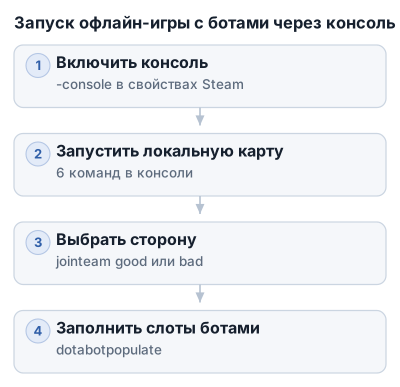
1. Включите консоль
Откройте Steam, найдите Dota 2 в библиотеке и перейдите в Свойства. В поле Параметры запуска добавьте:
-console
Запустите игру. Консоль открывается назначенной клавишей управления. Если она не появляется, проверьте, сохранился ли параметр -console в свойствах Dota 2.
2. Запустите локальную карту
Для одиночной игры с ботами введите команды по одной строке:
sv_cheats 1
sv_lan 1
dota_bot_set_difficulty 3
dota_force_gamemode 1
dota_start_ai_game 1
map dota
Команда sv_cheats 1 разрешает необходимые серверные команды, а sv_lan 1 переводит игру в режим локального сервера. dota_force_gamemode 1 устанавливает режим All Pick, dota_start_ai_game 1 запускает игру с искусственным интеллектом, а map dota загружает стандартную карту Dota 2.
Число в команде dota_bot_set_difficulty задаёт сложность ботов от 1 до 5:
1— самая лёгкая;3— средняя;5— самая сложная.
Для максимальной сложности используйте:
dota_bot_set_difficulty 5
3. Выберите сторону
После загрузки карты выберите команду:
jointeam good
для Radiant (Светлой стороны) или:
jointeam bad
для Dire (Тёмной стороны).
Если играете один, заполните свободные позиции ботами:
dota_bot_populate
Команду вводит игрок, создавший локальную игру. После этого пустые слоты займут боты, и можно выбирать героя.
Основные команды
| Назначение | Команда или значение |
|---|---|
| Включить серверные команды | sv_cheats 1 |
| Запустить локальный режим | sv_lan 1 |
| Установить сложность ботов | dota_bot_set_difficulty 1–5 |
| Включить All Pick | dota_force_gamemode 1 |
| Запустить игру с ботами | dota_start_ai_game 1 |
| Загрузить стандартную карту | map dota |
| Выбрать Radiant | jointeam good |
| Выбрать Dire | jointeam bad |
| Заполнить свободные слоты ботами | dota_bot_populate |
| Узнать адрес сервера | status |
| Подключиться к серверу | connect ip:port |
| Порт по умолчанию для LAN | 27015 |
Порт 27015 нужен только при подключении к хосту по локальной сети. Для одиночной игры его вводить не требуется.
Если команда не сработала
Вводите команды после открытия консоли и по одной строке за раз. Сначала запустите локальный сервер и карту, затем выбирайте сторону и подключайте второго игрока. Команду dota_bot_populate используйте последней, когда все участники уже вошли в игру: иначе боты могут занять нужные игрокам слоты.
Как играть по локальной сети с друзьями
Соедините компьютеры одной локальной сетью: через роутер, сетевой кабель или общую точку доступа. На каждом компьютере войдите в отдельный аккаунт Steam и проверьте, что установлена одна версия Dota 2.
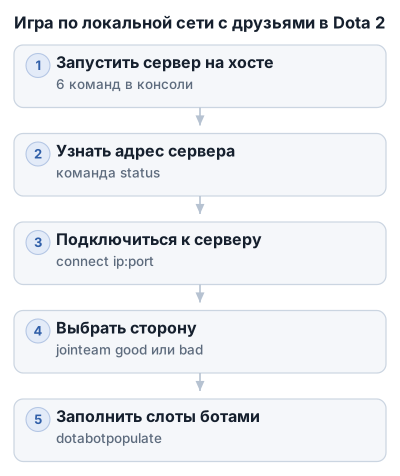
Запуск сервера
На компьютере хоста запустите Dota 2, откройте консоль и выполните:
sv_cheats 1
sv_lan 1
dota_bot_set_difficulty 3
dota_force_gamemode 1
dota_start_ai_game 1
map dota
Команда sv_lan 1 переводит создаваемую игру в режим локальной сети. dota_bot_set_difficulty 3 задаёт среднюю сложность ботов, а map dota загружает стандартную карту.
После загрузки карты хост выбирает сторону:
jointeam good
Для Тёмной стороны используется:
jointeam bad
Как узнать адрес сервера
В консоли хоста выполните:
status
Найдите строку с адресом сервера, например:
Server: Running [192.168.1.2:27015]
Передайте друзьям IP-адрес и порт из этой строки. По умолчанию используется порт 27015, но при подключении ориентируйтесь на фактическое значение, которое показала команда status.
Подключение друзей
На компьютере игрока, который подключается к хосту, откройте консоль и введите:
connect 192.168.1.2:27015
Замените 192.168.1.2 на локальный IP-адрес компьютера хоста. Если используется стандартный порт и игра принимает подключение без его указания, можно попробовать:
connect 192.168.1.2
После загрузки второй игрок выбирает сторону:
jointeam good
или:
jointeam bad
Игроки могут выбрать одну сторону, чтобы вместе играть против ботов, либо распределиться по разным командам.
Заполнение свободных слотов ботами
Когда все друзья подключились и выбрали стороны, хост выполняет:
dota_bot_populate
Команда заполнит свободные места ботами. Запускать её раньше не стоит: боты могут занять слоты, которые должны были достаться подключающимся игрокам.
Если соединение не устанавливается, проверьте:
- находятся ли компьютеры в одной локальной сети;
- правильно ли указан локальный IP хоста;
- совпадает ли порт с адресом из команды
status; - запущена ли на всех компьютерах одна версия Dota 2;
- используются ли разные аккаунты Steam.
Конфигурационные файлы для упрощения запуска
Чтобы не вводить команды по одной, сохраните их в конфигурационном файле Dota 2. Папка с конфигурациями находится по пути:
Steam\steamapps\common\dota 2 beta\game\dota\cfg
Если Steam установлен в другом каталоге или на другом диске, начните поиск с папки библиотеки Steam, затем откройте steamapps\common\dota 2 beta\game\dota\cfg.
Файл gamelan.cfg
В папке cfg создайте текстовый файл gamelan.cfg. Проверьте, чтобы Windows не добавила второе расширение: файл должен называться именно gamelan.cfg, а не gamelan.cfg.txt.
Откройте файл в текстовом редакторе и вставьте:
sv_cheats 1
sv_lan 1
dota_wait_for_players_to_load 90
dota_bot_set_difficulty 3
dota_force_gamemode 1
dota_start_ai_game 1
map dota
Сложность ботов установлена на уровне 3. Для её изменения замените это число на значение от 1 до 5. Например:
dota_bot_set_difficulty 5
Сохраните файл, запустите Dota 2 и откройте консоль. Для выполнения всех команд введите:
exec gamelan.cfg
После загрузки карты выбор стороны и заполнение свободных слотов выполняются отдельно:
jointeam good
dota_bot_populate
В LAN-игре dota_bot_populate запускайте после подключения всех игроков.
Алиасы в autoexec.cfg
Если нужно запускать разные варианты игры короткими командами, используйте файл autoexec.cfg в той же папке. В него можно добавить алиасы — сокращения, которые выполняют несколько консольных команд сразу.
Пример алиаса o5 для LAN-игры со сложностью ботов 5:
alias "o5" "sv_lan 1;dota_start_ai_game 1;dota_bot_set_difficulty 5;map dota;"
После запуска Dota 2 достаточно ввести:
o5
Вариант для сложности 3:
alias "o3" "sv_lan 1;dota_start_ai_game 1;dota_bot_set_difficulty 3;map dota;"
Команды внутри алиаса разделяются точками с запятой. Кавычки вокруг названия алиаса и всей последовательности команд удалять нельзя: консоль может обработать строку неправильно.
Алиас для подключения к хосту
На компьютере игрока, который подключается к серверу, можно сохранить отдельную команду:
alias "tofriend" "connect 192.168.1.2:27015;"
Вместо 192.168.1.2 укажите IP-адрес компьютера хоста. После этого для подключения достаточно ввести:
tofriend
Если хост сообщил другой порт через команду status, замените 27015 на фактическое значение.
Несколько конфигураций для разных сценариев
Для раздельного запуска можно создать файлы easy.cfg, hard.cfg и join.cfg.
Пример easy.cfg:
sv_cheats 1
sv_lan 1
dota_bot_set_difficulty 1
dota_force_gamemode 1
dota_start_ai_game 1
map dota
Пример hard.cfg:
sv_cheats 1
sv_lan 1
dota_bot_set_difficulty 5
dota_force_gamemode 1
dota_start_ai_game 1
map dota
Запуск нужного варианта выполняется через консоль:
exec easy.cfg
или:
exec hard.cfg
Файл с выбором стороны можно вынести отдельно:
jointeam good
После загрузки карты он запускается командой:
exec join.cfg
Частые ошибки при игре без интернета
Игра не запускается после отключения интернета
Полностью с нуля Dota 2 без сети не устанавливается и не настраивается: для Steam, регистрации аккаунта и скачивания игры нужен интернет. Сначала войдите в Steam, установите Dota 2 и один раз подключитесь к клиенту, а затем проверьте запуск с ботами офлайн.
После обновления у одного из игроков версия игры может отличаться от версии на компьютере хоста. Для LAN заранее обновите Dota 2 на всех компьютерах и убедитесь, что версии совпадают.
Консоль не реагирует на команды
Если введённая строка не выполняется, проверьте:
- включена ли консоль через параметр запуска
-console; - вводится ли команда именно в консоль Dota 2, а не в чат матча или строку поиска;
- не содержит ли конфигурационный файл лишнее расширение.
Windows может сохранить файл как gamelan.cfg.txt, и тогда команда exec gamelan.cfg его не найдёт. В проводнике включите отображение расширений и убедитесь, что имя заканчивается ровно на .cfg.
Команды введены в неправильном порядке
Сначала хосту нужно включить локальный режим, задать параметры игры и загрузить карту:
sv_cheats 1
sv_lan 1
dota_bot_set_difficulty 3
dota_force_gamemode 1
dota_start_ai_game 1
map dota
После загрузки карты игроки выбирают стороны через jointeam good или jointeam bad. Команду dota_bot_populate вводите последней — после подключения всех участников LAN. Если запустить её раньше, свободные места займут боты.
Игрок не подключается к LAN-серверу
Проверьте, что компьютеры находятся в одной локальной сети, а в команде connect указан адрес именно хоста. IP и порт нужно брать из вывода команды status; стандартный порт — 27015.
Для каждого компьютера нужен отдельный аккаунт Steam. При использовании одной учётной записи подключение может пройти, но второй игрок не сможет нормально выбрать героя.
Высокий пинг у подключившихся игроков
В LAN-тестах встречалась ситуация, когда у хоста задержка была нулевой, а у подключившихся игроков — около 300–400. В таком случае проверьте качество соединения между компьютерами и способ объединения в сеть: локальный трафик должен идти между устройствами напрямую.
Боты не появляются
Убедитесь, что карта уже загрузилась, игроки выбрали стороны, а затем выполните:
dota_bot_populate
Если команда введена до подключения друзей, боты могут занять их слоты. Перезапустите локальную игру и повторите запуск в правильном порядке.
Что недоступно в офлайн-режиме
Без интернета нельзя рассчитывать на рейтинговые матчи, кастомные игры и полноценные игры с живыми игроками через серверы Dota 2. Рабочие сценарии — матч с ботами на локальном компьютере и игра с друзьями по LAN.
Как снизить нагрузку на слабом ПК
Если игра тормозит, уменьшите графические настройки Dota 2. Для LAN-матча задержка сети не исправит просадки, вызванные слабой видеокартой или процессором. Проверьте настройки на каждом компьютере отдельно, особенно если один участник играет с ноутбука. Для офлайн-матча важнее стабильная частота кадров, чем максимальное качество картинки.
Итоговый чек-лист
- Установлены Steam и Dota 2.
- Аккаунт Steam зарегистрирован, а игра хотя бы один раз запускалась после установки.
- На всех компьютерах используется одинаковая версия Dota 2.
- Для LAN каждый игрок вошёл в отдельный аккаунт Steam.
- Компьютеры соединены одной локальной сетью.
- В параметрах запуска Dota 2 указано
-console. - Конфигурационные файлы сохранены в папке:
Steam\steamapps\common\dota 2 beta\game\dota\cfg - Хост выполнил команды
sv_cheats 1,sv_lan 1,dota_bot_set_difficulty,dota_force_gamemode 1,dota_start_ai_game 1иmap dota. - Игроки выбрали стороны командами
jointeam goodилиjointeam bad. - Хост узнал адрес через
statusи передал его остальным. - Гости подключились командой
connect ip:port. - После подключения всех игроков хост выполнил
dota_bot_populate. - Если игра не стартует, проверены консоль, расширение
.cfg, IP-адрес, порт, версия игры и локальная сеть.
Частые вопросы
Как играть в Dota 2 без интернета?
Для офлайн-игры нужно заранее установить Steam и Dota 2, один раз подключиться к Steam, включить автономный режим и запускать игру с ботами через консольные команды.
Как создать сервер Dota 2 для игры по LAN?
На одном компьютере запустите Dota 2 с параметром -console, введите команды sv_cheats 1, sv_lan 1, dota_start_ai_game 1 и map dota, затем передайте IP и порт другим игрокам для подключения.
Как подключиться к серверу Dota 2 для игры в локальной сети?
На клиентском компьютере откройте консоль и введите connect ip:port, где ip и порт указаны хостом через команду status, чтобы присоединиться к локальному серверу.
Как добавить ботов в локальную игру Dota 2?
После запуска игры и выбора стороны введите в консоль команду dota_bot_populate, чтобы заполнить свободные слоты ботами.
Нужен ли интернет для регистрации аккаунта Steam для игры в Dota 2?
Да, интернет требуется для регистрации аккаунта Steam, скачивания и обновления Dota 2, а также для первоначального подключения к Steam.