

- Краткий ответ: как запустить игру с ботами в Dota 2 без интернета
- Подготовка к автономной игре: установка Steam, Dota 2 и регистрация
- Настройка Dota 2 для игры с ботами в автономном режиме
- Пошаговый запуск и подключение к локальной игре с ботами
- Уровни сложности ботов и их особенности
- Частые ошибки и проблемы при запуске автономной игры с ботами
- Итоговый чек-лист для запуска игры с ботами в автономном режиме
- Частые вопросы
- Источники
Краткий ответ: как запустить игру с ботами в Dota 2 без интернета
Для автономной игры нужна установленная Dota 2 через Steam и зарегистрированная учётная запись Steam. Сам матч проходит локально, поэтому после подготовки интернет для запуска игры с ботами не требуется.
- Откройте свойства Dota 2 в Steam и добавьте в параметры запуска
-console. - В папке
Steam\SteamApps\common\dota 2 beta\game\dota\cfgсоздайте или отредактируйте файлautoexec.cfg. - Добавьте в него alias — короткую команду для запуска локального матча:
alias "o5" "sv_lan 1; dota_start_ai_game 1; dota_bot_set_difficulty 5; map dota.bsp;"
- Запустите Dota 2, откройте консоль и введите:
o5
Команда sv_lan 1 разрешает подключение по локальной сети, dota_start_ai_game 1 заполняет свободные слоты ботами, dota_bot_set_difficulty 5 задаёт уровень сложности, а map dota.bsp загружает карту.
Если к локальной игре подключается другой компьютер, на нём в консоли нужно выполнить:
connect xxx.xxx.xxx.xxx:27015
Вместо xxx.xxx.xxx.xxx укажите IP-адрес компьютера-хоста. Для выбора стороны используются команды jointeam good для Radiant, jointeam bad для Dire и jointeam spec для режима зрителя.
Подготовка к автономной игре: установка Steam, Dota 2 и регистрация
1. Установите Steam
Скачайте и установите официальный Steam-клиент. Сам клиент занимает более 200 МБ, а установщик дополнительно загружает необходимые файлы во время установки.
При нестабильном интернете загрузка может прерываться. Дождитесь полного завершения установки и не переносите незаконченные файлы вручную: повреждённые файлы клиента могут помешать запуску Dota 2 в автономном режиме.
2. Зарегистрируйте учётную запись Steam
Для игры с ботами нужна зарегистрированная учётная запись Steam. Если соединение плохое, регистрация может зависнуть на загрузке страницы или завершиться ошибкой проверки данных, например из-за устаревшей CAPTCHA.
Подготовьте рабочий адрес электронной почты и проходите регистрацию при максимально стабильном подключении. После создания аккаунта войдите в него через установленный Steam-клиент.
3. Установите Dota 2
В Steam найдите Dota 2 и скачайте игру на компьютер. В старых руководствах встречается название Dota 2 Reborn — так обозначали версию игры после перехода на новый движок; нужный клиент устанавливается через Steam.
Перед отключением интернета дождитесь окончания загрузки и установки всех файлов. Автономный запуск опирается на установленный клиент, карту и игровые ресурсы, поэтому незавершённое обновление или повреждённые файлы могут привести к сбою ещё до появления консоли.
4. Проверьте запуск до перехода в автономный режим
Один раз запустите Dota 2 через Steam и убедитесь, что игра открывает главное меню. Если клиент предлагает скачать обновление или завершить установку, сначала выполните это при подключённом интернете.
После проверки можно настраивать консоль и файл autoexec.cfg. Эти параметры понадобятся для запуска локальной карты с ботами без стандартного создания сетевого матча.
Настройка Dota 2 для игры с ботами в автономном режиме
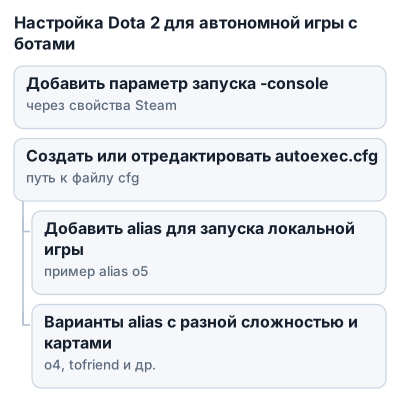
Добавьте параметр запуска -console
- Откройте Steam и найдите Dota 2 в библиотеке.
- Нажмите по игре правой кнопкой мыши и выберите «Свойства».
- В поле параметров запуска укажите:
-console
Параметр включает консоль разработчика при запуске игры. Через неё можно загружать карту, запускать локальный сервер и заполнять свободные слоты ботами.
Создайте файл autoexec.cfg
Закройте Dota 2 и откройте папку с установленной игрой. Файл должен находиться по адресу:
Steam\SteamApps\common\dota 2 beta\game\dota\cfg
Создайте в этой папке текстовый файл с точным именем autoexec.cfg. Если файл уже существует, откройте его обычным текстовым редактором и добавьте команды в конец.
Проверьте расширение файла: Windows иногда сохраняет такой документ как autoexec.cfg.txt. В этом случае Dota 2 не распознает конфигурацию как файл настроек.
Добавьте alias для запуска игры
В autoexec.cfg добавьте строку:
alias "o5" "sv_lan 1; dota_start_ai_game 1; dota_bot_set_difficulty 5; map dota.bsp;"
После сохранения запустите Dota 2, откройте консоль и введите:
o5
o5 — alias, то есть псевдоним для нескольких команд. Его название можно изменить, но при запуске в консоли нужно вводить именно тот вариант, который записан в конфиге.
Команды внутри alias выполняются последовательно:
sv_lan 1разрешает подключение к игре по локальной сети;dota_start_ai_game 1запускает локальную игру и заполняет свободные слоты ботами;dota_bot_set_difficulty 5задаёт уровень сложности ботов;map dota.bspзагружает карту Dota 2.
Порядок команд лучше не менять: сначала включается режим локальной сети, затем задаётся поведение ботов, после чего загружается карта и запускается игровой сценарий.
Добавьте несколько вариантов запуска
В конфиг можно записать несколько alias с разными уровнями сложности или картами:
alias "o5" "sv_lan 1; dota_start_ai_game 1; dota_bot_set_difficulty 5; map dota.bsp;"
alias "o4" "sv_lan 1; dota_start_ai_game 1; dota_bot_set_difficulty 4; map dota_winter.bsp;"
alias "tofriend" "connect 192.168.192.168:27015;"
В этом примере o5 и o4 запускают игру с разными настройками, а tofriend подключает к локальному матчу по указанному IP-адресу и стандартному порту 27015. Названия карт должны соответствовать файлам, которые есть в каталоге карт Dota 2.
| Уровень сложности ботов | Особенности | Связанные команды и параметры |
|---|---|---|
| Пассивный | Не нападает самостоятельно, не добивает крипов, не использует предметы и умения; становится неактивным, если игрок выходит из игры | — |
| Лёгкий | Нападает в подходящих ситуациях, использует почти все предметы, старается убивать крипов, но не умеет устраивать ганги и отличать героя от иллюзий | — |
| Средний | Точнее добивает, использует все предметы и отличает героя от иллюзий | — |
| Сложный | Умеет добивать, оглушать и прерывать умения | — |
| Нечестный | Использует все умения, получает на 25% больше опыта и золота и продолжает сопротивление при выходе игрока из игры | dota_bot_set_difficulty 5 в старых alias; порт 27015 для локального подключения |
| Общие параметры Dota 2 | Доступны пять уровней: пассивный, лёгкий, средний, сложный и нечестный | -console; путь к конфигу Steam\SteamApps\common\dota 2 beta\game\dota\cfg\autoexec.cfg |
Для автономного запуска нужны параметр -console и конфигурация autoexec.cfg. Порт 27015 требуется, если к матчу подключается другой компьютер. Alias объединяет настройки в одну команду.
Пошаговый запуск и подключение к локальной игре с ботами
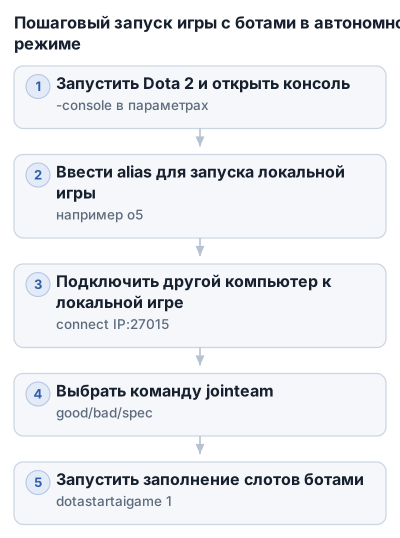
1. Запустите Dota 2 и откройте консоль
Запустите игру через Steam после перехода клиента в автономный режим. Откройте консоль разработчика назначенной клавишей — она должна быть включена параметром запуска -console.
Для одиночной игры введите alias, добавленный в autoexec.cfg:
o5
Команда загрузит карту, включит локальный режим, задаст сложность ботов и запустит матч.
Если нужно вводить команды вручную, выполните их по очереди:
sv_lan 1
map dota.bsp
dota_bot_set_difficulty 5
dota_start_ai_game 1
После map dota.bsp игра загрузит карту, а dota_start_ai_game 1 заполнит свободные слоты ботами и начнёт матч.
2. Подключите другой компьютер к локальной игре
Для игры по локальной сети сначала запустите карту на компьютере-хосте. Хост — компьютер, на котором выполняется команда map и создаётся локальный сервер.
На другом компьютере откройте консоль и введите:
connect xxx.xxx.xxx.xxx:27015
Вместо xxx.xxx.xxx.xxx укажите локальный IP-адрес компьютера-хоста. Порт обычно используется 27015, поэтому адрес выглядит так:
connect 192.168.1.25:27015
Если подключение не происходит, проверьте, что на хосте выполнена команда:
sv_lan 1
Оба компьютера должны находиться в одной локальной сети. При подключении через интернет эта схема не заменяет обычный сетевой матч.
3. Выберите сторону и добавьте ботов
После подключения выберите команду одной из команд:
jointeam good
Отправляет игрока за Radiant.
jointeam bad
Отправляет игрока за Dire.
jointeam spec
Оставляет игрока наблюдателем.
Сначала подключите всех участников и выберите стороны, затем на компьютере-хосте запустите заполнение свободных слотов:
dota_start_ai_game 1
Игра добавит ботов на незанятые позиции и начнёт матч. Если боты не появились, отдельно выполните:
dota_bot_populate
Эта команда заполняет свободные слоты ботами, но для запуска сценария матча может потребоваться повторный ввод dota_start_ai_game 1.
4. Увеличьте время до выхода из автономной игры
В автономном режиме Dota 2 иногда возвращает игрока в меню через короткое время. Перед загрузкой карты задайте увеличенный тайм-аут:
dota_match_signout_timeout 1000
Значение по умолчанию — 10. Параметр 1000 увеличивает время ожидания перед выходом из игры с ботами.
Рабочий порядок команд для хоста:
dota_match_signout_timeout 1000
sv_lan 1
map dota.bsp
После загрузки карты другие игроки подключаются командой:
connect IP_хоста:27015
Затем они выбирают сторону через jointeam good, jointeam bad или jointeam spec, а хост запускает ботов:
dota_start_ai_game 1
Для одиночной игры подключение через connect не требуется: достаточно загрузить карту и выполнить dota_start_ai_game 1 или вызвать alias.
Уровни сложности ботов и их особенности
В Dota 2 доступны пять уровней сложности ботов: пассивный, лёгкий, средний, сложный и нечестный.
- Пассивный. Боты сами не нападают, не стараются добивать крипов, не используют предметы и способности. Если игрок покидает матч, вражеские боты могут вернуться на фонтан и перестать действовать.
- Лёгкий. Такие боты атакуют при подходящей ситуации, используют почти все предметы и пытаются добивать вражеских крипов. Они не умеют нормально устраивать ганги и могут путать героя с его иллюзией.
- Средний. Боты точнее добивают крипов, используют все доступные предметы и отличают настоящего героя от иллюзий.
- Сложный. Боты лучше контролируют героя и линию: умеют добивать, оглушать противника и прерывать применяемые способности.
- Нечестный. Боты используют все способности, получают на 25% больше опыта и золота и продолжают сопротивление, даже если игрок выходит из матча.
Для знакомства с игрой начните с лёгких ботов. Средний уровень подойдёт, когда базовые действия уже не требуют постоянного поиска кнопок: герой двигается уверенно, предметы собираются вовремя, а добивание крипов не превращается в лотерею.
Сложный режим полезен для тренировки прерываний, оглушений и позиционирования. Нечестный лучше оставить на потом: бонус в 25% к опыту и золоту даёт ботам преимущество, которое не связано с обычным уровнем механики игрока.
Команды для настройки сложности
Для настройки сложности в локальной игре используются две команды:
dota_local_bot_match_difficulty 4
Команда dota_local_bot_match_difficulty принимает значения от 1 до 4. Они соответствуют уровням сложности из меню матча с ботами — от лёгкого до нечестного. Значение 4 задаёт нечестный уровень.
Есть и другая команда:
dota_bot_set_difficulty 2
У неё используется нумерация от 0 до 3:
0 — easy
1 — medium
2 — hard
3 — unfair
Для dota_bot_set_difficulty требуется включённый режим читов:
sv_cheats 1
Эти команды нельзя считать полной заменой друг другу: у них разные диапазоны значений и разное назначение. Если команда игнорируется, проверьте, включён ли sv_cheats, и вводите её до появления ботов.
В старых alias-конфигурациях встречается запись dota_bot_set_difficulty 5, где сложность обозначается шкалой от 1 до 5. Если такой alias работает в установленной версии Dota 2, его можно использовать. При проблемах проверьте настройку через dota_local_bot_match_difficulty или выберите уровень в меню локального матча.
Частые ошибки и проблемы при запуске автономной игры с ботами
Игра возвращает в меню
При создании одиночного матча через стандартное меню Dota 2 может выйти обратно в главное меню вместо загрузки карты. В таком случае запустите карту через консоль:
dota_match_signout_timeout 1000
map dota
После загрузки выберите героя и заполните свободные слоты ботами:
dota_bot_populate
Вместо этого можно вызвать alias, который сразу выполняет map dota.bsp и dota_start_ai_game 1. Если боты не появились, повторите последнюю команду после выбора героя.
Alias не распознаётся
Проверьте, что файл называется именно autoexec.cfg, а не autoexec.cfg.txt. Он должен находиться в каталоге:
Steam\SteamApps\common\dota 2 beta\game\dota\cfg
Команду нужно записать обычным текстом, с правильными кавычками и разделителями ;:
alias "o5" "sv_lan 1; dota_start_ai_game 1; dota_bot_set_difficulty 5; map dota.bsp;"
После запуска Dota 2 введите в консоли o5 без кавычек. Если команда не срабатывает, проверьте параметр запуска -console и выполните команды по отдельности, чтобы определить проблемный этап.
Боты не появляются
Команда dota_start_ai_game 1 должна запускаться после загрузки карты. При сбое автономного сценария её иногда приходится вводить повторно.
Можно использовать отдельную команду:
dota_bot_populate
Она заполняет свободные места ботами. Если сложность задаётся вручную, вводите команду настройки до появления ботов. При игнорировании проверьте, поддерживает ли её установленная версия игры и требуется ли sv_cheats 1.
Не удаётся подключиться по локальной сети
На хосте должна быть включена команда:
sv_lan 1
Другой игрок вводит в консоли:
connect IP_хоста:27015
Проверьте IP именно компьютера-хоста и убедитесь, что карта уже загружена. Сначала хост выполняет sv_lan 1 и map dota.bsp, затем остальные игроки используют connect.
После подключения сторона выбирается командами:
jointeam good
jointeam bad
jointeam spec
Они назначают игрока за Radiant, Dire или переводят в режим зрителя соответственно.
Игра быстро вылетает из матча
В автономном режиме Dota 2 может вернуть игрока в меню через короткое время. До загрузки карты задайте увеличенный тайм-аут:
dota_match_signout_timeout 1000
По умолчанию используется значение 10, поэтому в автономном сценарии его может не хватать. Если матч уже запущен, повторное выполнение команды не всегда исправляет ситуацию — перезапустите карту и задайте параметр заранее.
Команды вводятся в неправильном порядке
Рабочая последовательность для хоста:
dota_match_signout_timeout 1000
sv_lan 1
map dota.bsp
После загрузки карты игроки подключаются через connect, выбирают сторону, а хост выполняет:
dota_start_ai_game 1
Если вызвать connect до загрузки карты, подключаться будет не к чему. Если запустить ботов до выбора героя или подключения игроков, свободные слоты могут заполниться раньше, чем планировалось.
Ограничения автономного режима
Поведение команд и запуск матча могут отличаться в разных версиях Dota 2 Reborn. Старые alias-команды с dota_bot_set_difficulty 5 встречаются в руководствах, но в некоторых версиях эта шкала работает иначе или команда игнорируется.
Когда консольный сценарий не запускается, используйте более простой вариант:
map dota
dota_bot_populate
Сначала выберите героя, затем заполните свободные слоты ботами. Если и этот вариант не работает, проблема может быть связана с текущими ограничениями или ошибками автономного режима, а не с настройками игрока.
Итоговый чек-лист для запуска игры с ботами в автономном режиме
- Steam установлен, а Dota 2 хотя бы один раз запущена онлайн.
- Есть зарегистрированная учётная запись Steam, выполнен вход в клиент.
- В свойствах Dota 2 добавлен параметр запуска
-console. - Файл
autoexec.cfgнаходится по пути:
text Steam\SteamApps\common\dota 2 beta\game\dota\cfg - Alias записан без ошибки в имени файла, кавычках и разделителях команд.
- Dota 2 запущена, консоль открывается.
- Для старта введён alias либо выполнены команды:
text dota_match_signout_timeout 1000 sv_lan 1 map dota.bsp dota_start_ai_game 1 - Для заполнения свободных слотов при необходимости использована команда
dota_bot_populate. - При игре по локальной сети остальные игроки подключаются через:
text connect IP_хоста:27015 - Сторона выбрана командой
jointeam good,jointeam badилиjointeam spec. - Если матч вылетает в меню, карта запускается через консоль, а тайм-аут задаётся до её загрузки.
- Если команда сложности не работает, проверены её диапазон значений, порядок ввода и требование
sv_cheats 1.
Частые вопросы
Как играть в Dota 2 без подключения к интернету?
Для игры без интернета нужно установить Dota 2 через Steam, войти в аккаунт, добавить параметр запуска -console и настроить локальный матч с ботами через консоль.
Какие команды использовать для настройки сложности ботов?
Для настройки сложности ботов применяют команды dota_bot_set_difficulty (от 0 до 3) с включённым sv_cheats 1 или dota_local_bot_match_difficulty (от 1 до 4) без читов.
Как создать alias для быстрой настройки игры с ботами?
В файле autoexec.cfg создайте alias, например alias "o5" "sv_lan 1; dota_start_ai_game 1; dota_bot_set_difficulty 5; map dota.bsp;", который запускает локальную игру с ботами.
Как подключиться к локальной игре с другого компьютера?
На втором компьютере откройте консоль и введите connect IP_хоста:27015, где IP_хоста — адрес компьютера, запустившего игру.
Как увеличить время до выхода из офлайн-матча с ботами?
Перед загрузкой карты введите команду dota_match_signout_timeout 1000, чтобы увеличить тайм-аут выхода из игры.