

- Краткий ответ: можно ли играть в Dota 2 с ботами без интернета и как
- Подготовка: установка Steam, регистрация и загрузка Dota 2
- Запуск Dota 2 в офлайн-режиме: настройка и особенности
- Игра с ботами в одиночку: пошаговое руководство
- Организация игры с ботами по локальной сети (LAN)
- Сравнение вариантов игры
- Сводная таблица консольных команд и параметров для офлайн и LAN-игры
- Частые ошибки и проблемы при игре без интернета и по LAN
- Автоматизация запуска: настройка autoexec.cfg и алиасов для упрощения игры
- Итоговый чек-лист для запуска Dota 2 с ботами без интернета
- Частые вопросы
- Источники
Краткий ответ: можно ли играть в Dota 2 с ботами без интернета и как
Да, но с важным ограничением: установить Dota 2 и зарегистрировать аккаунт Steam полностью без интернета нельзя. Сначала потребуется подключение, чтобы скачать Steam, создать учётную запись, установить игру и хотя бы один раз войти в неё.
После первоначальной авторизации Steam можно перевести в автономный режим и запускать Dota 2 без доступа к интернету. Для одиночной игры выберите режим «Тренировка с ботами», укажите сложность противников и начните матч.
В автономном режиме недоступны рейтинговые игры, полноценные матчи с живыми игроками и кастомные игры на движке Dota 2. Остаются тренировка против ИИ и игра по локальной сети — при условии, что компьютеры заранее подключены к одной сети.
Для LAN-игры понадобятся минимум два компьютера, два разных аккаунта Steam с установленной Dota 2 и одна локальная сеть. На компьютере хоста запускается карта с ботами, а второй игрок подключается к ней через консоль командой connect ip:port.
Подготовка: установка Steam, регистрация и загрузка Dota 2
1. Установите Steam
Скачайте Steam с официального сайта и установите клиент на компьютер. Сам установщик работает как загрузчик, а установленный Steam-клиент занимает более 200 МБ.
Сторонние клиенты и сборки Dota 2 использовать не стоит: безопасный вариант — официальный Steam и игра из его библиотеки.
2. Зарегистрируйте аккаунт Steam
Запустите Steam и создайте учётную запись. При регистрации понадобятся:
- дата рождения;
- адрес электронной почты;
- уникальный логин;
- пароль.
На этом этапе интернет обязателен: Steam проверяет регистрацию и подтверждение почты через свои серверы. Для LAN-игры каждому игроку нужен отдельный аккаунт — один и тот же аккаунт нельзя нормально использовать на двух компьютерах одновременно.
3. Установите Dota 2 через Steam
Войдите в аккаунт, откройте магазин, найдите Dota 2 и добавьте игру в библиотеку. Dota 2 распространяется бесплатно, поэтому покупать её для установки не требуется.
Перед началом загрузки проверьте путь установки. Если системный диск занят Windows и программами, выберите другой диск с достаточным свободным местом. Не стоит оставлять системе последние свободные гигабайты.
4. Проверьте запуск игры
После установки запустите Dota 2 при подключённом интернете и дождитесь полной загрузки клиента. Этот первый запуск нужен, чтобы Steam авторизовал аккаунт и подготовил игру к последующей работе в автономном режиме.
Если компьютер слабый, после запуска откройте настройки видео и уменьшите нагрузку на систему: начните с более низкого качества графики, разрешения и отключения тяжёлых визуальных эффектов. Для игры с ботами стабильная работа важнее максимальной картинки, особенно если матч длится от 30 минут до часа.
Запуск Dota 2 в офлайн-режиме: настройка и особенности
Как перевести Steam в автономный режим
Сначала войдите в Steam с подключённым интернетом и запустите Dota 2 хотя бы один раз после установки. Затем откройте меню Steam в клиенте и выберите «Перейти в автономный режим». Подтвердите перезапуск Steam — после него клиент будет работать без подключения к серверам.
Если при запуске Steam не находит интернет, он обычно предлагает повторить попытку или перейти в автономный режим. Выберите автономный режим. Если игра раньше не запускалась после установки или Steam не успел сохранить данные авторизации, без подключения Dota 2 может не открыться.
Запуск игры с ярлыка
Для офлайн-игры удобно использовать ярлык Dota 2 на рабочем столе. Запустите его после перехода Steam в автономный режим и дождитесь загрузки главного меню.
Если ярлыка нет, его можно создать из библиотеки Steam: откройте свойства Dota 2 и найдите пункт создания ярлыка на рабочем столе. Запуск через ярлык не заменяет Steam — клиент всё равно должен быть установлен и переведён в автономный режим.
Как включить консоль
Консоль пригодится для LAN-игры и ручного запуска карты с ботами. В библиотеке Steam щёлкните по Dota 2 правой кнопкой мыши, откройте «Свойства», найдите поле «Параметры запуска» и добавьте:
-console
После запуска игры консоль можно открыть назначенной клавишей. Если она не появляется, проверьте, что параметр указан без кавычек и с дефисом в начале. Команды вводятся по одной, после каждой нужно нажимать Enter.
Для одиночной тренировки консоль обычно не требуется: достаточно открыть режим «Тренировка с ботами», выбрать сложность и запустить матч. Консоль понадобится при создании LAN-сервера, подключении второго компьютера и добавлении ботов вручную.
Что доступно без интернета
В автономном режиме можно тренироваться против ИИ после первоначальной установки и авторизации Steam. Локальная сеть между компьютерами может работать отдельно от интернета: для LAN-матча устройства должны находиться в одной сети и использовать одинаковую версию Dota 2.
Без подключения к интернету недоступны:
- рейтинговые игры;
- полноценные матчи с живыми игроками через серверы Steam;
- кастомные игры на движке Dota 2;
- сетевые функции, которым требуется соединение с серверами игры.
Если Dota 2 просит войти в Steam или скачать обновление, подключите интернет и снова запустите игру онлайн. Автономный режим рассчитан на уже установленную и однажды авторизованную копию, а не на первичную установку или восстановление клиента.
Игра с ботами в одиночку: пошаговое руководство
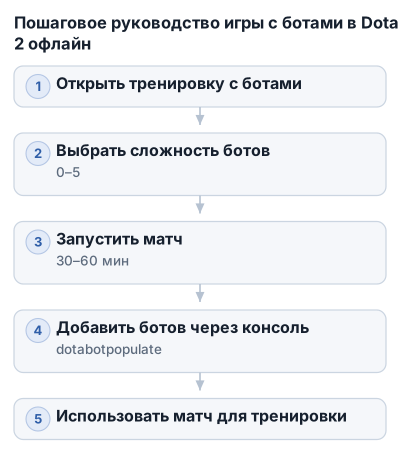
1. Откройте тренировку с ботами
В главном меню Dota 2 выберите режим «Тренировка с ботами». Он подходит для одиночной игры без подключения к интернету после первоначальной установки и авторизации Steam.
Перед стартом укажите сложность противников и другие доступные параметры матча. Для первой тренировки лучше выбрать спокойный уровень и сосредоточиться на управлении героем, покупке предметов и перемещении по карте.
2. Выберите сложность ботов
Сложность задаётся значением от 0 до 5:
- 0 — пассивные боты;
- 1–3 — промежуточные уровни для постепенного обучения;
- 4 — безумная сложность;
- 5 — максимальная сложность.
Начните с уровня 0 или 1, если только осваиваете Dota 2. После нескольких матчей повышайте сложность: так проще понять, какая проблема связана с вашими действиями, а не с чрезмерно сильным ИИ.
При необходимости сложность можно задать через консоль:
dota_bot_set_difficulty 3
Вместо 3 укажите значение от 0 до 5. Команду нужно вводить после включения консоли и подтверждать клавишей Enter.
3. Запустите матч
После выбора параметров запустите тренировочную игру и выберите героя. Для обучения полезно несколько раз сыграть одним персонажем: так проще запомнить его способности, дальность применения заклинаний и порядок покупки предметов.
Матч в Dota 2 может длиться от 30 минут до часа. Перед запуском убедитесь, что компьютер работает стабильно и на диске достаточно свободного места для временных файлов игры.
4. Добавьте ботов через консоль
Если свободные позиции на карте нужно заполнить вручную, откройте консоль и выполните:
dota_bot_populate
Команда заполняет свободные слоты ботами. Она особенно полезна при ручном запуске карты или после подключения игроков по локальной сети.
Для запуска карты с ботами также применяются команды:
sv_lan 1
dota_start_ai_game 1
map dota
sv_lan 1 включает режим локального сервера, dota_start_ai_game 1 запускает игру с ИИ, а map dota загружает карту Dota 2. Для обычной тренировки через меню эти команды обычно не нужны.
5. Используйте матч как тренировочную площадку
Один матч лучше посвятить одной задаче, а не пытаться одновременно изучить всех героев и механики. Например, можно отдельно потренировать:
- добивание крипов и контроль линии;
- использование способностей в правильный момент;
- покупку стартовых и основных предметов;
- постановку вардов и обзор карты;
- перемещение между линиями;
- защиту вышек и командные сражения.
Если компьютер начинает зависать или появляются заметные лаги, снизьте качество графики и отключите тяжёлые эффекты. В офлайн-матче задержка сети не является причиной проблем с плавностью: чаще всего нагрузку создают настройки видео или слабое железо.
Организация игры с ботами по локальной сети (LAN)
Для LAN-матча нужны минимум два компьютера, два разных аккаунта Steam с установленной Dota 2 и одна локальная сеть. Компьютеры можно соединить через роутер, сетевой кабель или другую локальную сеть; доступ в интернет после запуска игры не требуется.
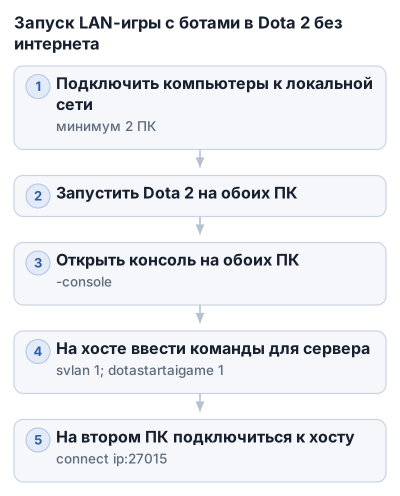
Версии Dota 2 на обоих компьютерах должны совпадать. Один аккаунт Steam на двух компьютерах использовать нельзя: подключиться иногда удаётся, но второй игрок не сможет нормально выбрать героя.
Что подготовить перед запуском
- Подключите оба компьютера к одной локальной сети.
- Запустите Dota 2 на обоих компьютерах.
- Откройте консоль на каждом компьютере.
- Выберите один компьютер хостом — он будет создавать карту и сообщать свой IP-адрес второму игроку.
На хосте потребуется локальный IP-адрес компьютера и порт сервера. Обычно используется порт 27015. Если адрес выдан автоматически и меняется, подключение может перестать работать после перезапуска сети. Для постоянных LAN-матчей может понадобиться закрепить локальный IP-адрес за компьютером-хостом.
Как создать LAN-сервер
На компьютере-хосте вводите команды по одной, подтверждая каждую клавишей Enter:
sv_cheats 1
sv_lan 1
dota_bot_set_difficulty 3
dota_force_gamemode 1
dota_start_ai_game 1
map dota
Команды выполняют разные задачи:
sv_cheats 1включает консольные серверные команды;sv_lan 1переводит игру в режим локального сервера;dota_bot_set_difficulty 3задаёт сложность ботов;dota_force_gamemode 1устанавливает режим All Pick;dota_start_ai_game 1запускает игру с искусственным интеллектом;map dotaзагружает карту Dota 2.
После загрузки карты хост выбирает сторону:
jointeam good
Команда good назначает игрока за Radiant (Свет). Для стороны Dire (Тьма) используйте:
jointeam bad
Как подключить второго игрока
На компьютере-хосте узнайте IP-адрес и порт сервера. Второй игрок вводит в своей консоли:
connect ip:port
Например:
connect 192.168.1.2:27015
Вместо 192.168.1.2 укажите адрес хоста, а вместо 27015 — фактический порт, если он отличается. После подключения второй игрок выбирает сторону:
jointeam good
или:
jointeam bad
Если подключение прошло правильно, в верхней части экрана появятся две миниатюры выбранных героев — по одной для каждого игрока. Если отображается только один игрок, второй ещё не подключился или не завершил выбор команды.
Как добавить ботов
Когда оба игрока подключились и выбрали стороны, хост вводит:
dota_bot_populate
Команда заполняет ботами все свободные позиции. Поэтому вводить её заранее не стоит: свободные слоты могут занять боты, и для второго игрока не останется места.
Сложность можно изменить до запуска карты командой:
dota_bot_set_difficulty 0
Допустимые значения — от 0 до 5: 0 соответствует пассивным ботам, 4 — безумной сложности, 5 — максимальной. Значение 3 удобно оставить для первой совместной игры, а затем подобрать уровень под опыт игроков.
Если второй компьютер не подключается
Проверьте три условия:
- оба устройства подключены к одной локальной сети;
- на компьютерах установлена одинаковая версия Dota 2;
- в команде
connectуказан IP-адрес именно хоста и правильный порт.
Динамический IP может измениться после переподключения к роутеру или перезапуска компьютера. Если адрес перестал работать, получите текущий адрес хоста и повторите команду connect ip:port.
Сравнение вариантов игры
| Сущность | Сложность ботов | Режим игры | Количество игроков | Требования к сети | Необходимость интернета | Использование консольных команд |
|---|---|---|---|---|---|---|
| Игра с ботами без интернета | 0–5 | Тренировка с ботами | — | — | Да, для первоначальной установки и входа в Steam | Да |
| Игра с ботами по LAN | 0–5 | All Pick (dota_force_gamemode 1) |
2 | Локальная сеть, одинаковая версия клиента | Нет | Да |
| Dota 2 | — | Классический All Pick | 10 | Интернет | Да | — |
| Steam-клиент | — | — | — | Интернет для установки | Да | — |
Одиночная офлайн-тренировка требует интернета только для первоначальной установки и входа в Steam. LAN-матч после этого запускается внутри локальной сети, но требует двух отдельных аккаунтов, одинаковых версий клиента и консольных команд.
Сводная таблица консольных команд и параметров для офлайн и LAN-игры
Команды запуска LAN-сервера
| Команда | Что делает |
|---|---|
sv_cheats 1 |
Включает серверные консольные команды, необходимые для такого запуска. |
sv_lan 1 |
Переводит матч в режим локального сервера. |
dota_bot_set_difficulty 3 |
Задаёт сложность ботов. Число можно заменить значением от 0 до 5. |
dota_force_gamemode 1 |
Устанавливает режим All Pick. |
dota_start_ai_game 1 |
Запускает игру с ботами на стороне искусственного интеллекта. |
map dota или map dota.bsp |
Загружает карту Dota 2. |
dota_bot_populate |
Заполняет свободные позиции ботами. Команду вводит хост после подключения игроков. |
Команды запускают последовательно, по одной строке. Если ввести dota_bot_populate до подключения второго игрока, бот может занять свободную позицию, поэтому эту команду лучше оставить на конец настройки матча.
Уровни сложности ботов
| Значение | Описание |
|---|---|
0 |
Пассивные боты. Подходят для знакомства с картой и базовыми действиями. |
1–3 |
Промежуточные уровни сложности. Точные особенности каждого значения зависят от текущей версии клиента. |
4 |
Безумная сложность. |
5 |
Максимальная сложность. |
Для первой игры по LAN удобно начать со значения 3, а затем изменить его под уровень игроков. Команду нужно выполнить до запуска ботов:
dota_bot_set_difficulty 3
Выбор стороны и подключение
| Команда | Назначение |
|---|---|
jointeam good |
Выбрать сторону Radiant (Свет). |
jointeam bad |
Выбрать сторону Dire (Тьма). |
connect ip:port |
Подключиться к локальному серверу хоста. |
dota_bot_populate |
Добавить ботов во все оставшиеся свободные слоты. |
Пример команды подключения:
connect 192.168.1.2:27015
Адрес 192.168.1.2 в примере — локальный IP компьютера-хоста. Его нужно заменить на фактический адрес хоста, а 27015 — на используемый порт, если он отличается.
После подключения каждый игрок должен выбрать сторону через jointeam. Признак успешного входа — две миниатюры героев в верхней части экрана. Затем хост выполняет:
dota_bot_populate
IP-адрес и порт
Для LAN-подключения используется локальный IP-адрес компьютера, который запустил карту. Это адрес внутри одной сети — например, выданный роутером, — а не внешний IP провайдера.
Обычно для подключения используют порт 27015:
connect 192.168.1.2:27015
Если команда не срабатывает, проверьте текущий IP хоста и порт сервера. Динамический IP может измениться после перезапуска компьютера или переподключения к роутеру, поэтому сохранённая ранее запись connect иногда перестаёт работать. Для регулярных матчей может понадобиться закрепить за хостом статический локальный IP-адрес.
Частые ошибки и проблемы при игре без интернета и по LAN
Steam не регистрирует аккаунт или не входит без интернета
Зарегистрировать аккаунт Steam и установить Dota 2 полностью офлайн нельзя: для этого нужны интернет, почта, загрузка клиента и первоначальная авторизация. Если соединения нет, используйте только заранее установленную игру и аккаунт, который уже входил в Steam онлайн.
Перед отключением интернета один раз войдите в Steam, убедитесь, что Dota 2 запускается, и переведите клиент в автономный режим. Без этого игра может потребовать повторное подключение к серверам. В офлайне недоступны рейтинговые матчи, игры с живыми игроками и кастомные игры на движке Dota 2.
Второй компьютер не подключается к LAN-серверу
Чаще всего причина в неправильном адресе хоста, разных сетях или изменившемся IP. Оба компьютера должны быть подключены к одной локальной сети, а второй игрок вводит адрес компьютера-хоста, например:
connect 192.168.1.2:27015
Динамический локальный IP может измениться после перезапуска компьютера или роутера. Проверьте текущий IP хоста и заново передайте его второму игроку. Также убедитесь, что на обоих компьютерах установлена одинаковая версия клиента Dota 2.
Один аккаунт Steam используется на двух компьютерах
Для LAN-игры нужны два разных аккаунта Steam с установленной Dota 2. Подключиться с одной учётной записью иногда удаётся, но второй игрок не сможет нормально выбрать героя.
После подключения каждый участник должен выполнить в консоли одну из команд:
jointeam good
или:
jointeam bad
Если всё прошло правильно, в верхней части экрана отображаются две миниатюры героев. Только после подключения игроков хосту следует вводить:
dota_bot_populate
Эта команда заполняет ботами оставшиеся свободные позиции.
Не получается выбрать героя или пропал интерфейс
Если второй игрок подключился, но не может выбрать героя, проверьте, что использованы разные аккаунты Steam. Затем убедитесь, что игрок выполнил jointeam good или jointeam bad, а сервер был запущен с включёнными LAN-параметрами.
Не запускайте dota_bot_populate слишком рано. Если выполнить команду до подключения второго игрока, бот может занять свободную позицию, и для напарника не останется места.
При проблемах с отображением интерфейса перезапустите карту и повторите команды в правильном порядке: сначала хост запускает LAN-сервер, затем второй игрок подключается через connect, после этого оба выбирают сторону, и только в конце хост добавляет ботов. Также проверьте, что карта загружена командой:
map dota
Лаги, зависания и долгий запуск матча
В LAN-игре отсутствие интернета не устраняет нагрузку на компьютер: Dota 2 по-прежнему рассчитывает графику и работу ботов локально. Если игра зависает или заметно тормозит, снизьте графические настройки, особенно на слабом ПК или ноутбуке.
Проверьте, не перегружен ли компьютер другими программами, и по возможности подключите устройства к одной сети через стабильное соединение. При проблемах с запуском заново выполните команды сервера:
sv_lan 1
sv_cheats 1
dota_force_gamemode 1
dota_start_ai_game 1
map dota
Если после этого второй компьютер всё равно не входит, проверьте локальную сеть, текущий IP хоста, порт 27015 и совпадение версий игры. Сторонние клиенты Dota 2 для обхода этих ограничений использовать не стоит: безопасный вариант — официальный Steam и установленная через него игра.
Автоматизация запуска: настройка autoexec.cfg и алиасов для упрощения игры
Для частой игры по LAN команды можно сохранить в конфигурационных файлах .cfg, а затем запускать одной короткой командой через autoexec.cfg.
Откройте папку:
Steam\steamapps\common\dota 2 beta\game\dota\cfg\
Создайте в ней текстовый файл, например lan.cfg. При сохранении проверьте, что расширение осталось .cfg, а не превратилось в lan.cfg.txt. В Windows для этого удобно включить отображение расширений файлов в Проводнике.
В lan.cfg можно записать команды запуска сервера:
sv_cheats 1
sv_lan 1
dota_bot_set_difficulty 3
dota_force_gamemode 1
dota_start_ai_game 1
map dota
Если нужно сразу выбрать сторону, добавьте в конец одну из команд:
jointeam good
или:
jointeam bad
Значение good соответствует Radiant, а bad — Dire. Команду выбора стороны можно оставить для ручного ввода, если игроки подключаются в разном порядке.
В той же папке создайте или откройте файл autoexec.cfg. Добавьте в него алиасы — короткие команды-замены:
alias lanstart "exec lan.cfg"
alias bots "dota_bot_populate"
alias joinradiant "jointeam good"
alias joindice "jointeam bad"
После запуска Dota 2 в консоли можно ввести:
lanstart
Игра выполнит все команды из lan.cfg последовательно. После подключения второго игрока хост вводит:
bots
Последовательность для хоста выглядит так:
lanstart
Затем второй игрок подключается командой:
connect ip:port
После подключения хост выполняет:
bots
Можно обойтись без отдельного lan.cfg и записать команды прямо в алиас:
alias lanstart "sv_cheats 1;sv_lan 1;dota_bot_set_difficulty 3;dota_force_gamemode 1;dota_start_ai_game 1;map dota"
Такой вариант короче, но отдельный файл проще редактировать: например, в нём можно быстро изменить сложность ботов с 3 на другое значение или заменить карту.
Перед первым запуском проверьте, что в свойствах Dota 2 Steam уже указан параметр:
-console
Он нужен для открытия консоли. Конфигурация не отменяет требования к подготовке игры: Dota 2 и Steam должны быть заранее установлены, а аккаунты — авторизованы до перехода в автономный режим.
Итоговый чек-лист для запуска Dota 2 с ботами без интернета
Одиночная игра с ботами
- Установите Steam и Dota 2 через официальный клиент.
- Один раз войдите в Steam с подключением к интернету.
- Запустите игру и проверьте, что она открывается.
- Переведите Steam в автономный режим.
- Включите консоль параметром
-console, если она ещё не настроена. - Откройте режим «Тренировка с ботами».
- Выберите сложность от
0до5и запустите матч.
Игра по LAN
- Подготовьте минимум два компьютера в одной локальной сети.
- Установите на них одинаковую версию Dota 2.
- Используйте два разных аккаунта Steam.
- На компьютере хоста выполните команды запуска LAN-сервера или вызовите алиас
lanstart. - Передайте второму игроку текущий IP хоста и порт, обычно
27015. - На втором компьютере выполните команду вида:
connect 192.168.1.2:27015
- Каждый игрок выберите сторону через
jointeam goodилиjointeam bad. - После подключения игроков хост выполните:
dota_bot_populate
Если запуск не удался
- Проверьте, что Steam уже входил в аккаунт онлайн до отключения интернета.
- Убедитесь, что оба компьютера находятся в одной сети.
- Узнайте текущий IP хоста: динамический адрес мог измениться.
- Сверьте версии Dota 2 на обоих компьютерах.
- Проверьте порт
27015и правильность командыconnect. - Если второй игрок не может выбрать героя, убедитесь, что аккаунты Steam разные.
- При лагах снизьте графические настройки и закройте лишние программы.
Частые вопросы
Можно ли играть в Dota 2 без интернета?
Да, после первоначальной установки и авторизации Steam можно перейти в автономный режим и играть с ботами без подключения к интернету.
Как настроить игру с ботами в Dota 2 без интернета?
Запустите Dota 2 в автономном режиме, выберите режим «Тренировка с ботами», задайте сложность и начните матч. Для LAN-игры используйте консольные команды для создания локального сервера.
Как создать сервер Dota 2 для игры по локальной сети?
На компьютере-хосте включите консоль и введите команды sv_cheats 1, sv_lan 1, dota_bot_set_difficulty, dota_force_gamemode, dota_start_ai_game и map dota для запуска локального сервера.
Как подключиться к серверу Dota 2 для игры в локальной сети?
В консоли второго игрока введите connect с IP-адресом и портом хоста, например connect 192.168.1.2:27015, чтобы подключиться к локальному серверу.
Нужен ли интернет для регистрации аккаунта Steam и установки Dota 2?
Да, для создания аккаунта Steam, подтверждения почты, скачивания и установки Dota 2 требуется подключение к интернету.