

- Краткий ответ: как запустить Dota 2 с ботами без интернета
- Подготовка Steam и Dota 2 к оффлайн-игре
- Оффлайн-игра с ботами
- Локальная игра по LAN с ботами
- Настройка autoexec.cfg
- Распространённые проблемы и их решения
- Ответы на популярные вопросы
- Чек-лист запуска Dota 2 с ботами
- Частые вопросы
- Источники
Краткий ответ: как запустить Dota 2 с ботами без интернета
Для оффлайн-игры понадобятся официальный Steam-клиент, зарегистрированный аккаунт и установленная лицензионная версия Dota 2. Сторонние клиенты для этой игры не нужны.
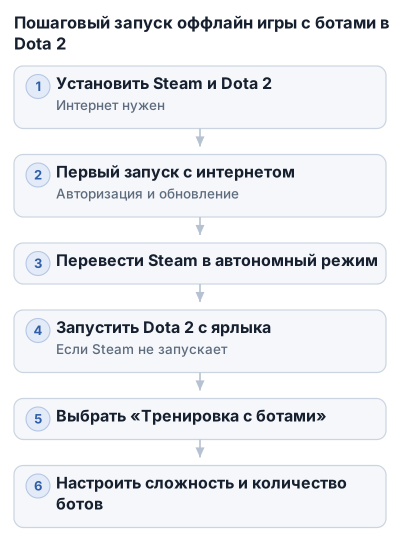
Первый запуск выполняется с интернетом: Steam авторизует аккаунт, а Dota 2 скачает необходимые файлы и обновления. После этого Steam можно перевести в автономный режим и запускать игру с ботами без подключения к сети.
Порядок запуска:
- Переведите Steam в автономный режим.
- Запустите Dota 2, при необходимости — с ярлыка игры на рабочем столе.
- В главном меню выберите «Играть» → «Тренировка с ботами».
- Укажите сложность ботов, их количество и другие условия матча.
- Запустите игру.
Оффлайн-режим предназначен для матчей против компьютера. В нём недоступны рейтинговые игры, кастомные режимы и полноценная игра с живыми игроками через интернет.
Для LAN-матча компьютеры подключают к одной локальной сети, а хост запускает карту через консоль:
sv_lan 1
dota_force_gamemode 1
dota_bot_set_difficulty 3
map dota
dota_start_ai_game 1
Команда sv_lan 1 включает локальный режим, dota_force_gamemode 1 задаёт режим игры, map dota загружает стандартную карту, а dota_start_ai_game 1 заполняет свободные места ботами.
Подготовка Steam и Dota 2 к оффлайн-игре
Установка Steam
Скачайте официальный установщик Steam и установите клиент на компьютер. Интернет понадобится уже на этом этапе: установщик загружает сам клиент, размер которого превышает 200 МБ.
После установки запустите Steam и войдите в аккаунт. Если учётной записи ещё нет, зарегистрируйте её, указав электронную почту, уникальный логин и пароль.
Установка Dota 2
Войдите в Steam под своим аккаунтом, найдите Dota 2 в магазине и установите игру. Перед загрузкой проверьте место установки: каталог можно выбрать на другом диске, если системный диск заполнен.
Дождитесь завершения загрузки и обновления файлов. Без этого первый запуск в автономном режиме может не сработать: игра ещё не будет полностью установлена или Steam не успеет сохранить данные авторизации.
Первый запуск с интернетом
Запустите Dota 2 при подключённом интернете и дождитесь входа в главное меню. Этот запуск нужен для авторизации аккаунта, проверки файлов и получения актуального обновления.
После успешного входа закройте игру и переведите Steam в автономный режим через меню клиента. Только после этого отключайте интернет и проверяйте запуск оффлайн.
Если Steam не открывает игру обычным способом без сети, попробуйте запустить Dota 2 с ярлыка на рабочем столе.
Включение консоли разработчика
Консоль нужна для LAN-игр и запуска команд вроде sv_lan 1 или dota_start_ai_game 1. В Steam откройте библиотеку, нажмите правой кнопкой по Dota 2, выберите свойства и найдите поле «Параметры запуска».
Добавьте параметр:
-console
После запуска игры консоль можно открыть назначенной клавишей. Если клавиша не указана или не срабатывает, проверьте управление в настройках Dota 2.
Для обычной тренировки с ботами консоль не обязательна. Она понадобится при ручном создании локальной игры, подключении другого компьютера и настройке ботов командами.
Оффлайн-игра с ботами
Режим «Тренировка с ботами» запускается из главного меню Dota 2 и не требует подключения к живым игрокам.
- Переведите Steam в автономный режим и отключите интернет.
- Запустите Dota 2. Если Steam не открывает игру обычным способом, используйте ярлык Dota 2 на рабочем столе.
- В главном меню нажмите «Играть».
- Выберите «Тренировка с ботами».
- Настройте матч и запустите игру.
В меню можно выбрать сложность противников, количество ботов, сторону и другие игровые условия. Для первой проверки оффлайн-запуска оставьте стандартную карту и добавьте ботов в обе команды.
Если появляется ошибка Steam-коннекта, проверьте, переведён ли клиент в автономный режим. Авторизация аккаунта, первый запуск Dota 2 и установка обновлений заранее выполняются с интернетом.
В автономном режиме доступны матчи против компьютера, но сетевые функции ограничены. Нельзя играть в рейтинговые матчи, использовать кастомные игры и подключаться к живым игрокам через интернет.
Локальная игра по LAN с ботами
Для LAN-матча понадобятся несколько компьютеров в одной локальной сети: через роутер, сетевой кабель или другую общую точку подключения. На всех компьютерах должна быть установлена одна и та же версия Dota 2.
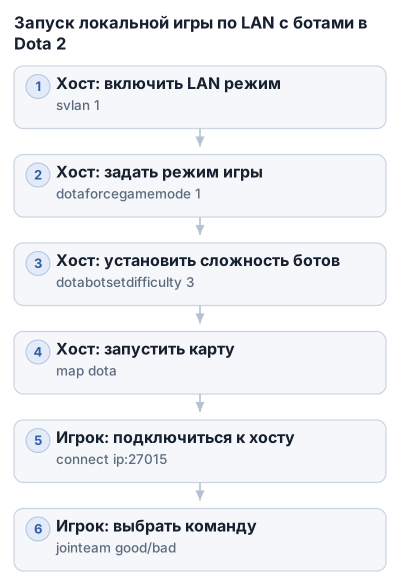
У каждого игрока должны быть официальный Steam-клиент и установленная Dota 2. Интернет для передачи данных между компьютерами не нужен, но Steam и игру заранее устанавливают и обновляют при подключении к сети.
Запуск карты на компьютере-хосте
Один компьютер становится хостом: он создаёт игру и запускает карту. Откройте на нём консоль Dota 2 и выполните команды по очереди:
sv_lan 1
dota_force_gamemode 1
dota_bot_set_difficulty 3
map dota
dota_start_ai_game 1
Назначение команд:
sv_lan 1— включает режим локальной сети;dota_force_gamemode 1— задаёт игровой режим;dota_bot_set_difficulty 3— устанавливает сложность ботов;map dota— запускает стандартную карту Dota 2;dota_start_ai_game 1— запускает матч с ботами и заполняет свободные слоты.
Для сложности ботов используются значения от 1 до 5:
dota_bot_set_difficulty 5
После ввода map dota дождитесь загрузки карты. Если выполнить команды до загрузки, часть настроек может не примениться. При необходимости перезапустите локальную игру и повторите команды после загрузки карты.
Подключение второго игрока
- Узнайте локальный IP-адрес компьютера-хоста.
- На втором компьютере запустите Dota 2 и откройте консоль.
- Выполните команду:
connect ip:port
Вместо ip укажите локальный IP хоста, а вместо port — порт подключения. Обычно используется порт 27015:
connect 192.168.1.10:27015
Если локальный IP изменился после переподключения к сети, команду нужно выполнить заново с актуальным адресом. Для стабильной игры удобнее использовать статический адрес.
Выбор стороны
После подключения игрок выбирает команду через консоль:
jointeam good
Команда отправляет игрока за Radiant — сторону света. Для выбора Dire используйте:
jointeam bad
Каждый подключившийся игрок выбирает сторону самостоятельно. Если участник подключился, но не занял слот, проверьте, выполнена ли команда jointeam.
Добавление ботов
Когда игроки подключились и выбрали команды, хост запускает заполнение свободных мест:
dota_start_ai_game 1
Если свободные слоты остались пустыми, используйте:
dota_bot_populate
Команда добавляет ботов в незанятые позиции. Их сложность заранее задаётся командой dota_bot_set_difficulty с числом от 1 до 5.
Например, для игры двух друзей можно выбрать разные стороны командами jointeam good и jointeam bad, а затем на хосте выполнить dota_bot_populate. Оставшиеся позиции заполнятся компьютерными героями.
Сводная таблица способов запуска и команд
| Сценарий | Что требуется | Основные команды или действия | Интернет |
|---|---|---|---|
| Одиночная тренировка с ботами | Steam, лицензия Dota 2, предварительная авторизация и обновление | «Играть» → «Тренировка с ботами»; сложность и количество выбираются в меню | Нужен для установки, первого запуска и обновлений; после подготовки можно играть оффлайн |
| LAN-игра на компьютере-хосте | Несколько компьютеров в одной сети, одинаковая версия Dota 2 | sv_lan 1, dota_force_gamemode 1, dota_bot_set_difficulty 3, map dota, dota_start_ai_game 1 |
Для локальной передачи данных не нужен |
| Подключение игрока к хосту | Локальный IP хоста и порт подключения | connect ip:port, обычно connect 192.168.1.10:27015 |
Не нужен |
| Выбор стороны | Подключение к локальной карте | jointeam good для Radiant или jointeam bad для Dire |
Не нужен |
| Заполнение свободных слотов ботами | Запущенная локальная карта | dota_start_ai_game 1 или dota_bot_populate |
Не нужен |
Упрощение запуска через autoexec.cfg |
Конфигурационный файл в папке cfg |
Alias с последовательностью консольных команд | Не нужен после подготовки игры |
Настройка autoexec.cfg
autoexec.cfg — текстовый конфигурационный файл Dota 2, в котором можно сохранить консольные команды и собственные alias — сокращённые команды. После этого вместо длинной последовательности команд достаточно ввести в консоли одно имя.
Файл находится в папке конфигураций игры:
...\Steam\SteamApps\common\dota 2 beta\game\dota\cfg
Если autoexec.cfg ещё нет, создайте обычный текстовый файл с таким названием. Проверьте, чтобы Windows не сохранила его как autoexec.cfg.txt: расширение файла должно быть именно .cfg.
Alias для запуска игры с ботами
Добавьте в autoexec.cfg строку:
alias "o5" "sv_lan 1;dota_start_ai_game 1;dota_bot_set_difficulty 5;map dota.bsp;"
Здесь o5 — имя новой команды. После загрузки файла ввод o5 в консоли последовательно включает LAN-режим, запускает матч с ботами, задаёт им пятую сложность и открывает карту dota.bsp.
Число в dota_bot_set_difficulty задаёт уровень сложности от 1 до 5. Для более лёгкой игры замените 5 на 2 или 3.
Чтобы выполнить alias, откройте консоль Dota 2 и введите:
o5
Команды внутри alias разделяются точкой с запятой. Если карта не запускается с именем dota.bsp, используйте вариант с командой map dota:
alias "o3" "sv_lan 1;dota_bot_set_difficulty 3;map dota;dota_start_ai_game 1;"
Несколько профилей
В одном autoexec.cfg можно сохранить несколько alias для разной сложности и подключения к хосту:
alias "easy" "sv_lan 1;dota_bot_set_difficulty 2;map dota;"
alias "hard" "sv_lan 1;dota_bot_set_difficulty 5;map dota;"
alias "startbots" "dota_start_ai_game 1;dota_bot_populate;"
alias "tofriend" "connect 192.168.1.10:27015;"
Команда easy подготовит игру с ботами второй сложности, hard — с пятой. startbots запустит ИИ и добавит ботов в свободные слоты, а tofriend подключит компьютер к хосту по указанному локальному IP-адресу и порту.
Вместо 192.168.1.10 укажите актуальный адрес компьютера-хоста. Если локальный IP изменился, строку в конфиге придётся исправить.
Карты и конфиги
Файлы карт находятся в каталоге:
...\Steam\SteamApps\common\dota 2 beta\game\dota\maps
Конфигурационные файлы, включая autoexec.cfg, — здесь:
...\Steam\SteamApps\common\dota 2 beta\game\dota\cfg
Имя карты в команде map должно соответствовать файлу в папке maps. Перед добавлением собственной команды проверьте точное название карты, включая расширение, если оно используется в записи.
Для дополнительных настроек LAN в конфиг можно добавить параметр ожидания загрузки игроков:
dota_wait_for_players_to_load 90
Значение задаёт время ожидания загрузки игроков. Для некоторых расширенных параметров локальной игры требуется предварительно включить:
sv_cheats 1
Команда предназначена для локальной настройки матча и не заменяет подключение к сетевой игре.
Если используются скрипты ботов из мастерской, в конфиг добавляют строку с названием папки скрипта:
dota_bot_practice_script "название_папки_скрипта"
Название должно совпадать с папкой установленного скрипта.
Распространённые проблемы и их решения
Steam не запускается без интернета
При запуске Dota 2 без сети Steam может показать ошибку соединения и предложить повторить попытку. Выберите переход в автономный режим. После предварительной авторизации и обновления игры это позволяет открыть оффлайн-режим с ботами.
Если Steam не даёт перейти в автономный режим, подключитесь к интернету и запустите Dota 2 обычным способом. После успешной авторизации закройте клиент, отключите сеть и попробуйте запустить игру с ярлыка на рабочем столе, а не из библиотеки Steam.
Второй компьютер не подключается к хосту
Проверьте:
- оба компьютера подключены к одной локальной сети;
- на них установлена одинаковая версия Dota 2;
- используется актуальный локальный IP хоста;
- указан правильный порт подключения.
Команда подключения:
connect IP:27015
Проблема часто возникает после изменения адреса хоста при переподключении к сети. Закрепите за ним статический локальный IP или проверяйте актуальный адрес перед каждым запуском.
У игроков разные версии Dota 2
Для LAN-матча версии игры на всех компьютерах должны совпадать. Если один клиент обновился, а другой остался на прежней версии, подключение может не состояться или игра будет работать некорректно.
Подключите компьютеры к интернету, обновите Dota 2 на каждом из них и только затем запускайте локальный матч. После обновления сеть можно отключить, если игра уже была авторизована и подготовлена к автономной работе.
В оффлайн-матче неправильно начисляются деньги
В тренировочной игре без подключения иногда возникают проблемы с начислением золота. Выйдите из текущего матча и создайте игру заново.
Если ошибка повторяется, полностью перезапустите матч, снова запустите карту и добавьте ботов. Множество консольных команд для исправления начисления использовать не нужно.
В LAN высокий пинг или задержки
Проверьте кабель, роутер или точку доступа, а также убедитесь, что компьютеры действительно находятся в одной сети.
Если подключение идёт через хост с нестабильным или меняющимся адресом, закрепите статический IP и заново выполните команду connect. Для ожидания загрузки игроков можно добавить в конфиг:
dota_wait_for_players_to_load 90
Если проблема связана не с сетью, а с производительностью компьютера, проверьте графические настройки игры. Задержки в LAN могут быть вызваны нагрузкой на клиент, а не сетевым соединением.
Боты не появляются
Сначала убедитесь, что хост включил локальный режим:
sv_lan 1
После подключения игроков хост может добавить ботов командой:
dota_bot_populate
Для автоматического заполнения свободных слотов также используется:
dota_start_ai_game 1
Если команда не сработала, пересоздайте локальную игру, повторите запуск карты и выполните команды после подключения участников.
Не работают расширенные настройки LAN
Для некоторых локальных настроек требуется разрешить чит-команды:
sv_cheats 1
Включайте её только на своём LAN-сервере. После этого повторите команду, которая не сработала ранее.
Если один из компьютеров загружает карту дольше остальных, добавьте в конфигурацию:
dota_wait_for_players_to_load 90
Ответы на популярные вопросы
Можно ли играть в Dota 2 без интернета?
Да. После авторизации, установки и первого обновления игры можно запускать режим «Тренировка с ботами» в автономном режиме Steam.
По локальной сети также можно играть без доступа к интернету: несколько компьютеров подключаются к одной LAN-сети, один из них создаёт сервер, остальные присоединяются к нему по IP-адресу. Предварительная настройка Steam и Dota 2 выполняется онлайн.
Нужен ли интернет для регистрации Steam и установки Dota 2?
Да. Подключение требуется для:
- скачивания и установки Steam;
- регистрации Steam-аккаунта;
- загрузки Dota 2;
- первой авторизации и обновления игры.
Если игра ещё ни разу не запускалась с авторизацией, без интернета она может не открыться.
Можно ли играть с друзьями оффлайн?
Да, если компьютеры находятся в одной локальной сети — например, подключены к одному роутеру или соединены другим способом. Один игрок выступает хостом, остальные подключаются к его локальному IP-адресу.
У всех участников должна быть одинаковая версия Dota 2. Для подключения используется:
connect IP:27015
IP заменяется адресом компьютера-хоста.
Какие команды нужны для игры с ботами?
Для локальной игры применяются:
sv_lan 1
dota_bot_set_difficulty 3
dota_force_gamemode 1
dota_start_ai_game 1
map dota
dota_bot_populate
sv_lan 1 включает LAN-режим, dota_force_gamemode 1 задаёт игровой режим, map dota загружает стандартную карту. Команды dota_start_ai_game 1 и dota_bot_populate добавляют ботов в свободные слоты.
Можно ли изменить сложность ботов?
Да. Уровень задаётся числом от 1 до 5:
dota_bot_set_difficulty 5
Команду вводит хост до запуска игры с ботами.
Как выбрать команду?
После подключения к карте игрок может выбрать сторону:
jointeam good
Команда отправляет игрока за Radiant. Для Dire используйте:
jointeam bad
Если сторона не меняется, выйдите из текущей игры и повторите подключение к карте.
Существуют ли альтернативные клиенты Dota 2?
Нет. Для оффлайн-игры нужен официальный Steam-клиент и лицензионная версия Dota 2. Сторонние клиенты могут создавать проблемы с файлами игры, обновлениями и безопасностью аккаунта.
Какие ограничения есть у оффлайн-режима?
Без подключения к серверам Dota 2 недоступны:
- рейтинговые матчи;
- кастомные игры;
- полноценный мультиплеер с живыми игроками через интернет;
- сетевые функции, связанные с профилем и серверами игры.
Работают тренировка с ботами и локальная игра по LAN.
Чек-лист запуска Dota 2 с ботами
Перед отключением сети проверьте:
- установлен официальный Steam и создан зарегистрированный аккаунт;
- Dota 2 полностью скачана и обновлена;
- игра хотя бы один раз запущена с подключением к интернету;
- в параметрах запуска включена консоль через
-console; - при необходимости создан
autoexec.cfgс нужными командами или alias; - для одиночной игры выбран режим «Тренировка с ботами»;
- для LAN все компьютеры подключены к одной локальной сети;
- на всех компьютерах установлена одинаковая версия Dota 2;
- хост включил
sv_lan 1и загрузил карту командойmap dota; - подключающиеся игроки используют актуальный IP хоста и порт
27015; - стороны выбраны командами
jointeam goodилиjointeam bad; - боты добавлены через
dota_start_ai_game 1илиdota_bot_populate.
Если Steam не запускает игру без сети, сначала используйте автономный режим после успешной авторизации. При сбоях подключения проверьте IP и версию клиента, а при ошибках самого матча пересоздайте игру.
Частые вопросы
Как играть в Dota 2 без интернета?
Для игры без интернета нужно сначала запустить Dota 2 с подключением к сети для авторизации и обновления, затем перевести Steam в автономный режим и запускать тренировку с ботами.
Как запустить Dota 2 в автономном режиме?
Переведите Steam в автономный режим после первого запуска с интернетом, затем запустите Dota 2 и выберите режим «Тренировка с ботами» в меню.
Как играть против ботов в Dota 2 без подключения к сети?
В меню Dota 2 выберите «Играть» → «Тренировка с ботами», настройте сложность и количество ботов, после чего запустите игру в автономном режиме Steam.
Можно ли играть в Dota 2 оффлайн с друзьями?
Да, для этого создайте LAN-матч с помощью консольных команд на хосте и подключитесь к нему по локальной сети с других компьютеров.
Какие команды консоли использовать для игры в Dota 2 оффлайн с ботами?
Используйте команды sv_lan 1, dota_force_gamemode 1, dota_bot_set_difficulty, map dota, dota_start_ai_game 1 для запуска локальной игры с ботами.