

- Краткий ответ: можно ли играть в Dota 2 с ботами без интернета и как быстро начать
- Что нужно подготовить для офлайн-игры в Dota 2: системные требования и установка
- Пошаговая инструкция: как запустить Dota 2 с ботами без подключения к интернету
- Настройка локальной сети (LAN) для игры с друзьями без интернета в Dota 2
- Полезные консольные команды для офлайн-игры с ботами в Dota 2
- Частые ошибки и подводные камни при игре в Dota 2 офлайн
- Итоговый чек-лист для запуска Dota 2 с ботами без интернета
- Частые вопросы
- Источники
Краткий ответ: можно ли играть в Dota 2 с ботами без интернета и как быстро начать
Да, в Dota 2 можно играть с ботами без подключения к интернету, но подготовить игру полностью офлайн не получится. Сначала понадобятся установленный Steam, зарегистрированный аккаунт и скачанная Dota 2: регистрация и загрузка игры выполняются через интернет.
Быстрый сценарий:
- Запустите Steam и войдите в аккаунт.
- Откройте Dota 2.
- Нажмите «Играть».
- Выберите режим «Тренировка с ботами».
- Укажите сторону и сложность противников, затем запустите матч.
Для этого режима не нужны живые игроки и стабильное интернет-соединение. Если Steam не находит сеть, он может перейти в автономный режим, однако онлайн-матчи и другие сетевые функции в нём недоступны.
С друзьями без интернета можно играть по LAN (локальной сети). Для этого нужны несколько компьютеров, подключённых к одному роутеру или хабу, отдельный Steam-аккаунт на каждого игрока и консольные команды Dota 2. Настройка LAN сложнее одиночной тренировки с ботами.
Что нужно подготовить для офлайн-игры в Dota 2: системные требования и установка
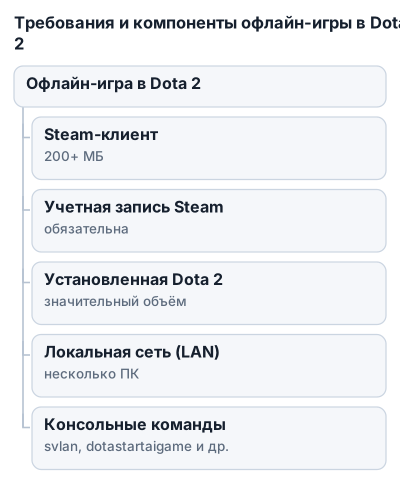
Steam и аккаунт
Установите официальный Steam-клиент и заранее зарегистрируйте учётную запись. Сам клиент занимает более 200 МБ, но установочный файл может быть меньше: он загружает программу во время установки.
После входа в Steam найдите Dota 2 в библиотеке и полностью скачайте игру. Она занимает значительное место на диске, поэтому перед установкой проверьте свободное пространство и при необходимости выберите другой диск.
Без зарегистрированного аккаунта и заранее загруженных файлов запустить Dota 2 без интернета не получится. Офлайн-режим использует уже установленную игру и не заменяет регистрацию или загрузку через Steam.
Подготовка автономного режима
Первый запуск и вход в аккаунт выполните при работающем интернете. После этого Steam сможет перейти в автономный режим, если соединение пропадёт. В нём недоступны рейтинговые матчи, полноценные игры с живыми игроками и другие сетевые функции.
Если Steam уже открыт, а интернет внезапно пропал, клиент может предложить повторить подключение или продолжить работу автономно. При следующем запуске без сети используйте сохранённый профиль Steam и установленную Dota 2. Если клиент не предлагает автономный режим и закрывается, вернитесь в онлайн, войдите в аккаунт и повторите подготовку.
Чтобы вернуться в онлайн, откройте верхнее меню Steam и выберите «Steam → Выйти из автономного режима» или «Вернуться в сеть». Это понадобится для обновлений, проверки файлов и сетевых матчей.
Если компьютер слабый
На слабом ПК снизьте графические настройки Dota 2 и отключите тяжёлые визуальные эффекты. Для игры с ботами важнее стабильная работа без рывков, чем максимальное качество изображения.
Не скачивайте сторонние «офлайн-клиенты» и непроверенные сборки. Они не нужны для тренировки с ботами и могут содержать вредоносные программы.
Пошаговая инструкция: как запустить Dota 2 с ботами без подключения к интернету
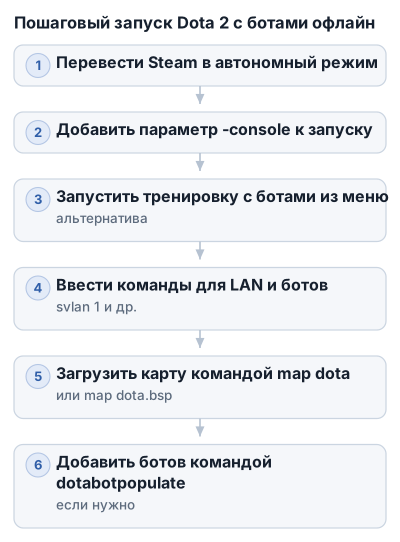
1. Переведите Steam в автономный режим
Запустите Steam, пока интернет ещё доступен, и войдите в аккаунт, на котором установлена Dota 2. После авторизации откройте меню Steam и выберите переход в автономный режим, чтобы заранее проверить запуск без сети.
Если соединение уже пропало, выберите в окне Steam вариант продолжить работу автономно. В этом режиме Dota 2 не подключится к рейтинговым матчам и играм с живыми игроками, но сможет использовать локально установленные файлы для тренировки против компьютера.
2. Добавьте консоль к запуску Dota 2
Для обычной тренировки консоль обычно не требуется. Она нужна для ручного запуска карты, настройки сложности ботов и LAN-режима.
Чтобы включить консоль:
- Откройте библиотеку Steam.
- Нажмите правой кнопкой по Dota 2.
- Выберите «Свойства».
- В поле параметров запуска укажите:
-console
После этого запускайте игру через ярлык Dota 2 или из библиотеки Steam. При старте должна стать доступна игровая консоль. Если она не открылась автоматически, используйте клавишу, назначенную для консоли в настройках управления.
Параметр -console не подключает игру к интернету и не создаёт сервер сам по себе. Он лишь даёт доступ к командной строке.
3. Запустите обычную тренировку с ботами
Для одиночной игры достаточно действий в меню:
- В главном меню нажмите «Играть».
- Откройте режим «Тренировка с ботами».
- Выберите сторону — Radiant или Dire.
- Установите сложность противников.
- Запустите матч.
Этот сценарий подходит для тренировки героя или проверки работы игры без сети. Не выбирайте рейтинговый матч, обычный поиск или режимы, которым требуется соединение с серверами Steam.
Если меню не запускает тренировку в автономном режиме, используйте консольный способ.
4. Настройте игру командами
Откройте консоль и вводите команды по одной, каждый раз нажимая Enter:
sv_lan 1
Включает LAN-режим. Он нужен для локального запуска карты и подключения других компьютеров в одной сети.
dota_bot_set_difficulty 3
Устанавливает сложность ботов. Поддерживаются значения от 1 до 5: чем выше число, тем сложнее противники.
dota_force_gamemode 1
Задаёт игровой режим для запуска локальной карты.
dota_start_ai_game 1
Запускает игру с искусственным интеллектом и заполняет свободные позиции ботами.
map dota
Загружает стандартную карту Dota 2. В некоторых инструкциях и версиях клиента используется вариант:
map dota.bsp
Если команда map dota не сработала, попробуйте map dota.bsp. Разница связана с тем, как конкретная версия клиента обрабатывает имя карты.
После загрузки карты выберите героя и дождитесь старта матча. Если свободные места остались пустыми, выполните:
dota_bot_populate
Команда добавит ботов на позиции, которые не заняли игроки.
5. Измените сторону после запуска
По умолчанию игрока может определить за одну из сторон. Чтобы выбрать Radiant, Dire или режим наблюдателя, сначала выйдите из текущей игры, затем в консоли выполните одну из команд:
jointeam good
Выбор Radiant.
jointeam bad
Выбор Dire.
jointeam spec
Переход в режим зрителя.
После выбора стороны снова загрузите карту:
map dota
Если этот вариант не сработал, используйте:
map dota.bsp
Команду jointeam вводите до загрузки карты в новой игровой сессии. Попытка сменить сторону во время активного матча может не дать результата.
6. Если консольные команды не запускают матч
Проверьте порядок действий: сначала включите sv_lan 1, затем задайте сложность, игровой режим, запуск ботов и только после этого загрузите карту. Каждую команду вводите отдельно, чтобы видеть сообщения консоли.
Минимальная последовательность:
sv_lan 1
dota_bot_set_difficulty 3
dota_force_gamemode 1
dota_start_ai_game 1
map dota
Если карта загрузилась без противников, добавьте:
dota_bot_populate
Если запуск через консоль не сработал, вернитесь к режиму «Тренировка с ботами» в меню. Для одиночной игры он проще и не требует ручного выбора карты.
Когда Dota 2 не запускается или закрывается до появления меню, проверьте файлы игры в Steam: Dota 2 → Свойства → Локальные файлы → Проверить целостность файлов игры. Операция выполняется при наличии соединения, поэтому проведите её заранее.
Настройка локальной сети (LAN) для игры с друзьями без интернета в Dota 2
Для игры по LAN нужны несколько компьютеров, подключённых к одному роутеру или хабу. На каждом ПК заранее установите Dota 2, а каждому игроку подготовьте отдельный Steam-аккаунт. Регистрация и установка выполняются через интернет до начала автономной игры.
Один компьютер становится хостом — он создаёт локальный сервер. Остальные подключаются к нему по локальному IP-адресу. Интернет для обмена данными между игроками не нужен, но Steam и Dota 2 должны быть подготовлены заранее.
| Сущность | Сложность ботов | Консольные команды | Требования к сети | Steam и регистрация | Игра по LAN | Объём скачиваемых данных |
|---|---|---|---|---|---|---|
| Dota 2 | — | dota_bot_populate и другие команды |
Интернет нужен для регистрации и установки | Требуется регистрация Steam | Да, с разными аккаунтами | Значительный объём |
| Steam-клиент | — | — | Нужен для запуска Dota 2 | — | — | 200+ МБ |
| Консольные команды Dota 2 | 1–5 | sv_lan 1, dota_start_ai_game 1, dota_bot_set_difficulty, map dota.bsp, connect ip:port, jointeam good/bad/spec |
Для LAN нужна локальная сеть | — | Да | — |
| Локальная сеть (LAN) | — | Подключение через консольные команды | Нужны локальная сеть и несколько ПК | Нужны несколько Steam-аккаунтов | Да | — |
| Steam в автономном режиме | — | — | Онлайн-игры недоступны | — | — | — |
Интернет нужен для регистрации, установки и первоначальной подготовки. Передача данных между игроками в LAN идёт через локальную сеть. Для запуска сервера понадобится консоль Dota 2.
Как создать LAN-сервер
- Подключите все компьютеры к одному роутеру или хабу. Убедитесь, что они находятся в одной локальной сети, а не в разных гостевых сетях.
- Запустите Dota 2 на компьютере-хосте.
- Откройте консоль и вводите команды по одной:
sv_lan 1
dota_bot_set_difficulty 3
dota_force_gamemode 1
dota_start_ai_game 1
map dota
sv_lan 1 разрешает локальный режим. dota_bot_set_difficulty 3 задаёт сложность из диапазона от 1 до 5, а dota_start_ai_game 1 запускает матч с ботами и заполняет свободные места.
Если клиент не принимает команду map dota, попробуйте:
map dota.bsp
Как подключить друга к серверу
На компьютере хоста найдите локальный IP-адрес в настройках сети. Передайте другу этот адрес и порт сервера. Для LAN-подключения обычно используется порт 27015.
На другом компьютере откройте консоль и выполните:
connect IP:27015
Вместо IP подставьте локальный адрес хоста, например:
connect 192.168.1.25:27015
Если порт у хоста отличается, укажите фактическое значение после двоеточия. Подключаться нужно к локальному IP компьютера, который создал игру, а не к внешнему адресу роутера.
Как выбрать сторону
После подключения игрок может оказаться не на той стороне или не получить слот автоматически. Выйдите из текущей игровой сессии и выполните нужную команду:
jointeam good
Radiant.
jointeam bad
Dire.
jointeam spec
Наблюдатель.
После выбора стороны снова загрузите карту:
map dota
Если команда не сработала, используйте:
map dota.bsp
Для каждого подключившегося игрока выбор команды выполняется отдельно. Смену стороны во время активного матча выполняйте только после отключения от игры и повторной загрузки карты.
Как добавить ботов
Если после подключения людей на карте остались свободные позиции, на компьютере-хосте выполните:
dota_bot_populate
Команда добавит ботов на места недостающих игроков. Их сложность задаётся заранее:
dota_bot_set_difficulty 3
Число можно заменить на значение от 1 до 5. Если боты не появились, проверьте, что хост запустил LAN-режим через sv_lan 1, а карту загрузил после команды dota_start_ai_game 1.
Минимальная последовательность для хоста и клиента
Хост вводит:
sv_lan 1
dota_bot_set_difficulty 3
dota_force_gamemode 1
dota_start_ai_game 1
map dota
Другой игрок подключается так:
connect IP:27015
После соединения при необходимости выбирает сторону:
jointeam good
или:
jointeam bad
Если свободные слоты не заполнились автоматически, хост выполняет:
dota_bot_populate
Если друг не подключается, проверьте, что оба компьютера соединены с одним роутером, используется локальный IP хоста, а порт указан после двоеточия без лишних пробелов.
Полезные консольные команды для офлайн-игры с ботами в Dota 2
Открывайте консоль после запуска Dota 2 и вводите команды без кавычек, если они не указаны в примере.
Основные команды
sv_lan 1
Включает режим локального сервера. Без неё подключение других компьютеров к игре по LAN может не сработать.
dota_start_ai_game 1
Запускает матч с ботами и заполняет свободные игровые слоты.
dota_bot_set_difficulty 3
Задаёт сложность ботов. Допустимый диапазон — от 1 до 5.
map dota.bsp
Загружает стандартную карту Dota 2. В некоторых версиях клиента используется сокращённая запись:
map dota
Если один вариант не принимается консолью, используйте другой.
Подключение к локальной игре
connect IP:27015
Подключает компьютер к серверу хоста. Например:
connect 192.168.1.25:27015
Порт 27015 обычно используется для LAN-подключения. Если хост применил другой порт, укажите его в команде.
Выбор команды
jointeam good
Переводит игрока в команду Radiant.
jointeam bad
Переводит игрока в команду Dire.
jointeam spec
Переводит игрока в режим наблюдателя.
Если команда не срабатывает в активном матче, сначала отключитесь от игры, затем выполните jointeam и снова загрузите карту командой map dota или map dota.bsp.
Добавление недостающих ботов
dota_bot_populate
Заполняет свободные места ботами. Если команда ничего не меняет, проверьте, что до неё были выполнены sv_lan 1 и dota_start_ai_game 1, а карта действительно загрузилась.
Автоматизация через autoexec.cfg
Чтобы не вводить последовательность вручную, команды можно объединить в alias (сокращённую пользовательскую команду) в файле autoexec.cfg:
alias "offline3" "sv_lan 1;dota_bot_set_difficulty 3;dota_start_ai_game 1;map dota.bsp;"
После загрузки конфигурации введите в консоль:
offline3
Для другой сложности можно создать отдельный alias:
alias "offline5" "sv_lan 1;dota_bot_set_difficulty 5;dota_start_ai_game 1;map dota.bsp;"
Для быстрого подключения к конкретному хосту:
alias "tofriend" "connect 192.168.1.25:27015;"
Проверьте, чтобы файл назывался именно autoexec.cfg, а не autoexec.cfg.txt: Windows иногда скрывает расширения и превращает конфигурацию в обычный текстовый файл.
Частые ошибки и подводные камни при игре в Dota 2 офлайн
Dota 2 не запускается без интернета
Офлайн-игра не означает установку «с нуля» без сети. Steam-клиент, аккаунт и файлы Dota 2 нужно заранее установить и хотя бы один раз авторизовать онлайн.
Если Steam просит войти в аккаунт или загрузить обновление, подключитесь к интернету, войдите в нужную учётную запись и проверьте запуск Dota 2 до отключения сети. Затем снова включите автономный режим.
Steam не переходит в автономный режим
Steam обычно предлагает автономный режим, когда не может установить стабильное соединение. Если окно не появляется, перезапустите клиент и проверьте, что аккаунт уже использовался на этом компьютере.
Когда интернет снова появится, выйдите из автономного режима через меню Steam → Выйти из автономного режима или кнопку «Вернуться в сеть». Если клиент работает нестабильно, проверьте подключение, дату и время в Windows, затем перезапустите Steam.
Игра не запускается после повреждения файлов
При сбое загрузки или обновления часть файлов Dota 2 может оказаться повреждённой. В библиотеке Steam откройте Dota 2 → Свойства → Локальные файлы → Проверить целостность файлов игры.
Если переустановка клиента неизбежна, заранее сохраните папку steamapps. Это позволит не скачивать уже установленные игры заново, хотя Steam всё равно может потребовать проверку файлов.
Друг не подключается по LAN
Оба компьютера должны быть подключены к одному роутеру или хабу, а клиент — использовать локальный IP компьютера-хоста.
На компьютере гостя команда должна выглядеть так:
connect 192.168.1.25:27015
Здесь 192.168.1.25 — локальный IP хоста, а 27015 — порт. Он используется обычно, но если сервер запущен на другом порту, укажите его. Публичный IP для такой схемы не нужен.
IP может измениться после переподключения к роутеру, особенно если адрес выдаётся автоматически. Перед каждой новой LAN-игрой проверяйте адрес хоста заново.
Команда в консоли не срабатывает
Проверьте, что консоль включена, команда введена без лишних символов, а после неё нажата клавиша Enter. Для хоста важен порядок: сначала sv_lan 1, затем запуск ботов и карты.
Если карта не загружается, попробуйте оба варианта:
map dota
или:
map dota.bsp
Для конфигурационного файла проверьте имя autoexec.cfg, а не autoexec.cfg.txt. Alias должен быть записан одной строкой с разделителями ; между командами.
Боты не появляются на свободных местах
После подключения игроков свободные слоты могут остаться пустыми. На компьютере-хосте выполните:
dota_bot_populate
Если команда ничего не меняет, проверьте запуск LAN-режима через sv_lan 1 и загрузку карты после dota_start_ai_game 1. Сложность ботов задаётся отдельно командой dota_bot_set_difficulty со значением от 1 до 5.
Используются пиратский клиент или сторонние программы
Сторонние сборки, «офлайн-лаунчеры» и программы для обхода Steam могут содержать вредоносное ПО и повредить файлы игры. Для автономной тренировки нужен официальный Steam-клиент и заранее установленная версия Dota 2.
Не подменяйте игровые файлы ради запуска без авторизации: после этого проверка целостности может удалить изменения, а игра перестанет запускаться.
Что недоступно в офлайн-режиме
Без подключения к серверам Steam нельзя играть в рейтинговые матчи и полноценные матчи с живыми игроками через интернет. Также недоступны кастомные игры, которым требуется серверная часть или загрузка из сети.
Остаются тренировка с ботами и локальная игра по LAN, если компьютеры подключены к одной сети, а у каждого участника есть отдельный Steam-аккаунт.
Итоговый чек-лист для запуска Dota 2 с ботами без интернета
Перед отключением сети проверьте:
- Steam-клиент установлен и запускается.
- Steam-аккаунт зарегистрирован, а вход на этом компьютере уже выполнен.
- Dota 2 полностью скачана и запускается.
- Игра не ожидает обязательного обновления.
- Steam заранее переведён в автономный режим.
- Консоль Dota 2 открывается, а параметр запуска
-consoleдобавлен при необходимости. - Для одиночной игры выбран режим «Тренировка с ботами».
- Для ручного запуска хоста доступны команды
sv_lan 1,dota_start_ai_game 1,map dotaиdota_bot_set_difficulty 1–5. - Для заполнения свободных слотов подготовлена команда
dota_bot_populate. - Для LAN все компьютеры подключены к одному роутеру или хабу.
- У каждого участника используется отдельный Steam-аккаунт.
- Клиент подключается к локальному адресу хоста через
connect IP:27015. - Сторона выбирается командами
jointeam good,jointeam badилиjointeam spec. - В
autoexec.cfgнет лишнего расширения.txt, а alias записаны без ошибок.
Частые вопросы
Как играть в Dota 2 с ботами без подключения к интернету?
Для игры с ботами офлайн необходимо заранее скачать Dota 2 через Steam и войти в аккаунт онлайн. Затем можно перейти в автономный режим Steam и запустить тренировку с ботами без сети.
Как настроить Steam-клиент для игры в Dota 2 офлайн?
Запустите Steam при подключении к интернету, войдите в аккаунт, затем в меню Steam выберите «Перейти в автономный режим». После этого можно запускать Dota 2 без подключения к сети.
Какие команды консоли необходимы для запуска игры с ботами?
Основные команды: sv_lan 1 для LAN-режима, dota_bot_set_difficulty для сложности ботов, dota_force_gamemode 1 для игрового режима, dota_start_ai_game 1 для запуска матча, map dota для загрузки карты.
Как играть с друзьями по локальной сети в Dota 2 без интернета?
Все игроки должны иметь установленные Dota 2 и Steam-аккаунты. Хост создаёт LAN-игру с помощью консольных команд, а остальные подключаются через connect IP:порт в консоли, где IP — локальный адрес хоста.
Как настроить сложность ботов в Dota 2?
В консоли используйте команду dota_bot_set_difficulty с числом от 1 до 5, где 1 — самая лёгкая сложность, а 5 — максимальная.