

- Краткий ответ: как запустить Dota 2 с ботами без интернета
- Что нужно для оффлайн-игры в Dota 2 с ботами
- Пошаговый запуск оффлайн-игры с ботами
- Настройка локальной игры с друзьями по LAN
- Основные консольные команды
- Частые ошибки и их решения
- Дополнительные настройки
- Чек-лист запуска
- Частые вопросы
- Источники
Краткий ответ: как запустить Dota 2 с ботами без интернета
Для оффлайн-игры нужна лицензионная Dota 2, установленная через официальный Steam. Перед первым запуском необходимо хотя бы один раз подключиться к интернету: Steam должен авторизовать аккаунт, а клиент — скачать и установить актуальные файлы игры.
После этого:
- Запустите Steam без подключения к интернету. Если появится сообщение о невозможности соединения, выберите переход в автономный режим.
- Запустите Dota 2 с ярлыка на рабочем столе, а не из библиотеки Steam.
- Откройте консоль игры. Если она не включена, добавьте в параметры запуска Dota 2 команду
-console. - Введите команды по очереди:
sv_lan 1
dota_bot_set_difficulty 3
dota_start_ai_game 1
map dota
Команда sv_lan 1 включает локальный режим, dota_bot_set_difficulty задаёт сложность от 1 до 5, dota_start_ai_game 1 заполняет свободные слоты ботами, а map dota запускает стандартную карту.
Для игры с другом по локальной сети один компьютер создаёт матч, а второй подключается через консоль:
connect IP:27015
Вместо IP укажите адрес компьютера-хоста. Стандартный порт — 27015. После подключения игроки выбирают стороны командами jointeam good для Radiant или jointeam bad для Dire.
Что нужно для оффлайн-игры в Dota 2 с ботами
Для игры с ботами на одном компьютере
Понадобятся:
- официальный Steam-клиент;
- зарегистрированный аккаунт Steam;
- лицензионная Dota 2, установленная на компьютере;
- однократное подключение к интернету для авторизации и обновления клиента;
- включённая консоль Dota 2, если запуск выполняется командами.
Установщик Steam небольшой, но сам установленный клиент занимает более 200 МБ. Dota 2 требует заметно больше места, поэтому точный объём свободного диска проверяйте в свойствах игры в Steam: он может меняться после обновлений.
Минимальные требования к процессору, видеокарте, оперативной памяти и операционной системе зависят от актуальной версии клиента. Перед установкой сверяйте их с текущими требованиями на странице Dota 2 в Steam, а не со старыми руководствами.
Для локальной игры с друзьями
Для LAN-матча нужны как минимум два компьютера, соединённых одной сетью: через роутер, сетевой кабель или точку доступа. На каждом компьютере должны быть установлены Dota 2 и Steam.
Используйте два разных аккаунта Steam. С одним аккаунтом подключиться с двух компьютеров иногда удаётся, но второй игрок не сможет нормально выбрать героя.
Если компьютеры находятся в одной локальной сети, хосту понадобится его локальный IP-адрес. При подключении через внешнюю сеть динамический IP может измениться или не принимать входящие соединения. В таком случае используют статический IP либо VPN, который объединяет компьютеры в одну виртуальную сеть. Поддержка такого подключения зависит от настроек сети и провайдера.
Пошаговый запуск оффлайн-игры с ботами
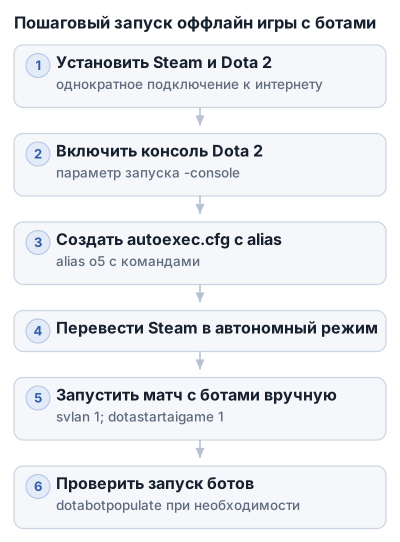
1. Установите Steam и Dota 2
Скачайте официальный Steam-клиент, зарегистрируйте аккаунт и установите Dota 2 через библиотеку Steam. Для первого запуска потребуется интернет: клиент должен авторизовать аккаунт и загрузить актуальные файлы игры.
После установки один раз запустите Dota 2 онлайн и дождитесь полной загрузки главного меню. Затем Steam сможет использовать сохранённые данные клиента в автономном режиме.
2. Включите консоль Dota 2
Откройте Steam и перейдите в библиотеку:
- Нажмите правой кнопкой мыши по Dota 2.
- Выберите Свойства.
- В поле Параметры запуска добавьте:
-console
Параметр запускает игру с доступной консолью. Открыть её можно назначенной клавишей управления. Если клавиша не срабатывает, проверьте настройки управления Dota 2.
3. Создайте autoexec.cfg
Чтобы не вводить команды вручную при каждом запуске, создайте конфигурационный файл autoexec.cfg в каталоге:
Steam\steamapps\common\dota 2 beta\game\dota\cfg
Если файл уже существует, откройте его текстовым редактором. Добавьте, например, такой alias — короткую команду, запускающую несколько команд сразу:
alias "o5" "sv_lan 1; dota_start_ai_game 1; dota_bot_set_difficulty 5; map dota;"
Сохраните файл именно под именем autoexec.cfg, а не autoexec.cfg.txt. В Windows расширение .txt может быть скрыто, поэтому при необходимости включите отображение расширений файлов в Проводнике.
После запуска Dota 2 откройте консоль и введите:
o5
Команда включит локальный режим, запустит матч с ботами максимальной из указанной шкалы сложностью и загрузит стандартную карту. Для более спокойной тренировки замените значение сложности:
alias "o3" "sv_lan 1; dota_start_ai_game 1; dota_bot_set_difficulty 3; map dota;"
Доступный диапазон команды dota_bot_set_difficulty — от 1 до 5.
4. Переведите Steam в автономный режим
Закройте Steam или убедитесь, что он уже перешёл в автономный режим. Затем запускайте Dota 2 с ярлыка на рабочем столе, а не напрямую из библиотеки Steam.
Если появится сообщение о невозможности подключиться, выберите переход в автономный режим. При первом запуске без интернета игра может не открыться, если аккаунт не авторизовывался онлайн или клиент не успел обновиться.
5. Запустите матч вручную
Если autoexec.cfg не сработал или вы не хотите создавать конфигурацию, вводите команды по очереди:
sv_lan 1
dota_bot_set_difficulty 3
dota_start_ai_game 1
map dota
После каждой строки нажимайте Enter. Команда sv_lan 1 включает локальный режим, dota_start_ai_game 1 заполняет свободные слоты ботами, а map dota загружает стандартную карту.
Для режима All Pick добавьте перед запуском карты:
dota_force_gamemode 1
Полная последовательность:
sv_lan 1
dota_bot_set_difficulty 3
dota_force_gamemode 1
dota_start_ai_game 1
map dota
Если карта уже загружена, выберите сторону командой:
jointeam good
Для Dire используйте:
jointeam bad
Значение good выбирает Radiant, bad — Dire, а spec переводит игрока в режим зрителя.
6. Проверьте запуск ботов
После загрузки карты свободные позиции должны заполниться ботами командой dota_start_ai_game 1. Если игроки уже подключились к локальной игре, а свободные слоты остались пустыми, выполните на компьютере-хосте:
dota_bot_populate
Эта команда добавляет ботов в незанятые слоты. Сложность заранее задаётся командой dota_bot_set_difficulty со значением от 1 до 5.
Не используйте для такой тренировки рейтинговый поиск: запуск через консоль предназначен для локальной игры и матчей с ИИ. Боты и выбранные команды работают внутри созданной карты, без подключения к обычному онлайн-матчмейкингу.
Настройка локальной игры с друзьями по LAN
Для LAN-матча подключите два компьютера к одному роутеру по Wi‑Fi или кабелю. На обоих ПК должна быть установлена одна и та же версия Dota 2, а для выбора героев — два разных аккаунта Steam.
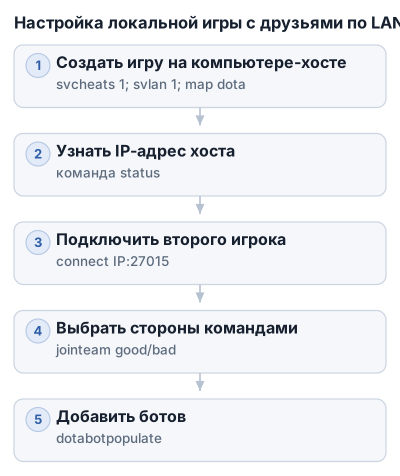
Один компьютер создаёт карту и становится сервером. Второй подключается к уже запущенной игре хоста.
1. Создайте игру на компьютере-хосте
На хосте откройте консоль и выполните команды:
sv_cheats 1
sv_lan 1
dota_bot_set_difficulty 3
dota_force_gamemode 1
map dota
Команда sv_lan 1 включает локальное соединение. sv_cheats 1 рекомендуется для запуска пользовательской LAN-сессии, а dota_force_gamemode 1 задаёт режим All Pick. Значение в dota_bot_set_difficulty можно заменить на число от 1 до 5.
После загрузки карты выберите сторону:
jointeam good
Для Dire используйте:
jointeam bad
Команда jointeam spec переводит игрока в режим зрителя. На хосте лучше выбрать сторону до подключения друга.
Если вы хотите сначала подключить друга, а затем добавить ботов, не выполняйте dota_start_ai_game 1 до его подключения. Свободные позиции будут заполнены позже командой dota_bot_populate.
2. Узнайте адрес хоста
В консоли компьютера-хоста введите:
status
В ответе найдите строку похожего вида:
Server: Running [192.168.1.2:27015]
Сообщите другу адрес вместе с портом — в примере это 192.168.1.2:27015. Порт по умолчанию обычно равен 27015, но надёжнее использовать полный адрес из вывода команды status.
Если компьютеры подключены к одному роутеру, используйте локальный IP хоста, а не адрес сайта или внешний IP.
3. Подключите второго игрока
На втором компьютере откройте консоль и выполните:
connect 192.168.1.2:27015
Замените адрес на тот, который показала команда status на хосте. После подключения выберите сторону:
jointeam good
или:
jointeam bad
Второй компьютер не создаёт новую карту: он подключается к уже запущенной игре хоста.
4. Добавьте ботов
Когда оба игрока выбрали команды, на компьютере-хосте выполните:
dota_bot_populate
Команда заполнит свободные позиции ботами. Если часть слотов уже занята игроками, боты появятся только в оставшихся слотах.
Рекомендуемый порядок запуска:
- Хост включает
sv_lan 1и загружает карту. - Хост вводит
statusи передаёт адрес. - Второй игрок подключается через
connect IP:port. - Оба выбирают сторону командами
jointeam goodилиjointeam bad. - Хост выполняет
dota_bot_populate.
Если боты запустились раньше подключения друга и свободных мест не осталось, перезапустите карту и повторите эту последовательность.
Вариант через gamelan.cfg
Если команды приходится вводить часто, сохраните их в файле gamelan.cfg в каталоге:
Steam\steamapps\common\dota 2 beta\game\dota\cfg
Пример содержимого:
sv_cheats 1
sv_lan 1
dota_bot_set_difficulty 3
dota_force_gamemode 1
map dota
После запуска Dota 2 хост открывает консоль и вводит:
exec gamelan.cfg
Затем получает адрес командой status. После подключения друга хост выполняет:
dota_bot_populate
Файл должен называться именно gamelan.cfg, а не gamelan.cfg.txt. Если Windows скрывает расширения, включите их отображение в Проводнике.
Если второй игрок не подключается
Проверьте базовые условия:
- оба компьютера подключены к одной сети, а не к двум разным Wi‑Fi;
- Dota 2 запущена на обоих ПК;
- версии клиентов совпадают;
- на хосте выполнена команда
sv_lan 1; - в
connectуказан локальный IP хоста и правильный порт; - брандмауэр Windows не блокирует Steam или Dota 2.
Для проверки сети можно временно проверить доступность компьютера-хоста обычным сетевым запросом. Если компьютеры не видят друг друга за пределами Dota 2, проблема находится в настройках роутера, Wi‑Fi или брандмауэра.
Если игроки подключаются не из одной домашней сети, динамический IP может измениться или не принимать входящие соединения. В таком случае используют статический IP либо VPN, который объединяет компьютеры в одну виртуальную сеть. При обычном LAN-соединении используйте текущий локальный адрес из вывода status.
Как уменьшить задержку
У хоста пинг обычно равен нулю, поскольку игра запущена на его компьютере. У подключённых игроков задержка в некоторых конфигурациях достигает 300–400 мс даже при физическом соединении по локальной сети.
Чтобы не добавлять лишние задержки:
- по возможности подключите компьютеры кабелем к одному роутеру;
- не запускайте параллельно загрузки и потоковое видео;
- отключите VPN, если он не нужен для объединения компьютеров;
- проверьте, что оба устройства используют одну локальную сеть, а не гостевую Wi‑Fi-сеть;
- не подключайтесь через внешний адрес, когда хост и игрок находятся в одной сети.
Если герой двигается с задержкой, проверьте пинг и загрузку сети, затем перезапустите карту. Команды status и dota_bot_populate в LAN-сценарии выполняются на компьютере-хосте.
Основные консольные команды
| Команда или сценарий | Назначение | Значения и параметры |
|---|---|---|
sv_lan 1 |
Включает локальный режим | — |
sv_cheats 1 |
Включает чит-команды на локальном сервере | Обычно выполняется на хосте |
dota_bot_set_difficulty |
Задаёт сложность ботов | От 1 до 5 |
dota_force_gamemode |
Устанавливает режим игры | 1 — All Pick |
map dota |
Загружает стандартную карту | — |
dota_start_ai_game 1 |
Запускает матч с ботами и заполняет свободные слоты | — |
dota_bot_populate |
Добавляет ботов после подключения игроков | Выполняется на хосте |
jointeam good |
Выбирает Radiant | — |
jointeam bad |
Выбирает Dire | — |
jointeam spec |
Переводит игрока в режим зрителя | — |
status |
Показывает адрес и порт хоста | Например, 192.168.1.2:27015 |
connect ip:port |
Подключает второго игрока к хосту | Стандартный порт — 27015 |
exec gamelan.cfg |
Запускает сохранённый конфигурационный файл | — |
После обновления и первого онлайн-запуска интернет для одиночной игры с ботами не требуется. Для LAN-матча нужны минимум два компьютера в одной сети и два разных аккаунта Steam.
Команды запуска карты и ботов
Пример последовательности для хоста:
sv_cheats 1
sv_lan 1
dota_bot_set_difficulty 3
dota_force_gamemode 1
map dota
dota_start_ai_game 1
Если второй игрок должен подключиться до заполнения свободных позиций, сначала загрузите карту, дождитесь подключения, а затем выполните:
dota_bot_populate
Алиасы для быстрого запуска
Несколько команд можно объединить в alias в файле autoexec.cfg:
alias "o5" "sv_lan 1;dota_start_ai_game 1;dota_bot_set_difficulty 5;map dota.bsp;"
После сохранения файла откройте консоль и введите:
o5
Для другой сложности замените последнее число в dota_bot_set_difficulty, например 5 на 3.
Для подключения к хосту можно создать отдельный alias:
alias "tofriend" "connect 192.168.1.2:27015;"
Замените IP-адрес на адрес компьютера-хоста. Если роутер выдаёт адрес динамически, после переподключения он может измениться, и строку в autoexec.cfg потребуется обновить.
Частые ошибки и их решения
Steam не запускает Dota 2 в автономном режиме
Для первого оффлайн-запуска нужны авторизация в Steam и хотя бы одно подключение к интернету. Клиент должен обновить Dota 2 и сохранить данные входа.
Проверьте следующее:
- Подключитесь к интернету и войдите в нужный Steam-аккаунт.
- Дождитесь завершения обновления Dota 2.
- Запустите игру онлайн и дождитесь полной загрузки главного меню.
- Закройте Steam и снова запустите клиент без сети.
- Выберите переход в автономный режим.
- Запустите Dota 2 с ярлыка.
Оффлайн-режим не позволяет получить новый патч или исправить повреждённые файлы. Если обновление не завершилось, Steam может не перевести клиент в автономный режим, а команды и конфигурации могут работать некорректно.
Второй игрок не подключается по LAN
На компьютере, где создана карта, введите:
status
Используйте IP и порт из строки вида:
Server: Running [XXX.XXX.XXX.XXX:27015]
На втором компьютере укажите полный адрес:
connect IP-адрес:27015
Если в autoexec.cfg остался старый IP, замените его на текущий адрес хоста. Проверьте также, что компьютеры находятся в одной сети, версии клиентов совпадают, а брандмауэр Windows не блокирует Steam или Dota 2.
Если компьютеры находятся в разных сетях, обычная команда connect может не сработать. Тогда потребуется статический IP или VPN.
Используется один Steam-аккаунт
Подключение с одним аккаунтом иногда проходит, но второй игрок не сможет нормально выбрать героя. Для полноценной локальной игры подготовьте:
- два разных Steam-аккаунта;
- установленную Dota 2 на каждом компьютере;
- одинаковые версии клиента;
- одну локальную сеть для обоих устройств.
После подключения каждый игрок выбирает сторону командой:
jointeam good
или:
jointeam bad
Если второй игрок оказался зрителем, проверьте, не была ли случайно введена команда jointeam spec.
У подключённого игрока высокий пинг
У хоста задержка может отображаться как нулевая, а у подключённого игрока — доходить до 300–400 мс даже при игре по локальной сети. Сначала убедитесь, что оба компьютера действительно подключены к одной сети.
Затем:
- Заново создайте матч на хосте.
- Выполните
sv_lan 1до загрузки карты. - Подключите второго игрока по адресу из команды
status. - Отключите лишние загрузки и VPN, если он не нужен.
- Проверьте, не подключён ли один компьютер к гостевой Wi‑Fi-сети, а другой — к основной.
Не смешивайте разные способы соединения: например, не подключайте один компьютер через VPN, а другой — напрямую к роутеру.
Команды из autoexec.cfg не выполняются
Файл должен называться именно autoexec.cfg, а не autoexec.cfg.txt, и находиться в каталоге:
Steam\steamapps\common\dota 2 beta\game\dota\cfg
Для диагностики откройте консоль и выполните команды вручную. Если отдельные строки работают, а alias нет, проверьте синтаксис:
alias "o5" "sv_lan 1;dota_start_ai_game 1;dota_bot_set_difficulty 5;map dota.bsp;"
После изменения файла полностью перезапустите Dota 2. Если команда всё равно не срабатывает, временно разбейте alias на отдельные строки.
dota_bot_populate не добавляет ботов
Эту команду вводят после загрузки карты, подключения игроков и выбора ими сторон:
dota_bot_populate
Если выполнить её слишком рано, свободные слоты могут заполниться некорректно. В одиночной игре используйте dota_start_ai_game 1, а в LAN-матче выполняйте dota_bot_populate на хосте после подключения второго игрока.
Дополнительные настройки
Скрипты ботов из Мастерской
Для ботов из Мастерской в файл gamelan.cfg добавляют строку:
dota_bot_practice_script XXXXXXXXX
Вместо XXXXXXXXX укажите название папки со скриптом. Перед отключением интернета установите и проверьте скрипт онлайн: оффлайн-режим не скачивает новые файлы и не обновляет содержимое Мастерской.
После изменения gamelan.cfg запустите его из консоли:
exec gamelan.cfg
Если пользовательский скрипт не загружается, проверьте точное имя папки и версию клиента. После обновления Dota 2 старый скрипт может перестать работать.
Отдельные алиасы для разных режимов
Для разных вариантов запуска можно создать отдельные алиасы в autoexec.cfg:
alias "solo5" "sv_lan 1;dota_bot_set_difficulty 5;dota_start_ai_game 1;map dota;"
alias "lan3" "sv_cheats 1;sv_lan 1;dota_bot_set_difficulty 3;dota_force_gamemode 1;map dota;"
После загрузки карты команду вызывают коротким именем:
solo5
или:
lan3
Не добавляйте в один алиас подключение друга через connect: IP-адрес хоста может измениться, а команду подключения должен выполнять второй игрок на своём компьютере.
Тайм-ауты ожидания игроков
В gamelan.cfg можно задать тайм-ауты по 90 секунд:
dota_wait_for_players_to_load 90
dota_wait_for_players_completed_delay 90
dota_wait_for_players_failed_delay 90
dota_wait_for_players_to_load_timeout 90
Эти параметры дают подключающемуся игроку время загрузить карту и выбрать сторону. Если компьютер слабый или подключение нестабильное, не уменьшайте значения: ранний тайм-аут может завершить запуск до появления второго игрока.
Реплеи без подключения к сети
Сохраните реплей на компьютере до перехода в автономный режим и заранее проверьте его запуск в Dota 2. После отключения интернета клиент не сможет скачать отсутствующий файл или обновить реплей под новую версию игры.
Для просмотра используйте установленную копию игры и тот же файл реплея. Если после обновления Dota 2 запись не открывается, причина может быть в несовместимости версии клиента с версией реплея.
Нестандартные режимы и боковые линии
Для нестандартного режима сначала задайте нужный dota_force_gamemode, а затем запускайте карту и ботов. Изменения лучше сохранять в отдельном конфиге:
exec custom.cfg
Команды, отключающие боковые линии или меняющие правила карты, могут отличаться между версиями Dota 2. Если нестандартный режим перестал загружаться, вернитесь к минимальному набору sv_lan, dota_force_gamemode, map и команд запуска ботов.
Чек-лист запуска
Перед отключением интернета
- [ ] Установлены официальный Steam-клиент и лицензионная Dota 2.
- [ ] Выполнен вход в Steam-аккаунт онлайн.
- [ ] Dota 2 полностью обновлена.
- [ ] Игра хотя бы один раз запускалась при подключённом интернете.
- [ ] В параметрах запуска указан
-console. - [ ] Файл
autoexec.cfgсоздан в папкеgame\dota\cfgи имеет расширение.cfg. - [ ] Команды из конфигурации проверены вручную.
Для одиночной игры с ботами
- [ ] Steam переведён в автономный режим.
- [ ] Dota 2 запущена с подготовленного ярлыка.
- [ ] Выполнены
sv_lan 1,dota_bot_set_difficulty 1–5,map dota. - [ ] Для автоматического заполнения свободных слотов введена команда
dota_start_ai_game 1. - [ ] Выбраны карта, сторона и сложность ботов.
Для игры по LAN
- [ ] Два компьютера находятся в одной локальной сети.
- [ ] На каждом компьютере установлена одинаковая версия Dota 2.
- [ ] Используются два разных Steam-аккаунта.
- [ ] На компьютере-хосте выполнены
sv_lan 1и команды запуска карты. - [ ] Хост получил адрес через
status. - [ ] Второй игрок подключился командой
connect IP:27015. - [ ] Оба игрока выбрали сторону через
jointeam goodилиjointeam bad. - [ ] Боты добавлены на хосте командой
dota_bot_populate. - [ ] В конфигурации нет старого IP-адреса и ошибочных расширений файлов.
- [ ] Игра запускается без требований обновить клиент или подключиться к Steam.
Частые вопросы
Как играть в Dota 2 оффлайн с ботами?
Для оффлайн-игры запустите Steam в автономном режиме, включите консоль в Dota 2 и введите команды для запуска локального матча с ботами.
Можно ли играть в Dota 2 без подключения к интернету?
Да, при условии, что игра была один раз запущена с интернетом для авторизации и обновления, после чего Steam можно перевести в автономный режим.
Как настроить локальную игру с друзьями по сети в Dota 2 без интернета?
Один игрок создаёт локальную игру с ботами, сообщает локальный IP, а второй подключается через консоль командой connect с указанным IP и портом.
Какие команды нужно вводить в консоль для оффлайн игры с ботами?
Основные команды: sv_lan 1 для локального режима, dota_bot_set_difficulty для сложности ботов, dota_start_ai_game 1 для запуска ботов, map dota для загрузки карты.
Требуется ли лицензионная версия Dota 2 для игры без интернета?
Да, нужна официальная версия Dota 2, установленная через Steam с авторизацией аккаунта хотя бы один раз онлайн.