

- Краткий ответ: можно ли и как играть в Dota 2 без интернета с ботами
- Что нужно подготовить для офлайн-игры в Dota 2
- Как запустить Dota 2 с ботами без интернета
- Как организовать игру по локальной сети в Dota 2 без интернета
- Подробный разбор консольных команд
- Частые проблемы и ошибки
- Плюсы и минусы игры в Dota 2 без интернета
- Итоговый чек-лист для запуска Dota 2 с ботами без интернета
- Частые вопросы
- Источники
Краткий ответ: можно ли и как играть в Dota 2 без интернета с ботами
Да, Dota 2 запускается без подключения к интернету, но полностью подготовить её офлайн нельзя. Сначала нужно создать аккаунт Steam, установить клиент и скачать игру — для регистрации и загрузки требуется интернет.
После этого Steam можно перевести в автономный режим и запустить Dota 2 с ботами. Самый простой вариант — открыть режим «Тренировка с ботами», выбрать сложность противников и начать матч.
Для игры с другими людьми без интернета используют локальную сеть. Несколько компьютеров подключают к одному роутеру или другой общей сети. Один игрок создаёт LAN-сервер через консоль, а остальные подключаются к нему по локальному IP-адресу.
В офлайн-режиме недоступны рейтинговые матчи, полноценные игры с живыми игроками через серверы Valve и кастомные игры. Обновления Dota 2 также не загрузятся без интернета, поэтому установленная версия должна уже содержать необходимые файлы.
Что нужно подготовить для офлайн-игры в Dota 2
Для запуска понадобятся:
- установленный Steam-клиент;
- зарегистрированный аккаунт Steam;
- установленная Dota 2;
- компьютер, на котором игра запускается без критических проблем с производительностью.
1. Создайте аккаунт Steam
Регистрация выполняется через интернет. В форме указывают дату рождения, адрес электронной почты, логин и пароль. Без учётной записи Steam установить официальную версию Dota 2 и подготовить её к автономному запуску не получится.
Заранее проверьте доступ к почте: она может потребоваться для подтверждения регистрации и восстановления аккаунта.
2. Установите Steam и Dota 2
Скачайте Steam с официального сайта, войдите в аккаунт и найдите Dota 2 в магазине. Игра распространяется бесплатно, а установка выполняется через Steam-клиент.
Скачивание нужно завершить до отключения интернета. После установки один раз запустите Dota 2 онлайн, чтобы Steam и игра создали необходимые файлы и настройки.
3. Выберите подходящий диск
При установке проверьте путь к библиотеке Steam. Если на системном диске мало свободного места, укажите другой диск — например, тот, где хранятся игры. Не размещайте Dota 2 на почти заполненном разделе с Windows и программами: нехватка места может мешать обновлениям и работе временных файлов.
Для LAN-игры на каждом компьютере должны быть установлены Dota 2 и отдельный лицензионный аккаунт Steam. Одной копии игры на несколько участников недостаточно.
4. Подготовьте компьютер для стабильной работы
Точные минимальные требования сверяйте на актуальной странице Dota 2 в Steam: игра регулярно обновляется, и требования могут меняться. Если компьютер слабый, начните с низких графических настроек и уменьшите разрешение экрана.
В первую очередь снизьте качество эффектов и теней, отключите необязательные визуальные параметры и проверьте, исчезли ли рывки изображения. Для игры с ботами стабильность важнее качества эффектов.
5. Подготовьте автономный запуск
Перед отключением интернета войдите в Steam под нужным аккаунтом и убедитесь, что Dota 2 запускается. Затем переведите Steam в автономный режим.
Если планируете использовать консольные команды, добавьте в параметрах запуска Dota 2 ключ -console. Он позволяет открыть игровую консоль после запуска.
Как запустить Dota 2 с ботами без интернета
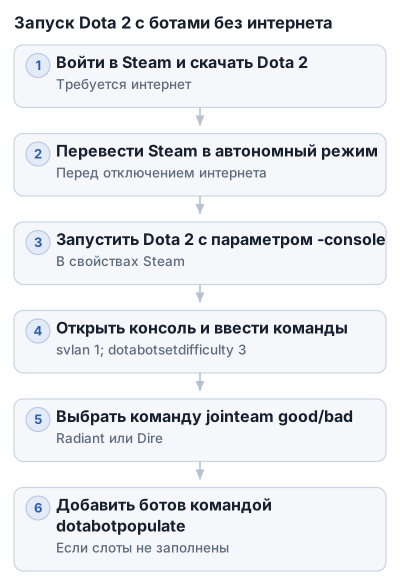
1. Переведите Steam в автономный режим
Запустите Steam до отключения интернета и войдите в аккаунт, на котором установлена Dota 2. В меню клиента выберите переход в автономный режим, затем перезапустите Steam без подключения к сети.
После этого откройте Dota 2 из библиотеки. Если Steam снова показывает ошибку соединения, выберите вариант продолжить работу в автономном режиме. Для запуска можно использовать ярлык Dota 2 на рабочем столе.
2. Запустите тренировку с ботами
В главном меню Dota 2 откройте раздел «Играть» и выберите режим «Тренировка с ботами». Укажите сторону и сложность противников, после чего запустите матч.
Сложность ботов задаётся от 1 до 5, где 1 — минимальный уровень, а 5 — максимальный. Для первой тренировки начните с низкого или среднего значения: так проще привыкнуть к управлению, покупке предметов и перемещению по карте.
Этот способ подходит для одиночной игры. Если нужно вручную запускать карту, добавлять ботов командами или подключать другие компьютеры по LAN, используйте консоль.
3. Включите игровую консоль
Если параметр запуска ещё не добавлен, откройте свойства Dota 2 в Steam и найдите поле «Параметры запуска». Введите:
-console
Запустите игру и откройте консоль назначенной клавишей. Если консоль не появляется, проверьте, что параметр указан без кавычек и с обычным дефисом в начале.
Для запуска матча с ботами на актуальном клиенте используйте команды по очереди:
sv_lan "1"
dota_bot_set_difficulty "3"
dota_force_gamemode "1"
dota_start_ai_game "1"
map "dota"
После каждой строки нажимайте Enter. Команда sv_lan "1" включает локальный режим, dota_bot_set_difficulty "3" задаёт сложность, dota_start_ai_game "1" запускает игру с искусственным интеллектом, а последняя команда загружает карту.
Если после запуска нужно выбрать сторону, введите одну из команд:
jointeam good
Radiant, или:
jointeam bad
Dire. Команда:
jointeam spec
переводит игрока в режим зрителя.
4. Добавьте ботов вручную
Если после загрузки карты свободные позиции не заполнились автоматически, выполните:
dota_bot_populate
Команда добавит ботов в незанятые слоты. Используйте её после загрузки карты и выбора команды.
5. Упростите запуск через autoexec.cfg
Если вы часто запускаете игру без интернета, команды можно собрать в alias — короткую пользовательскую команду. Создайте файл autoexec.cfg в папке:
Steam\SteamApps\common\dota 2 beta\game\dota\cfg
Откройте файл обычным текстовым редактором и добавьте, например:
alias "o5" "sv_lan 1;dota_start_ai_game 1;dota_bot_set_difficulty 5;map dota.bsp;"
После запуска Dota 2 откройте консоль и введите:
o5
Игра выполнит команды из alias по очереди: включит LAN-режим, запустит ботов, установит пятую сложность и загрузит карту. Вместо 5 можно указать любое значение от 1 до 5.
Для разных сценариев в autoexec.cfg можно создать несколько команд:
alias "o3" "sv_lan 1;dota_start_ai_game 1;dota_bot_set_difficulty 3;map dota.bsp;"
alias "o5" "sv_lan 1;dota_start_ai_game 1;dota_bot_set_difficulty 5;map dota.bsp;"
alias "friend" "connect 192.168.192.168:27015;"
IP-адрес в последней строке замените на локальный адрес компьютера, к которому нужно подключиться. Порт по умолчанию для LAN-подключения — 27015.
6. Отдельный вариант для клиента Dota 2 версии 6.84
Для старого клиента версии 6.84 используется другая последовательность команд и карта dota.bsp:
sv_cheats "1"
sv_lan "1"
dota_bot_set_difficulty "4"
dota_force_gamemode "1"
dota_start_ai_game "1"
map "dota.bsp"
Такой клиент запускается отдельно, обычно через BAT-файл или ярлык с параметром -console. Этот способ относится к версии 6.84 и не является универсальной инструкцией для текущей Dota 2.
| Сущность | Сложность ботов | Версия клиента Dota 2 | Параметры запуска | Консольные команды |
|---|---|---|---|---|
| Dota 2 | 1–5 | — | — | — |
| Dota 2 версии 6.84 | — | 6.84 | -console |
sv_cheats "1", sv_lan "1", dota_bot_set_difficulty "4", dota_force_gamemode "1", dota_start_ai_game "1", map "dota.bsp" |
| Steam-клиент | — | — | — | — |
| LAN-сеть | — | — | — | sv_lan "1", dota_bot_set_difficulty "3", dota_force_gamemode "1", dota_start_ai_game "1", map "dota" |
| Консольные команды | — | — | — | jointeam good/bad/spec, dota_bot_populate |
Команды отличаются в зависимости от клиента: для актуальной карты используется map "dota", а для версии 6.84 — map "dota.bsp". Сложность ботов задаётся отдельно, поэтому значение 3, 4 или 5 можно менять под конкретную тренировку.
7. Если команды не срабатывают
Проверяйте команды по одной. Если не загружается карта, убедитесь, что используете правильный вариант: map "dota" для обычного клиента или map "dota.bsp" для версии 6.84.
Если после выполнения dota_start_ai_game матч не начинается, запустите карту вручную командой map, а затем выполните:
dota_bot_populate
Если консоль закрывается или отсутствует после запуска, проверьте параметр -console в свойствах игры. При использовании старого клиента 6.84 после каждой игры может потребоваться перезапуск.
Как организовать игру по локальной сети в Dota 2 без интернета
Для LAN-матча понадобятся несколько компьютеров, подключённых к одной локальной сети, и отдельный лицензионный Steam-аккаунт с установленной Dota 2 на каждом ПК. Интернет в момент игры не нужен, но Steam и игра должны быть заранее установлены и хотя бы один раз запущены онлайн.
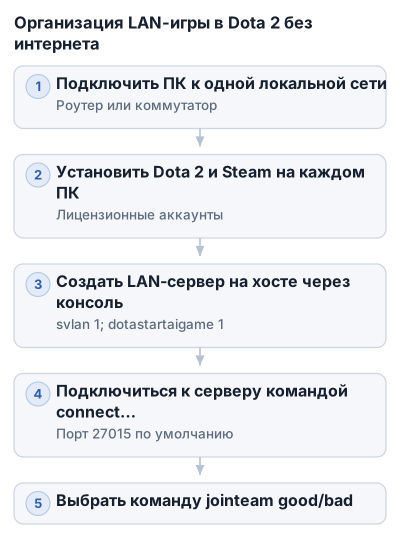
Соединить компьютеры можно через роутер, сетевой коммутатор или другую общую локальную сеть. Проверьте, что устройства видят друг друга: все компьютеры должны работать в одной сети, а подключение не должно быть изолировано настройками роутера.
1. Выберите компьютер-хост
Один игрок создаёт игру и становится хостом. На нём запускается карта, а остальные подключаются к его локальному IP-адресу.
Переведите Steam в автономный режим на каждом компьютере и запустите Dota 2. На компьютере-хосте откройте консоль и по очереди выполните:
sv_lan 1
dota_bot_set_difficulty 3
dota_force_gamemode 1
dota_start_ai_game 1
map dota
После каждой команды нажимайте Enter. Параметр sv_lan 1 разрешает подключения из локальной сети, dota_bot_set_difficulty 3 задаёт третью сложность ботов, а map dota загружает карту.
Если нужна другая сложность, замените число в команде dota_bot_set_difficulty. Поддерживаются значения от 1 до 5.
2. Узнайте локальный IP-адрес хоста
Другим игрокам понадобится адрес компьютера-хоста внутри локальной сети. Используйте локальный IPv4-адрес хоста, а не внешний адрес интернет-подключения.
В Windows откройте командную строку и выполните:
ipconfig
Найдите строку с IPv4-адресом активного сетевого подключения. Порт по умолчанию для LAN-подключения Dota 2 — 27015, поэтому адрес обычно выглядит так:
192.168.1.25:27015
Здесь 192.168.1.25 — пример локального IP хоста. Вводить его нужно без кавычек, заменив на фактический адрес компьютера.
3. Подключите остальных игроков
На каждом компьютере-участнике запустите Dota 2, откройте консоль и выполните:
connect 192.168.1.25:27015
Вместо 192.168.1.25 укажите локальный IP компьютера-хоста. Если порт был изменён, используйте актуальный порт после двоеточия.
Команду connect выполняйте после запуска карты на хосте. Если соединение не устанавливается, проверьте, что оба компьютера находятся в одной сети, а IP-адрес хоста не изменился после переподключения к роутеру.
4. Распределите команды
После подключения выберите сторону через консоль:
jointeam good
Команда отправляет игрока за Radiant. Для стороны Dire используется:
jointeam bad
Чтобы подключиться в качестве зрителя, введите:
jointeam spec
Игроку не всегда удаётся сменить команду после загрузки карты. Поэтому сначала подключитесь к хосту, затем выберите сторону. Если команда не срабатывает, повторите её после полной загрузки карты.
5. Добавьте ботов в свободные слоты
Когда все игроки подключились и выбрали команды, на компьютере-хосте выполните:
dota_bot_populate
Команда заполнит незанятые слоты ботами. Их количество зависит от числа подключившихся игроков и свободных мест в командах.
Если боты появились слишком рано или не заняли нужные позиции, дождитесь подключения всех игроков и повторите команду на хосте. Сложность задаётся командой dota_bot_set_difficulty, поэтому перед стартом можно установить, например:
dota_bot_set_difficulty 5
Если друг не подключается
Частая причина ошибки — неправильный или изменившийся адрес. Для LAN нужен локальный IP хоста, а не внешний IP провайдера.
Проверьте по порядку:
- Все компьютеры подключены к одному роутеру или коммутатору.
- На хосте запущена карта, а не только главное меню.
- В команде
connectуказан IP хоста и порт27015. - Хост не переподключался к сети после того, как сообщил свой адрес.
- На всех компьютерах установлена Dota 2 и выполнен вход в отдельные Steam-аккаунты.
Если после перезапуска подключения перестали работать, снова выполните ipconfig на хосте. Локальный IP мог измениться, и в команду connect придётся подставить новый адрес.
Подробный разбор консольных команд
Консольные команды позволяют запустить карту напрямую, включить режим LAN, выбрать команду и заполнить свободные слоты ботами. Вводите их без кавычек, если кавычки не указаны в самой команде.
Команды для запуска LAN-сервера
На компьютере-хосте выполните:
sv_lan 1
dota_bot_set_difficulty 3
dota_force_gamemode 1
dota_start_ai_game 1
map dota
Назначение параметров:
sv_lan 1— включает режим локального сервера, к которому могут подключаться компьютеры из той же сети;dota_bot_set_difficulty 3— задаёт сложность ботов. Поддерживаются значения от1до5;dota_force_gamemode 1— принудительно выбирает игровой режим;dota_start_ai_game 1— запускает игру с искусственным интеллектом;map dota— загружает карту Dota 2.
Обычно сначала задают параметры сервера, а карту запускают последней. После выполнения map dota дождитесь загрузки игрового поля, затем подключайте остальных игроков.
Для старого клиента версии 6.84 используется такая последовательность:
sv_cheats 1
sv_lan 1
dota_bot_set_difficulty 4
dota_force_gamemode 1
dota_start_ai_game 1
map dota.bsp
Команда sv_cheats 1 относится к этому варианту запуска старого клиента и не нужна для обычной тренировки в актуальной Dota 2. Версия 6.84 также может работать нестабильно: после выбора героев все персонажи могут появиться на базе Radiant, а управление героем — пропасть.
Выбор команды
После загрузки карты выберите сторону командой:
jointeam good
Значение good отправляет игрока за Radiant. Для Dire используется:
jointeam bad
Подключиться в качестве зрителя можно так:
jointeam spec
Если команда не срабатывает сразу, дождитесь полной загрузки карты и повторите ввод. В некоторых сценариях сначала приходится отключиться от текущей игры и заново подключиться к серверу.
Подключение к LAN-серверу
На компьютере игрока, который подключается к хосту, используется команда:
connect 192.168.1.25:27015
Вместо 192.168.1.25 укажите локальный IPv4-адрес компьютера-хоста. Порт по умолчанию — 27015; если хост использует другой порт, введите его после двоеточия.
Команду connect выполняйте после запуска карты на хосте. Если подключение не устанавливается, проверьте локальный IP ещё раз: после переподключения к роутеру он мог измениться.
Для ускорения подключения адрес можно сохранить в autoexec.cfg через alias:
alias "tofriend" "connect 192.168.1.25:27015;"
После этого в консоли достаточно ввести:
tofriend
IP-адрес в alias замените на фактический адрес хоста.
Добавление ботов
Когда игроки подключились и выбрали команды, на компьютере-хосте выполните:
dota_bot_populate
Команда заполняет свободные слоты ботами. Если часть мест занята игроками, боты добавятся только в оставшиеся слоты.
Перед запуском можно изменить их сложность:
dota_bot_set_difficulty 1
или:
dota_bot_set_difficulty 5
Диапазон значений — от 1 до 5. Если боты были добавлены до изменения параметра, повторно задайте сложность и при необходимости выполните dota_bot_populate ещё раз.
Быстрый запуск через alias
Несколько команд можно объединить в одну строку в файле autoexec.cfg. Например:
alias "o5" "sv_lan 1;dota_start_ai_game 1;dota_bot_set_difficulty 5;map dota.bsp;"
После запуска игры команда:
o5
выполнит все указанные действия подряд: включит LAN, запустит игру с ботами, установит пятую сложность и загрузит карту.
Для подключения к конкретному хосту можно создать отдельный alias:
alias "friend" "connect 192.168.1.25:27015;"
Параметры запуска и команды старого клиента 6.84 не всегда совместимы с текущей версией Dota 2. Если консоль принимает команду, но ничего не происходит, проверьте версию клиента и название карты.
Частые проблемы и ошибки
Steam не подключается к сети
При запуске без интернета Steam может показать ошибку соединения и предложить повторить попытку или перейти в автономный режим. Выберите автономный режим: он сработает только в том случае, если аккаунт уже регистрировали на этом компьютере, а Dota 2 установилась и хотя бы один раз запускалась через интернет.
Если игра не открывается после перехода в автономный режим, проверьте, установлен ли Steam, выполнен ли вход в нужный аккаунт и загружены ли файлы Dota 2. Без первоначальной регистрации и скачивания клиента офлайн-запуск невозможен.
Обновления игры требуют подключения к интернету. После выхода нового патча автономная версия может не совпасть с актуальной.
Не удаётся запустить игру с ботами
Для обычного офлайн-матча сначала используйте режим «Тренировка с ботами». В нём можно выбрать сторону и установить сложность противников от 1 до 5.
Если команды из консоли не выполняются, убедитесь, что в параметрах запуска Dota 2 указан ключ:
-console
Команды вводите после полной загрузки карты. Если отправить их слишком рано, игра может не создать сервер или не добавить ботов.
Все герои появляются на базе Radiant в клиенте 6.84
У старого клиента Dota 2 версии 6.84 описана отдельная ошибка: после стадии выбора героев все персонажи появляются на базе Radiant, а управление выбранным героем пропадает. Нажатия F1 и повторный выбор персонажа при этом не помогают.
Проблема относится к этому варианту клиента и не имеет подтверждённого универсального решения в приведённых материалах. Проверьте последовательность запуска и параметры старого клиента, но учитывайте возможную нестабильность версии 6.84. Для обычной тренировки используйте установленную через Steam версию.
Игрок не подключается к LAN-серверу
Частая причина — изменившийся локальный IP хоста. Если компьютер заново подключился к роутеру, адрес мог стать другим, поэтому команда вроде
connect 192.168.1.25:27015
перестаёт работать. Узнайте актуальный IPv4-адрес хоста и повторите подключение с ним.
Проверьте также, что все компьютеры находятся в одной локальной сети, а карта уже запущена на компьютере-хосте. Порт по умолчанию — 27015; если используется другой порт, его нужно указать после двоеточия. В сохранённом alias старый IP также придётся заменить.
Игра тормозит или появляются лаги
В офлайн-режиме и при LAN-подключении задержка сети не является причиной графических фризов. Если игра работает рывками, снизьте нагрузку через настройки видео: уменьшите качество графики и выберите параметры, соответствующие возможностям компьютера.
Не меняйте сразу все параметры консоли и конфигурационных файлов: сначала добейтесь запуска обычной тренировки, затем проверяйте дополнительные настройки.
Игра завершается с ошибкой после матча
Для старого клиента 6.84 встречалась ситуация, когда после завершения матча приходилось закрывать игру и запускать её заново. Это ограничение конкретной старой сборки, а не обязательный порядок для актуальной Dota 2.
Если после изменений в autoexec.cfg игра перестала запускаться, временно уберите добавленные alias-команды и проверьте запуск без них. Так можно отделить проблему конфигурации от ошибки клиента или несовместимости команды с установленной версией.
Плюсы и минусы игры в Dota 2 без интернета
Офлайн-режим с ботами подходит для тренировки механик, изучения героев и проверки команд без зависимости от интернет-соединения. LAN-вариант позволяет подключить несколько компьютеров в одной локальной сети и добавить ботов в свободные слоты.
Ограничения:
- недоступны рейтинговые матчи;
- нельзя полноценно играть с живыми игроками через интернет;
- кастомные игры в офлайн-режиме недоступны;
- обновления Dota 2 требуют подключения к сети.
Полноценная Dota 2 без интернета невозможна: сначала нужны регистрация Steam, установка клиента и скачивание игры. После этого можно запускать тренировку автономно, но сетевые функции и свежие обновления останутся недоступны.
Итоговый чек-лист для запуска Dota 2 с ботами без интернета
Обычная игра с ботами
- [ ] Steam-аккаунт зарегистрирован, а Dota 2 установлена через Steam. Первоначально для этого требуется интернет.
- [ ] Игра хотя бы раз запускалась после установки, чтобы Steam сохранил необходимые файлы.
- [ ] Steam переведён в автономный режим до отключения интернета.
- [ ] В параметрах запуска Dota 2 указан ключ
-console, если планируется использовать команды. - [ ] Игра запущена через ярлык или клиент Steam, после чего выбран режим «Тренировка с ботами».
- [ ] Установлена сложность ботов от
1до5, выбрана сторона и запущен матч. - [ ] Если боты не появились, карта полностью загружена, а команда
dota_bot_populateвведена в консоль после запуска игры.
Игра по локальной сети
- [ ] Все компьютеры подключены к одной локальной сети через роутер или другое сетевое устройство.
- [ ] На каждом компьютере установлены Steam, Dota 2 и отдельная лицензионная учётная запись.
- [ ] На компьютере-хосте по очереди выполнены команды:
sv_lan 1
dota_bot_set_difficulty 3
dota_force_gamemode 1
dota_start_ai_game 1
map dota
- [ ] Остальным игрокам передан актуальный локальный IP-адрес хоста и порт
27015. - [ ] На компьютерах участников выполнена команда подключения:
connect IP-адрес-хоста:27015
- [ ] После подключения игроки выбрали команды через
jointeam good,jointeam badилиjointeam spec. - [ ] В свободные игровые слоты добавлены боты командой:
dota_bot_populate
Если запуск не сработал
- [ ] Проверено, что Dota 2 была скачана и запущена до отключения интернета.
- [ ] При ошибке Steam выбрано автономное использование, а не повторная попытка подключения.
- [ ] Консоль открывается после полной загрузки карты.
- [ ] У хоста проверен текущий локальный IPv4-адрес: после переподключения к роутеру он мог измениться.
- [ ] Участники находятся в той же локальной сети, что и хост, а в команде
connectуказаны правильные IP и порт. - [ ] Если игра тормозит, снижены настройки графики.
- [ ] Если проблема появилась после изменения
autoexec.cfg, временно отключены добавленные alias-команды и проверен обычный запуск. - [ ] Для клиента Dota 2 версии 6.84 учтены отдельные ошибки старой сборки: после матча или стадии выбора героев может потребоваться перезапуск игры.
Частые вопросы
Можно ли играть в Dota 2 без интернета?
Да, после первоначальной установки и запуска игры с интернетом можно перевести Steam в автономный режим и играть с ботами офлайн.
Как запустить Dota 2 с ботами без интернета?
Переведите Steam в автономный режим, запустите Dota 2 и выберите режим «Тренировка с ботами» или используйте консольные команды для запуска матча с ботами.
Как создать локальную игру в Dota 2 для игры по LAN?
Один игрок запускает игру с включённым режимом LAN через консольные команды, остальные подключаются к его локальному IP-адресу с помощью команды connect.
Какие консольные команды нужны для запуска игры с ботами в офлайн-режиме?
Основные команды: sv_lan 1, dota_bot_set_difficulty, dota_force_gamemode 1, dota_start_ai_game 1, map dota, а также jointeam для выбора команды.
Нужен ли интернет для регистрации аккаунта Steam и установки Dota 2?
Да, регистрация аккаунта и загрузка Steam и Dota 2 требуют подключения к интернету, после чего можно играть офлайн.