

- Краткий ответ: можно ли и как играть в Dota 2 с ботами без интернета
- Подготовка к офлайн-игре: установка Steam, регистрация и загрузка Dota 2
- Запуск Dota 2 без интернета: переход в автономный режим Steam и базовые настройки
- Создание и настройка локального сервера для игры по LAN с ботами и друзьями
- Основные консольные команды для офлайн-игры в Dota 2
- Типичные ошибки и проблемы при запуске Dota 2 без интернета
- Ответы на часто задаваемые вопросы об офлайн-игре в Dota 2 с ботами
- Итоговый чек-лист для запуска Dota 2 с ботами без интернета
- Частые вопросы
- Источники
Краткий ответ: можно ли и как играть в Dota 2 с ботами без интернета
Да, в Dota 2 можно играть без подключения к интернету: одному против ботов или по локальной сети с других компьютеров. Полностью обойтись без интернета на этапе подготовки не получится: заранее установите Steam и Dota 2, зарегистрируйте аккаунт и хотя бы один раз войдите в клиент.
После первоначальной настройки запустите Steam в автономном режиме. В Dota 2 выберите режим «Тренировка с ботами» — для одиночной игры консольные команды не нужны. Доступность функций зависит от того, какие файлы игры загружены и обновлены.
Для игры по LAN понадобятся минимум два компьютера, подключённые к одной локальной сети через роутер, хаб или кабель. На всех устройствах должна быть одинаковая версия Dota 2. Интернет потребуется для первоначального подключения и обновлений, после чего его можно отключить.
Подготовка к офлайн-игре: установка Steam, регистрация и загрузка Dota 2
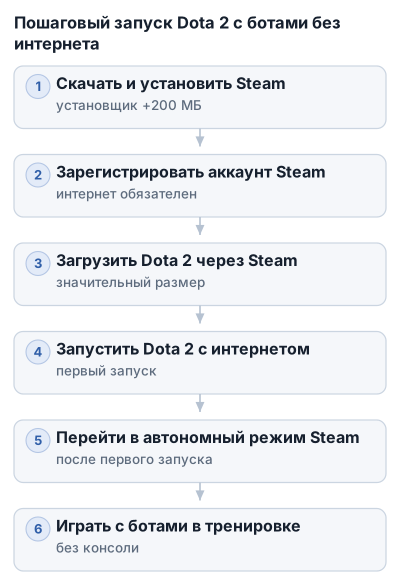
1. Установите Steam
Скачайте установщик Steam с официального сайта и установите клиент на компьютер. Сам установщик небольшой, но после запуска он загружает клиент Steam размером более 200 МБ.
Выберите папку установки так, чтобы на диске оставалось достаточно свободного места. Если интернет нестабильный, не удаляйте незавершённую загрузку: Steam поддерживает докачку после обрыва соединения.
2. Создайте аккаунт Steam
Регистрация выполняется через интернет. Понадобятся дата рождения, адрес электронной почты, логин и пароль.
При медленном соединении регистрационная форма или проверка могут загрузиться с ошибкой. Повторите попытку после обновления страницы и заранее убедитесь, что у вас есть доступ к указанному почтовому ящику.
3. Загрузите Dota 2 через Steam
Войдите в Steam, откройте магазин и найдите Dota 2. Нажмите кнопку установки и дождитесь полной загрузки файлов игры.
Перед началом проверьте путь установки. По умолчанию Dota 2 может размещаться на диске C, но папку можно выбрать вручную. Игра занимает значительное место, поэтому при небольшом свободном пространстве укажите другой диск.
4. Один раз запустите игру с интернетом
После установки войдите в Steam под своим аккаунтом и запустите Dota 2, пока интернет ещё доступен. Это позволит клиенту завершить первичную настройку и скачать необходимые обновления.
После этого отключите сеть и переведите Steam в автономный режим. Без предварительной регистрации, загрузки игры и подключения к Steam запустить Dota 2 с ботами не получится.
Запуск Dota 2 без интернета: переход в автономный режим Steam и базовые настройки
Как включить автономный режим Steam
- Отключите интернет и запустите Steam.
- Дождитесь сообщения об ошибке подключения.
- Выберите вариант перехода в автономный режим.
Если Steam не предлагает такой вариант, подключите интернет, войдите в аккаунт и снова запустите клиент. Автономный режим работает после предварительной регистрации, установки Dota 2 и первого запуска игры с подключением к сети.
Как начать игру с ботами
Откройте Dota 2, перейдите в раздел игры и выберите режим «Тренировка с ботами». Укажите сложность противников и запустите матч.
Для одиночной игры консольные команды не требуются: боты заполнят свободные места, а игра загрузится локально. Если режим не запускается, проверьте, что Dota 2 была полностью обновлена до отключения интернета.
Как включить консоль
Консоль нужна для запуска LAN-сервера и выполнения специальных команд. В Steam откройте библиотеку, нажмите правой кнопкой мыши по Dota 2 и выберите свойства игры.
В поле параметров запуска укажите:
-console
После запуска Dota 2 консоль можно открыть назначенной в настройках клавишей. Если окно не появляется, проверьте, сохранился ли параметр запуска, и перезапустите игру.
Для обычной тренировки с ботами консоль не нужна. Команды для LAN-сервера и подключения к нему приведены ниже.
Как настроить графику на слабом компьютере
Откройте настройки Dota 2 и снизьте качество графики, если игра работает рывками или долго загружает карту. Сначала уменьшите параметры детализации объектов и эффектов, затем проверьте игру в тренировочном матче.
Сетевое подключение не исправит просадки частоты кадров в офлайн-игре. Если изображение тормозит без интернета, причина обычно связана с производительностью компьютера и графическими настройками.
Сохраняйте изменения постепенно: после каждого заметного снижения качества запускайте короткую тренировку и проверяйте плавность изображения. Это помогает найти приемлемый баланс между детализацией карты и стабильной работой игры.
Создание и настройка локального сервера для игры по LAN с ботами и друзьями
Перед запуском убедитесь, что компьютеры видят друг друга в локальной сети. Если один игрок подключён к роутеру по Wi‑Fi, а другой — по кабелю, это обычно не мешает, пока оба находятся в одной сети. Гостевая сеть роутера может изолировать устройства, поэтому для LAN используйте обычное подключение.
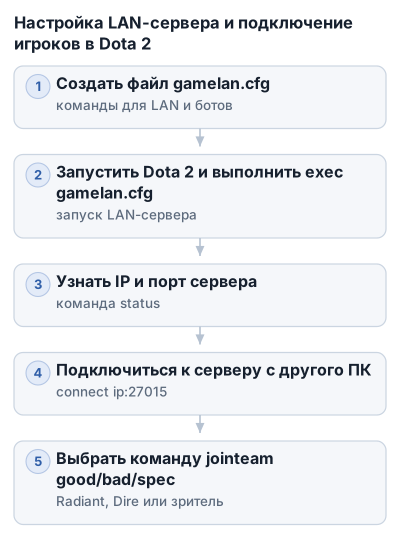
На всех компьютерах должна быть установлена одинаковая версия Dota 2. Интернет после первоначального входа, установки и обновлений можно отключить.
Создание файла gamelan.cfg
Откройте папку конфигураций Dota 2:
Steam\steamapps\common\dota 2 beta\game\dota\cfg
Создайте в ней текстовый файл с названием:
gamelan.cfg
Windows не должна добавлять второе расширение. Файл должен называться именно gamelan.cfg, а не gamelan.cfg.txt. Если расширения скрыты, включите их отображение в параметрах Проводника.
Откройте файл в Блокноте и вставьте команды:
sv_cheats 1
sv_lan 1
dota_wait_for_players_to_load 90
dota_wait_for_players_completed_delay 90
dota_wait_for_players_failed_delay 90
dota_wait_for_players_to_load_timeout 90
dota_bot_set_difficulty 3
dota_bot_match_difficulty 3
dota_bot_practice_difficulty 3
dota_bot_practice_gamemode 1
dota_bot_match_use_matchmaking 1
dota_bot_practice_start 1
map dota
Сохраните файл без форматирования. Параметр sv_lan 1 переводит создаваемую игру в режим локальной сети, команды с dota_bot задают запуск и сложность ботов, а map dota загружает карту Dota 2.
В этом примере сложность установлена на уровень 3. Допустимые значения — от 1 до 5. Если нужна другая сложность, измените число во всех строках:
dota_bot_set_difficulty;dota_bot_match_difficulty;dota_bot_practice_difficulty.
Запуск LAN-сервера
- Запустите Dota 2 на компьютере, который будет сервером.
- Откройте консоль.
- Выполните команду:
exec gamelan.cfg
Дождитесь загрузки экрана ожидания игроков. Пустые места за Radiant и Dire в этот момент не означают ошибку: сначала должны подключиться люди и выбрать стороны.
Если конфигурация не запускается, проверьте:
- файл лежит в папке
game\dota\cfg; - название заканчивается на
.cfg, а не на.txt; - команды записаны без лишних кавычек и посторонних символов.
Как узнать IP-адрес сервера
На компьютере хоста в консоли выполните:
status
Найдите строку с адресом сервера, например:
Server: Running [192.168.1.25:27015]
Игрокам нужны локальный IP компьютера-сервера и порт. В примере это 192.168.1.25:27015. Порт по умолчанию — 27015.
Для подключения по LAN не используйте внешний адрес провайдера: нужен адрес компьютера внутри локальной сети. Динамический IP может измениться после переподключения к сети, поэтому перед каждым запуском проверяйте значение через status.
Подключение другого игрока
На втором компьютере запустите Dota 2, откройте консоль и введите:
connect 192.168.1.25:27015
Вместо 192.168.1.25 укажите IP компьютера, на котором создан сервер. Если порт был изменён, замените и значение после двоеточия.
После подключения игрок выбирает сторону одной из команд:
jointeam good
Radiant (Свет).
jointeam bad
Dire (Тьма).
jointeam spec
Наблюдатель.
Если нужно оставить свободные места для ботов, не занимайте все позиции игроками. Сервер заполнит незанятые слоты ботами согласно параметрам из gamelan.cfg. При необходимости хост может выполнить команду:
dota_bot_populate
Она добавляет ботов в свободные места после загрузки карты.
Добавление скрипта ботов из мастерской
Для ботов из мастерской в gamelan.cfg можно добавить строку:
dota_bot_practice_script название_папки_скрипта
Вместо название_папки_скрипта укажите имя папки нужного скрипта. Такой вариант зависит от совместимости скрипта с текущей версией Dota 2 и требует предварительной загрузки материалов. Сначала проверьте скрипт при подключённом интернете, затем запускайте его по LAN.
Основные параметры LAN-сервера
| Сущность | Сложность ботов | Порт подключения | Требования к сети | Необходимость интернета | Путь установки игры |
|---|---|---|---|---|---|
| Dota 2 | 1–5 | 27015 | Для LAN требуется локальная сеть с роутером или хабом | Интернет нужен для первоначальной установки и регистрации, далее можно играть офлайн | По умолчанию диск C, путь можно изменить |
| Steam-клиент | — | — | Интернет нужен для установки и регистрации | Интернет нужен для установки и регистрации | — |
| Боты в Dota 2 | 1–5 | — | — | После первоначальной установки можно играть офлайн | — |
| LAN-сервер Dota 2 | — | 27015 | Минимум два компьютера в одной локальной сети | Интернет нужен для первоначального подключения и обновления, далее не требуется | — |
| Консольные команды Dota 2 | — | — | — | — | — |
Интернет нужен на этапе подготовки и обновлений. Сам матч с ботами по LAN может проходить без внешнего подключения. Для соединения компьютеров достаточно одной локальной сети, а стандартный порт сервера — 27015.
Основные консольные команды для офлайн-игры в Dota 2
Команды можно вводить в консоли по одной:
sv_lan 1
dota_bot_set_difficulty 3
dota_force_gamemode 1
dota_start_ai_game 1
map dota
Их назначение:
sv_lan 1— включает режим локального сервера;dota_bot_set_difficulty 3— задаёт сложность ботов;dota_force_gamemode 1— устанавливает игровой режим;dota_start_ai_game 1— запускает матч с ботами;map dota— загружает карту Dota.
Сложность задаётся числом от 1 до 5. Например, для максимального значения используется:
dota_bot_set_difficulty 5
Команды подключения и выбора стороны
Игрок подключается к хосту через локальный IP-адрес и порт:
connect 192.168.1.25:27015
Адрес 192.168.1.25 в примере нужно заменить на IP компьютера, который запустил сервер. Если используется стандартный порт, после IP указывают 27015.
После подключения сторону выбирают командами:
jointeam good
Radiant (Свет).
jointeam bad
Dire (Тьма).
jointeam spec
Наблюдатель.
Если после подключения остались свободные позиции, хост может добавить ботов командой:
dota_bot_populate
Команды в конфигурационном файле
Чтобы не вводить последовательность вручную, сохраните её в gamelan.cfg или autoexec.cfg. Например:
alias "o3" "sv_lan 1;dota_start_ai_game 1;dota_bot_set_difficulty 3;map dota;"
После загрузки файла командой exec gamelan.cfg запуск матча выполняется вводом:
o3
В этом alias объединены включение LAN-режима, запуск игры с ботами третьей сложности и загрузка карты. Для другой сложности измените число в dota_bot_set_difficulty.
Можно создать несколько вариантов:
alias "o5" "sv_lan 1;dota_start_ai_game 1;dota_bot_set_difficulty 5;map dota.bsp;"
alias "o4" "sv_lan 1;dota_start_ai_game 1;dota_bot_set_difficulty 4;map dota_winter.bsp;"
alias "tofriend" "connect 192.168.192.168:27015;"
В последнем примере tofriend подключает к заранее указанному адресу. IP нужно заменить на фактический адрес компьютера-хоста, иначе консоль будет искать сервер по неправильному адресу.
Таблица команд
| Команда | Назначение | Пример |
|---|---|---|
sv_lan 1 |
Включить локальный режим сервера | sv_lan 1 |
dota_bot_set_difficulty 1-5 |
Установить сложность ботов | dota_bot_set_difficulty 3 |
dota_force_gamemode 1 |
Установить игровой режим | dota_force_gamemode 1 |
dota_start_ai_game 1 |
Запустить матч с ботами | dota_start_ai_game 1 |
map dota |
Загрузить карту Dota | map dota |
dota_bot_populate |
Заполнить свободные места ботами | dota_bot_populate |
status |
Показать сведения о сервере и его IP-адрес | status |
connect ip:port |
Подключиться к LAN-серверу | connect 192.168.1.25:27015 |
jointeam good |
Выбрать Radiant | jointeam good |
jointeam bad |
Выбрать Dire | jointeam bad |
jointeam spec |
Перейти в режим наблюдателя | jointeam spec |
exec gamelan.cfg |
Выполнить команды из файла конфигурации | exec gamelan.cfg |
dota_bot_practice_script название_папки |
Подключить скрипт ботов из мастерской | dota_bot_practice_script название_папки |
Для скрипта ботов из мастерской используется имя его папки в строке dota_bot_practice_script. Скрипт должен быть заранее загружен и совместим с установленной версией Dota 2, иначе команда может не дать результата.
Как проверить команды
Команды, которые запускают сервер или загружают карту, вводятся на компьютере хоста. Команда connect используется на компьютере подключающегося игрока, а jointeam — каждым игроком после входа на сервер.
Если alias не срабатывает, сначала выполните:
exec autoexec.cfg
или:
exec gamelan.cfg
Затем повторите короткую команду alias. Проверьте, что файл действительно имеет расширение .cfg: Windows может скрывать .txt, и в итоге получается файл gamelan.cfg.txt.
Типичные ошибки и проблемы при запуске Dota 2 без интернета
Steam не подключается к сети
При запуске без интернета Steam обычно показывает ошибку соединения и предлагает повторить попытку или перейти в автономный режим. Выберите автономный режим и запускайте Dota 2 из установленной библиотеки.
Если такого предложения нет, полностью закройте Steam и запустите клиент ещё раз при отключённой сети. Автономный запуск не сработает, если аккаунт ни разу не входил в Steam с этого компьютера или Dota 2 не запускалась после установки через интернет.
Игра не запускается в автономном режиме
Без первоначальной регистрации, загрузки игры и первого запуска через Steam Dota 2 офлайн не заработает. Интернет нужен для подготовки клиента и получения обновлений, но после этого для одиночной игры с ботами он не требуется.
Если Steam каждый раз требует подключение, проверьте, что используете тот же аккаунт, с которого устанавливали игру. Не удаляйте файлы клиента и не запускайте игру через сторонние сборки: автономный режим рассчитан на установленную лицензионную версию Dota 2.
Другой компьютер не подключается по LAN
Компьютеры должны находиться в одной сети: например, быть подключены к одному роутеру, хабу или локальным кабелем. На обоих устройствах должна стоять одинаковая версия Dota 2, иначе сервер может не принять подключение.
На компьютере хоста выполните в консоли команду status и возьмите адрес сервера из строки с форматом IP:27015. На втором компьютере используйте этот адрес:
connect IP:27015
Проверьте также, что сервер уже запущен, а консоль открыта на компьютере подключающегося игрока.
Не удаётся подключиться из-за IP-адреса
Динамический IP-адрес провайдера может измениться при повторном подключении к интернету. Из-за этого заранее сохранённая команда connect перестаёт работать: в конфигурации остаётся старый адрес.
Для стабильного подключения используют статический IP или дополнительную услугу провайдера. Если игра идёт внутри одной локальной сети, перед подключением всё равно заново проверьте адрес командой status и не вставляйте в connect старое значение из alias.
Конфигурационный файл не выполняется
Частая причина — Windows сохранила файл как gamelan.cfg.txt или autoexec.cfg.txt, хотя расширение .txt скрыто. В Проводнике включите отображение расширений и убедитесь, что имя файла заканчивается именно на .cfg.
Файл должен находиться в каталоге:
Steam\SteamApps\common\dota 2 beta\game\dota\cfg
После запуска игры выполните:
exec gamelan.cfg
или:
exec autoexec.cfg
Если alias после этого не работает, проверьте синтаксис: команды внутри одной строки разделяются точкой с запятой, а кавычки должны быть парными. Например:
alias "o3" "sv_lan 1;dota_start_ai_game 1;dota_bot_set_difficulty 3;map dota;"
Команды запуска сервера и карты вводит хост. Команда connect нужна второму игроку, поэтому не используйте её на компьютере хоста при диагностике.
Игра зависает на ожидании игроков
При LAN-запуске пустые позиции команд до подключения игроков могут выглядеть как незаполненные. Это само по себе не означает ошибку. После входа на сервер каждый игрок выбирает сторону командами jointeam good, jointeam bad или jointeam spec.
Если свободные места нужно заполнить ботами, на хосте выполните:
dota_bot_populate
Для одиночной игры проще выбрать «Тренировку с ботами» через меню: консольные команды для этого не обязательны.
На компьютерах разные версии Dota 2
Несовпадение версий клиента часто появляется после обновления одного компьютера. Установите обновления на всех устройствах и проверьте, что игра запускается из одного и того же актуального клиента Steam.
Если один компьютер долго не подключался к интернету, его файлы игры могут устареть. Сначала обновите Dota 2 на нём, затем повторите запуск локального сервера.
Скрипт ботов не загружается
Скрипты из мастерской должны быть заранее загружены и совместимы с текущей версией Dota 2. В gamelan.cfg указывают имя папки скрипта в параметре dota_bot_practice_script; название на странице мастерской и имя каталога могут не совпадать.
Если после выполнения команды поведение ботов не изменилось, временно уберите строку со скриптом и проверьте запуск на стандартных ботах. Так можно отделить ошибку конфигурации от несовместимости самого скрипта.
Как снизить число сбоев офлайн-режима
Перед отключением интернета войдите в Steam, запустите Dota 2 и проверьте, что матч с ботами начинается. Конфигурационные файлы создайте и проверьте заранее, пока соединение ещё доступно.
Для LAN подготовьте одинаковые версии игры, соедините компьютеры с одной сетью и сохраните рабочие команды в gamelan.cfg. Если после изменения IP подключение перестало работать, заново получите адрес через status и замените его в команде connect или alias.
Ответы на часто задаваемые вопросы об офлайн-игре в Dota 2 с ботами
Можно ли играть без интернета, если Dota 2 ещё не установлена?
Нет. Сначала понадобится интернет, чтобы скачать Steam, зарегистрировать аккаунт, установить Dota 2 и хотя бы один раз запустить игру. После этого Steam сможет перейти в автономный режим, а Dota 2 — запускаться с ботами без подключения к сети.
Нужен ли лицензионный аккаунт Steam?
Да, нужен зарегистрированный аккаунт Steam с установленной Dota 2. Офлайн-запуск выполняется через официальный Steam в автономном режиме.
Как изменить сложность ботов?
При обычной игре выберите режим тренировки с ботами и укажите уровень сложности в меню. При запуске через консоль используйте команду:
dota_bot_set_difficulty 3
Значения находятся в диапазоне от 1 до 5: чем выше число, тем сложнее боты. Для максимальной сложности используется:
dota_bot_set_difficulty 5
Можно ли использовать скрипты ботов из мастерской?
Да, если скрипт заранее загружен и совместим с установленной версией Dota 2. Его подключают через параметр dota_bot_practice_script в файле gamelan.cfg, указав имя папки скрипта.
Если стандартные боты работают, а скрипт — нет, удалите эту строку из конфигурации и проверьте запуск ещё раз. После обновления игры старый скрипт может перестать поддерживаться.
Влияют ли сетевые настройки на игру с ботами?
Для одиночной офлайн-игры сетевые параметры обычно не влияют на задержки: матч проходит локально на компьютере. Если игра заметно тормозит, сначала уменьшите графические настройки.
При игре по LAN интернет не нужен, но компьютеры должны находиться в одной локальной сети — например, быть подключены к одному роутеру или соединены локальным кабелем. Для подключения используется IP-адрес хоста и порт, обычно 27015.
Какие ограничения есть у офлайн-режима?
Без интернета доступны матчи с ботами и игра по локальной сети. Подключение к онлайн-матчам и сетевым функциям Dota 2 при этом недоступно.
Автономный режим также не получает обновления игры. Если на разных компьютерах стоят разные версии клиента, LAN-подключение может не работать, поэтому перед отключением сети игру и её обновления нужно проверить заранее.
Итоговый чек-лист для запуска Dota 2 с ботами без интернета
- [ ] Установлены Steam и Dota 2.
- [ ] Создан и подтверждён аккаунт Steam.
- [ ] Dota 2 хотя бы один раз запущена при подключённом интернете.
- [ ] Игра запускается с ботами до перехода в офлайн-режим.
- [ ] Steam переведён в автономный режим.
- [ ] Для консольного запуска включён параметр
-console. - [ ] Файлы
autoexec.cfgилиgamelan.cfgсохранены с расширением.cfg, а не.cfg.txt. - [ ] Конфигурационные файлы находятся в папке
game\dota\cfg. - [ ] Для LAN все компьютеры подключены к одной локальной сети.
- [ ] На всех компьютерах установлена одинаковая версия Dota 2.
- [ ] Хост запустил сервер и проверил адрес командой
status. - [ ] Другой игрок подключается командой
connect IP:27015. - [ ] После подключения игроки выбрали сторону через
jointeam goodилиjointeam bad. - [ ] При необходимости хост выполнил
dota_bot_populateдля добавления ботов.
Частые вопросы
Можно ли играть в Dota 2 без интернета?
Да, после первоначальной установки и входа в Steam можно играть с ботами в автономном режиме и по локальной сети без подключения к интернету.
Как запустить игру с ботами без интернета в Dota 2?
Переведите Steam в автономный режим, в Dota 2 выберите режим «Тренировка с ботами» или создайте LAN-сервер с помощью консольных команд и файла конфигурации.
Как создать локальный сервер Dota 2 для игры по LAN?
Создайте файл gamelan.cfg с нужными командами в папке конфигураций, запустите Dota 2 на хосте, выполните в консоли exec gamelan.cfg, после чего другие игроки смогут подключиться по локальному IP.
Какие команды использовать для запуска LAN-игры с ботами?
Основные команды: sv_lan 1 для включения LAN, dota_bot_set_difficulty для сложности ботов, dota_start_ai_game 1 для запуска матча и map dota для загрузки карты.
Нужен ли интернет для регистрации аккаунта Steam и установки Dota 2?
Да, регистрация аккаунта и загрузка игры требуют подключения к интернету, но после этого можно играть офлайн.