

- Краткий ответ: как играть в Dota 2 с ботами без интернета
- Подготовка Steam и Dota 2 к офлайн-игре
- Настройка Dota 2 для игры с ботами
- Уровни сложности ботов в Dota 2
- Игра по локальной сети без интернета
- Частые ошибки и ограничения офлайн-режима
- Итоговый чек-лист для запуска Dota 2 с ботами без интернета
- Частые вопросы
- Источники
Краткий ответ: как играть в Dota 2 с ботами без интернета
Для офлайн-игры понадобятся установленный Steam, зарегистрированная учётная запись и заранее загруженная Dota 2. Первый вход в аккаунт, установка игры и загрузка файлов выполняются онлайн. После этого Steam можно перевести в автономный режим и запускать локальные матчи с ботами.
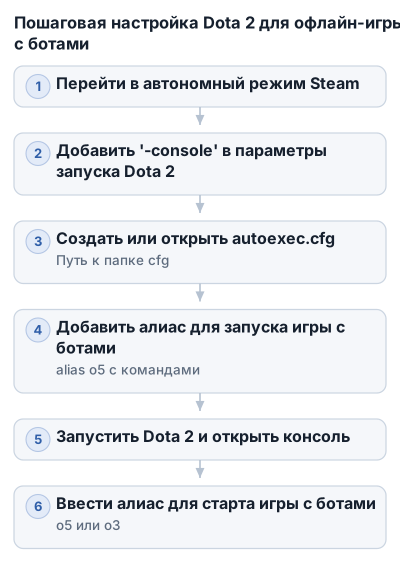
Порядок действий:
- Откройте Steam и выберите Steam → Перейти в автономный режим.
- В свойствах Dota 2 добавьте в параметры запуска:
text -console - Откройте папку:
text Steam\SteamApps\common\dota 2 beta\game\dota\cfg - Создайте в ней файл
autoexec.cfg. Если он уже есть, откройте его текстовым редактором. - Добавьте алиас для запуска локальной игры с ботами:
cfg alias "o5" "sv_lan 1;dota_start_ai_game 1;dota_bot_set_difficulty 5;map dota.bsp;" - Запустите Dota 2, откройте консоль и введите:
text
   o5
Команда sv_lan 1 включает локальный режим, dota_start_ai_game 1 заполняет свободные слоты ботами, dota_bot_set_difficulty 5 задаёт пятый уровень сложности, а map dota.bsp загружает стандартную карту. Число сложности можно изменить с 1 до 5.
Подготовка Steam и Dota 2 к офлайн-игре
Для запуска без интернета заранее установите Steam, зарегистрируйте учётную запись и загрузите файлы Dota 2. После установки один раз запустите игру онлайн, чтобы проверить файлы и подготовить клиент к автономной работе.
Установка Steam
Скачайте установщик Steam с официального сайта и запустите его. Установленный клиент занимает более 200 МБ, поэтому при медленном соединении загрузка может занять заметное время.
Если интернет нестабильный, не прерывайте установку без необходимости. После обрыва соединения Steam обычно продолжает загрузку клиента, а не начинает процесс заново.
Регистрация учётной записи
Для игры в Dota 2 нужна зарегистрированная учётная запись Steam. Создайте её заранее и подтвердите адрес электронной почты, к которому у вас есть постоянный доступ.
При плохом интернете регистрационная форма может загружаться с ошибками, а проверочный код или капча — устаревать до отправки формы. В таком случае:
- дождитесь полной загрузки страницы перед заполнением;
- используйте рабочий адрес электронной почты;
- не отправляйте форму несколько раз подряд;
- при появлении ошибки обновите форму и пройдите проверку заново.
После регистрации войдите в Steam под этой учётной записью. Dota 2 будет привязана к аккаунту, с которого выполнена установка.
Установка Dota 2
Откройте вкладку Магазин или Библиотека, найдите Dota 2 и запустите установку. Игра занимает значительно больше места, чем клиент Steam, поэтому при медленном интернете загрузка может растянуться надолго. Перед началом проверьте, что на диске достаточно свободного места.
Steam поддерживает докачку файлов. Если соединение оборвалось, после восстановления интернета продолжите загрузку из библиотеки, а не удаляйте игру и не начинайте установку заново.
Если скачать игру напрямую не получается, можно использовать заранее подготовленную резервную копию файлов Steam: добавить копию с внешнего носителя в библиотеку и дождаться проверки недостающих файлов. Для входа в аккаунт и проверки установки всё равно может потребоваться интернет.
Первый запуск и переход в офлайн-режим
После завершения загрузки один раз запустите Dota 2 при работающем интернете. Так можно проверить, что игра установлена без ошибок и запускается из нужной учётной записи.
Затем в окне Steam откройте Steam → Перейти в автономный режим и подтвердите действие. После этого клиент не сможет использовать сетевые функции, но установленную игру можно будет запускать локально.
Если пункт автономного режима недоступен или Steam требует подключение:
- вернитесь в онлайн-режим;
- войдите в аккаунт;
- проверьте запуск Dota 2;
- дождитесь окончания обновлений;
- снова включите автономный режим.
Переходить в офлайн-режим до полной установки игры не стоит: Steam может показать сообщение о недоступных файлах.
Настройка Dota 2 для игры с ботами
Включение консоли
Откройте библиотеку Steam, нажмите правой кнопкой по Dota 2 и выберите Свойства. В поле Параметры запуска добавьте:
-console
После этого при запуске игры станет доступна консоль. Если она не открывается назначенной клавишей, проверьте клавишу консоли в настройках управления Dota 2.
Создание файла autoexec.cfg
Файл autoexec.cfg хранит пользовательские команды, которые можно запускать одной короткой командой. Откройте папку:
Steam\SteamApps\common\dota 2 beta\game\dota\cfg
Создайте в ней текстовый файл с точным именем autoexec.cfg. Если файл уже существует, откройте его редактором текста и добавьте нужные строки. Расширением должно быть именно .cfg, а не скрытое .txt.
Для запуска локальной игры с ботами пятой сложности добавьте:
alias "o5" "sv_lan 1;dota_start_ai_game 1;dota_bot_set_difficulty 5;map dota.bsp;"
Здесь o5 — имя алиаса, то есть сокращённой команды. Его можно заменить, например, на startgame, но тогда именно это имя нужно вводить в консоли.
Команды в алиасе
Команды внутри строки разделены точками с запятой и выполняются последовательно:
sv_lan 1включает режим локальной игры, к которой можно подключаться по LAN;dota_start_ai_game 1запускает матч с ботами и заполняет ими свободные слоты;dota_bot_set_difficulty 5устанавливает сложность ботов;map dota.bspзагружает стандартную карту Dota 2.
Чтобы сохранить несколько уровней сложности, добавьте в autoexec.cfg отдельные алиасы:
alias "o3" "sv_lan 1;dota_start_ai_game 1;dota_bot_set_difficulty 3;map dota.bsp;"
alias "o5" "sv_lan 1;dota_start_ai_game 1;dota_bot_set_difficulty 5;map dota.bsp;"
После этого для запуска матча со средней сложностью вводите o3, а с нечестными ботами — o5.
| Уровень | Особенности ботов | Значение команды |
|---|---|---|
| Пассивные | Не атакуют героев и крипов, не используют способности и не добивают крипов | 1 |
| Лёгкие | Атакуют героев и крипов, используют большинство способностей и предметов с задержкой и не всегда эффективно | 2 |
| Средние | Используют доступные предметы, отличают иллюзии от настоящих героев, начинают добивать крипов | 3 |
| Сложные | Точно добивают крипов, используют оглушения, прерывают способности противника, группируются для атак | 4 |
| Нечестные | Получают на 25% больше золота и опыта, почти идеально добивают крипов и реагируют почти мгновенно | 5 |
Запуск игры через консоль
- Запустите Steam в автономном режиме и откройте Dota 2.
- Дождитесь загрузки главного меню.
- Откройте консоль назначенной клавишей.
- Введите имя алиаса без кавычек:
text
   o5
Для запуска с третьей сложностью введите:
o3
После выполнения команды игра загрузит карту, включит локальный режим и добавит ботов в незанятые слоты.
Если команда не распознаётся, закройте Dota 2, проверьте имя файла и его расположение, затем запустите игру заново.
Уровни сложности ботов в Dota 2
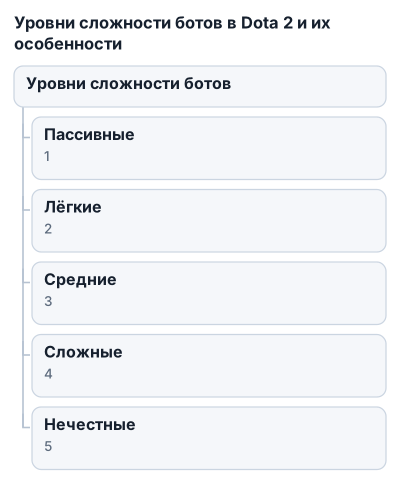
Уровень сложности влияет на поведение ботов: атакуют ли они героев и крипов, насколько хорошо используют способности и предметы, умеют ли добивать крипов и объединяться для атак.
Пассивные боты
Пассивные боты подходят для знакомства с управлением героем и картой. Они самостоятельно не атакуют героев и крипов, не используют способности и предметы, а также не добивают крипов.
Такой уровень удобен для проверки способностей героя, покупки предметов и тренировки перемещения без давления со стороны противника.
Лёгкие боты
Лёгкие боты атакуют героев и крипов и используют большинство доступных способностей и предметов. Однако делают это с задержкой и часто не слишком эффективно.
Этот уровень подходит после знакомства с базовым управлением: на нём можно потренировать игру на линии, применение заклинаний и простые перемещения по карте.
Средние боты
Средние боты используют доступные предметы, отличают иллюзии от настоящих героев и начинают добивать крипов. На линии они заметно опаснее лёгких и могут лишать игрока золота.
Уровень подходит для тренировки добиваний, контроля линии и первых комбинаций способностей.
Сложные боты
Сложные боты точно добивают крипов, применяют оглушения и прерывают способности противника. После начальной стадии игры они могут группироваться для совместных атак, поэтому одиночное перемещение по карте становится рискованнее.
На этой сложности важно следить за мини-картой и учитывать действия нескольких противников одновременно.
Нечестные боты
Нечестные боты получают на 25% больше золота и опыта, почти идеально добивают крипов и реагируют на действия игрока практически мгновенно.
При переходе на этот уровень преимущество ботов связано с их решениями и с дополнительными ресурсами. Поэтому проигрыш на линии не всегда показывает только разницу в механике.
Как изменить сложность через консоль
Уровень задаёт команда:
dota_bot_set_difficulty 1
Число в конце соответствует сложности от 1 до 5:
1— пассивные боты;2— лёгкие;3— средние;4— сложные;5— нечестные.
Например, для максимальной сложности используется:
dota_bot_set_difficulty 5
Если команда добавлена в алиас autoexec.cfg, измените число в существующей записи или создайте отдельный алиас:
alias "o3" "sv_lan 1;dota_start_ai_game 1;dota_bot_set_difficulty 3;map dota.bsp;"
После загрузки игры откройте консоль и введите o3. Dota 2 запустит локальный матч на стандартной карте и заполнит свободные слоты ботами средней сложности.
Игра по локальной сети без интернета
Локальный матч можно создать для нескольких компьютеров, подключённых к одной сети. Интернет для соединения между ними не нужен, но Steam и Dota 2 должны быть заранее установлены и подготовлены к автономному запуску.
Подключение другого компьютера
Хост должен запустить алиас с командой sv_lan 1. На втором компьютере откройте консоль и введите локальный IP-адрес хоста с портом:
connect xxx.xxx.xxx.xxx:27015
Порт для такого подключения обычно используется 27015. Вместо xxx.xxx.xxx.xxx укажите локальный IP компьютера, на котором запущена игра.
После подключения сторону можно выбрать командами:
jointeam good
Команда jointeam good отправляет игрока за Radiant, jointeam bad — за Dire, а jointeam spec переводит его в зрители:
jointeam bad
jointeam spec
Команды консоли для локальной игры:
sv_lan 1
dota_start_ai_game 1
dota_bot_set_difficulty 1-5
map dota.bsp
connect xxx:27015
jointeam good
jointeam bad
jointeam spec
Частые ошибки и ограничения офлайн-режима
Steam не запускается в офлайн-режиме
Офлайн-режим не заменяет установку игры и регистрацию аккаунта. Steam и Dota 2 нужно заранее запустить через интернет под своей учётной записью, чтобы клиент сохранил необходимые данные для последующего запуска без сети.
Если Steam предлагает подключиться к интернету, проверьте, что Dota 2 полностью установлена, а не ожидает загрузки или обновления. После подготовки не выходите из аккаунта и переводите клиент в офлайн-режим через меню Steam, пока соединение ещё доступно.
Dota 2 не видит autoexec.cfg
Проверьте путь к файлу:
Steam\SteamApps\common\dota 2 beta\game\dota\cfg
Файл должен называться именно autoexec.cfg. Если редактор сохранил его как autoexec.cfg.txt, игра не загрузит команды как конфигурацию.
Проверьте также синтаксис алиаса. Команды разделяются точками с запятой, а вся последовательность заключается в кавычки:
alias "o5" "sv_lan 1;dota_start_ai_game 1;dota_bot_set_difficulty 5;map dota.bsp;"
Если консоль не открывается, проверьте параметры запуска Dota 2 в Steam: там должен быть указан параметр -console.
Команда введена, но матч не запускается
В консоль нужно вводить имя алиаса без кавычек:
o5
Не вводите всю строку alias ... при каждом запуске матча. Она нужна для создания команды в autoexec.cfg, а в игре запускается только короткое имя.
Если алиас не срабатывает, проверьте команды по отдельности:
dota_bot_set_difficulty 3
Затем загрузите карту:
map dota.bsp
После загрузки карты выполните:
dota_start_ai_game 1
Так можно определить, на каком этапе возникает ошибка: в алиасе, загрузке карты или добавлении ботов. Для другого уровня замените число в команде dota_bot_set_difficulty на значение от 1 до 5.
Не удаётся подключиться по локальной сети
Убедитесь, что оба компьютера подключены к одной локальной сети, а хост запустил игру с командой:
sv_lan 1
На компьютере участника адрес вводится полностью, вместе с портом:
connect 192.168.1.10:27015
Здесь 192.168.1.10 — локальный IP хоста, а 27015 — используемый порт. Ошибка в IP или пропущенный порт приведут к неудачному подключению.
После входа в матч выберите сторону:
jointeam good
для Radiant или:
jointeam bad
для Dire. Команда jointeam spec переводит игрока в режим зрителя.
Не путайте локальный адрес с внешним интернет-адресом. Подключение по LAN работает только между устройствами в одной локальной сети.
Ограничения офлайн-режима
Без интернета доступны локальные матчи с обычными встроенными ботами, если Steam и Dota 2 были заранее подготовлены. Функции, которым требуется подключение к серверам Steam, работать не будут.
OpenAI-ботов офлайн использовать нельзя: им требуется сетевое подключение. Для матча без интернета выбирайте стандартную тренировку с ботами или запускайте локальную игру через консольные команды.
Итоговый чек-лист для запуска Dota 2 с ботами без интернета
- [ ] Steam установлен, учётная запись зарегистрирована.
- [ ] Dota 2 полностью загружена и хотя бы один раз запущена через интернет.
- [ ] Steam переведён в офлайн-режим до отключения сети.
- [ ] В параметрах запуска Dota 2 указан
-console. - [ ] Файл
autoexec.cfgнаходится в папкеSteam\SteamApps\common\dota 2 beta\game\dota\cfg. - [ ] В конфигурации есть алиас с командами
sv_lan 1,dota_start_ai_game 1,dota_bot_set_difficultyиmap dota.bsp. - [ ] В консоли введено имя алиаса без кавычек, например
o5. - [ ] Выбрана подходящая сложность ботов: от
1для пассивных до5для нечестных. - [ ] Для LAN все компьютеры подключены к одной сети.
- [ ] Для подключения по локальной сети введена команда
connect IP-адрес-хоста:27015. - [ ] Если интернет недоступен, не используются OpenAI-боты и другие сетевые функции.
Частые вопросы
Как играть в Dota 2 без подключения к интернету?
Для офлайн-игры нужно заранее установить Steam и Dota 2, выполнить первый запуск онлайн, затем включить автономный режим Steam и запускать локальные матчи с ботами.
Как настроить Steam и Dota 2 для игры в офлайн-режиме?
После установки и первого запуска игры в Steam выберите «Перейти в автономный режим». В свойствах Dota 2 добавьте параметр запуска -console для включения консоли.
Какую команду в консоли использовать для запуска игры с ботами?
Создайте в файле autoexec.cfg алиас, например o5, с командой sv_lan 1;dota_start_ai_game 1;dota_bot_set_difficulty 5;map dota.bsp; и вводите в консоли o5 для запуска матча с ботами пятой сложности.
Как настроить сложность ботов в Dota 2 для офлайн-игры?
Сложность задаётся командой dota_bot_set_difficulty с числом от 1 (пассивные) до 5 (нечестные). Измените число в алиасе autoexec.cfg или введите команду напрямую в консоли.
Можно ли играть с друзьями по локальной сети в Dota 2 без интернета?
Да, если все компьютеры подключены к одной локальной сети, хост запускает игру с sv_lan 1, а другие подключаются через консоль командой connect с локальным IP и портом.