

- Короткий ответ: как играть в Dota 2 с ботами без интернета
- Требования и подготовка: что нужно для офлайн-игры в Dota 2
- Пошаговая инструкция: создание LAN-сервера и запуск игры с ботами
- Использование старой версии Dota 2 (6.84) для офлайн-игры с ботами
- Ограничения и нюансы офлайн-режима Dota 2
- Частые ошибки и проблемы при запуске Dota 2 без интернета и их решения
- Итоговый чек-лист для запуска Dota 2 с ботами без интернета
- Частые вопросы
- Источники
Короткий ответ: как играть в Dota 2 с ботами без интернета
Полностью с нуля без интернета запустить Dota 2 не получится. Сначала зарегистрируйте аккаунт Steam, установите официальный клиент и скачайте игру. После первой авторизации в Steam и запуска Dota 2 интернет можно отключить.
Дальше доступны два варианта:
- играть одному с ботами в офлайн-режиме;
- создать LAN-сервер и подключить другие компьютеры в той же локальной сети.
Для LAN-сервера используются консольные команды sv_lan 1, dota_start_ai_game 1 и map dota. Их можно вводить вручную или сохранить в конфигурационный файл gamelan.cfg. Другие игроки подключаются к хосту командой:
connect IP:port
IP-адрес и порт сообщает компьютер, на котором запущен сервер. Все участники LAN-игры должны использовать одинаковую версию клиента Dota 2.
Требования и подготовка: что нужно для офлайн-игры в Dota 2
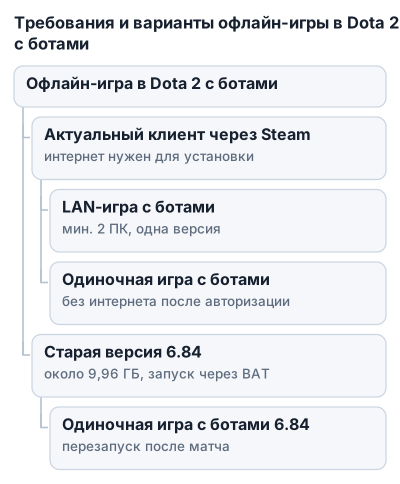
Для начала понадобятся:
- зарегистрированный аккаунт Steam;
- установленный официальный Steam-клиент;
- установленная через Steam Dota 2;
- хотя бы один предварительный запуск игры с подключённым интернетом;
- для LAN-режима — два или больше компьютеров в одной локальной сети.
Dota 2 устанавливается через Steam. Интернет нужен для регистрации, скачивания игры и первой авторизации. После этого Steam можно перевести в автономный режим и запускать игру без подключения к сети.
Для LAN-игры версии клиентов должны совпадать. Если на одном компьютере установлен более свежий патч, подключение может завершиться ошибкой или сервер не будет найден. Перед отключением интернета обновите Dota 2 на всех устройствах до одной версии.
Какую версию выбрать
Для большинства случаев подойдёт актуальный официальный клиент Dota 2 через Steam. Он поддерживает стандартную игру с ботами и не требует отдельной старой сборки, но офлайн-функции ограничены: рейтинговые матчи, полноценная игра с живыми игроками и кастомные игры недоступны.
Старый клиент версии 6.84 может подойти для слабого компьютера или полностью автономной игры. Его размер составляет около 9,96 ГБ, запуск выполняется отдельно от текущего Steam-клиента. После каждого матча требуется перезапуск, а иногда после выбора героев все персонажи появляются на базе Radiant и управление пропадает. Поэтому 6.84 стоит рассматривать как запасной вариант, когда актуальная версия не запускается без интернета или слишком требовательна к компьютеру.
Пошаговая инструкция: создание LAN-сервера и запуск игры с ботами
1. Соедините компьютеры в одну сеть
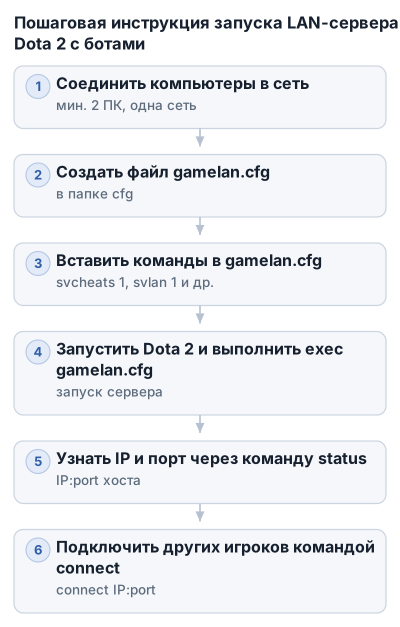
Для LAN-игры нужны минимум два компьютера, подключённые к одной локальной сети. Подойдут LAN-кабель, общий роутер или точка доступа телефона. Интернет потребуется для установки, авторизации и подготовки клиента; после запуска соединение можно отключить.
На всех компьютерах должна быть установлена одна и та же версия Dota 2. Если один клиент обновлён, а другой нет, подключение к серверу может не сработать.
2. Создайте файл конфигурации
На компьютере, который будет хостом, откройте папку:
...\Steam\steamapps\common\dota 2 beta\game\dota\cfg
Создайте в ней текстовый файл gamelan.cfg. Проверьте расширение: имя должно быть именно gamelan.cfg, а не gamelan.cfg.txt. Откройте файл в блокноте и вставьте команды:
sv_cheats 1
sv_lan 1
dota_wait_for_players_to_load 90
dota_wait_for_players_completed_delay 90
dota_wait_for_players_failed_delay 90
dota_wait_for_players_to_load_timeout 90
dota_bot_set_difficulty 3
dota_bot_match_difficulty 3
dota_bot_practice_difficulty 3
dota_bot_practice_gamemode 1
dota_bot_match_use_matchmaking 1
dota_bot_practice_start 1
map dota
Сохраните файл без изменения названия. Он включает локальный режим, задаёт сложность ботов и параметры ожидания игроков, после чего загружает карту dota.
Для ботов из мастерской в конфигурацию можно добавить строку:
dota_bot_practice_script XXXXXXXXX
Вместо XXXXXXXXX укажите название папки со скриптами ботов.
3. Запустите сервер
Запустите Dota 2 на компьютере-хосте и откройте консоль. Введите:
exec gamelan.cfg
Игра загрузит настройки из файла и начнёт подготовку LAN-матча с ботами. Если команда не выполняется, проверьте путь к файлу и его расширение: чаще всего файл оказывается сохранён как обычный .txt.
Команды можно вводить вручную:
sv_lan 1
dota_bot_set_difficulty 3
dota_force_gamemode 1
dota_start_ai_game 1
map dota
Отправляйте каждую команду отдельно клавишей Enter. Сначала включается LAN-режим, затем задаются боты и режим игры, после чего загружается карта.
4. Узнайте IP-адрес и порт
Когда сервер запущен, в консоли хоста выполните:
status
Найдите строку вида:
Server: Running [XXX.XXX.XXX.XXX:27015]
Сообщите другим игрокам полный адрес вместе с портом. В примере это XXX.XXX.XXX.XXX:27015; использовать нужно фактические значения, которые показывает команда status.
5. Подключите остальных игроков
На каждом другом компьютере запустите Dota 2, откройте консоль и введите:
connect IP:port
Например:
connect 192.168.1.15:27015
Замените IP и port адресом и портом хоста. Если подключение не происходит, проверьте локальную сеть и совпадение версий клиентов.
6. Выберите сторону
После выбора героя игроки указывают команду через консоль:
jointeam good
Команда good отправляет игрока за Radiant, или силы света. Для Dire, или сил тьмы, используется:
jointeam bad
Хост может проверить подключение участников и продолжить матч с ботами. В LAN-режиме у хоста пинг может отображаться как 0, а у остальных игроков иногда встречается задержка 300–400 мс даже при подключении внутри одной сети.
| Сущность | Версия клиента Dota 2 | Сложность ботов | Режим игры | Способ подключения | Требования к интернету |
|---|---|---|---|---|---|
| Dota 2: общие требования | — | — | — | — | Интернет нужен для регистрации аккаунта и скачивания через Steam |
| LAN-сервер Dota 2 | Одинаковая версия клиента у всех игроков | — | LAN | LAN, минимум два компьютера в одной сети | Интернет нужен для установки, затем можно играть без него |
| Боты Dota 2 через консольные команды | — | 3, пример из gamelan.cfg |
LAN с ботами | LAN или одиночная игра через консольные команды | — |
| Dota 2 версии 6.84 | 6.84 | 4, через консольные команды | Одиночная игра с ботами | Пакетный файл с параметром -console |
Интернет нужен для установки и первого запуска |
| Steam-клиент | — | — | — | — | Нужен для установки и запуска игры |
LAN-игра без интернета возможна после предварительной установки и авторизации через Steam. Для сетевого матча требуется совпадение версий клиентов, а сложность ботов зависит от набора команд и версии игры.
Использование старой версии Dota 2 (6.84) для офлайн-игры с ботами
Клиент Dota 2 версии 6.84 подходит для одиночной игры с ботами на слабом компьютере или без постоянного подключения к интернету. Его размер — около 9,96 ГБ, а набор функций ограничен по сравнению с актуальной версией игры.
6.84 не обновляется вместе с официальной Dota 2. Клиент не предназначен для обычных сетевых матчей, а запуск по LAN может работать нестабильно или не проверяться на конкретной сборке.
Где взять и как установить клиент 6.84
Архив версии 6.84 распространяется через сторонние источники, включая ссылку на Яндекс Диск, указанную в материалах проекта Dota2Classic. Перед запуском проверьте происхождение файлов и просканируйте архив антивирусом: старые сборки не устанавливаются через обычную библиотеку Steam.
Распакуйте содержимое архива в отдельную папку с игрой. Не смешивайте его с актуальной Dota 2 из Steam: разные файлы клиента, конфигурации и карты могут конфликтовать.
Запуск через BAT-файл
Для запуска используется пакетный файл Windows с параметром -console. Консоль нужна для ввода команд, поэтому удалять этот параметр нельзя.
Пример запуска из файла dota864.bat:
start /high dota.exe -console
Если в скачанном клиенте уже есть готовый BAT-файл, используйте его. В качестве альтернативы создайте ярлык на dota.exe и добавьте -console в поле параметров запуска. Ключ /high задаёт игре высокий приоритет процесса, но не гарантирует устранение лагов.
Команды для игры с ботами
После запуска клиента откройте консоль и выполните команды по очереди:
sv_cheats "1"
sv_lan "1"
dota_bot_set_difficulty "4"
dota_force_gamemode "1"
dota_start_ai_game "1"
map "dota.bsp"
Команды включают локальный режим, задают сложность ботов и запускают карту dota.bsp. Для выбора стороны после стадии выбора героя используйте:
jointeam good
Radiant — силы света.
jointeam bad
Dire — силы тьмы.
Известные проблемы версии 6.84
После завершения выбора героев все персонажи иногда появляются на базе Radiant. Управление своим героем пропадает: нажатие F1 или выбор героя мышью не возвращает контроль. Подтверждённого исправления нет, поэтому может потребоваться перезапуск клиента.
После каждого матча игру нужно полностью закрыть и запустить заново. Попытка сразу начать следующую карту может привести к зависанию или некорректному запуску ботов.
Ограничения и нюансы офлайн-режима Dota 2
В автономном режиме доступны одиночные матчи с ботами и игра по локальной сети. Рейтинговые и классические матчи с живыми игроками без подключения к серверам Dota 2 недоступны, как и сетевой подбор соперников.
Кастомные игры и обновления ботов без интернета также не работают. Если в мастерской вышла новая версия скриптов, офлайн-клиент не загрузит её автоматически: можно использовать только файлы, скачанные заранее.
Для LAN-матча все компьютеры должны находиться в одной сети и использовать одинаковую версию клиента. Подойдут LAN-кабель, общий роутер или локальная точка доступа. При этом соединение между компьютерами не гарантирует низкую задержку: у хоста пинг может быть равен 0, а у остальных игроков — подниматься до 300–400 мс.
Динамический IP может измениться после переподключения, из-за чего команда connect перестанет работать. В отдельных схемах подключения может понадобиться статический IP. Перед матчем хосту стоит заново проверить адрес и порт командой status.
Офлайн-режим не отменяет требований к компьютеру. Если игра тормозит с ботами или в LAN, снизьте разрешение и качество графики, отключите тяжёлые эффекты и закройте лишние программы. Сетевые параметры не устранят просадки FPS, если причина связана с производительностью компьютера.
Полностью обойти Steam и официальный клиент нельзя. Steam нужен для регистрации аккаунта, установки Dota 2 и первого запуска; после авторизации интернет можно отключить. Сторонние сборки и неизвестные клиенты могут содержать вредоносные файлы и не гарантируют совместимость с LAN-командами или ботами.
Частые ошибки и проблемы при запуске Dota 2 без интернета и их решения
У игроков высокий пинг в LAN
У хоста задержка может показывать 0 мс, а у остальных игроков — 300–400 мс, хотя все компьютеры подключены к одной сети. Это бывает при некоторых конфигурациях LAN и не обязательно связано с интернет-провайдером.
Проверьте, что компьютеры подключены к одному роутеру, кабелю или локальной точке доступа, а клиенты используют одинаковую версию Dota 2. Если задержка не меняется, попробуйте проводное соединение и снизьте графические настройки.
Команда connect не подключает к серверу
Причиной может быть изменившийся динамический IP. После переподключения к сети адрес хоста иногда меняется, поэтому старое значение в команде connect ip:port становится недействительным.
Хосту нужно заново открыть консоль и выполнить:
status
Передайте другим игрокам актуальные IP-адрес и порт из строки работающего сервера. Если адрес регулярно меняется и схема подключения этого требует, может понадобиться статический IP.
После пика в версии 6.84 герои появляются на одной базе
Для старого клиента описана ошибка, при которой после стадии выбора все десять героев оказываются на базе Radiant. Управление персонажем при этом пропадает: клавиша F1 и выбор героя мышью не помогают.
Подтверждённого исправления нет. Если ошибка появилась, закройте клиент и запустите игру заново; продолжать матч в таком состоянии обычно невозможно.
Следующий матч в 6.84 не запускается
В клиенте 6.84 после завершения игры требуется полностью выйти из Dota 2 и запустить её снова. Попытка сразу загрузить следующую карту может привести к зависанию или неправильной работе ботов.
Для нового матча повторите запуск через BAT-файл с параметром -console, затем заново выполните команды для карты и ботов.
Команды не срабатывают
Причиной может быть неправильная последовательность или смешение параметров актуального клиента с командами 6.84. В обычной версии для LAN используются:
sv_lan "1"
dota_bot_set_difficulty "3"
dota_force_gamemode "1"
dota_start_ai_game "1"
map "dota"
В 6.84 используется отдельный набор с картой dota.bsp и сложностью ботов "4".
Вводите команды по одной, нажимая Enter после каждой. В актуальном клиенте можно запустить подготовленный файл:
exec gamelan.cfg
Если консоль не открывается, проверьте, что она включена в настройках запуска или что в BAT-файле старой версии сохранён параметр -console.
Игра тормозит или зависает
Уменьшите разрешение и качество графики, отключите тяжёлые эффекты и закройте лишние программы. В офлайн-матче с ботами причиной просадок обычно становится производительность компьютера, а не скорость интернет-соединения.
В версии 6.84 после зависания или некорректного завершения матча не загружайте новую карту сразу. Полностью перезапустите клиент и повторите запуск с консольными командами.
Итоговый чек-лист для запуска Dota 2 с ботами без интернета
- Установите официальный Steam и зарегистрируйте аккаунт, пока есть интернет.
- Установите Dota 2 через Steam и выполните первый запуск с авторизацией.
- Для LAN-игры проверьте, что все компьютеры находятся в одной сети и используют одинаковую версию клиента.
- Создайте в папке
game\dota\cfgфайлgamelan.cfgс командами запуска LAN-матча. - Запустите Dota 2, откройте консоль и выполните
exec gamelan.cfgлибо введите команды вручную. - На компьютере хоста выполните
statusи передайте остальным игрокам актуальные IP-адрес и порт. - Подключите других участников командой
connect ip:port. - После выбора героя укажите сторону командой
jointeam goodилиjointeam bad. - Если используется версия 6.84, запускайте её через BAT-файл с
-consoleи перезапускайте после каждого матча. - При лагах снизьте графические настройки; при проблемах с подключением заново проверьте локальную сеть и IP хоста.
Частые вопросы
Можно ли играть в Dota 2 без интернета?
Да, после первой авторизации в Steam и скачивания игры можно отключить интернет и играть с ботами в одиночном режиме или по локальной сети.
Как создать сервер Dota 2 для игры по локальной сети?
Создайте файл gamelan.cfg с нужными командами, запустите Dota 2 на хосте, выполните exec gamelan.cfg в консоли, после чего другие игроки смогут подключиться по IP.
Какие команды нужны для запуска LAN-игры с ботами в Dota 2?
Основные команды: sv_lan 1, dota_bot_set_difficulty 3, dota_force_gamemode 1, dota_start_ai_game 1 и map dota, их вводят вручную или через конфигурационный файл.
Как подключиться к серверу Dota 2 для игры в локальной сети?
На клиенте откройте консоль и введите connect IP:port, где IP и порт — адрес компьютера-хоста, полученный командой status.
Можно ли играть в Dota 2 с ботами без интернета на версии 6.84?
Да, версия 6.84 позволяет офлайн-игру с ботами на слабых ПК, но требует отдельного запуска с параметром -console и имеет известные баги.