

- Краткий ответ: можно ли играть в Dota 2 с ботами без интернета и как начать
- Подготовка: установка Steam, регистрация и загрузка Dota 2
- Запуск Dota 2 в офлайн-режиме: базовые настройки и ограничения
- Создание и настройка игры с ботами: консольные команды и конфигурационные файлы
- Игра по локальной сети (LAN): создание сервера и подключение игроков
- Особенности и проблемы старых версий Dota 2 для офлайн-игры
- Частые ошибки при игре в Dota 2 без интернета
- Итоговый чек-лист для игры в Dota 2 с ботами без интернета
- Частые вопросы
- Источники
Краткий ответ: можно ли играть в Dota 2 с ботами без интернета и как начать
Да, после первоначальной настройки в Dota 2 можно играть без подключения к интернету — одному против ботов или по локальной сети с другими игроками. Полностью «с нуля» без интернета подготовить игру не получится: сначала понадобятся Steam, зарегистрированный аккаунт и установленная Dota 2.
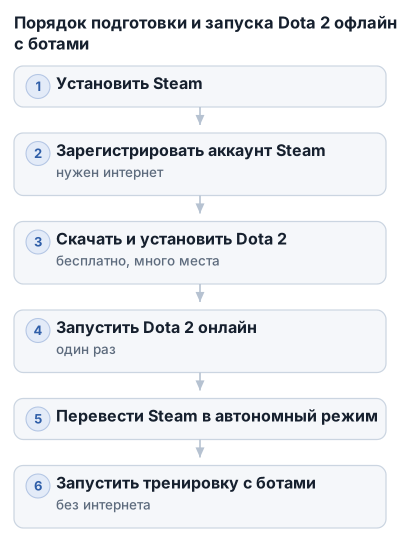
Порядок действий:
- Установите Steam и зарегистрируйте аккаунт, пока есть интернет.
- Скачайте и установите Dota 2 через Steam.
- Один раз войдите в Steam онлайн и запустите игру.
- Переведите Steam в автономный режим.
- Запустите тренировку с ботами.
В офлайн-режиме недоступны рейтинговые матчи, игры с реальными противниками через серверы Valve и кастомные игры. Для одиночной тренировки достаточно выбрать режим с ботами. LAN-сервер нужен только для игры с людьми в одной локальной сети.
Подготовка: установка Steam, регистрация и загрузка Dota 2
1. Установите Steam
Скачайте официальный установщик Steam и запустите его. Клиент нужен даже в том случае, если в дальнейшем вы планируете играть только офлайн: через него устанавливается и запускается лицензированная копия Dota 2.
При нестабильном соединении не прерывайте установку без необходимости. Если загрузка оборвалась, Steam поддерживает продолжение скачивания после восстановления подключения.
2. Зарегистрируйте аккаунт Steam
Регистрация выполняется через интернет. В форме понадобятся:
- дата рождения;
- адрес электронной почты;
- уникальный логин;
- пароль.
При медленном соединении регистрация может занять больше времени, особенно если долго загружается страница или проверочный код. Используйте рабочий почтовый ящик и завершите подтверждение аккаунта до отключения интернета.
3. Скачайте Dota 2 через Steam
Войдите в Steam, откройте магазин и найдите Dota 2. Игра распространяется бесплатно, но занимает значительное место на диске, поэтому перед установкой проверьте свободное пространство.
По умолчанию Steam предлагает установить игру на диск C. Если там мало места, выберите другую библиотеку или путь установки. Лучше заранее указать накопитель, где достаточно свободного пространства для самой игры и будущих обновлений.
После завершения загрузки запустите Dota 2 хотя бы один раз при подключённом интернете. Дождитесь загрузки главного меню и закройте игру. Так Steam сохранит авторизацию и проверит установку до перехода в автономный режим.
4. Подготовьте игру для слабого компьютера
На маломощном ПК откройте настройки Dota 2 и снизьте графическую нагрузку:
- уменьшите разрешение экрана;
- отключите или снизьте качество теней и эффектов;
- выберите низкое качество текстур, если не хватает видеопамяти;
- отключите лишние фоновые эффекты.
Для игры с ботами сетевые настройки почти не влияют на производительность: лаги чаще связаны с графикой и загрузкой самого компьютера. Сначала добейтесь стабильной работы игры, а затем постепенно повышайте качество изображения.
Запуск Dota 2 в офлайн-режиме: базовые настройки и ограничения
Перед отключением интернета один раз войдите в Steam онлайн и запустите Dota 2. Проверьте, что игра загружается до главного меню, после чего закройте её.
Как включить автономный режим Steam
- Подключитесь к интернету и войдите в Steam под нужным аккаунтом.
- Откройте меню Steam и выберите переход в автономный режим.
- Подтвердите перезапуск клиента, если Steam его предложит.
- После перезапуска отключите интернет и снова откройте Dota 2.
Для следующего запуска можно использовать ярлык Dota 2 на рабочем столе. Сам Steam-клиент и сохранённая авторизация всё равно должны оставаться установленными на компьютере.
Как начать игру с ботами
В главном меню откройте раздел игры и выберите «Тренировка с ботами». Укажите сторону, героев и сложность противников, затем запустите матч. Для одиночной игры LAN-сервер создавать не требуется.
Если планируется игра с людьми в одной квартире или компьютерном клубе, понадобится локальная сеть: все компьютеры должны быть подключены к одному роутеру или соединены LAN-кабелем. Настройка такого сервера выполняется отдельно через консольные команды.
Что недоступно без интернета
В автономном режиме нельзя:
- участвовать в рейтинговых матчах;
- играть с реальными противниками через серверы Valve;
- запускать кастомные игры;
- пользоваться сетевыми функциями, которым требуется соединение с серверами Steam.
Доступны одиночные матчи с ботами и игра по локальной сети при правильно настроенном соединении между компьютерами. Рейтинг в таких матчах не начисляется.
Если появляется ошибка подключения к Steam
При запуске без интернета Steam может показать сообщение об ошибке соединения и предложить повторить попытку или перейти в автономный режим. Выберите переход в автономный режим, если аккаунт уже использовался в Steam онлайн, а Dota 2 ранее запускалась на этом компьютере.
Если автономный режим не запускается, подключите интернет и проверьте:
- Steam вошёл в нужный аккаунт.
- Dota 2 запускается онлайн без запроса обновления или повторной авторизации.
- В настройках Steam включён автономный режим, а не просто закрыто окно входа.
После проверки снова переведите Steam в автономный режим и попробуйте запустить игру с ярлыка. Если клиент требует обязательного подключения, без предварительной онлайн-авторизации на этом компьютере офлайн-запуск, скорее всего, не сработает.
Создание и настройка игры с ботами: консольные команды и конфигурационные файлы
Для ручного запуска игры с ботами понадобится консоль Dota 2. Откройте свойства игры в Steam, найдите поле «Параметры запуска» и добавьте:
-console
После запуска игры консоль можно открыть назначенной клавишей. Если команда не срабатывает, проверьте раскладку клавиатуры и вводите её без кавычек, если они не указаны в примере.
Основные команды для игры с ботами
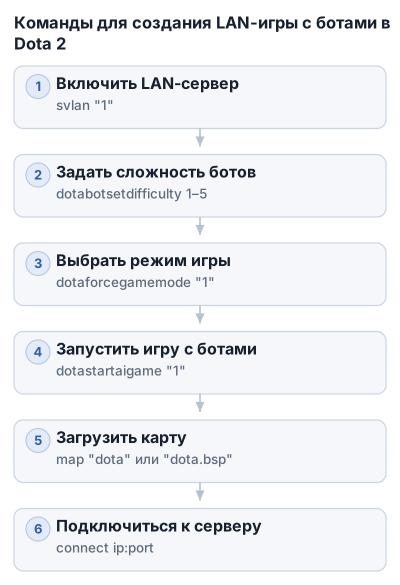
Для одиночной игры достаточно запустить тренировку с ботами через меню. Консольные команды нужны, когда требуется вручную создать локальный сервер, выбрать сложность или автоматизировать запуск:
sv_lan "1"
dota_bot_set_difficulty "3"
dota_force_gamemode "1"
dota_start_ai_game "1"
map "dota"
Вводите команды по одной и после каждой нажимайте Enter. Здесь sv_lan "1" включает режим локального сервера, dota_bot_set_difficulty "3" задаёт сложность ботов, dota_start_ai_game "1" заполняет свободные места ботами и запускает матч, а map "dota" загружает карту Dota.
Сложность задаётся числом от 1 до 5:
dota_bot_set_difficulty "1"
Так запускаются самые простые боты. Для максимальной сложности используйте:
dota_bot_set_difficulty "5"
Выбрать сторону можно уже в игре:
jointeam good
Команда отправляет игрока за Radiant, то есть за силы Света. Для Dire используйте:
jointeam bad
Режим наблюдателя включается командой:
jointeam spec
Если нужно запустить старый вариант карты, в команде map может использоваться имя файла:
map "dota.bsp"
Точное имя карты должно соответствовать файлу в папке карт вашего клиента. Поэтому команды map dota и map dota.bsp могут работать по-разному в зависимости от версии Dota 2.
| Сущность | Сложность ботов | Версия клиента Dota 2 | Использование LAN или одиночной игры | Интернет для установки и регистрации | Параметры запуска и консольные команды |
|---|---|---|---|---|---|
| Dota 2 | 1–5 | — | одиночная игра с ботами или LAN | Нужен для установки Steam, регистрации и скачивания игры | sv_lan "1", dota_bot_set_difficulty "3", dota_force_gamemode "1", dota_start_ai_game "1", map "dota" |
| Steam-клиент | — | — | — | Нужен для регистрации аккаунта и установки Dota 2 | — |
| Боты в Dota 2 | 1–5 | — | одиночная игра и LAN | — | dota_bot_set_difficulty (1–5) |
| LAN-сервер Dota 2 | — | — | LAN-игра, все игроки в одной сети, одинаковая версия клиента | — | sv_lan "1", dota_bot_set_difficulty "3", dota_bot_practice_start 1, map dota, connect ip:port |
| Консольные команды Dota 2 | — | — | одиночная и LAN-игра | — | sv_lan, dota_bot_set_difficulty, dota_force_gamemode, dota_start_ai_game, map, jointeam, exec gamelan.cfg |
| Dota 2 версии 6.84 | — | 6.84 | одиночная игра с ботами | — | sv_cheats "1", sv_lan "1", dota_bot_set_difficulty "4", dota_force_gamemode "1", dota_start_ai_game "1", map "dota.bsp" |
Для одиночной игры с ботами достаточно команд запуска карты и искусственного интеллекта. sv_lan "1" добавляется, если к игре должны подключаться другие игроки. Интернет нужен до начала офлайн-сеанса — для установки Steam, регистрации и загрузки клиента.
Быстрый запуск через autoexec.cfg
Если каждый раз вводить команды вручную неудобно, сохраните их в конфигурационном файле. Откройте папку:
...\Steam\steamapps\common\dota 2 beta\game\dota\cfg
Создайте там файл autoexec.cfg. Windows не должна добавлять к имени второе расширение, например autoexec.cfg.txt. При необходимости включите отображение расширений файлов в Проводнике.
Для запуска игры с ботами пятой сложности добавьте в файл строку:
alias "o5" "sv_lan 1;dota_start_ai_game 1;dota_bot_set_difficulty 5;map dota.bsp;"
Сохраните файл, запустите Dota 2 и введите в консоли:
o5
Игра последовательно включит LAN-режим, запустит ботов пятой сложности и загрузит карту. Для другой сложности измените последнюю цифру в dota_bot_set_difficulty, например:
alias "o3" "sv_lan 1;dota_start_ai_game 1;dota_bot_set_difficulty 3;map dota.bsp;"
После загрузки карты выберите сторону командами jointeam good, jointeam bad или jointeam spec.
Конфигурация gamelan.cfg
Для более подробного сценария создайте в той же папке файл:
gamelan.cfg
Добавьте в него команды с отдельной строки:
sv_cheats 1
sv_lan 1
dota_bot_set_difficulty 3
dota_bot_practice_start 1
map dota
dota_bot_practice_start 1 запускает тренировочную игру с ботами. Параметр sv_cheats 1 встречается в конфигурациях старых клиентов, но для обычного запуска ботов он не всегда требуется. В рабочую конфигурацию современной версии игры его можно не добавлять.
После запуска Dota 2 выполните:
exec gamelan.cfg
Команда exec (execute, то есть «выполнить») загружает записи из указанного CFG-файла. Если игра сообщает, что файл не найден, проверьте путь game\dota\cfg, расширение файла и написание gamelan.cfg.
Для получения адреса локального сервера введите:
status
В выводе найдите строку вида:
Server: Running [XXX.XXX.XXX.XXX:27015]
Адрес вместе с портом используется другим игроком для подключения:
connect XXX.XXX.XXX.XXX:27015
Порт 27015 является портом подключения по умолчанию. Он может отличаться, если клиент или конфигурация используют другое значение.
Если команды не сработали
Проверьте:
- консоль включена параметром
-console; - файл сохранён как
.cfg, а не.cfg.txt; - команды введены без лишних символов и с правильным названием карты;
- карта загружена до ввода
jointeam; - версия Dota 2 поддерживает используемые команды.
Для локальной игры у всех участников должна быть одинаковая версия клиента. В старых и новых сборках названия карт, команды запуска ботов и поведение конфигурационных файлов могут отличаться.
Игра по локальной сети (LAN): создание сервера и подключение игроков
Для LAN-игры все компьютеры должны находиться в одной локальной сети: быть подключены к одному роутеру или соединены LAN-кабелем. Интернет для самой игровой сессии не нужен, но Steam и Dota 2 должны быть заранее установлены, а аккаунты — зарегистрированы.
У всех участников должна быть одинаковая версия клиента Dota 2. Если один игрок использует обновлённую игру, а другой — старую сборку, подключение может не состояться даже при рабочей локальной сети.
Как создать LAN-сервер с ботами
Сервер создаёт один игрок — хост. Он запускает Dota 2 и выполняет следующие действия:
- Открывает режим «Тренировка с ботами».
- Выбирает сложность ботов.
- Запускает игру.
- Открывает консоль Dota 2.
- Поочерёдно вводит команды:
sv_lan 1
dota_bot_set_difficulty 3
dota_force_gamemode 1
dota_start_ai_game 1
map dota
После каждой команды нажимайте Enter. sv_lan 1 включает режим локального сервера, dota_bot_set_difficulty 3 задаёт третью сложность, а остальные команды запускают игровой режим, искусственный интеллект и карту.
Сложность можно изменить числом от 1 до 5:
dota_bot_set_difficulty 1
или:
dota_bot_set_difficulty 5
Если создан файл gamelan.cfg, вместо ручного ввода выполните:
exec gamelan.cfg
После этого сервер запустится с параметрами, сохранёнными в конфигурации.
Как узнать IP-адрес сервера
Когда карта загрузилась, хост открывает консоль и вводит:
status
В ответе найдите строку такого вида:
Server: Running [XXX.XXX.XXX.XXX:27015]
Нужен адрес внутри квадратных скобок вместе с портом. Например:
192.168.1.25:27015
Передайте этот адрес игрокам, которые будут подключаться к серверу.
Как подключить другого игрока
На компьютере второго игрока должна быть запущена та же версия Dota 2. После открытия консоли он вводит:
connect 192.168.1.25:27015
Вместо примера укажите IP-адрес и порт, которые показала команда status на компьютере хоста.
Если подключение прошло успешно, игрок появится на сервере. Сторону можно выбрать через консоль:
jointeam good
Команда подключает игрока к Radiant. Для Dire используется:
jointeam bad
Для режима наблюдателя:
jointeam spec
После подключения участников хост может запустить или заполнить свободные места ботами командами из настроенной конфигурации. Если игра не переходит к матчу, проверьте, что карта уже загружена, а команды запуска ботов были выполнены на компьютере хоста.
Если игрок не подключается
Проверьте:
- компьютеры подключены к одному роутеру или соединены LAN-кабелем;
- Dota 2 запущена на всех компьютерах;
- версии клиентов совпадают;
- хост сначала создал игру и получил адрес через
status; - команда
connectвведена полностью, включая порт; - IP-адрес взят из строки
Server: Running.
Ошибка подключения часто связана с тем, что один компьютер находится в другой сети или использует другую версию клиента. Для LAN-игры используется локальный IP-адрес хоста, а не адрес из интернета.
Пинг и задержки в локальной игре
У хоста задержка обычно отображается как 0 мс, поскольку сервер работает на его компьютере. У остальных игроков пинг может быть заметно выше: в описанных тестах он доходил до 300–400 мс даже при соединении по LAN. Такая задержка ощущается в управлении героями и командных сражениях.
Чтобы снизить вероятность лагов:
- подключите компьютеры к одному роутеру или напрямую LAN-кабелем;
- не смешивайте разные версии клиента;
- назначьте сервером компьютер, на котором стабильнее работает Dota 2;
- перед началом матча проверьте соединение короткой игрой с ботами.
Если после подключения игрок видит сервер, но действия выполняются с задержкой, проблема может быть связана с маршрутом локального трафика или производительностью компьютера-хоста. Снижение графических настроек на слабом компьютере уменьшит тормоза изображения, но не всегда устранит сетевой пинг.
Особенности и проблемы старых версий Dota 2 для офлайн-игры
Для слабого компьютера иногда используют отдельный клиент Dota 2 версии 6.84. В описанном варианте он занимает около 9,96 ГБ и запускается без Steam — через пакетный .bat-файл или ярлык на dota.exe с параметром -console.
Старая версия может быть удобнее для офлайн-игры: она меньше по объёму и менее требовательна к ресурсам, чем современные сборки. Но это отдельный клиент со старым содержимым, поэтому в нём могут отсутствовать привычные функции и актуальные игровые изменения.
Запуск Dota 2 6.84 с ботами
В файле запуска оставьте параметр:
-console
После запуска откройте консоль и поочерёдно выполните:
sv_cheats "1"
sv_lan "1"
dota_bot_set_difficulty "4"
dota_force_gamemode "1"
dota_start_ai_game "1"
map "dota.bsp"
Здесь задаётся локальный режим, четвёртая сложность ботов, запуск искусственного интеллекта и карта dota.bsp. После выбора героя сторону можно указать командами:
jointeam good
для Radiant или:
jointeam bad
для Dire.
Запуск через .bat не требует открывать Steam. Файл должен указывать на правильный dota.exe, а консольный параметр нельзя удалить: без него команды ввести не получится.
Известный баг после выбора героев
У клиента 6.84 описана серьёзная ошибка: после завершения стадии пика все десять героев могут появиться на базе Radiant. При этом игрок теряет управление своим персонажем — выбор героя или нажатие F1 не возвращают контроль.
Универсального исправления для этой проблемы нет. Если баг повторяется, проверьте сам клиент и файл запуска, но проблема может сохраняться даже при одинаковой операционной системе и настройках.
Как сделать старую сборку стабильнее
На слабом компьютере сначала уменьшите разрешение и отключите ресурсоёмкие графические эффекты. Дополнительные параметры видео хранятся в файле:
Dota 6.84\dota\cfg\video.txt
Перед изменением сохраните резервную копию файла. Если после правок игра перестала запускаться или изображение стало некорректным, исходную конфигурацию можно вернуть.
Старую сборку лучше запускать отдельно от установленной через Steam Dota 2 и не смешивать их файлы конфигурации. Для LAN-игры у всех участников должна быть именно одна и та же версия 6.84; подключение к актуальному клиенту Dota 2 в таком случае не предполагается.
Частые ошибки при игре в Dota 2 без интернета
Регистрация не проходит при медленном интернете
Регистрация Steam требует интернет-соединения, почты, даты рождения, уникального логина и пароля. При медленной загрузке страницы капча или форма могут устареть раньше, чем пользователь успеет их отправить.
Проверьте, что почтовый адрес уже работает, перезагрузите страницу регистрации и заполните форму заново. Не переходите к установке Dota 2, пока вход в Steam не подтверждён: без зарегистрированного аккаунта офлайн-запуск не подготовить.
У игроков разные версии клиента
Несовпадение версий — частая причина, по которой LAN-сервер не виден или подключение завершается ошибкой. Для совместной игры всем участникам нужна одинаковая версия Dota 2, включая старые сборки вроде 6.84.
Актуальный клиент и отдельную старую сборку нельзя считать взаимозаменяемыми. Если один игрок использует Dota 2 6.84, остальные должны запускать тот же клиент, а не современную версию из Steam.
В LAN-игре высокий пинг и лаги
У хоста задержка обычно отображается как 0 мс, потому что сервер работает на его компьютере. У других игроков пинг в отдельных конфигурациях может доходить до 300–400 мс даже при соединении по LAN.
Сначала подключите компьютеры к одному роутеру или напрямую кабелем и проведите короткую проверочную игру. Сервером лучше назначить компьютер со стабильной производительностью, а на слабых устройствах снизить разрешение и графические эффекты. Это уменьшит тормоза изображения, хотя не обязательно исправит сетевую задержку.
Консольная команда введена с ошибкой
Команды Dota 2 чувствительны к названию, значению и карте. Например, опечатка в dota_bot_set_difficulty не изменит сложность ботов, а ошибка в map dota или map dota.bsp может помешать загрузке карты.
Вводите команды по одной и проверяйте результат после каждой. Если используется конфигурационный файл, убедитесь, что он сохранён с расширением .cfg, а не .cfg.txt. Для запуска набора команд применяется:
exec gamelan.cfg
Не переносите параметры из клиента 6.84 в современную Dota 2 без проверки: названия команд и поведение отдельных настроек могут различаться.
Итоговый чек-лист для игры в Dota 2 с ботами без интернета
Перед отключением интернета проверьте:
- Steam установлен и запускается;
- аккаунт Steam зарегистрирован и подтверждён;
- Dota 2 полностью загружена и хотя бы один раз запущена онлайн;
- игра установлена на диске с достаточным свободным местом;
- на слабом компьютере снижены разрешение и графические эффекты;
- в параметрах запуска указан
-console; - консоль открывается в игре;
- файлы
autoexec.cfgилиgamelan.cfgсохранены в папкеgame\dota\cfg; - команды в конфигурации написаны без опечаток.
Для одиночной игры достаточно перейти в автономный режим Steam и выбрать тренировку с ботами. LAN-сервер нужен только тогда, когда к матчу должны подключиться другие компьютеры.
Для игры по локальной сети дополнительно убедитесь, что:
- все устройства находятся в одной сети;
- версии Dota 2 совпадают;
- хост запустил карту с ботами;
- IP-адрес найден командой
status; - подключаемые игроки используют команду
connect ip:port; - при проблемах проверены пинг и производительность компьютера-хоста.
Если используется Dota 2 версии 6.84, запускайте её отдельным .bat-файлом или ярлыком на dota.exe с параметром -console. У всех участников должна быть та же сборка; при повторяющемся баге с героями на базе Radiant универсального исправления нет.
Частые вопросы
Можно ли играть в Dota 2 без интернета?
Да, после первоначальной установки и входа в Steam можно играть с ботами офлайн или по локальной сети, но регистрация и установка требуют интернета.
Как запустить игру с ботами в Dota 2 без подключения к интернету?
Войдите в Steam онлайн, запустите Dota 2, затем переведите Steam в автономный режим и выберите тренировку с ботами в главном меню.
Как создать LAN-сервер для игры в Dota 2 с друзьями без интернета?
Один игрок запускает Dota 2 с параметром sv_lan "1" и создает игру с ботами, остальные подключаются к его локальному IP через консоль командой connect.
Какие консольные команды нужны для запуска игры с ботами в Dota 2?
Используйте sv_lan "1" для LAN, dota_bot_set_difficulty "число" для сложности ботов, dota_start_ai_game "1" для запуска, и map "dota" для загрузки карты.
Нужен ли интернет для регистрации аккаунта Steam и установки Dota 2?
Да, регистрация аккаунта и скачивание Steam и Dota 2 требуют подключения к интернету, но после этого можно играть офлайн.