

- Краткий ответ: как быстро создать офлайн игру с ботами в Dota 2
- Что такое боты в Dota 2 и какие уровни сложности доступны
- Пошаговое руководство по созданию офлайн матча с ботами через Steam
- Как играть с ботами в Dota 2 без подключения к интернету
- Настройка локального мультиплеера: игра с друзьями по LAN
- Частые ошибки и подводные камни при создании офлайн игры с ботами
- Итоговый чек-лист для запуска офлайн игры с ботами в Dota 2
- Частые вопросы
- Источники
Краткий ответ: как быстро создать офлайн игру с ботами в Dota 2
Для игры без интернета заранее установите лицензионную Dota 2 и войдите в Steam хотя бы один раз. Затем переведите Steam в автономный режим и запускайте Dota 2 с ярлыка на рабочем столе — так клиент не будет лишний раз искать соединение с серверами.
Порядок создания матча через меню:
- Запустите Dota 2 и нажмите «Играть».
- Выберите «Тренировка с ботами».
- Укажите количество участников, сторону — свет, тьма или случайно, — и уровень сложности ботов.
- Выберите героя и начните матч.
Доступно пять уровней: пассивный, лёгкий, средний, сложный и нечестный. Для первой тренировки подойдут лёгкие или средние боты: высокий уровень строже наказывает за ошибки.
Если меню не запускает матч или нужен локальный режим, откройте консоль и по очереди выполните команды:
sv_lan 1
dota_bot_set_difficulty 3
dota_force_gamemode 1
dota_start_ai_game 1
map dota
Число в dota_bot_set_difficulty задаёт сложность от 1 до 5, где 5 — максимальный уровень. Для выбора стороны используйте jointeam good для Radiant, jointeam bad для Dire или jointeam spec для режима зрителя.
Что такое боты в Dota 2 и какие уровни сложности доступны
Боты — управляемые игрой персонажи, которые заполняют свободные места в команде или выступают против игрока. Матч с ними подходит для изучения героев, тренировки добивания крипов, использования предметов и проверки игровых механик без рейтинга и живых соперников.
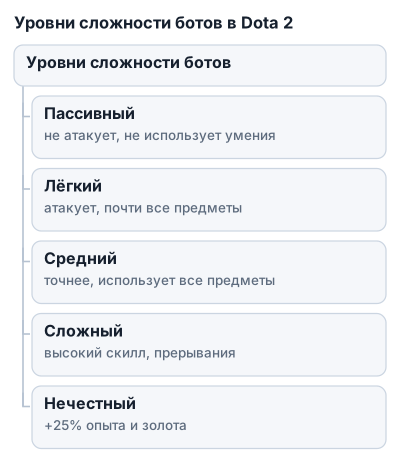
Уровни сложности различаются агрессивностью, точностью действий, использованием способностей и экономическими бонусами.
| Уровень или режим | Особенности |
|---|---|
| Пассивный | Не нападает, не использует предметы и умения; становится неактивным при выходе игрока противоположной команды |
| Лёгкий | Всегда атакует, использует почти все предметы, но не умеет гангать и отличать иллюзии |
| Средний | Точнее добивает крипов, использует все предметы и отличает героя от его иллюзий |
| Сложный | Обладает высоким навыком, умеет оглушать героев и прерывать способности |
| Нечестный | Использует все умения, получает на 25% больше опыта и золота, продолжает сопротивление после выхода игрока противоположной команды |
| Создание матча с ботами | Через «Играть» → «Тренировка с ботами» можно выбрать сложность, количество участников и сторону: свет, тьма или случайно |
| Консольный запуск | Сложность задаётся командой dota_bot_set_difficulty со значением от 1 до 5 |
| Локальная игра | Требуются установленная лицензионная версия Dota 2 и Steam в автономном режиме |
| Форматы лобби | Для приватных матчей доступны форматы 1×1, 2×2 и 3×3 |
Сложность меняет поведение ботов, использование способностей и доступные ресурсы. Для консольного запуска достаточно изменить число в dota_bot_set_difficulty, не меняя остальные команды.
Пассивный уровень
Пассивные боты не нападают самостоятельно, не используют предметы и способности. Если игрок противоположной команды выходит из матча, такие боты становятся неактивными.
Этот уровень подходит для знакомства с картой и управлением, но почти не имитирует настоящий матч.
Лёгкий уровень
Лёгкие боты атакуют в любых ситуациях, используют почти все предметы и стараются добивать вражеских крипов. При этом они не умеют гангать и не отличают героя от его иллюзии.
Такой противник создаёт давление на линии, но оставляет время для изучения героя и его умений.
Средний уровень
Средние боты действуют умелее лёгких, точнее добивают крипов и используют все предметы. Они также отличают настоящего героя от иллюзий.
Это промежуточный вариант для тренировки основных игровых действий: ошибок он прощает меньше, но не даёт преимуществ за счёт нечестных бонусов.
Сложный уровень
Сложные боты обладают высоким уровнем навыка, умеют оглушать героев и прерывать используемые способности. Неосторожно применённое умение или плохая позиция быстрее оборачиваются потерей здоровья.
Нечестный уровень
Нечестные боты используют все доступные им умения, а также получают на 25% больше опыта и золота. Они продолжают сопротивление даже после выхода игрока из противоположной команды.
Этот уровень подходит для проверки героя и тактики в жёстких условиях: преимущество ботов формируется и их действиями, и дополнительными ресурсами.
Пошаговое руководство по созданию офлайн матча с ботами через Steam
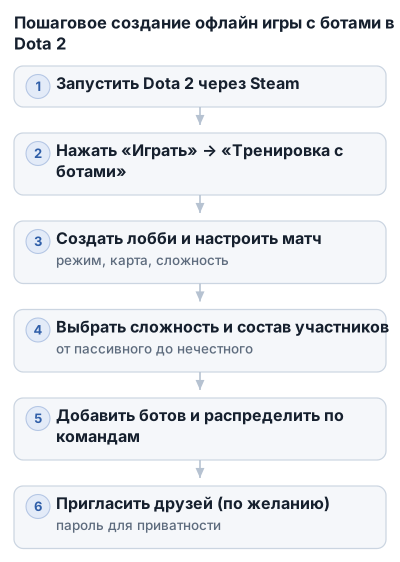
1. Откройте Dota 2 через Steam
Запустите Steam и откройте Dota 2 из библиотеки. Для обычной тренировки в главном меню нажмите «Играть», затем выберите «Тренировка с ботами».
Игра предложит выбрать условия тренировки, после чего можно перейти к выбору героя.
2. Создайте собственное лобби
Если нужны точные настройки, откройте раздел лобби через меню «Играть» и нажмите «Создать лобби». Хозяин комнаты сможет изменить параметры матча, добавить ботов, пригласить друзей и установить пароль.
В настройках лобби доступны:
- режим игры;
- карта;
- сложность ботов;
- количество участников;
- сторона игрока — свет, тьма или случайная;
- использование скриптов;
- читы;
- название и пароль комнаты.
Для матча, похожего на обычную игру, подойдёт стандартное лобби с режимом All Pick, картой Default, ботами и отключёнными читами. Для проверки конкретной механики параметры можно изменить перед запуском.
3. Выберите сложность и состав участников
Укажите уровень ботов от пассивного до нечестного. Для первого знакомства с героем обычно достаточно лёгкой или средней сложности: такие противники создают давление на линиях, но не получают экономический бонус нечестного уровня.
Количество участников определяет, сколько мест займут люди и боты. Свободные слоты можно оставить для друзей, а остальные заполнить компьютерными игроками. Если матч создаётся только для одного пользователя, боты займут незанятые позиции после запуска тренировки.
4. Добавьте ботов
В окне лобби добавьте ботов в свободные слоты и распределите их по командам. Проверьте, чтобы в каждой команде было нужное количество участников и чтобы выбранная сторона совпадала с планом: свет, тьма или случайный выбор.
Если бот не добавляется, проверьте свободные места в лобби и формат команд. Для небольших тренировок можно выбрать форматы 1×1, 2×2 или 3×3 через меню «Создать лобби».
5. Пригласите друзей
Пригласить участника можно из самого лобби, выбрав его профиль. Другой вариант — сообщить название комнаты, чтобы он нашёл её в списке лобби.
Для закрытой тренировки установите пароль. После входа друзей проверьте свободные места и при необходимости замените часть ботов на реальных участников.
6. Запустите матч и выберите героя
Когда состав команд и параметры настроены, подтвердите запуск лобби. На экране выбора героя выберите нужного персонажа и дождитесь загрузки карты.
Перед стартом проверьте:
- выбрана нужная сложность ботов;
- игроки и боты находятся в правильных командах;
- читы включены или отключены в соответствии с задачей тренировки.
7. Используйте отдельное лобби для тестирования героя
Для экспериментов создайте лобби для теста героя. В нём можно играть на полной карте, включить чит-панель и добавить ботов для проверки способностей, предметов и игровых взаимодействий.
Такой формат удобен, когда нужно:
- проверить комбинацию способностей;
- потренировать применение предметов;
- изучить дальность или действие умения;
- отработать добивание крипов;
- сравнить поведение героя против ботов разной сложности.
Для обычной тренировки оставляйте читы отключёнными. Чит-панель полезна для экспериментов, но результаты такой сессии не показывают, как герой ведёт себя в стандартном матче.
8. Выберите подходящий формат лобби
Используйте стандартное лобби, если хотите провести матч на привычной карте с ботами и друзьями. Формат 1×1, 2×2 или 3×3 удобнее для коротких локальных тренировок и проверки конкретного противостояния.
Если задача — изучить одного героя или игровую механику, выбирайте лобби для теста героя. Для полноценной командной игры против ИИ используйте стандартный состав с ботами и настройте сторону, режим и уровень сложности перед запуском.
Как играть с ботами в Dota 2 без подключения к интернету
Для офлайн-игры нужны лицензионная версия Dota 2 и Steam-клиент с поддержкой автономного режима. Без установленной игры и сохранённых локальных файлов запустить матч без подключения не получится.
Запустите Steam в автономном режиме
- Откройте Steam и выберите переход в автономный режим, если клиент не может подключиться к серверам.
- Запустите Dota 2 с ярлыка на рабочем столе, а не из библиотеки Steam. Такой запуск уменьшает количество попыток подключиться к игровым серверам.
- Если появится ошибка Steam-коннекта, выберите переход в автономный режим. При полностью отключённом интернете повторять подключение к серверу бессмысленно.
После запуска откройте тренировку с ботами через меню «Играть». Если автономный режим поддерживается, можно выбрать параметры матча и начать игру с компьютерными противниками.
Что делать при ошибке подключения
Если Dota 2 открывается, но Steam показывает ошибку соединения, проверьте:
- Steam действительно переведён в автономный режим;
- Dota 2 установлена на компьютере;
- используется лицензионный клиент, а не сторонняя сборка.
Если меню тренировки недоступно, используйте консольный запуск локальной карты. Такой вариант не обращается к игровому серверу.
Запуск матча через консоль
Откройте консоль Dota 2 и вводите команды по очереди, после каждой нажимая Enter:
sv_lan 1
dota_bot_set_difficulty 3
dota_force_gamemode 1
dota_start_ai_game 1
map dota
Команда sv_lan 1 включает режим локальной игры. dota_bot_set_difficulty 3 задаёт третий уровень сложности; параметр принимает значения от 1 до 5, где 5 — самый высокий уровень.
dota_force_gamemode 1 устанавливает игровой режим, а dota_start_ai_game 1 запускает матч с искусственным интеллектом. Последняя команда, map dota, загружает карту Dota 2.
После загрузки карты выберите сторону:
jointeam good
Команда отправляет игрока за Radiant (Свет). Для Dire (Тьмы) используется:
jointeam bad
Если нужно остаться зрителем, введите:
jointeam spec
Обычно свободные позиции после запуска занимают боты. Если нужного состава не получилось, выполните:
dota_bot_populate
Эта команда добавляет ботов в доступные слоты. Если состав всё равно не появился, перезапустите локальную карту.
Упростите запуск через autoexec.cfg
Если консольные команды приходится вводить регулярно, сохраните их в файле autoexec.cfg. Он находится в папке конфигурации Dota 2:
...\Steam\steamapps\common\dota 2 beta\game\dota\cfg
Создайте там текстовый файл с именем autoexec.cfg или откройте уже существующий. Для запуска матча с ботами пятого уровня добавьте alias-команду:
alias "o5" "sv_lan 1;dota_start_ai_game 1;dota_bot_set_difficulty 5;map dota.bsp;"
После этого откройте консоль в игре и введите:
o5
Команда последовательно включит локальный режим, запустит ботов, установит нечестную сложность и загрузит карту. Число в dota_bot_set_difficulty можно заменить на значение от 1 до 5.
Для нескольких вариантов создайте отдельные alias-команды:
alias "o3" "sv_lan 1;dota_start_ai_game 1;dota_bot_set_difficulty 3;map dota.bsp;"
alias "o5" "sv_lan 1;dota_start_ai_game 1;dota_bot_set_difficulty 5;map dota.bsp;"
Теперь o3 запускает матч со средней сложностью, а o5 — с нечестной. Если команда не срабатывает, проверьте имя файла: Windows иногда сохраняет его как autoexec.cfg.txt, и Dota 2 такой файл не загружает.
Настройка локального мультиплеера: игра с друзьями по LAN
Для игры по локальной сети один компьютер становится хостом: он запускает карту и принимает подключение второго игрока. Оба участника должны использовать установленную лицензионную Dota 2; подключение выполняется к адресу и порту компьютера-хоста.
1. Включите LAN-режим на компьютере-хосте
Откройте консоль Dota 2 и выполните команды по очереди:
sv_lan 1
dota_bot_set_difficulty 3
dota_force_gamemode 1
dota_start_ai_game 1
map dota
Команда sv_lan 1 разрешает локальное подключение. Остальные команды запускают матч с ботами; в примере используется средняя сложность, но значение можно заменить на число от 1 до 5.
Если после загрузки карты свободные позиции не заняты ботами, хост может выполнить:
dota_bot_populate
2. Узнайте адрес хоста
Второму игроку понадобится IP-адрес компьютера, на котором запущена карта. В команде подключения указывается адрес хоста и порт:
connect IP:27015
Например:
connect 192.168.1.25:27015
Порт 27015 обычно используется для такого подключения. Команду connect вводит тот, кто присоединяется к уже запущенной карте.
3. Выберите сторону
После подключения каждый игрок выбирает команду через консоль:
jointeam good
Команда отправляет игрока за Radiant (Свет). Для Dire используйте:
jointeam bad
Режим наблюдателя включается командой:
jointeam spec
Если оба игрока выбрали одну сторону, свободное место в другой команде могут занять боты. Для полноценного матча заранее распределите участников между Radiant и Dire.
Ограничения локальной игры
LAN-матч зависит от доступности компьютера-хоста по указанному адресу и порту. Если второй игрок не подключается, проверьте IP хоста, порт 27015 и то, что карта уже загружена.
После повторного подключения к сети адрес хоста может измениться. В таком случае команду connect нужно вводить с актуальным IP. Игроки, которые находятся не в одной локальной сети, могут столкнуться с дополнительными ограничениями доступа к хосту.
Локальная игра с ботами подходит для совместной тренировки и небольших форматов, но требует ручного запуска карты и распределения сторон. Для одного игрока эти действия не нужны: достаточно запустить матч с ботами через меню или консоль.
Частые ошибки и подводные камни при создании офлайн игры с ботами
Steam не запускает Dota 2 без интернета
Для офлайн-игры нужны лицензионная версия Dota 2 и Steam с доступным автономным режимом. Если клиент пытается подключиться к серверам, запустите Steam заранее в автономном режиме, а Dota 2 — с ярлыка на рабочем столе.
При первом запуске без сети может появиться ошибка соединения с Steam. Выберите переход в автономный режим, а не повторную попытку подключения. Если игра ранее не запускалась через этот аккаунт или не успела обновиться, офлайн-запуск может быть недоступен.
Команда запускается, но матч не создаётся
Проверяйте команды по одной и нажимайте Enter после каждой:
sv_lan 1
dota_bot_set_difficulty 3
dota_force_gamemode 1
dota_start_ai_game 1
map dota
Значение dota_bot_set_difficulty должно находиться в диапазоне от 1 до 5. Если указать другое число, настройка сложности может не примениться.
Когда карта загрузилась, а свободные позиции остались пустыми, выполните:
dota_bot_populate
Если нужный состав всё равно не появился, перезапустите карту и проверьте порядок команд.
Боты получили не ту сложность
Сложность задаётся до запуска искусственного интеллекта командой:
dota_bot_set_difficulty 3
Для другого уровня замените последнюю цифру на значение от 1 до 5. Если команда была введена после появления ботов, перезапустите матч и задайте параметр до dota_start_ai_game 1.
Игрок не может выбрать сторону
Команды выбора команды работают только после загрузки карты:
jointeam good
jointeam bad
jointeam spec
good отправляет игрока за Radiant, bad — за Dire, а spec оставляет его наблюдателем. Если оба человека выбрали одну сторону, свободные позиции другой команды должны занять боты; при необходимости используйте dota_bot_populate.
Не работает autoexec.cfg
Частая причина — Windows сохраняет файл как autoexec.cfg.txt. Включите отображение расширений файлов и убедитесь, что имя заканчивается именно на .cfg.
Путь к конфигурации должен вести в папку:
...\Steam\steamapps\common\dota 2 beta\game\dota\cfg
Если alias не выполняется, сначала проверьте в консоли отдельные команды из него. Так можно определить, не загружается ли конфигурация или проблема находится в конкретной команде.
Второй игрок не подключается по LAN
Проверьте, что:
- хост уже загрузил карту;
- используется актуальный IP-адрес компьютера-хоста;
- в команде указан правильный порт, обычно
27015.
Подключающийся игрок вводит:
connect IP:27015
Например:
connect 192.168.1.25:27015
Если адрес хоста изменился после повторного подключения к сети, старый IP работать не будет. Игрокам, находящимся не в одной локальной сети, также может быть недоступен прямой вход по этому адресу.
Как снизить число сбоев
Для одиночной тренировки используйте обычное лобби с ботами или запуск через консоль, а LAN-команды оставляйте для игры с друзьями. Перед каждой новой попыткой проверяйте режим карты, сложность, команду игрока и наличие свободных слотов.
Не смешивайте несколько способов запуска в одной попытке: сначала завершите матч из меню, затем запускайте консольный сценарий. Это уменьшает вероятность того, что старые параметры лобби повлияют на новую карту.
Итоговый чек-лист для запуска офлайн игры с ботами в Dota 2
- Установите лицензионную Dota 2 и Steam-клиент, войдите в нужный аккаунт хотя бы до перехода в автономный режим.
- Переведите Steam в автономный режим. Для запуска Dota 2 без сети используйте ярлык игры.
- Если нужен консольный запуск, проверьте параметр
-consoleи наличие файлаautoexec.cfgв папкеgame\dota\cfg. - Выберите способ игры:
- через меню — «Играть» → «Тренировка с ботами» или создание лобби;
- через консоль — команды
sv_lan 1,dota_bot_set_difficulty,dota_start_ai_game 1иmap dota. - Укажите сложность ботов числом от 1 до 5 и проверьте, что выбран нужный режим карты.
- Для LAN-игры убедитесь, что хост загрузил карту, а второй игрок подключается командой
connect IP:27015. - После подключения распределите игроков командами
jointeam goodилиjointeam bad. Для режима наблюдателя используйтеjointeam spec. - Если свободные позиции не заполнились, выполните:
dota_bot_populate
- После появления героев выберите персонажа и начните матч.
Частые вопросы
Что такое боты в Dota 2?
Боты — это управляемые игрой персонажи, которые заменяют игроков в команде или выступают против игрока, помогая тренироваться и изучать механику без живых соперников.
Как выбрать уровень сложности ботов в Dota 2?
В меню тренировки с ботами можно выбрать один из пяти уровней сложности — пассивный, лёгкий, средний, сложный и нечестный — или задать уровень через консоль командой dota_bot_set_difficulty с числом от 1 до 5.
Как создать матч с ботами в Dota 2 без интернета?
Для офлайн-игры требуется лицензионная версия Dota 2 и Steam в автономном режиме. Запустите Steam без подключения, откройте Dota 2 с ярлыка и создайте тренировку с ботами через меню или консоль.
Какие команды консоли нужны для запуска офлайн матча с ботами?
Используйте команды: sv_lan 1, dota_bot_set_difficulty (от 1 до 5), dota_force_gamemode 1, dota_start_ai_game 1 и map dota для настройки локальной игры с ботами.
Можно ли играть в Dota 2 офлайн с друзьями по локальной сети?
Да, для локального мультиплеера все участники должны иметь лицензионную Dota 2, а хост запускает карту и принимает подключения по LAN с указанием адреса и порта.