

- Краткий ответ: как играть в Dota 2 с ботами без интернета
- Что нужно подготовить для офлайн-игры в Dota 2
- Пошаговая инструкция: запуск офлайн-игры с ботами и создание LAN-сервера
- Тонкости и нюансы офлайн-игры в Dota 2
- Частые ошибки и подводные камни при игре офлайн и по LAN
- Итоговый чек-лист для запуска офлайн-игры с ботами в Dota 2
- Частые вопросы
- Источники
Краткий ответ: как играть в Dota 2 с ботами без интернета
Для офлайн-игры заранее понадобятся Steam, зарегистрированный аккаунт и установленная Dota 2. Steam и игру нужно скачать через интернет: без регистрации и первой установки запустить Dota 2 с нуля не получится.
Одиночный запуск выполняется через режим «Тренировка с ботами». Выберите сложность, начните матч, а при отсутствии соединения переведите Steam в автономный режим, если клиент предложит это сделать.
Чтобы играть с друзьями по локальной сети, компьютеры соединяют через роутер, точку доступа или LAN-кабель. Хост запускает локальный сервер консольными командами, а остальные подключаются к его IP-адресу и порту. После запуска игры интернет можно отключить — соединение между участниками продолжит работать внутри локальной сети.
Что нужно подготовить для офлайн-игры в Dota 2
Перед отключением интернета проверьте четыре вещи:
- установлен официальный Steam-клиент;
- создана и подтверждена учётная запись Steam;
- Dota 2 скачана и хотя бы один раз запускается на компьютере;
- для LAN-игры у всех участников установлена одинаковая версия клиента.
Если интернет слабый, проблемы могут возникнуть уже на этапе регистрации: капча успевает устареть, а форма показывает ошибку заполнения. Сначала добейтесь стабильной регистрации аккаунта, затем скачивайте игру. Сама Dota 2 занимает значительно больше места, чем Steam.
Как включить консоль
Консоль нужна для запуска LAN-сервера и подключения к нему. В Steam откройте Библиотека → Dota 2 → Свойства → Параметры запуска и добавьте:
-console
После запуска игры консоль можно открыть назначенной клавишей. Если команды вводить не планируется и нужна только одиночная тренировка с ботами, этот параметр необязателен.
Что подготовить для игры по LAN
Все компьютеры должны находиться в одной локальной сети — например, быть подключены к одному роутеру или соединены кабелем. Для подключения понадобится локальный IP-адрес компьютера-хоста и порт сервера; обычно используется порт 27015.
Интернет нужен для первой установки, входа в Steam и обновлений. Перед LAN-матчем запустите Dota 2, а уже после подключения игроков отключайте внешнее соединение.
Пошаговая инструкция: запуск офлайн-игры с ботами и создание LAN-сервера
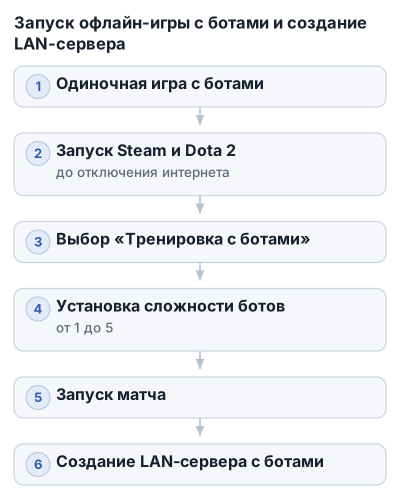
Одиночная игра с ботами без интернета
Для одного игрока сервер вручную создавать не нужно:
- Запустите Steam и Dota 2 до отключения интернета.
- Откройте раздел «Играть» и выберите «Тренировка с ботами».
- Укажите сложность противников.
- Запустите матч.
После загрузки карты можно отключить интернет и продолжить игру с ботами. Если Steam покажет ошибку подключения, выберите переход в автономный режим. В этом сценарии консольные команды не требуются.
Создание файла autoexec.cfg
Если вы планируете регулярно запускать LAN-матч, команды удобно сохранить в конфигурационном файле. Откройте папку:
Steam\steamapps\common\dota 2 beta\game\dota\cfg
Создайте в ней текстовый файл autoexec.cfg. Проверьте расширение: файл должен называться именно autoexec.cfg, а не autoexec.cfg.txt. Откройте его в обычном текстовом редакторе и добавьте алиасы — короткие команды для запуска последовательности действий:
alias "o5" "sv_lan 1;dota_start_ai_game 1;dota_bot_set_difficulty 5;map dota.bsp;"
alias "o4" "sv_lan 1;dota_start_ai_game 1;dota_bot_set_difficulty 4;map dota.bsp;"
alias "tofriend" "connect 192.168.192.168:27015;"
После запуска Dota 2 откройте консоль и введите, например:
o5
Игра включит LAN-режим, установит сложность ботов на 5, загрузит карту и заполнит свободные места ботами. Команды o4 и o5 отличаются уровнем сложности: допустимы значения от 1 до 5. Алиас tofriend предназначен для подключения к заранее указанному адресу, поэтому IP в нём нужно заменить на адрес компьютера-хоста.
Запуск LAN-сервера с ботами
Перед началом убедитесь, что компьютеры подключены к одной локальной сети. Хост выполняет следующие действия:
- Запускает Dota 2 на компьютере, который будет сервером.
- Выбирает «Играть → Тренировка с ботами».
- Устанавливает нужную сложность и запускает игру.
- Открывает консоль.
- Вводит команды по очереди, после каждой нажимая Enter:
sv_lan "1"
dota_bot_set_difficulty "3"
dota_force_gamemode "1"
dota_start_ai_game "1"
map "dota"
Команда sv_lan "1" переводит матч в режим локального сервера. dota_bot_set_difficulty "3" задаёт ботам среднюю сложность из доступного диапазона 1–5, а dota_start_ai_game "1" запускает заполнение свободных слотов ботами.
dota_force_gamemode "1" фиксирует тренировочный режим. Команда map "dota" загружает карту Dota 2; если вы используете старый клиент, в инструкциях для версии 6.84 встречается вариант map "dota.bsp".
Для повторного запуска можно сохранить команды в отдельном файле, например gamelan.cfg, в той же папке cfg:
sv_cheats 1
sv_lan 1
dota_wait_for_players_to_load 90
dota_bot_set_difficulty 3
dota_bot_match_difficulty 3
dota_bot_practice_difficulty 3
dota_bot_practice_gamemode 1
dota_bot_practice_start 1
map dota
Такой файл запускается из консоли командой:
exec gamelan.cfg
Если команда не срабатывает, проверьте имя файла и его расположение. В Windows особенно часто мешает скрытое расширение .txt.
Подключение друзей к LAN-серверу
Другие игроки должны запустить Dota 2 на компьютерах с той же версией клиента. Затем каждый открывает консоль и вводит:
connect IP:27015
Вместо IP указывается локальный адрес компьютера-хоста, например:
connect 192.168.1.25:27015
Порт 27015 используется обычно. Если хост применяет другой порт, он должен сообщить его вместе с IP-адресом.
После подключения игрок выбирает сторону командой:
jointeam good
Для Radiant (силы Света) используется good, для Dire (силы Тьмы) — bad:
jointeam bad
Чтобы остаться наблюдателем, введите:
jointeam spec
Когда игроки выбрали стороны, свободные позиции заполняются ботами. Если подключение не происходит, проверьте, видят ли компьютеры друг друга в локальной сети, а затем сверяйте IP, порт и версии Dota 2.
Команды для быстрого запуска
| Сущность | Требования к сети | Версии клиента Dota 2 | Сложность ботов | Параметры запуска игры | Использование консольных команд |
|---|---|---|---|---|---|
| Dota 2 | Интернет нужен для установки, регистрации и первого запуска; для LAN после запуска интернет можно отключить; без интернета доступен тренировочный режим | Для LAN-игры у всех игроков должна быть одинаковая версия клиента; версия 6.84 используется для офлайн-игры с ботами | 1–5 | Для запуска с консолью нужен параметр -console; в версии 6.84 возможен запуск через BAT-файл с -console |
sv_lan, dota_bot_set_difficulty, dota_force_gamemode, dota_start_ai_game, map, sv_cheats и другие |
| Steam-клиент | Требуется интернет для установки и регистрации; весит более 200 МБ | — | — | — | — |
| Боты в Dota 2 | С ботами можно играть офлайн в тренировочном режиме; сложность задаётся от 1 до 5 | — | 1–5 | — | dota_bot_set_difficulty |
| LAN-сервер Dota 2 | Требуется локальная сеть: роутер или LAN-кабель; у игроков должна быть одинаковая версия клиента. Интернет нужен для запуска игры, затем его можно отключить | Одинаковая версия клиента у всех игроков | — | — | Создание LAN: sv_lan "1", dota_bot_set_difficulty, dota_force_gamemode, dota_start_ai_game, map; подключение через connect ip:port, обычно с портом 27015 |
| Консольные команды Dota 2 | — | — | — | Запуск игры с параметром -console |
Управление ботами, командами игроков и LAN-матчем: jointeam, sv_lan, dota_bot_set_difficulty |
| Dota 2 версии 6.84 | Можно играть офлайн с ботами; вес клиента около 9,96 ГБ; запуск выполняется через BAT-файл с параметром -console |
6.84 | — | Запуск через BAT-файл с -console |
sv_cheats "1", sv_lan "1", dota_bot_set_difficulty "4", dota_force_gamemode "1", dota_start_ai_game "1", map "dota.bsp" |
Одиночная тренировка обходится без ручного запуска сервера. LAN-игра требует одинаковых клиентов, общей локальной сети и консольных команд. После подключения участников внешний доступ можно отключить.
Тонкости и нюансы офлайн-игры в Dota 2
Что доступно без интернета
Офлайн-режим Dota 2 ограничен тренировкой против ботов. Рейтинговые матчи, игры с живыми игроками и кастомные игры на движке Dota 2 без подключения к серверам недоступны.
Для запуска всё равно нужны Steam, зарегистрированный аккаунт и установленная Dota 2. Интернет требуется для установки Steam, регистрации, скачивания игры, первого запуска и обновлений. Если игра уже запущена и участники подключились к LAN-серверу, внешнее соединение можно отключить.
Особенность старой версии Dota 2 6.84
Для слабых компьютеров встречается отдельный вариант со старым клиентом Dota 2 версии 6.84. Его размер составляет около 9,96 ГБ, а запуск выполняется через BAT-файл или ярлык с параметром -console. После загрузки клиента используются команды sv_cheats, sv_lan, dota_bot_set_difficulty, dota_force_gamemode, dota_start_ai_game и map.
У этого варианта есть серьёзный недостаток: после выбора героев все персонажи могут появиться на базе Radiant, а управление своим героем пропадёт. Подтверждённого универсального решения проблемы нет, поэтому старый клиент лучше рассматривать как экспериментальный способ, а не как замену актуальной лицензионной версии.
Как снизить нагрузку на слабом ПК
Если игра тормозит, сначала уменьшите графические настройки и разрешение экрана. В офлайн-матче против ботов задержки обычно связаны с производительностью компьютера, поэтому начните с качества изображения, эффектов и детализации.
В клиенте 6.84 часть настроек хранится в файле video.txt в папке конфигурации игры. Перед правками сохраните резервную копию: неверная настройка может добавить проблем вместо увеличения производительности.
Что делать при медленном интернете
Скачайте Steam и Dota 2 один раз, дождитесь установки и первого запуска, после чего переведите Steam в автономный режим. Регистрацию аккаунта лучше завершить заранее: при нестабильном соединении форма может выдавать ошибки, а капча — устаревать до отправки анкеты. Для почты в таких условиях в источнике рекомендуют Gmail, поскольку его форма регистрации менее требовательна к соединению.
Если скачать игру самостоятельно сложно, можно использовать резервную копию установленного лицензионного клиента, подготовленную на другом компьютере, например на внешнем диске. После переноса Steam должен распознать файлы и проверить установку; для первого входа, активации и последующих обновлений интернет всё равно понадобится.
Не заменяйте Steam и Dota 2 случайными «готовыми» клиентами с сайтов. Сторонние сборки могут не подключаться, содержать устаревшие файлы или работать нестабильно.
Частые ошибки и подводные камни при игре офлайн и по LAN
Steam не регистрирует аккаунт при плохом интернете
При нестабильном соединении форма регистрации Steam может выдавать ошибку даже при правильно заполненных данных. Частая причина — устаревшая капча: страница загружается медленно, и проверка теряет актуальность.
Чтобы не проходить регистрацию несколько раз:
- сначала создайте рабочий почтовый ящик;
- повторите регистрацию при более стабильном соединении;
- при проблемах с загрузкой формы в источнике рекомендуют Gmail;
- не отправляйте анкету сразу после долгого ожидания страницы — обновите капчу.
Без зарегистрированного аккаунта Steam офлайн-игра с ботами не запустится. Интернет также понадобится для установки Steam, скачивания Dota 2, первого запуска и обновлений.
Другие игроки не подключаются к LAN-серверу
Сначала проверьте, что компьютеры соединены через один роутер, LAN-кабель или другую общую локальную сеть. Само наличие кабеля не гарантирует связь: устройства должны находиться в одной сети.
Частые причины ошибки подключения:
- у игроков установлены разные версии Dota 2;
- указан неправильный IP-адрес хоста;
- в команде
connectпропущен порт; - хост ещё не запустил карту или LAN-режим;
- используется адрес не компьютера-сервера.
Команда подключения должна иметь вид:
connect IP:27015
Порт 27015 используется обычно, но если хост показывает другое значение, подключаться нужно именно к нему. При несовпадении версий клиент может не пустить игрока на сервер даже при исправном соединении между компьютерами.
После выбора героев игра зависает в старом клиенте
В Dota 2 версии 6.84 встречается проблема: после стадии пика все герои появляются на базе Radiant, а управление выбранным персонажем пропадает. Нажатие клавиши выбора героя или F1 в таком случае не помогает.
Подтверждённого универсального решения для этой ошибки нет. Если используется старый клиент, сохраните копию конфигурации и не рассчитывайте на стабильную LAN-игру: вариант с 6.84 лучше воспринимать как экспериментальный.
В LAN-игре высокий пинг
В локальной игре задержка не должна зависеть от качества внешнего интернета после его отключения, но сам LAN-канал может работать нестабильно. Возможна ситуация, когда у хоста пинг равен нулю, а у подключившихся игроков достигает 300–400 мс: соединение проходит через компьютер создателя сервера с заметной задержкой.
Проверьте, что все устройства подключены к одной сети, а не к разным точкам доступа. Если используется роутер, временно замените беспроводное соединение кабелем и исключите перегруженный Wi-Fi как причину задержек.
Консоль не принимает команду
Команды нужно вводить в консоль Dota 2, а не в чат матча или строку запуска Steam. Если консоль не открывается, проверьте параметр запуска -console в свойствах игры и перезапустите клиент.
Ошибки чаще всего появляются из-за:
- опечатки в названии команды;
- пропущенного символа подчёркивания;
- лишних символов внутри команды;
- запуска команд в неправильном порядке;
- сохранения конфигурации не с расширением
.cfg.
Для проверки вводите команды по одной и нажимайте Enter после каждой. Если используется конфигурационный файл, запустите его из консоли командой exec имя_файла.cfg; файл должен находиться в папке cfg клиента Dota 2.
Итоговый чек-лист для запуска офлайн-игры с ботами в Dota 2
- [ ] Установлен официальный Steam-клиент.
- [ ] Зарегистрирован и подтверждён аккаунт Steam.
- [ ] Dota 2 скачана и хотя бы один раз запущена при работающем интернете.
- [ ] Игра обновлена; для LAN у всех участников установлена одинаковая версия клиента.
- [ ] В параметрах запуска Dota 2 указан
-console. - [ ] Для одиночной игры выбран режим «Тренировка с ботами» и выставлена сложность ботов.
- [ ] Для LAN компьютеры подключены к одной локальной сети через роутер или кабель.
- [ ] Файл
autoexec.cfgилиgamelan.cfgсохранён в папкеcfgс правильным расширением. - [ ] LAN-сервер запущен командами
sv_lan 1,dota_start_ai_game 1,map dotaи настройкой сложности ботов. - [ ] Хост сообщил участникам свой IP-адрес и порт.
- [ ] Другие игроки подключились командой
connect IP:порт. - [ ] Каждый участник выбрал сторону командами
jointeam good,jointeam badили режим зрителяjointeam spec. - [ ] Боты заполнили свободные места и реагируют после начала матча.
- [ ] После подключения игроков внешний интернет можно отключить.
Частые вопросы
Можно ли играть в Dota 2 без интернета?
Да, можно играть в одиночном режиме «Тренировка с ботами» без подключения к интернету после первой установки и запуска через Steam.
Как создать сервер Dota 2 для игры по локальной сети?
Хост запускает Dota 2, включает режим тренировки с ботами, открывает консоль и вводит команды sv_lan 1, dota_bot_set_difficulty, dota_force_gamemode, dota_start_ai_game и map для запуска LAN-сервера.
Как подключиться к серверу Dota 2 для игры в локальной сети?
Другие игроки открывают консоль и вводят connect IP:27015, где IP — локальный адрес хоста, а порт обычно 27015.
Что нужно подготовить для офлайн-игры в Dota 2?
Нужно установить Steam, зарегистрировать аккаунт, скачать и запустить Dota 2 хотя бы один раз, а для LAN-игры — чтобы у всех была одинаковая версия клиента.
Как изменить сложность ботов в Dota 2 при офлайн-игре?
Сложность ботов задаётся от 1 до 5 через меню тренировки или командой dota_bot_set_difficulty в консоли.