

- Краткий ответ: можно ли и как играть в Dota 2 с ботами без интернета
- Подготовка: установка Steam и Dota 2, регистрация и первичные настройки
- Как играть в Dota 2 с ботами в оффлайн-режиме одному
- Настройка и запуск локальной игры по LAN с ботами и друзьями
- Как упростить запуск оффлайн-игры: настройка autoexec.cfg и полезные алиасы
- Частые ошибки и подводные камни при игре в Dota 2 без интернета
- Итоговый чек-лист для запуска и игры в Dota 2 оффлайн с ботами
- Частые вопросы
- Источники
Краткий ответ: можно ли и как играть в Dota 2 с ботами без интернета
Да, в Dota 2 можно играть без подключения к интернету — одному против ботов в тренировочном режиме. Для этого заранее установите лицензионную версию игры, Steam-клиент и войдите в зарегистрированный аккаунт Steam.
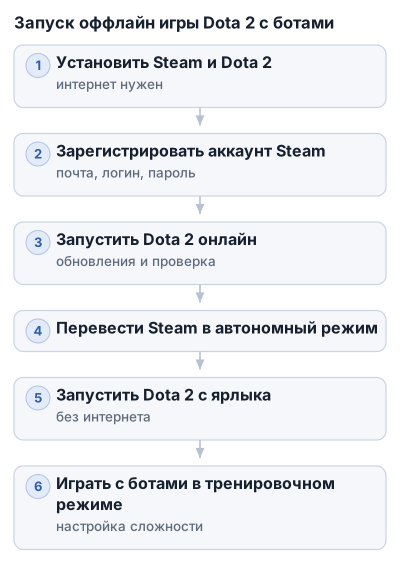
Интернет понадобится для регистрации, первой установки Dota 2 и загрузки обновлений. После этого переведите Steam в автономный режим и запустите игру. Для оффлайн-запуска можно использовать ярлык Dota 2 на рабочем столе.
В тренировочном матче доступны настройка сложности искусственного интеллекта, количества ботов и других условий игры. Рейтинговые матчи, игры с живыми игроками через интернет и кастомные режимы без подключения к серверам недоступны.
Играть с друзьями можно по локальной сети (LAN), если компьютеры подключены к одному роутеру, кабелю или одной точке доступа. На компьютере хоста в консоли задают локальный сервер командами sv_lan 1, dota_start_ai_game 1, dota_bot_set_difficulty 3 и map dota, а второй игрок подключается через connect ip:port. Обычно используется порт 27015.
Для подключения нужен доступный локальный IP-адрес хоста. Если адрес меняется после переподключения, подключаться придётся по новому значению. Для регулярной LAN-игры используют статический IP или закреплённый за компьютером локальный адрес.
Подготовка: установка Steam и Dota 2, регистрация и первичные настройки
Установка Steam
Скачайте Steam с официального сайта и установите клиент на компьютер. Установочный файл небольшой, но сам Steam после запуска докачивает компоненты; установленный клиент занимает более 200 МБ.
Для установки и первого запуска потребуется интернет. Не используйте сборки Steam со сторонних сайтов: кроме проблем с обновлениями, в них могут попасть вредоносные файлы.
Регистрация аккаунта Steam
Запустите Steam и выберите создание новой учётной записи. В форме регистрации понадобятся:
- дата рождения;
- адрес электронной почты;
- уникальный логин;
- пароль.
Регистрацию нужно завершить до отключения интернета. При нестабильном соединении чаще всего мешают долго загружающаяся страница или устаревшая CAPTCHA. Практичнее заранее создать рабочий почтовый ящик и проходить регистрацию через браузер, где страницу можно перезагрузить без перезапуска всего клиента.
После подтверждения почты войдите в Steam и не выходите из аккаунта. Это позволит позже перевести клиент в автономный режим с уже сохранёнными учётными данными.
Загрузка и установка Dota 2
В Steam откройте магазин, найдите Dota 2 и добавьте игру в библиотеку. Нажмите «Установить», выберите библиотеку Steam и диск с достаточным свободным местом.
Первичная загрузка игры выполняется через интернет и может занимать много времени. Если соединение прерывается, Steam поддерживает докачку, поэтому не удаляйте уже загруженные файлы и не начинайте установку заново.
После окончания установки один раз запустите Dota 2 онлайн. Это позволит клиенту проверить файлы, загрузить доступные обновления и создать необходимые локальные конфигурации. После такой подготовки автономный запуск будет работать корректнее.
Включение консоли через параметры запуска
Консоль понадобится для LAN-сервера, подключения второго компьютера и автоматизации запуска. Чтобы включить её:
- Откройте библиотеку Steam.
- Нажмите правой кнопкой по Dota 2 и выберите «Свойства».
- В поле «Параметры запуска» добавьте:
text -console - Закройте окно настроек и запустите игру.
Клавиша вызова консоли назначается в настройках управления Dota 2. Если окно не появляется, проверьте, что параметр введён без кавычек и лишних пробелов, а игра запускается именно из этой библиотеки Steam.
Перевод Steam в автономный режим
Переводите Steam в оффлайн-режим после успешного входа в аккаунт и запуска Dota 2 с интернетом. В меню клиента выберите переход в автономный режим и перезапустите Steam, если он попросит это сделать.
Без предварительной авторизации клиент может потребовать подключение к серверам и не открыть игру. Поэтому не отключайте интернет сразу после установки: сначала сохраните данные входа, завершите подготовку файлов и проверьте запуск Dota 2.
Базовая оптимизация для слабого ПК
На слабом компьютере сначала снизьте графические параметры, а затем проверьте стабильность игры с ботами. В настройках Dota 2 уменьшите качество текстур и эффектов, отключите необязательные визуальные эффекты и выберите разрешение, при котором интерфейс остаётся читаемым.
Если появляются рывки, проверьте нагрузку на процессор и видеокарту, закройте браузер, лаунчеры и другие программы в фоне. Для оффлайн-матча сетевые настройки не устранят просадки кадров: при лагах на одном компьютере в первую очередь нужно снижать графическую нагрузку.
Перед отключением интернета убедитесь, что:
- Dota 2 запускается из установленного клиента;
- аккаунт Steam сохранён на компьютере;
- консоль открывается назначенной клавишей;
- игра не ожидает обязательной загрузки файлов;
- выбранные графические настройки позволяют стабильно играть.
Как играть в Dota 2 с ботами в оффлайн-режиме одному
После перевода Steam в автономный режим запустите Dota 2 с ярлыка на рабочем столе. Клиент уже проверил аккаунт и файлы, поэтому игре не нужно заново подключаться к серверам.
Если Steam показывает ошибку соединения, выберите переход в автономный режим, а не повторную попытку подключения. Без предварительного входа в аккаунт и первого запуска Dota 2 через интернет этот вариант может не сработать.
Запуск тренировки с ботами
В главном меню Dota 2 нажмите «Играть» и выберите режим тренировки с ботами. Он подходит для одиночной игры: остальные свободные места занимают компьютерные игроки, а матч запускается на локальном компьютере.
Перед стартом настройте:
- сложность искусственного интеллекта;
- количество ботов;
- состав команд и игровые условия, доступные в меню;
- героя, которым будете играть.
Для первой проверки оффлайн-режима выберите невысокую сложность и стандартные параметры. Если матч запускается без сообщения о проблемах со Steam, постепенно повышайте уровень ботов. Команда dota_bot_set_difficulty использует значения от 1 до 5, но для обычной тренировки менять её через консоль необязательно.
Что недоступно без интернета
Автономный режим предназначен для локальной тренировки. В нём недоступны:
- рейтинговые игры;
- матчи с живыми игроками через интернет;
- кастомные игры.
Локальная игра с другом по одной сети настраивается отдельно: для неё требуется LAN-соединение и запуск локального сервера через консоль. Обычная тренировка с ботами не заменяет сетевой матч — прогресс, сетевые функции и серверные возможности здесь ограничены.
Как сделать игру стабильнее
Перед отключением интернета проверьте запуск хотя бы одного матча с ботами. Если игра загружается долго или появляются рывки, снизьте качество текстур и эффектов, уменьшите разрешение и закройте программы, работающие в фоне.
При проблемах с запуском не удаляйте файлы игры и не устанавливайте сторонние клиенты. Оффлайн-режим работает с лицензионной версией Dota 2, а после обновления игры иногда требуется снова запустить её онлайн, чтобы загрузились актуальные файлы.
Настройка и запуск локальной игры по LAN с ботами и друзьями
Для LAN-игры нужны минимум два компьютера в одной локальной сети: соедините их кабелем, через роутер или одну точку доступа. На обоих устройствах должна быть установлена лицензионная Dota 2 одной версии. Если игра обновилась только на одном компьютере, подключение может не состояться.
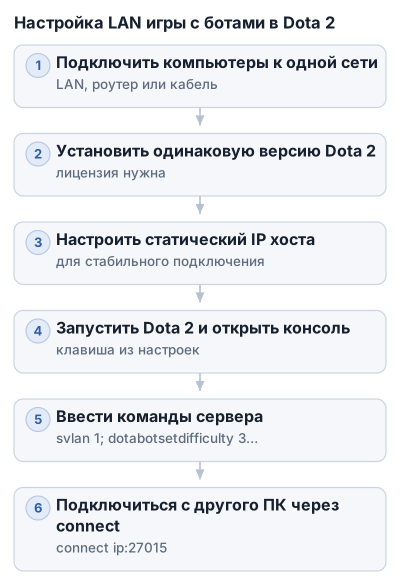
Для стабильного подключения используйте статический локальный IP хоста. Динамический адрес может измениться после переподключения к сети, и команда connect со старым адресом перестанет работать. Перед запуском запишите IP компьютера, который будет создавать сервер.
Сводные параметры LAN-игры
| Сущность | Уровень сложности ботов | Порт подключения | Размер Steam-клиента | Пинг в LAN-игре |
|---|---|---|---|---|
| Dota 2 оффлайн-игра | 1–5 | 27015 | 200 МБ | 300–400 мс |
Сложность ботов задаётся числом от 1 до 5, стандартный порт подключения — 27015. Значение пинга нельзя считать гарантированным для каждой сети: у хоста он обычно равен нулю, но у подключённых игроков в отдельных конфигурациях может доходить до 300–400 мс.
Как создать LAN-сервер с ботами
Сначала запустите Dota 2 на компьютере хоста и откройте консоль назначенной клавишей. Введите команды по очереди, после каждой нажимая Enter:
sv_lan 1
dota_bot_set_difficulty 3
dota_force_gamemode 1
dota_start_ai_game 1
map dota
Эти команды выполняют разные задачи:
sv_lan 1включает режим локального сервера;dota_bot_set_difficulty 3устанавливает третий уровень сложности ботов;dota_force_gamemode 1задаёт игровой режим;dota_start_ai_game 1запускает игру с компьютерными игроками;map dotaзагружает стандартную карту Dota 2.
Чтобы изменить уровень ботов, замените последнее число в команде. Например, dota_bot_set_difficulty 5 установит максимальную сложность из доступных значений.
После загрузки карты сообщите друзьям локальный IP хоста и порт. Если адрес компьютера — 192.168.1.10, команда для подключения будет такой:
connect 192.168.1.10:27015
Подключаться нужно из консоли Dota 2. В записи обязательно указывайте двоеточие между IP-адресом и портом, без пробелов.
Как выбрать сторону
После подключения игрок выбирает сторону через консоль:
jointeam good
Команда отправляет игрока за Radiant. Для Dire используется:
jointeam bad
Если нужно наблюдать за матчем, введите:
jointeam spec
После выбора стороны дождитесь окончания загрузки и проверьте, что игроки появились в нужных слотах. Свободные места могут занять боты, если сервер был запущен с параметром dota_start_ai_game 1.
Если подключение не работает
Проверьте, что оба компьютера действительно находятся в одной локальной сети, а IP хоста не изменился. При динамическом адресе заново определите текущий IP и используйте его в команде connect.
Частая причина ошибки — разные версии Dota 2 на компьютерах. Обновите игру на каждом устройстве до одной версии, затем перезапустите Steam и Dota 2.
Если карта запускается, но у второго игрока высокий пинг, по возможности соедините компьютеры сетевым кабелем вместо беспроводной точки доступа. В некоторых конфигурациях LAN весь обмен проходит через компьютер хоста: у него пинг будет равен нулю, а у подключённых игроков может вырасти до 300–400 мс.
Как упростить запуск оффлайн-игры: настройка autoexec.cfg и полезные алиасы
Файл autoexec.cfg хранит команды, которые можно запускать одной короткой командой в консоли. Он находится в папке:
...\Steam\steamapps\common\dota 2 beta\game\dota\cfg
Создайте там текстовый файл и переименуйте его в autoexec.cfg. Проверьте, чтобы Windows не добавила второе расширение: файл должен называться именно autoexec.cfg, а не autoexec.cfg.txt.
Быстрый запуск игры с ботами
Откройте autoexec.cfg в обычном текстовом редакторе и добавьте алиас — сокращённую команду:
alias "o5" "sv_lan 1; dota_start_ai_game 1; dota_bot_set_difficulty 5; map dota.bsp;"
После сохранения файла откройте консоль Dota 2 и введите:
o5
Игра включит локальный режим, запустит матч с ботами пятого уровня сложности и загрузит стандартную карту. Уровень можно изменить числом от 1 до 5: например, в алиасе o3 используйте dota_bot_set_difficulty 3.
Несколько профилей сложности
В конфиг можно добавить несколько команд для разных тренировок:
alias "easy" "sv_lan 1; dota_start_ai_game 1; dota_bot_set_difficulty 1; map dota.bsp;"
alias "normal" "sv_lan 1; dota_start_ai_game 1; dota_bot_set_difficulty 3; map dota.bsp;"
alias "hard" "sv_lan 1; dota_start_ai_game 1; dota_bot_set_difficulty 5; map dota.bsp;"
Теперь команды easy, normal и hard будут запускать одну и ту же карту с разной сложностью ботов. Это избавляет от повторного ввода пяти команд.
Алиас для подключения к LAN-серверу
На компьютере друга можно сохранить отдельную команду подключения:
alias "tofriend" "connect 192.168.1.10:27015;"
Замените 192.168.1.10 на локальный IP компьютера-хоста. Порт по умолчанию — 27015, поэтому при стандартной настройке его оставляют без изменений.
После этого для подключения достаточно открыть консоль и ввести:
tofriend
Если у хоста динамический IP, сохранённый алиас может перестать работать после переподключения к сети. Замените адрес в autoexec.cfg на текущий или введите команду connect вручную.
Как менять профиль
В каждой строке алиаса можно изменить отдельные параметры:
- число после
dota_bot_set_difficulty— сложность ботов от1до5; map dota.bsp— карта, которая загружается при запуске;connect IP:port— адрес и порт LAN-сервера.
Например, для локального сервера с третьим уровнем сложности используйте:
alias "lan3" "sv_lan 1; dota_start_ai_game 1; dota_bot_set_difficulty 3; map dota.bsp;"
Если нужно поменять карту, укажите её имя в команде map. Стандартный вариант — map dota или map dota.bsp; доступные названия карт находятся в папке game\dota\maps.
Не добавляйте в конфиг команды из случайных сторонних сборок и не используйте пиратские клиенты. Для оффлайн-игры нужен официальный клиент Dota 2, а после обновления может потребоваться один раз запустить игру онлайн, чтобы Steam загрузил актуальные файлы.
Частые ошибки и подводные камни при игре в Dota 2 без интернета
Steam не подключается при запуске
При старте без интернета Steam может показать ошибку соединения и предложить повторить попытку. Выберите переход в автономный режим: клиент использует сохранённую авторизацию и запускает Dota 2 без подключения к серверам.
Если автономный режим не включается, подключитесь к интернету, войдите в Steam и один раз запустите Dota 2. После этого снова переведите клиент в автономный режим. Полностью установить игру, зарегистрировать аккаунт и впервые войти без интернета нельзя.
Не запускайте пиратские сборки и сторонние «офлайн-клиенты». Они могут содержать вредоносные файлы, а команды и конфиги из таких сборок способны работать иначе, чем в официальной версии игры.
Игра перестала запускаться после обновления
Для оффлайн-режима на компьютере уже должны находиться актуальные файлы Dota 2. После выхода нового патча старая версия может не запускаться или не соединяться с другим компьютером по LAN.
Перед отключением интернета запустите Steam онлайн и дождитесь завершения всех обновлений Dota 2. Если на компьютерах стоят разные версии клиента, обновите каждый из них до одной версии, затем перезапустите Steam и игру.
Не удаётся подключиться по динамическому IP
Команда подключения должна содержать локальный адрес компьютера-хоста, например:
connect 192.168.1.10:27015
Динамический IP может измениться после переподключения к сети, поэтому сохранённый в autoexec.cfg алиас перестанет работать, даже если раньше подключение проходило без ошибок.
Проверьте текущий адрес хоста и заново подставьте его в команду connect. Для регулярной LAN-игры используйте статический IP или закреплённый за компьютером локальный адрес. Порт по умолчанию — 27015; если сервер запущен с другим портом, в команде подключения укажите именно его.
Подключение есть, но игра тормозит
В LAN пинг хоста может быть равен нулю, тогда как у подключённых игроков он иногда достигает 300–400 мс. Это возможно даже при соединении компьютеров в одной локальной сети: обмен данными в некоторых конфигурациях проходит через компьютер хоста.
Для снижения задержки:
- соедините компьютеры сетевым кабелем вместо беспроводной точки доступа;
- запускайте сервер на компьютере, который работает стабильнее;
- перед игрой закройте программы, создающие нагрузку на сеть и систему;
- проверьте, что все участники подключены к одной локальной сети.
Снижение графических настроек помогает при просадках FPS, но не исправляет высокий сетевой пинг. Это разные проблемы: в первом случае не хватает производительности компьютера, во втором задержка возникает при передаче данных между участниками.
Команды выполняются, но боты не появляются
Проверьте, что сервер запущен с параметром:
dota_start_ai_game 1
Эта команда позволяет заполнить свободные слоты ботами. Сложность задаётся отдельно:
dota_bot_set_difficulty 3
Допустимые значения — от 1 до 5. Если карта уже загружена, а слоты остаются пустыми, перезапустите сервер и выполните команды в правильном порядке: включите LAN-режим, задайте сложность, запустите AI и загрузите карту.
Итоговый чек-лист для запуска и игры в Dota 2 оффлайн с ботами
Одиночная игра
- Установите официальный Steam-клиент и лицензионную Dota 2.
- Зарегистрируйте аккаунт и хотя бы один раз войдите в Steam с интернетом.
- Завершите все обновления игры.
- Включите консоль параметром запуска
-console, если планируете использовать команды. - Переведите Steam в автономный режим.
- Запустите Dota 2 и выберите тренировку с ботами.
- Укажите сложность, количество ботов и остальные условия матча.
- Если игра не стартует, подключитесь к интернету, обновите клиент и снова включите автономный режим.
LAN-игра
- Подключите компьютеры к одной локальной сети.
- Убедитесь, что на всех устройствах установлена одна версия Dota 2.
- На компьютере хоста выполните:
sv_lan 1
dota_bot_set_difficulty 3
dota_force_gamemode 1
dota_start_ai_game 1
map dota
- Узнайте локальный IP хоста и передайте его второму игроку.
- На компьютере второго игрока выполните:
connect IP:27015
- Выберите сторону командами:
jointeam good
jointeam bad
jointeam spec
good выбирает Radiant, bad — Dire, spec — режим зрителя.
- При проблемах с подключением проверьте текущий IP хоста и замените старый адрес в команде или алиасе.
- При высоком пинге используйте проводное соединение и закройте лишние программы.
- Если сервер или боты не запускаются, проверьте обновления, параметры запуска и правильность команд.
Частые вопросы
Как играть в Dota 2 без интернета?
Для игры без интернета нужно заранее установить лицензионную Dota 2, войти в аккаунт Steam и перевести клиент в автономный режим. После этого можно запускать тренировочные матчи с ботами.
Можно ли играть в Dota 2 оффлайн с друзьями?
Да, по локальной сети (LAN) можно играть с друзьями, если компьютеры подключены к одной сети, а на хосте запущен локальный сервер через консольные команды.
Как создать сервер Dota 2 для игры по LAN?
Запустите Dota 2 на хосте, откройте консоль и введите команды sv_lan 1, dota_bot_set_difficulty, dota_force_gamemode 1, dota_start_ai_game 1 и map dota для запуска локального сервера с ботами.
Какие ограничения существуют при игре в Dota 2 без интернета?
Без интернета недоступны рейтинговые игры, матчи с живыми игроками через интернет и кастомные режимы, доступны только тренировки с ботами и локальные игры по LAN.
Требуется ли лицензионная версия Dota 2 для оффлайн-игры?
Да, для оффлайн-игры нужна лицензионная версия Dota 2, установленная через официальный Steam-клиент.