

- Краткий ответ: можно ли играть в Dota 2 с ботами без интернета?
- Подготовка к офлайн-игре: установка Steam и Dota 2
- Запуск Dota 2 в офлайн-режиме: игра с ботами
- Создание и настройка LAN-сервера для игры с друзьями без интернета
- Частые ошибки и проблемы при игре в Dota 2 без интернета
- Итоговый чек-лист для запуска Dota 2 офлайн и по локальной сети
- Частые вопросы
- Источники
Краткий ответ: можно ли играть в Dota 2 с ботами без интернета?
Да, но установить Dota 2 «с нуля» полностью без интернета не получится. Сначала нужно скачать Steam-клиент, зарегистрировать аккаунт, установить игру и хотя бы один раз войти в Steam с подключением к сети.
После первой авторизации Dota 2 можно запускать в автономном режиме и играть против ботов. В меню выберите режим «Тренировка с ботами», затем задайте сложность противников.
Для игры с друзьями интернет уже не нужен, если компьютеры подключены к одной локальной сети. На одном ПК создают LAN-сервер через консольные команды, а остальные подключаются к нему командой connect ip:port.
Подготовка к офлайн-игре: установка Steam и Dota 2
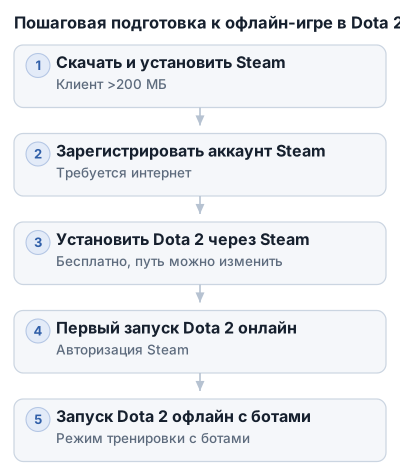
1. Установите Steam
Скачайте Steam-клиент и установите его на компьютер. Сам клиент занимает более 200 МБ, но установщик дополнительно загружает необходимые файлы из интернета.
Для установки потребуется подключение к сети. Если интернет нестабильный, дождитесь полного завершения установки Steam до перехода к следующему шагу.
2. Зарегистрируйте аккаунт Steam
Запустите Steam и создайте учётную запись. Регистрация требует интернета: клиент должен связаться с серверами Steam и завершить создание профиля.
Уже существующий аккаунт тоже подойдёт. Важно войти в него на том компьютере, где планируется запускать Dota 2 офлайн.
3. Установите Dota 2 через Steam
Откройте магазин Steam, найдите Dota 2 и запустите установку. Игра распространяется бесплатно, а перед загрузкой можно выбрать папку и диск для размещения файлов.
По умолчанию Steam предлагает установить Dota 2 на диск C. Если на системном диске мало свободного места, укажите другой путь вручную через настройки библиотеки Steam.
4. Выполните первый запуск онлайн
После установки запустите Dota 2 при работающем интернете и дождитесь авторизации. Этот этап нужен, чтобы Steam подтвердил аккаунт и подготовил игру к последующему автономному запуску.
Без регистрации, загрузки файлов и первого входа в Steam Dota 2 не установится и не запустится офлайн. Сначала подключение к сети обязательно, зато после успешной авторизации можно перейти в автономный режим и играть с ботами.
Запуск Dota 2 в офлайн-режиме: игра с ботами
После первого запуска с подключением к интернету Dota 2 можно открывать без сети. Надёжнее использовать ярлык игры на рабочем столе, а не запускать её из библиотеки Steam.
- Отключите интернет или убедитесь, что компьютер не подключён к сети.
- Запустите Dota 2 через ярлык.
- Если появится сообщение об ошибке соединения со Steam, выберите переход в автономный режим.
- Откройте меню игры и нажмите «Играть».
- Выберите режим «Тренировка с ботами».
- Укажите сторону и сложность противников, затем запустите матч.
Сложность ботов можно выбрать в настройках режима. При необходимости её задают и через консоль командой dota_bot_set_difficulty со значением от 1 до 5. Например, dota_bot_set_difficulty 3 устанавливает третий уровень.
Что доступно без подключения к сети
В автономном режиме можно тренироваться против компьютера и проверять героев, способности и игровые механики. Такой запуск подходит для обучения и обычного матча с ботами, когда интернет временно недоступен.
Рейтинговые игры, полноценные матчи с живыми игроками и кастомные игры в офлайн-режиме недоступны. Если клиент требует сетевое подключение сразу после установки, значит, ещё не выполнен первый онлайн-запуск или Steam не завершил авторизацию.
Как улучшить производительность на слабом ПК
Если игра запускается с задержками или изображение «дёргается», сначала уменьшите качество графики в настройках Dota 2. В первую очередь стоит снизить разрешение и отключить либо уменьшить ресурсоёмкие эффекты, тени и детализацию.
Для офлайн-матча сетевые настройки не решают проблему производительности: боты работают на самом компьютере. Поэтому при низкой плавности проверьте графические параметры и закройте лишние программы перед запуском игры.
Создание и настройка LAN-сервера для игры с друзьями без интернета
Для LAN-игры нужны компьютеры в одной локальной сети: подключённые к одному роутеру, коммутатору или друг к другу по кабелю. На всех устройствах должна быть установлена одинаковая версия Dota 2. Первое подключение и авторизация в Steam выполняются через интернет, но после этого сам матч можно проводить без доступа к внешней сети.
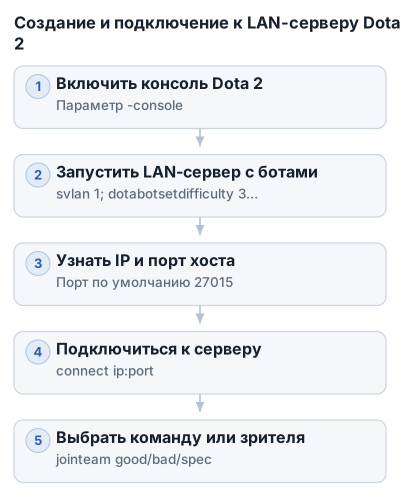
Заранее проверьте адрес компьютера, который будет хостом. Для подключения используется IP-адрес хоста и порт сервера, обычно 27015. Если адрес меняется из-за динамической настройки сети, соединение может пропадать; в таком случае потребуется закрепить адрес в настройках роутера или использовать статический IP.
Включите консоль Dota 2
Если консоль ещё не настроена:
- Откройте свойства Dota 2 в Steam.
- Найдите поле параметров запуска.
- Добавьте параметр
-console. - Запустите игру и откройте консоль назначенной клавишей.
Команды вводятся по одной, после каждой нажимайте Enter. Ошибка в названии команды или кавычках может привести к тому, что сервер запустится без нужного режима или ботов.
Создайте LAN-сервер с ботами
На компьютере хоста запустите Dota 2 и последовательно выполните:
sv_lan "1"
dota_bot_set_difficulty "3"
dota_force_gamemode "1"
dota_start_ai_game "1"
map "dota"
Команда sv_lan "1" включает режим локального сервера. dota_bot_set_difficulty "3" задаёт третий уровень сложности; доступные значения — от 1 до 5.
dota_force_gamemode "1" принудительно выбирает игровой режим, dota_start_ai_game "1" запускает матч с искусственным интеллектом, а map "dota" загружает карту Dota 2. После выполнения команд дождитесь загрузки карты, прежде чем сообщать IP другим игрокам.
Если свободные позиции не заполнились автоматически, добавьте ботов отдельной командой:
dota_bot_populate
Она заполняет свободные слоты компьютерными игроками. Если команда введена до полной загрузки карты, повторите её после появления игрового экрана.
Выберите сторону или режим зрителя
После подключения игрок может выбрать сторону через консоль:
jointeam good
good отправляет игрока за Radiant, то есть сторону света. Для Dire используется:
jointeam bad
Чтобы подключиться без участия в команде и наблюдать за матчем, введите:
jointeam spec
Если команда не срабатывает во время уже начавшейся игры, сначала переподключитесь к серверу, а затем повторите выбор стороны.
Подключите друзей к серверу
На компьютере хоста узнайте локальный IP-адрес и сообщите его друзьям вместе с портом. По умолчанию используется порт 27015, поэтому команда подключения выглядит так:
connect 192.168.1.10:27015
Вместо 192.168.1.10 укажите фактический IP хоста. Каждый приглашённый игрок вводит команду connect в консоли своей Dota 2, после чего выбирает сторону через jointeam good или jointeam bad.
Если подключение не происходит, проверьте, видят ли компьютеры друг друга в локальной сети. Также убедитесь, что у всех игроков совпадают версии Dota 2: разные версии клиента могут не пустить игрока на сервер даже при правильном IP и порте.
Сохраните команды в autoexec.cfg
Чтобы не вводить последовательность вручную при каждом запуске, создайте файл autoexec.cfg в папке:
Steam\steamapps\common\dota 2 beta\game\dota\cfg
Откройте файл обычным текстовым редактором и добавьте алиас:
alias "lanbots" "sv_lan 1;dota_bot_set_difficulty 3;dota_force_gamemode 1;dota_start_ai_game 1;map dota;"
После загрузки Dota 2 откройте консоль и введите:
lanbots
Игра выполнит все команды из алиаса по очереди. Чтобы изменить сложность, замените значение 3 на число от 1 до 5. Например, вариант для максимальной сложности:
alias "lanbots5" "sv_lan 1;dota_bot_set_difficulty 5;dota_force_gamemode 1;dota_start_ai_game 1;map dota;"
Для подключения к конкретному компьютеру можно сохранить отдельный алиас:
alias "friendserver" "connect 192.168.1.10:27015;"
IP в примере замените на адрес хоста в локальной сети.
| Сущность | Сложность ботов | Путь установки игры | Порт LAN-сервера | Требования к интернету | Команды консоли |
|---|---|---|---|---|---|
| Dota 2 | 1–5 | По умолчанию диск C, путь можно изменить вручную | 27015 | Интернет нужен для регистрации аккаунта Steam, скачивания и первого запуска игры | sv_lan "1", dota_bot_set_difficulty "3", dota_force_gamemode "1", dota_start_ai_game "1", map "dota" |
| Steam-клиент | — | — | — | Нужен для установки и запуска Dota 2, занимает более 200 МБ | — |
| Боты Dota 2 | 1–5 | — | — | Доступны без интернета после первого запуска и авторизации | dota_bot_set_difficulty, dota_bot_populate |
| LAN-сервер Dota 2 | — | — | 27015 | Интернет нужен при первом подключении, затем можно играть офлайн | sv_lan "1", dota_start_ai_game "1", dota_bot_set_difficulty, map "dota" |
| Консольные команды Dota 2 | 1–5 | — | 27015 | — | sv_lan "1", dota_bot_set_difficulty "3", dota_force_gamemode "1", dota_start_ai_game "1", map "dota", jointeam good/bad/spec |
Интернет нужен для подготовки Steam и первого запуска, но не для самого LAN-матча после авторизации. Для быстрой настройки достаточно включить sv_lan, выбрать сложность ботов, загрузить карту и передать друзьям адрес хоста с портом 27015.
Частые ошибки и проблемы при игре в Dota 2 без интернета
Steam не подключается при запуске
После запуска Dota 2 без сети может появиться ошибка соединения со Steam и предложение повторить подключение. Выберите переход в автономный режим и дождитесь запуска клиента.
Если автономный режим не предлагается, закройте Steam и запустите Dota 2 с ярлыка на рабочем столе. Такой способ работает только после предварительной авторизации в Steam и первого запуска игры через интернет.
Сразу после установки обойти ошибку нельзя: Steam-аккаунт нужно зарегистрировать, а Dota 2 — скачать и хотя бы один раз запустить онлайн. В автономном режиме недоступны рейтинговые матчи, полноценная игра с живыми игроками и кастомные игры.
Друзья не подключаются к LAN-серверу
Проверьте, что компьютеры находятся в одной локальной сети: подключены к одному роутеру, коммутатору или общей точке доступа. На компьютере хоста сначала включите sv_lan "1", затем передайте игрокам его IP-адрес и порт.
Команда подключения должна содержать адрес хоста полностью:
connect 192.168.1.10:27015
Если используется порт по умолчанию, это обычно 27015. Ошибка в одной цифре IP или пропущенный порт не даст подключиться к серверу.
Отдельная проблема — динамический IP. Если адрес меняется при повторном соединении, сохранённый алиас или старая команда connect перестают работать. Узнайте текущий адрес хоста заново; если провайдер не предоставляет стабильный адрес, может потребоваться статический IP или дополнительная услуга.
У игроков разные версии Dota 2
Для LAN-игры у всех участников должна быть одинаковая версия клиента. Если один компьютер обновился, а другой нет, подключение может завершиться ошибкой или игрок не попадёт в матч.
Перед запуском сервера сравните версии Dota 2 на всех компьютерах. При наличии интернета обновите клиенты до одной версии, после чего снова проверьте запуск в автономном режиме.
Консольная команда не срабатывает
Вводите команды без лишних кавычек вокруг всей строки и подтверждайте каждую клавишей Enter. Например:
sv_lan 1
dota_bot_set_difficulty 3
dota_start_ai_game 1
map dota
Если допущена ошибка в названии команды или параметре, нужное действие не произойдёт: сервер может не перейти в LAN-режим, карта не загрузится или боты не появятся. Повторите команду с точным написанием.
После загрузки карты свободные слоты можно заполнить вручную:
dota_bot_populate
Если команда выбора стороны не срабатывает, сначала убедитесь, что карта уже загружена, затем повторите:
jointeam good
Для Dire используется jointeam bad, а для режима зрителя — jointeam spec.
Игра работает нестабильно
Если матч с ботами запускается, но появляются задержки или просадки кадров, сначала снизьте графические настройки Dota 2. Для офлайн-матча сетевые параметры не устранят проблемы производительности: нагрузка связана с компьютером и настройками изображения.
Для LAN проверьте стабильность локальной сети и не запускайте параллельно лишние загрузки. Если сервер создаётся через autoexec.cfg, проверьте каждую команду отдельно: одна неверная строка может сорвать автоматический запуск всей последовательности.
Итоговый чек-лист для запуска Dota 2 офлайн и по локальной сети
Одиночная игра с ботами
- [ ] Steam установлен и запускается.
- [ ] Учётная запись Steam зарегистрирована.
- [ ] Dota 2 скачана и хотя бы один раз запущена с интернетом.
- [ ] Первый запуск и авторизация завершены успешно.
- [ ] Steam переведён в автономный режим.
- [ ] Dota 2 запущена с ярлыка.
- [ ] Выбран режим «Тренировка с ботами».
- [ ] Установлена нужная сложность ботов от
1до5.
Игра по локальной сети
- [ ] Все компьютеры подключены к одной локальной сети.
- [ ] На всех компьютерах установлена одинаковая версия Dota 2.
- [ ] Консоль включена параметром запуска
-console. - [ ] На компьютере хоста выполнены команды
sv_lan 1,dota_start_ai_game 1иmap dota. - [ ] Сложность ботов задана командой
dota_bot_set_difficulty. - [ ] При необходимости создан файл
autoexec.cfgс алиасом запуска. - [ ] Хост сообщил свой актуальный IP-адрес и порт.
- [ ] Другие игроки ввели команду вида
connect IP:27015. - [ ] Каждый игрок выбрал сторону через
jointeam goodилиjointeam bad. - [ ] Если свободные слоты остались пустыми, хост выполнил
dota_bot_populate. - [ ] При ошибке подключения проверены IP, порт, локальная сеть и совпадение версий клиента.
Частые вопросы
Можно ли играть в Dota 2 без интернета?
Да, после первого онлайн-запуска и авторизации в Steam можно играть с ботами в автономном режиме без подключения к интернету.
Как создать сервер Dota 2 для игры по локальной сети?
На компьютере-хосте включите LAN-режим через консольную команду sv_lan "1", задайте сложность ботов и запустите игру с ботами, затем сообщите IP-адрес и порт другим игрокам.
Как подключиться к серверу Dota 2 для игры в локальной сети?
На клиентских компьютерах откройте консоль и введите connect с IP-адресом и портом хоста, например connect 192.168.1.10:27015.
Нужен ли интернет для регистрации аккаунта Steam для игры в Dota 2?
Да, для создания и авторизации аккаунта Steam требуется подключение к интернету, а также для первого запуска игры.
Как настроить сложность ботов в Dota 2 для офлайн-игры?
Сложность ботов можно выбрать в меню режима «Тренировка с ботами» или задать через консоль командой dota_bot_set_difficulty с уровнем от 1 до 5.