

- Краткий ответ: можно ли играть в Dota 2 без интернета и как
- Что доступно без интернета
- Что нужно подготовить для офлайн-игры в Dota 2
- Как играть с ботами без интернета
- Как создать и подключиться к LAN-серверу в Dota 2
- Консольные команды и конфигурации для офлайн и LAN-игры
- Типичные ошибки и подводные камни при игре без интернета
- Чек-лист для запуска офлайн и LAN-игры в Dota 2
- Частые вопросы
- Источники
Краткий ответ: можно ли играть в Dota 2 без интернета и как
Полностью с нуля — нельзя. Для регистрации аккаунта, установки Steam и скачивания Dota 2 требуется интернет. Игра рассчитана прежде всего на сетевые матчи, где в классическом режиме участвуют 10 игроков.
После первоначальной установки можно запускать Dota 2 в автономном режиме Steam и играть с ботами. Доступны тренировочные матчи: в них можно выбрать количество компьютерных соперников, их сложность и другие условия игры. Рейтинг, матчмейкинг и сетевые функции без подключения работать не будут.
Игра с друзьями возможна по LAN — через роутер, хаб или прямое кабельное соединение между компьютерами. Все устройства должны находиться в одной сети и использовать одинаковую версию клиента Dota 2. После подготовки соединения интернет не нужен, но первоначальная установка и обновление игры выполняются через Steam.
Что доступно без интернета
| Вариант | Сложность ботов | Порт подключения | Требования к сети | Интернет для запуска | Консольные команды | Боты | Способ запуска |
|---|---|---|---|---|---|---|---|
| Офлайн-режим Dota 2 | 1–5 | 27015 | Локальная сеть (LAN) | Нужен для регистрации и скачивания | Да | Да | Через Steam с переходом в офлайн-режим или ярлык |
| LAN-сервер Dota 2 | 1–5 | 27015 | Локальная сеть (LAN) | Не нужен после установки | Да | Да | Через Dota 2 с консольными командами |
| Боты Dota 2 | 1–5 | — | — | Не нужен после первоначальной установки | Да | Да | Через тренировочный матч или консоль |
| Игра с ботами без интернета | 1–5 | — | — | Не нужен после первоначальной установки | Да | Да | С ярлыка или через Steam в автономном режиме |
Офлайн-режим подходит для одиночной тренировки. LAN-сервер позволяет подключить друзей к карте через локальную сеть. В обоих случаях интернет не заменяет первоначальную установку, сохранение данных аккаунта и обновление клиента.
Что нужно подготовить для офлайн-игры в Dota 2
Перед отключением интернета проверьте четыре вещи:
- Установите официальный клиент Steam и зарегистрируйте учётную запись.
- Скачайте Dota 2 через Steam и дождитесь завершения установки.
- Один раз запустите игру онлайн, чтобы убедиться, что клиент работает и нужные файлы загружены.
- Настройте запуск с параметром
-console, если планируете использовать консольные команды или LAN-режим.
Чтобы включить консоль, откройте в Steam библиотеку, нажмите правой кнопкой по Dota 2 и выберите свойства игры. В поле параметров запуска укажите:
-console
После этого консоль можно будет открыть назначенной клавишей внутри игры. Она понадобится для запуска локальной карты, настройки ботов и подключения к LAN-серверу.
Куда устанавливать Dota 2
Игра занимает значительный объём места, поэтому заранее проверьте свободное пространство на диске. Устанавливать её обязательно на диск C не нужно: в Steam можно выбрать другой диск и библиотеку, если там больше свободного места.
Не заполняйте накопитель почти полностью. Оставьте запас под обновления игры и временные файлы: иначе даже установленная Dota 2 может начать работать нестабильно после очередного патча.
Что настроить на слабом ПК
На маломощном компьютере снизьте разрешение, качество текстур и дополнительные графические эффекты. В первую очередь уменьшите настройки, которые заметно нагружают видеокарту: тени, эффекты и детализацию.
Для игры с ботами и по LAN важнее стабильная частота кадров, чем максимальное качество изображения. Если появляются зависания и рывки, сначала уменьшите графику, а затем проверяйте сетевые параметры: при локальной игре причиной лагов часто становится нагрузка на компьютер.
Как играть с ботами без интернета
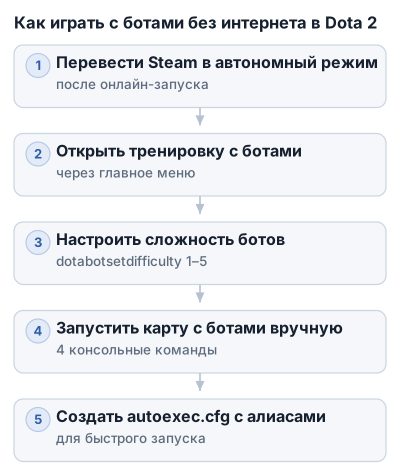
1. Переведите Steam в автономный режим
Запустите Steam на компьютере, пока интернет ещё доступен, и убедитесь, что Dota 2 уже запускалась после установки. Клиент должен сохранить данные аккаунта и необходимые файлы. Иначе при первом запуске без сети он может потребовать подключение.
После этого отключите интернет и запустите Dota 2. Если Steam покажет ошибку соединения, выберите переход в автономный режим. Для такого запуска удобно использовать ярлык Dota 2 на рабочем столе, а не открывать игру через магазин Steam.
2. Откройте тренировку с ботами
В главном меню выберите режим «Тренировка с ботами». В настройках матча можно указать состав команд, количество компьютерных игроков, сложность и другие условия, после чего запустить игру обычным способом.
Этот вариант подходит, если нужно сыграть одному без консоли. Если меню не запускает матч или требуется точнее настроить локальную игру, используйте консольные команды.
3. Настройте сложность ботов через консоль
Откройте консоль назначенной клавишей и введите:
dota_bot_set_difficulty 3
Число задаёт уровень сложности ботов от 1 до 5. Например, 1 подойдёт для первой тренировки, а 5 — для более сильных соперников:
dota_bot_set_difficulty 1
dota_bot_set_difficulty 5
Команду лучше вводить до запуска матча. Если игра уже началась, изменение может не повлиять на ботов в текущей карте. В таком случае перезапустите локальную игру.
4. Запустите карту с ботами вручную
Для запуска матча через консоль используйте последовательность:
dota_force_gamemode 1
dota_bot_set_difficulty 3
dota_start_ai_game 1
map dota
Команда dota_force_gamemode 1 задаёт игровой режим, dota_start_ai_game 1 запускает матч с искусственным интеллектом и заполняет свободные слоты ботами, а map dota загружает карту Dota 2.
Вводите команды по одной и после каждой нажимайте Enter. Если карта не загружается после map dota, проверьте написание команды и наличие консоли, включённой параметром запуска -console.
5. Упростите запуск через autoexec.cfg
Если вы часто играете офлайн, команды можно сохранить в конфигурационном файле. Откройте папку:
Steam\steamapps\common\dota 2 beta\game\dota\cfg
Создайте в ней файл autoexec.cfg. Если файл уже существует, откройте его обычным текстовым редактором и добавьте алиас — короткую пользовательскую команду:
alias "offline3" "dota_force_gamemode 1;dota_start_ai_game 1;dota_bot_set_difficulty 3;map dota;"
Сохраните файл, запустите Dota 2 и откройте консоль. Для запуска матча введите:
offline3
Алиас последовательно задаст режим, выставит сложность ботов, загрузит карту и заполнит свободные места компьютерными игроками. Если Windows сохранила файл как autoexec.cfg.txt, Dota 2 его не прочитает. Проверьте расширение в свойствах файла.
6. Создайте несколько вариантов сложности
Для разных сценариев добавьте в autoexec.cfg несколько алиасов:
alias "offline1" "dota_force_gamemode 1;dota_start_ai_game 1;dota_bot_set_difficulty 1;map dota;"
alias "offline3" "dota_force_gamemode 1;dota_start_ai_game 1;dota_bot_set_difficulty 3;map dota;"
alias "offline5" "dota_force_gamemode 1;dota_start_ai_game 1;dota_bot_set_difficulty 5;map dota;"
После запуска игры команды offline1, offline3 и offline5 будут запускать карту с разной сложностью. Это удобнее, чем каждый раз вручную вводить четыре команды.
7. Если нужен матч без ботов
Команду dota_start_ai_game 1 вводить не нужно: именно она добавляет ботов в свободные слоты. Без неё можно подготовить локальную карту для игры с реальными участниками.
Если автономный запуск не работает, проверьте, что Dota 2 хотя бы один раз запускалась онлайн после установки, а Steam действительно перешёл в автономный режим. Также убедитесь, что игра успела загрузить все файлы. Без этого клиент может потребовать подключение.
Как создать и подключиться к LAN-серверу в Dota 2
Для LAN-игры все компьютеры должны находиться в одной локальной сети: быть подключены к одному роутеру, хабу или соединены кабелем напрямую. Интернет после настройки не обязателен, но на всех компьютерах должны быть установлены Dota 2 и одинаковые версии клиента.
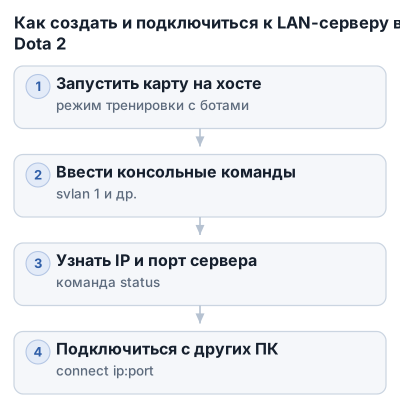
Перед запуском проверьте, что игра уже запускалась после установки и консоль включена параметром -console в свойствах Dota 2 в Steam. Хостом будет компьютер, на котором создаётся карта и к которому подключаются остальные игроки.
1. Запустите карту на компьютере хоста
На компьютере хоста откройте Dota 2 и выберите режим «Тренировка с ботами». После запуска карты откройте консоль и введите команды по очереди:
sv_lan 1
dota_bot_set_difficulty 3
dota_force_gamemode 1
dota_start_ai_game 1
map dota
Команда sv_lan 1 включает режим локального сервера. dota_bot_set_difficulty 3 задаёт сложность ботов; допустимы значения от 1 до 5. Команду dota_start_ai_game 1 пропустите, если хотите играть только с друзьями.
dota_force_gamemode 1 задаёт игровой режим, а map dota загружает карту. После каждой команды нажимайте Enter и дождитесь выполнения предыдущей.
2. Узнайте IP-адрес и порт сервера
Когда карта загрузится, на компьютере хоста выполните:
status
В выводе найдите строку с адресом сервера, например:
Server: Running [192.168.1.25:27015]
В этом примере 192.168.1.25 — локальный IP-адрес хоста, а 27015 — порт подключения. Обычно для LAN используется именно этот порт, но игрокам лучше передавать полную связку из вывода команды status.
3. Подключите других игроков
На компьютере друга откройте Dota 2, включите консоль и выполните команду:
connect 192.168.1.25:27015
Вместо 192.168.1.25:27015 укажите адрес и порт, которые показала команда status на компьютере хоста. Команду нужно вводить в консоли Dota 2, а не в командной строке Windows.
Для выбора команды используются:
jointeam good
good — Radiant, сторона света.
jointeam bad
bad — Dire, сторона тьмы.
Для перехода в режим наблюдателя применяется:
jointeam spec
После подключения всех участников хост может оставить свободные места ботам. Если боты не нужны, хост не вводит dota_start_ai_game 1 при создании карты.
Если друг не подключается
Проверьте, что компьютеры фактически находятся в одной сети: подключены к одному роутеру, хабу или одному кабельному соединению, а не к разным точкам доступа. Также сравните версии Dota 2: несовпадение клиента может помешать подключению.
Если после повторного соединения меняется адрес, снова выполните на хосте:
status
Динамический IP может измениться, поэтому старый адрес из команды connect перестанет работать. Передайте друзьям новый IP и порт из текущего вывода status.
Если игра запускается, но подключение не происходит, дождитесь полной загрузки карты на компьютере хоста и только затем выполняйте connect.
Консольные команды и конфигурации для офлайн и LAN-игры
Консоль нужна для запуска карты, включения LAN-режима и подключения к уже созданному серверу. Чтобы она была доступна, откройте свойства Dota 2 в Steam, найдите поле параметров запуска и добавьте:
-console
После запуска игры консоль можно открыть назначенной клавишей. Если окно не появляется, проверьте, что параметр записан без кавычек и с обычным дефисом.
Основные команды
sv_lan 1
Включает режим локального сервера. Без этой команды подключение компьютеров из одной локальной сети может не сработать.
dota_bot_set_difficulty 3
Задаёт сложность ботов. Используются значения от 1 до 5: чем выше число, тем сложнее противники.
dota_start_ai_game 1
Запускает матч с ботами и заполняет ими свободные места. Если вы хотите играть только с друзьями по LAN, эту команду вводить не нужно.
dota_force_gamemode 1
Принудительно задаёт игровой режим для запуска карты. Команду обычно используют вместе с sv_lan 1 и загрузкой карты.
map dota
Загружает стандартную карту Dota 2. В некоторых конфигурациях встречается вариант map dota.bsp; если один вариант не срабатывает, используйте другой.
Для подключения к игре друга применяется:
connect 192.168.1.25:27015
Точный адрес и порт хост получает через команду status.
Как объединить команды в alias
alias — пользовательское сокращение для нескольких команд. Вместо пяти строк в консоли можно ввести одну короткую команду, например o5.
Откройте папку:
Steam\steamapps\common\dota 2 beta\game\dota\cfg
Создайте там файл autoexec.cfg. Проверьте, чтобы Windows не добавила второе расширение: файл должен называться именно autoexec.cfg, а не autoexec.cfg.txt.
Для запуска LAN-игры с ботами добавьте:
alias "o5" "sv_lan 1;dota_start_ai_game 1;dota_bot_set_difficulty 5;map dota;"
После запуска Dota 2 откройте консоль и выполните:
o5
Игра включит локальный режим, загрузит карту и добавит ботов максимальной сложности из доступного диапазона. Для другой сложности создайте отдельный alias:
alias "o3" "sv_lan 1;dota_start_ai_game 1;dota_bot_set_difficulty 3;map dota;"
Теперь команда o3 запустит тот же сценарий со сложностью ботов 3.
Примеры конфигураций
Для игры с друзьями без ботов используйте alias без dota_start_ai_game:
alias "lanfriend" "sv_lan 1;dota_force_gamemode 1;map dota;"
После загрузки карты хост вводит status, передаёт друзьям полученный IP-адрес и порт, а они подключаются командой:
connect 192.168.1.25:27015
Для быстрого подключения к конкретному хосту можно добавить alias:
alias "tofriend" "connect 192.168.1.25:27015;"
После этого достаточно ввести:
tofriend
Если локальный IP хоста изменился, адрес в конфигурации нужно заменить. Динамический IP — частая причина ситуации, когда команда работала раньше, но сервер стал недоступен.
В autoexec.cfg можно хранить несколько сценариев:
alias "o1" "sv_lan 1;dota_start_ai_game 1;dota_bot_set_difficulty 1;map dota;"
alias "o3" "sv_lan 1;dota_start_ai_game 1;dota_bot_set_difficulty 3;map dota;"
alias "o5" "sv_lan 1;dota_start_ai_game 1;dota_bot_set_difficulty 5;map dota;"
alias "lanfriend" "sv_lan 1;dota_force_gamemode 1;map dota;"
Файл не запускает все команды сразу. Он создаёт сокращения, которые затем вызываются вручную в консоли: o1, o3, o5 или lanfriend.
Как проверить autoexec.cfg
После сохранения autoexec.cfg перезапустите Dota 2 и проверьте в консоли один из созданных alias. Если команда не распознаётся, проверьте:
- Файл лежит в папке
game\dota\cfg. - Расширение файла —
.cfg, а не.txt. - Команды и названия alias введены без лишних символов и опечаток.
Команды внутри alias разделяются точкой с запятой:
alias "пример" "команда_1;команда_2;команда_3;"
Пробелы внутри отдельных команд допустимы, а кавычки вокруг названия alias и всей последовательности лучше сохранять. Иначе консоль может воспринять часть строки как отдельные параметры.
Проверка сервера и выбор команды
Чтобы узнать состояние запущенного сервера, выполните:
status
В результате отображается строка с IP-адресом и портом:
Server: Running [192.168.1.25:27015]
После подключения сторона выбирается командами:
jointeam good
Команда выбирает Radiant.
jointeam bad
Команда выбирает Dire.
jointeam spec
Команда переводит игрока в режим наблюдателя.
Если нужно проверить запуск игры с ботами вручную, вводите команды по одной:
sv_lan 1
dota_bot_set_difficulty 3
dota_force_gamemode 1
dota_start_ai_game 1
map dota
Так проще определить проблемную команду, чем искать ошибку в длинном alias. Когда последовательность заработает, её можно перенести в autoexec.cfg.
Типичные ошибки и подводные камни при игре без интернета
Steam не запускает игру автономно
Полностью установить Dota 2 без интернета нельзя: Steam нужен для регистрации аккаунта, скачивания клиента и первоначальной установки. Перед отключением сети один раз запустите Steam и Dota 2 онлайн, чтобы клиент сохранил необходимые данные для автономного режима.
Обновления также требуют подключения к интернету. Если у игроков стоят разные версии Dota 2, LAN-соединение может не установиться даже при рабочей локальной сети.
Друг не подключается к LAN-серверу
Для подключения нужен локальный адрес компьютера-хоста из вывода status, а не внешний адрес интернет-провайдера:
connect 192.168.1.25:27015
Проверьте, что все компьютеры подключены к одному роутеру, хабу или напрямую соединены кабелем. Если хост подключился к сети заново, его динамический IP мог измениться. В этом случае выполните status ещё раз и передайте друзьям новый адрес.
Порт по умолчанию обычно используется 27015, но надёжнее брать полную связку из вывода status. Если сервер запущен без sv_lan 1, подключение по локальному адресу может не сработать.
Карта загружается с зависанием или появляются лаги
В LAN-режиме сетевые задержки не всегда становятся причиной проблем. Если игра зависает или работает рывками на всех компьютерах, сначала снизьте графическую нагрузку: выберите более низкое качество, отключите необязательные эффекты и уменьшите разрешение.
Это особенно важно для слабого ПК. При нехватке свободного места и ресурсов системы запуск карты может проходить медленнее. Для установки используйте диск с достаточным запасом свободного места; это не обязательно системный диск C.
Консоль не принимает команду
Если консоль не открывается, проверьте параметр запуска -console в свойствах Dota 2 в Steam. Без него назначенная клавиша может не вызывать консоль.
Команды вводятся без кавычек, если кавычки не указаны как часть синтаксиса. Например:
dota_bot_set_difficulty 3
Сложность ботов задаётся числом от 1 до 5. Если команда не сработала, введите последовательность по одной строке:
sv_lan 1
dota_bot_set_difficulty 3
dota_force_gamemode 1
dota_start_ai_game 1
map dota
Так проще определить проблемную команду, чем искать ошибку в длинном alias.
Боты не появляются
Для заполнения свободных слотов и запуска игры с ботами используется:
dota_start_ai_game 1
Если нужна LAN-игра только с друзьями, эту команду вводить не нужно: иначе Dota 2 начнёт заполнять пустые места ботами.
Если alias из autoexec.cfg не работает, проверьте путь:
Steam\steamapps\common\dota 2 beta\game\dota\cfg
Имя должно быть именно autoexec.cfg, а не autoexec.cfg.txt. В Windows второе расширение часто скрыто.
Что недоступно в офлайн-режиме
Автономная игра не заменяет обычный сетевой матч: без интернета недоступны матчмейкинг и связанные с ним онлайн-функции. Остаются тренировки с ботами и игра по LAN с компьютерами, находящимися в одной локальной сети.
Если требуется свежий патч, новые игровые файлы или синхронизация со Steam, подключение к интернету понадобится. Офлайн-режим подходит для тренировки и локальной игры, но не даёт полный функционал онлайн-клиента.
Чек-лист для запуска офлайн и LAN-игры в Dota 2
Перед отключением интернета
- Установите Steam и зарегистрируйте аккаунт.
- Скачайте Dota 2 через Steam.
- Один раз запустите игру онлайн.
- Переведите Steam в автономный режим.
- Проверьте, что на диске с игрой достаточно свободного места.
Для игры с ботами
- Добавьте
-consoleв параметры запуска Dota 2. - Откройте режим тренировки с ботами.
- Выберите количество и сложность противников.
- При ручном запуске используйте
dota_bot_set_difficultyиdota_start_ai_game 1. - Проверьте
autoexec.cfg, если запускаете игру через alias.
Для LAN-игры
- Подключите все компьютеры к одной локальной сети.
- Убедитесь, что на них установлена одинаковая версия Dota 2.
- На компьютере хоста включите
sv_lan 1и загрузите карту. - Выполните
statusи передайте друзьям актуальные IP-адрес и порт. - Подключайтесь командой
connect ip:port. - Выберите сторону командами
jointeam goodилиjointeam bad. - Если соединение пропало, проверьте, не изменился ли локальный IP хоста.
Перед запуском карты
- Для слабого ПК снизьте качество графики и отключите лишние эффекты.
- Если проверяете команды, вводите их по одной строке.
- Если используете alias, убедитесь, что команды внутри него разделены
;. - Для игры без ботов не добавляйте
dota_start_ai_game 1.
Частые вопросы
Можно ли играть в Dota 2 без интернета?
Да, после первоначальной установки и запуска через Steam в автономном режиме можно играть с ботами и по локальной сети без подключения к интернету.
Как запустить игру с ботами в Dota 2 без интернета?
Перейдите в автономный режим Steam, запустите Dota 2 и выберите режим тренировки с ботами или используйте консольные команды для настройки сложности и начала игры.
Как создать LAN-сервер для игры в Dota 2 с друзьями?
На хост-компьютере включите режим локального сервера через консоль командой sv_lan 1, запустите карту и передайте друзьям IP-адрес и порт для подключения через команду connect.
Нужен ли интернет для регистрации аккаунта Steam и установки Dota 2?
Да, для регистрации аккаунта Steam, установки и обновления Dota 2 требуется интернет, но после этого можно играть офлайн.
Как включить консоль в Dota 2 для офлайн-игры?
Добавьте параметр -console в свойства запуска Dota 2 в Steam, после чего консоль можно открыть внутри игры для ввода команд.