

- Краткий ответ: как играть в Dota 2 без интернета с ботами и по локальной сети
- Подготовка к офлайн-игре: установка, регистрация и системные требования
- Настройка и запуск офлайн-матчей с ботами через консоль
- Как играть с друзьями по локальной сети
- Частые ошибки и проблемы при игре без интернета
- Дополнительные возможности офлайн-игры в Dota 2
- Итоговый чек-лист для запуска и игры в Dota 2 без интернета
- Частые вопросы
- Источники
Краткий ответ: как играть в Dota 2 без интернета с ботами и по локальной сети
Для офлайн-игры потребуется установленная Dota 2, Steam-клиент и зарегистрированная учётная запись Steam. Скачать и установить клиент с игрой нужно заранее, пока есть интернет: без подключения установка Dota 2 не выполняется.
Чтобы открыть консоль, добавьте в свойствах игры Steam параметр запуска:
-console
После запуска Dota 2 консоль можно открыть назначенной клавишей. Для одиночного матча с ботами выполните команды:
sv_lan 1
dota_start_ai_game 1
dota_bot_set_difficulty 3
map dota
sv_lan 1 разрешает локальное подключение, dota_start_ai_game 1 запускает игру и заполняет свободные слоты ботами, а dota_bot_set_difficulty задаёт сложность от 1 до 5. Команда map dota загружает карту.
Для игры с друзьями компьютеры должны находиться в одной локальной сети, а у игроков должны быть разные Steam-аккаунты. Хост запускает карту с указанными командами, остальные подключаются через консоль:
connect IP-адрес:27015
Порт по умолчанию — 27015. После подключения сторону выбирают командами jointeam good для Radiant, jointeam bad для Dire или jointeam spec для режима наблюдателя.
Подготовка к офлайн-игре: установка, регистрация и системные требования
Что установить заранее
Сначала установите официальный Steam-клиент и зарегистрируйте аккаунт. Сам Steam-клиент занимает более 200 МБ, а Dota 2 требует значительно больше места на диске. Точный объём зависит от версии игры: для старого клиента 6.84 указывается более 9 ГБ, а архив такой версии может занимать 9,96 ГБ.
Затем скачайте Dota 2 через Steam и хотя бы один раз проверьте запуск. Интернет нужен для регистрации, загрузки клиента и установки обновлений. После этого игру можно запускать без сети для матчей с ботами; рейтинговые и кастомные игры в офлайн-режиме недоступны.
Какая версия Dota 2 используется
Актуальная Dota 2 работает на движке Reborn. Команды и расположение файлов в ней могут отличаться от старых инструкций, поэтому каталог dota 2 beta не стоит воспринимать как универсальный путь для современной установки.
Клиент версии 6.84 — отдельный старый вариант игры, который используют на слабых компьютерах и для автономных матчей. Для него запуск часто выполняют через пакетный файл dota864.bat или ярлык с параметром -console, а карта и команды могут требовать старый синтаксис, например map dota.bsp.
Как добавить параметр -console
- Откройте Steam и найдите Dota 2 в библиотеке.
- Нажмите по игре правой кнопкой мыши и выберите свойства.
- В поле параметров запуска добавьте:
-console
- Закройте окно свойств и запустите игру.
Для старого клиента 6.84 параметр -console также должен быть указан в пакетном файле или ярлыке. Если его нет, команды sv_lan, map и другие нельзя будет вводить через консоль.
Что сделать на слабом компьютере
Перед офлайн-матчем снизьте графические настройки, особенно если игра работает с задержками или рывками. В первую очередь уменьшите качество изображения и отключите необязательные визуальные эффекты.
Для игры с ботами и по LAN сетевые настройки обычно не устраняют тормоза: нагрузка чаще связана с графикой и производительностью компьютера. Сначала добейтесь стабильной частоты кадров на минимальных или средних настройках, а затем постепенно повышайте качество изображения.
Настройка и запуск офлайн-матчей с ботами через консоль
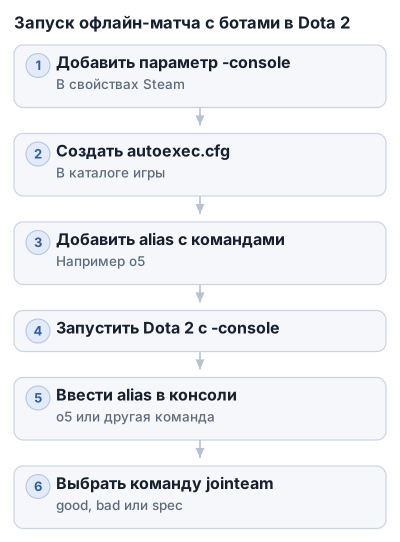
1. Создайте файл autoexec.cfg
Файл autoexec.cfg сохраняет пользовательские консольные команды и позволяет запускать локальный матч одной короткой командой. Для Dota 2 Reborn его создают в каталоге:
Steam\SteamApps\common\dota 2 beta\game\dota\cfg
Если файла autoexec.cfg там нет, создайте обычный текстовый файл и переименуйте его. Проверьте, чтобы Windows не добавила второе расширение: файл должен называться именно autoexec.cfg, а не autoexec.cfg.txt.
Откройте файл в текстовом редакторе и добавьте alias:
alias "o5" "sv_lan 1;dota_start_ai_game 1;dota_bot_set_difficulty 5;map dota.bsp;"
o5 — произвольное имя команды. Его можно заменить на startbot, offline или другое короткое название без пробелов.
Сохраните файл, запустите Dota 2 и откройте консоль. После ввода:
o5
игра включит LAN-режим, запустит матч с ботами, задаст им пятую сложность и загрузит карту.
2. Что делает каждая команда
| Команда | Назначение | Значения и примечания |
|---|---|---|
sv_lan 1 |
Разрешает локальное подключение к запущенной игре | Значение 1 включает LAN-режим |
dota_start_ai_game 1 |
Запускает матч с искусственным интеллектом | Боты занимают свободные слоты |
dota_bot_set_difficulty 1–5 |
Устанавливает сложность ботов | Допустимый диапазон — от 1 до 5 |
map dota или map dota.bsp |
Загружает карту | В старых клиентах чаще используется dota.bsp |
jointeam good |
Выбирает Radiant | good — силы света |
jointeam bad |
Выбирает Dire | bad — силы тьмы |
jointeam spec |
Переводит игрока в наблюдатели | spec — spectator |
dota_bot_populate |
Заполняет свободные места ботами | Удобно после подключения игроков по LAN |
connect ip:port |
Подключает к локальному серверу | Обычно используется порт 27015 |
sv_cheats "1" |
Включает чит-команды сервера | Нужна в последовательности для клиента 6.84 |
dota_force_gamemode "1" |
Задаёт режим игры | Используется в старых инструкциях для локального запуска |
Для обычного одиночного матча достаточно связки sv_lan, dota_start_ai_game, dota_bot_set_difficulty и map. Команды connect, jointeam и dota_bot_populate нужны при подключении нескольких игроков или ручной настройке состава.
3. Запустите матч одной командой
После создания autoexec.cfg запустите Dota 2 с параметром -console и откройте консоль. Введите alias:
o5
Для другой сложности можно создать несколько вариантов:
alias "o3" "sv_lan 1;dota_start_ai_game 1;dota_bot_set_difficulty 3;map dota.bsp;"
alias "o4" "sv_lan 1;dota_start_ai_game 1;dota_bot_set_difficulty 4;map dota.bsp;"
alias "o5" "sv_lan 1;dota_start_ai_game 1;dota_bot_set_difficulty 5;map dota.bsp;"
Команды o3, o4 и o5 будут запускать матч с третьим, четвёртым и пятым уровнем сложности соответственно. Если alias не срабатывает, введите команды вручную:
sv_lan 1
dota_bot_set_difficulty 3
dota_start_ai_game 1
map dota
В одних клиентах карта запускается с именем dota, в других — dota.bsp. Если один вариант не загружает карту, попробуйте второй.
4. Выберите сторону после загрузки карты
После запуска карты игрок может оказаться за Radiant по умолчанию. Чтобы выбрать сторону вручную, введите:
jointeam good
Radiant — силы света.
jointeam bad
Dire — силы тьмы.
jointeam spec
Наблюдательский режим.
В старом клиенте 6.84 команду jointeam good или jointeam bad обычно вводят после выбора героя. Если герой уже появился на карте, а смена стороны не сработала, выйдите из текущего матча, снова загрузите карту и выполните команду на этапе выбора команды.
5. Добавьте ботов вручную
Команда dota_start_ai_game 1 автоматически заполняет свободные слоты ботами при запуске матча. Если после подключения игрока часть мест осталась пустой, используйте:
dota_bot_populate
Команда добавит ботов на места недостающих игроков. Это удобно для локальной игры, где один или несколько участников подключаются позже.
Пример alias для запуска карты с ботами и последующего подключения друга:
alias "lanhost" "sv_lan 1;dota_bot_set_difficulty 4;map dota;"
alias "friend" "connect 192.168.1.10:27015;"
IP-адрес замените на адрес компьютера-хоста в локальной сети. После подключения друга хост может выполнить:
dota_bot_populate
6. Команды для старого клиента Dota 2 версии 6.84
Для клиента 6.84 используется отдельная последовательность:
sv_cheats "1"
sv_lan "1"
dota_bot_set_difficulty "4"
dota_force_gamemode "1"
dota_start_ai_game "1"
map "dota.bsp"
Запуск часто выполняется через пакетный файл dota864.bat, в котором должен присутствовать параметр -console. Если игра запускается обычным dota.exe без консоли, эти команды ввести не получится.
Для упрощения последовательность можно записать в alias:
alias "oldbot" "sv_cheats 1;sv_lan 1;dota_bot_set_difficulty 4;dota_force_gamemode 1;dota_start_ai_game 1;map dota.bsp;"
После загрузки карты выберите сторону:
jointeam good
или:
jointeam bad
У версии 6.84 есть отдельный известный сбой: после стадии выбора героев все герои могут появиться на базе Radiant, а игрок потеряет управление персонажем. Надёжного универсального исправления для этой проблемы в исходных материалах нет; она может проявляться даже после изменения конфигурации компьютера.
7. Отличия Dota 2 Reborn и версии 6.84
В Dota 2 Reborn обычно используют -console, файл autoexec.cfg, alias-команды и карту dota либо dota.bsp. Точный путь к конфигурации и доступность отдельных команд могут различаться между сборками, поэтому при неудаче запускайте команды по одной.
В клиенте 6.84 применяются старые названия файлов и дополнительные команды sv_cheats "1" и dota_force_gamemode "1". Для него характерны запуск через dota864.bat и использование карты dota.bsp; инструкции для Reborn нельзя переносить на старый клиент без проверки.
| Сущность или параметр | Сложность ботов | Версия клиента | Команды и особенности | Требования к сети | Параметры запуска |
|---|---|---|---|---|---|
| Dota 2 | 1–5 | Reborn / 6.84 | sv_lan, dota_start_ai_game, dota_bot_set_difficulty, map, jointeam, sv_cheats, dota_force_gamemode |
Интернет для установки; локальная сеть для LAN | -console; для 6.84 — dota864.bat с -console |
| Steam-клиент | — | — | — | Интернет для установки и регистрации | Более 200 МБ |
| Боты | 1–5 | — | dota_bot_set_difficulty, dota_bot_populate |
— | — |
| Локальная сеть | — | — | sv_lan 1, connect ip:port |
Общая локальная сеть и несколько Steam-аккаунтов | Порт 27015 |
| Dota 2 версии 6.84 | 4 — рекомендуемая | 6.84 | sv_cheats, sv_lan, dota_bot_set_difficulty, dota_force_gamemode, dota_start_ai_game, map dota.bsp, jointeam |
— | dota864.bat с -console |
| Dota 2 Reborn | 1–5 | Dota 2 Reborn | -console, alias для локальной игры с ботами |
Интернет для установки; локальная сеть для LAN | -console |
Как играть с друзьями по локальной сети
Для LAN-матча нужны несколько компьютеров в одной локальной сети и отдельная зарегистрированная учётная запись Steam для каждого игрока. Интернет во время матча не требуется, но Steam и Dota 2 должны быть заранее установлены и хотя бы один раз настроены.
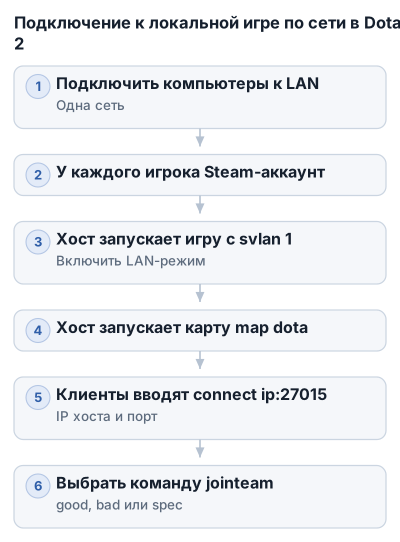
1. Запустите сервер на компьютере хоста
На компьютере, который будет создавать матч, откройте консоль и выполните:
sv_lan 1
dota_bot_set_difficulty 4
map dota
Если нужно сразу запустить матч с ботами, используйте:
sv_lan 1
dota_bot_set_difficulty 4
dota_start_ai_game 1
map dota
После подключения игроков недостающие места можно заполнить командой:
dota_bot_populate
Для старого клиента 6.84 применяйте его отдельную конфигурацию: обычно используется map dota.bsp, а запуск выполняется через dota864.bat.
2. Узнайте локальный IP хоста
Другим игрокам нужны локальный IP-адрес компьютера-хоста и порт игры. По умолчанию используется порт 27015:
connect 192.168.1.10:27015
Вместо 192.168.1.10 подставьте фактический адрес хоста в вашей сети. Это должен быть адрес компьютера внутри LAN, а не внешний IP-адрес провайдера.
3. Подключите друзей к матчу
На каждом компьютере игрока запустите Dota 2, откройте консоль и введите:
connect IP_ХОСТА:27015
Например:
connect 192.168.1.10:27015
После подключения выберите сторону:
jointeam good
для Radiant или:
jointeam bad
для Dire. Команда jointeam spec отправляет игрока в режим зрителя. Если в верхней части экрана появились значки подключившихся героев, соединение с хостом установлено.
Когда все друзья зайдут в матч, хост может добавить недостающих ботов:
dota_bot_populate
Если подключение не работает
Проверьте, что компьютеры находятся в одной локальной сети: подключены к одному роутеру или друг к другу через общую сеть. Адрес хоста в команде connect должен быть актуальным — после переподключения к сети он может измениться.
Не используйте внешний динамический IP провайдера для игры внутри LAN. Для подключения извне нужен статический IP или дополнительная услуга провайдера, а компьютеры в одной домашней сети подключаются по локальному адресу.
Если соединение пропало после перезапуска роутера, снова определите IP хоста и замените его в команде:
connect новый_IP:27015
Порт должен совпадать у всех игроков. Если хост использует нестандартный порт, укажите его вместо 27015.
Частые ошибки и проблемы при игре без интернета
Консоль не открывается
Проверьте, что в параметрах запуска Dota 2 указан:
-console
Параметр добавляется в свойствах игры Steam. После этого перезапустите клиент и Dota 2: консоль может не появиться в уже запущенной сессии.
Для старого клиента 6.84 используется файл dota864.bat, в котором параметр -console должен быть прописан обязательно.
Если команда не выполняется, проверьте версию клиента. Команды для Reborn и версии 6.84 различаются: в 6.84 используется карта dota.bsp, а запуск часто требует последовательности с sv_cheats, dota_force_gamemode и dota_start_ai_game.
Игра не запускается после отключения интернета
Dota 2 нельзя впервые установить и настроить полностью офлайн. Steam-аккаунт должен быть зарегистрирован, а игра скачана и запущена заранее при наличии подключения к интернету.
Перед отключением сети войдите в Steam под нужной учётной записью и убедитесь, что Dota 2 запускается на этом компьютере. Если Steam требует авторизацию, регистрацию или загрузку обновления после отключения интернета, начать офлайн-игру не получится.
Если клиент сообщает об ошибке подключения к Steam, повторные попытки соединения без сети не помогут: должна быть заранее сохранена возможность автономного запуска. Сторонние клиенты для такой игры использовать не стоит.
Все герои появляются на базе Radiant в версии 6.84
У старого клиента Dota 2 версии 6.84 встречается ошибка: после завершения стадии пика все герои появляются на базе Radiant, а игрок теряет контроль над персонажем. Нажатие F1 или повторный выбор героя обычно не возвращает управление.
Проблема относится к конкретной старой версии и может возникать даже после одинаковой установки игры на разных компьютерах. Надёжного универсального исправления нет, поэтому сначала перезапустите клиент и проверьте матч на чистой конфигурации.
Для выбора стороны после загрузки карты используйте:
jointeam good
для Radiant или:
jointeam bad
для Dire. Если ошибка появляется снова, проверьте запуск через штатный dota864.bat, параметр -console и конфигурацию старого клиента. Не смешивайте файлы Reborn с файлами версии 6.84.
Другой игрок не подключается по LAN
Сначала убедитесь, что используется локальный адрес компьютера-хоста:
connect 192.168.1.10:27015
Внешний динамический IP провайдера для такой схемы не подходит. Если соединение работало, а после перезапуска роутера перестало, заново узнайте локальный IP хоста и повторите команду с новым адресом.
Проверьте порт: стандартный порт Dota 2 для LAN-подключения — 27015, но у хоста и клиента он должен совпадать.
После входа игроков хост может выполнить:
dota_bot_populate
Команда добавит ботов в свободные слоты. Если подключение проходит, но игрок оказывается не на той стороне, используйте jointeam good или jointeam bad.
Игра тормозит или появляются лаги
В офлайн-матче задержка сети не является причиной большинства лагов. На слабом компьютере сначала снизьте графические настройки Dota 2: уменьшите разрешение и качество изображения, затем отключите необязательные визуальные эффекты.
После каждого изменения проверяйте матч с ботами — так проще определить, какая настройка влияет на производительность.
Для старого клиента 6.84 дополнительно проверьте файл video.txt, где хранятся параметры разрешения и видео. Перед изменением сохраните резервную копию файла.
Если тормоза возникают только в LAN-матче, проверьте сеть: все компьютеры должны быть подключены к одной локальной сети, а хост — использовать правильный адрес. При одинаково низкой производительности в одиночной игре проблема, скорее всего, связана с графикой или конфигурацией клиента.
Дополнительные возможности офлайн-игры в Dota 2
Режим только на центральной линии
Режим only mid требует отдельной настройки карты и правил матча. В переданных командах нет надёжной универсальной команды, которая отключает боковые линии в актуальном клиенте Dota 2, поэтому не добавляйте непроверенные скрипты в autoexec.cfg.
Для старого клиента 6.84 набор доступных режимов и команд может отличаться от Dota 2 Reborn. Проверяйте нужную команду на копии конфигурации: ошибочная строка в autoexec.cfg способна помешать запуску локального матча.
Реплеи и запись матчей
Офлайн-клиент работает с материалами, которые уже находятся на компьютере. Поэтому заранее сохранённый файл реплея можно попробовать открыть через меню просмотра или средствами установленной версии игры.
Совместимость зависит от версии клиента: реплей, записанный в другом обновлении Dota 2, может не открыться или воспроизводиться некорректно. Для версии 6.84 храните реплеи вместе с соответствующим клиентом, не перенося их между Reborn и старой сборкой.
Что недоступно без интернета
В автономном режиме доступны матчи с ботами и игры по LAN. Рейтинговые и кастомные игры требуют подключения к соответствующим сервисам.
Если после запуска появляется запрос авторизации, обновления или повторного подключения к Steam, офлайн-режим не восстановит эти функции. Подготовьте клиент заранее.
Алиасы для быстрого запуска
Для разных сценариев можно оставить несколько алиасов в autoexec.cfg: отдельные команды для лёгких и сложных ботов или для запуска локального сервера. Это сокращает ручной ввод и помогает сохранить правильный порядок команд.
Перед изменением файла сохраните его копию. Если после добавления алиаса консоль перестанет принимать команды или матч начнёт запускаться неправильно, удалите последнюю строку и восстановите рабочую конфигурацию.
Резервная копия клиента
Для офлайн-игры сохраните резервную копию установленной Dota 2 вместе с рабочими файлами конфигурации. В неё стоит включить autoexec.cfg, параметры запуска и, для версии 6.84, штатный файл dota864.bat.
Отдельно скопируйте video.txt, если вручную настраивали графику старого клиента. Резервная копия пригодится после неудачного изменения конфигурации или переустановки: без интернета заново скачать клиент и обновления не получится.
Итоговый чек-лист для запуска и игры в Dota 2 без интернета
- Установлены Steam-клиент и Dota 2.
- Steam-аккаунт зарегистрирован, а игра хотя бы один раз запускалась при подключённом интернете.
- В свойствах Dota 2 указан параметр запуска
-console. - В папке конфигурации создан и проверен файл
autoexec.cfg. - Для матча с ботами подготовлены команды
sv_lan 1,dota_start_ai_game 1,dota_bot_set_difficultyиmap. - После загрузки карты выбрана сторона через
jointeam goodилиjointeam bad. - Для LAN-игры компьютеры подключены к одной сети, а клиентам передан локальный IP хоста и порт, обычно
27015. - При необходимости хост выполнил
dota_bot_populate. - На слабом компьютере снижены графические настройки, а рабочие файлы конфигурации сохранены отдельно.
- Для старого клиента 6.84 используются собственные файлы, карта
dota.bspи последовательность команд этой версии.
Частые вопросы
Как играть в Dota 2 без подключения к интернету?
Для офлайн-игры нужно заранее установить Dota 2 и Steam с зарегистрированным аккаунтом. Затем можно запускать матчи с ботами через консольные команды с параметром -console.
Какие команды консоли нужны для игры с ботами в Dota 2 без интернета?
Основные команды: sv_lan 1 для LAN-режима, dota_start_ai_game 1 для запуска с ботами, dota_bot_set_difficulty [1-5] для сложности ботов и map dota для загрузки карты.
Как играть с друзьями в Dota 2 по локальной сети без интернета?
Компьютеры должны быть в одной локальной сети, у каждого должен быть Steam-аккаунт. Хост запускает игру с sv_lan 1 и map dota, остальные подключаются через консоль командой connect IP:27015.
Как настроить сложность ботов в Dota 2 для офлайн-матча?
Сложность ботов устанавливается командой dota_bot_set_difficulty с числом от 1 до 5, где 1 — самый лёгкий, 5 — самый сложный уровень.
Как выбрать сторону в игре Dota 2 по локальной сети?
После подключения в консоли введите jointeam good для Radiant, jointeam bad для Dire или jointeam spec для наблюдателя.