

- Краткий ответ: какие настройки графики используют про-игроки Dota 2
- Сводная таблица настроек графики про-игроков Dota 2
- Как настройки графики влияют на FPS и качество изображения в Dota 2
- Пошаговая настройка графики в Dota 2 для новичков и опытных игроков
- Индивидуальные настройки управления в Dota 2: советы от профессионалов
- Типичные ошибки и подводные камни при настройке графики и управления
- Итоговый чек-лист для настройки Dota 2 под себя
- Частые вопросы
- Источники
Краткий ответ: какие настройки графики используют про-игроки Dota 2
У профессиональных игроков Dota 2 есть три общих параметра:
- вертикальная синхронизация — выключена;
- максимальное количество кадров в секунду — 240;
- качество обработки экрана — 100%.
Отключение вертикальной синхронизации уменьшает задержку между нажатием клавиши и реакцией игры. Лимит в 240 FPS помогает раскрыть преимущества мониторов с частотой 144 или 240 Гц, но на обычном экране 60 Гц такой показатель почти не даёт заметного эффекта.
Остальные параметры про-игроки настраивают по-разному. Большинство снижает качество эффектов ради стабильного FPS: резкие падения кадров во время массовой драки мешают сильнее, чем менее детализированные тени или анимации.
Какие варианты используют профессионалы
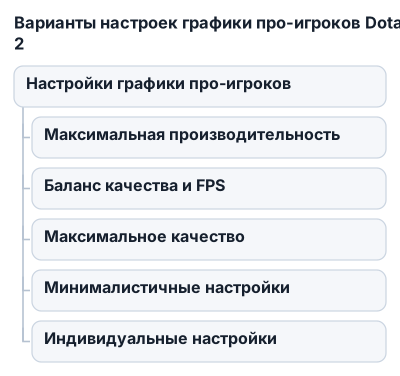
- Yatoro отключает дополнительные настройки графики, оставляя анимированные портреты и обработку света.
- Topson использует минималистичную конфигурацию, но оставляет включённым расчёт шейдеров. Он перераспределяет обработку геометрии с процессора на видеокарту, поэтому изображение может стать качественнее, а нагрузка на GPU — выше.
- GPK выключает все графические эффекты, включая тени. Такой вариант рассчитан на максимальную производительность.
- Nine оставляет включёнными примерно половину параметров, выбирая баланс между качеством картинки и FPS.
- 23Savage использует почти максимальные настройки: включены все эффекты, кроме вертикальной синхронизации.
- RAMZES666 предпочитает минимальную графику, но сохраняет анимацию деревьев и портретов.
- DyrachYO отключает расчёт шейдеров, а также анимацию портретов и деревьев.
- Pure~ отключает расширенные параметры, кроме анимации деревьев; текстуры, эффекты и тени оставляет на среднем уровне. Качество обработки экрана у него установлено на 100%, а NVIDIA Reflex выключен.
Единой графической конфигурации для профессиональной игры нет. На мощном компьютере можно оставить больше эффектов ради комфортной картинки, а на слабой системе — убрать параметры, создающие лишнюю нагрузку в драках. Важнее добиться ровного FPS без провалов, чем получить большое число в меню.
Сводная таблица настроек графики про-игроков Dota 2
| Про-игрок | Вертикальная синхронизация | Максимальное количество кадров в секунду | Качество обработки экрана | Расчет шейдеров | Анимация деревьев | Анимация портретов | Качество теней | Уровень текстур | Уровень эффектов | Используемый графический API |
|---|---|---|---|---|---|---|---|---|---|---|
| Все про-игроки | Выкл | 240 | 100% | — | — | — | — | — | — | — |
| Yatoro | — | — | — | — | Выкл | Вкл | Выкл | Выкл | Выкл | — |
| Topson | — | — | — | Вкл | Выкл | Выкл | Выкл | Выкл | Выкл | — |
| GPK | — | — | — | — | — | — | — | Выкл | — | — |
| Nine | — | — | — | — | — | — | — | — | — | — |
| 23Savage | Выкл | — | — | — | Вкл | Вкл | Вкл | Вкл | Вкл | — |
| RAMZES666 | — | — | — | — | Вкл | Вкл | Выкл | — | Выкл | — |
| DyrachYO | — | — | — | Выкл | Выкл | Выкл | — | — | — | — |
| Pure~ | — | — | 100% | — | Вкл | Выкл | Средние | Средние | Средние | — |
Прочерк означает, что конкретное значение для этого игрока в исходных данных не указано. Поэтому по таблице нельзя делать вывод, например, об используемом графическом API или точном качестве текстур у Nine.
Профили показывают разные приоритеты: GPK и Topson сильнее снижают нагрузку на систему, Nine выбирает промежуточный вариант, а 23Savage оставляет включёнными почти все эффекты.
Что означают основные параметры
- Вертикальная синхронизация ограничивает вывод кадров частотой обновления монитора и может добавлять задержку управления.
- Лимит 240 FPS рассчитан на мониторы с частотой 144 или 240 Гц. На экране 60 Гц такой запас кадров не даёт сопоставимого преимущества.
- Качество обработки экрана 100% сохраняет исходную чёткость изображения. Снижение этого значения может повысить производительность, но картинка станет менее детализированной.
- Расчёт шейдеров переносит обработку геометрии с центрального процессора на видеокарту. У Topson он включён, а DyrachYO отключает эту функцию.
- Тени, текстуры и эффекты сильнее нагружают систему во время массовых сражений. Их отключение или снижение помогает уменьшить резкие падения FPS, тогда как средние или высокие значения сохраняют более подробную картинку.
- Анимации деревьев и портретов относятся к визуальному комфорту и настраиваются индивидуально. RAMZES666 оставляет обе анимации, Pure~ — только деревья, а Yatoro — только портреты.
Как настройки графики влияют на FPS и качество изображения в Dota 2
Вертикальная синхронизация и задержка управления
Вертикальная синхронизация (V-Sync) согласует вывод кадров с частотой обновления монитора. При этом игра может ждать следующего обновления экрана, из-за чего нажатие клавиши или движение мыши ощущается менее отзывчиво.
Поэтому профессиональные игроки отключают V-Sync. Игра получает возможность выводить кадры без такой синхронизации, а управление становится быстрее. На слабом компьютере это не отменяет просадок FPS: если система не успевает обработать сцену, одна отключённая настройка проблему не решит.
Почему в настройках про-игроков стоит 240 FPS
Лимит 240 FPS оставляет игре запас по частоте кадров и соответствует мониторам с частотой обновления 144 или 240 Гц. Чем выше частота экрана, тем больше смысла в повышенном FPS: движения и смена кадров воспринимаются плавнее, а задержка между действием игрока и отображением результата может быть ниже.
На мониторе 60 Гц установка 240 FPS не даёт такого же эффекта. Источник указывает, что повышение FPS выше 60 имеет практический смысл на экранах с частотой 144 или 240 Гц, подключённых через HDMI 2.1 или выше. Поэтому значение 240 в меню ещё не означает, что монитор действительно покажет все эти кадры.
Если компьютер не удерживает 240 FPS, такой лимит может оказаться завышенным. Важнее выбрать значение, при котором частота кадров остаётся ровной и не проваливается во время массовых сражений: резкий скачок с высокого FPS до низкого ощущается сильнее, чем постоянно умеренное значение.
Расчёт шейдеров: качество против нагрузки на видеокарту
Расчёт шейдеров перераспределяет обработку геометрии с центрального процессора на видеокарту. Это может улучшить качество изображения, но одновременно увеличить нагрузку на GPU.
Настройка зависит от того, какой компонент компьютера становится ограничением. Если видеокарта справляется с нагрузкой, включённый расчёт шейдеров может быть приемлемым вариантом. На системе со слабым GPU он способен снизить FPS.
Именно поэтому у профессионалов встречаются противоположные решения: Topson оставляет расчёт шейдеров включённым, а DyrachYO отключает его вместе с частью анимаций. Ориентироваться стоит на поведение собственной системы после изменения параметра.
Эффекты, тени и стабильность FPS
Тени, эффекты и дополнительные анимации создают нагрузку, особенно когда на экране одновременно находятся несколько героев, способностей и визуальных эффектов. В обычный момент матча компьютер может справляться с высокой графикой, но во время драки нагрузка возрастает.
Отключение дополнительных эффектов помогает избежать резких падений FPS во время экшена. GPK выключает все эффекты, включая тени, а RAMZES666 использует минимальную графику, сохраняя отдельные анимации ради личного комфорта.
Снижение графики не означает обязательного отключения всех параметров. Pure~ оставляет текстуры, эффекты и тени на среднем уровне, а анимацию деревьев — включённой. Такой подход подходит тем, кому минимальная картинка мешает ориентироваться на карте, но нужна стабильная производительность.
Проверять настройки лучше в условиях, где обычно возникают проблемы: в тренировочном матче с несколькими героями или в массовой командной драке. Если FPS заметно проседает именно в такие моменты, сначала снижайте тени и эффекты, а затем отключайте декоративные анимации.
Частота монитора и подключение
Польза от высокого FPS зависит от видеокарты и от монитора. Экран с частотой 60 Гц обновляет изображение реже, чем модели на 144 или 240 Гц, поэтому запас кадров выше 60 на нём раскрывается ограниченно.
Важен и интерфейс подключения. Для мониторов с высокой частотой обновления источник рекомендует HDMI 2.1 или выше; при неподходящем кабеле или ограничении порта экран может не работать на заявленной частоте.
Перед установкой лимита 240 FPS проверьте:
- частоту обновления монитора в настройках системы;
- поддерживает ли её используемый порт;
- удерживает ли компьютер выбранный FPS в напряжённых сценах.
Если монитор работает на 60 Гц, начните с более умеренного ограничения. Если экран поддерживает 144 или 240 Гц, а система сохраняет стабильную частоту кадров, высокий лимит становится оправданным.
Пошаговая настройка графики в Dota 2 для новичков и опытных игроков
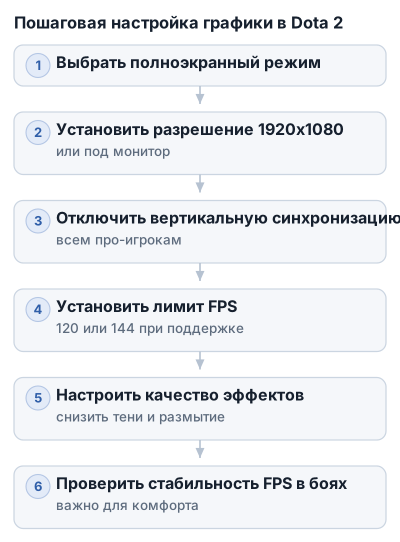
1. Выберите полноэкранный режим
Откройте настройки видео и установите режим отображения «Полный экран». Для Dota 2 это базовый вариант: он помогает снизить задержку вывода изображения и получить больше кадров по сравнению с менее подходящими режимами окна.
После смены режима перезапустите матч или тренировочное лобби и проверьте, исчезли ли рывки. Если игра самопроизвольно возвращается в оконный режим, проверьте разрешение и настройки самого монитора.
2. Установите родное разрешение монитора
Для большинства игроков подходящим вариантом будет 1920×1080. Если монитор рассчитан на другое разрешение, выберите его родное значение: изображение будет чётче, а интерфейс — корректно масштабироваться.
Снижать разрешение стоит только при заметной нехватке FPS. Это даст прирост производительности, но картинка станет менее чёткой, поэтому сначала уменьшите тени, эффекты и другие дополнительные параметры.
3. Подберите ограничение FPS
Начните с ограничения 120 или 144 FPS, если монитор поддерживает такую частоту обновления. Значение 240 FPS имеет смысл для системы, которая действительно удерживает его, и монитора с частотой 144 или 240 Гц.
Если компьютер выдаёт 240 кадров только в спокойной обстановке, а в драках частота резко падает, такой лимит не решает проблему. Выберите значение, которое система сохраняет в самых тяжёлых сценах: стабильные 120 FPS обычно приятнее, чем скачки между 240 и заметно меньшей частотой.
4. Настройте основные параметры
Для первого запуска используйте сбалансированную схему:
- Сглаживание — отключите, если нужен дополнительный FPS и вы не замечаете сильной «лесенки» на объектах.
- Тени — установите на низкий уровень или отключите. Это один из первых параметров, который стоит снижать при просадках.
- Размытие — отключите, чтобы изображение оставалось чётким во время перемещения камеры и эффектов.
- Анимации деревьев — включите, если они помогают лучше ориентироваться на карте и система сохраняет стабильность.
- Анимированные портреты — оставьте ради комфорта либо отключите вместе с остальными декоративными эффектами.
- Вода и эффекты — начните со среднего уровня. Такой вариант сохраняет часть визуальной информации без перехода к максимальной нагрузке.
Профессиональные игроки выбирают эти параметры по-разному. Yatoro отключает почти все дополнительные настройки, RAMZES666 сохраняет анимации деревьев и портретов, а Pure~ использует среднее качество текстур, эффектов и теней, оставляя анимацию деревьев.
Если FPS проседает во время командных сражений, снижайте параметры по очереди. Сначала уберите тени и размытие, затем отключите анимации и дополнительные эффекты — так будет понятно, какая настройка влияет на производительность.
5. Проверьте качество обработки экрана
Поставьте качество обработки экрана на 100%. Это значение используют профессиональные игроки, и оно сохраняет исходную чёткость изображения без искусственного снижения детализации.
Если компьютер работает на пределе, не начинайте оптимизацию с уменьшения этого параметра. Сначала проверьте тени, эффекты и анимации: снижение обработки экрана заметнее ухудшает картинку и не всегда устраняет просадки в массовых драках.
6. Выберите графический API
В настройках можно протестировать Vulkan, DirectX 11 или DirectX 12. Конкретный выбор зависит от совместимости с видеокартой и того, какой API работает стабильнее на вашем компьютере.
Начните с одного варианта, сыграйте тренировочный матч и проверьте FPS в спокойной сцене и во время большого количества эффектов. Если появляются вылеты, зависания или резкие фризы, переключитесь на другой совместимый API и сравните результат.
7. Включите или отключите расчёт шейдеров после теста
Расчёт шейдеров переносит обработку геометрии с центрального процессора на видеокарту. При включении изображение может стать качественнее, но нагрузка на GPU возрастает.
На системе с подходящей видеокартой настройка может работать нормально. Если после включения FPS снижается или появляются просадки, отключите её и повторите проверку в том же сценарии: Topson использует включённый расчёт шейдеров, тогда как DyrachYO предпочитает его отключать.
8. Проверьте настройки в тяжёлой сцене
Не оценивайте конфигурацию только по меню или спокойному фарму на линии. Запустите тренировочный матч, добавьте героев и проверьте, как игра ведёт себя при одновременном использовании нескольких способностей.
Ориентируйтесь на минимальный FPS во время экшена, а не на максимальное число в пустой сцене. Если после снижения графики пропали резкие «ямы» кадров, настройка дала нужный результат, даже если средний FPS почти не изменился.
Практичный порядок настройки:
- установить полноэкранный режим;
- выбрать родное разрешение монитора;
- поставить лимит 120–144 FPS для начала или 240 FPS при подходящем мониторе и стабильной системе;
- отключить размытие, снизить тени и эффекты;
- оставить качество обработки экрана на 100%;
- проверить Vulkan и DirectX 11/12;
- сравнить расчёт шейдеров в тяжёлом матче;
- сохранить вариант, который не проваливается во время командных сражений.
Настройки графики определяют стабильность изображения, но скорость действий зависит и от управления. Поэтому после проверки FPS стоит перейти к quick cast, биндам и камере.
Индивидуальные настройки управления в Dota 2: советы от профессионалов
Quick cast: скорость без потери контроля
Quick cast (быстрое применение) активирует способность сразу после нажатия клавиши: игра использует положение курсора, поэтому дополнительный клик мышью не нужен. Это экономит доли секунды и удобно для быстрых комбинаций из нескольких способностей.
Включайте quick cast сначала на тех умениях и предметах, которыми часто пользуетесь в бою. Направленные способности с небольшой областью попадания потренируйте в лобби: при включённом режиме они сработают там, где находится курсор.
Для точных заклинаний используйте вариант применения по отпусканию клавиши. Способность не срабатывает сразу после нажатия, поэтому остаётся время проверить направление или область действия.
Универсальный quick cast подходит не всем героям. Chronosphere Faceless Void, Reverse Polarity Magnus, Echo Slam Earthshaker и Black Hole Enigma требуют аккуратного прицеливания, поэтому для них можно оставить обычное применение или назначить отдельный режим управления.
Компромисс — отдельные настройки для конкретной способности или предмета. Быстрый режим можно оставить на обычных скиллах, а ультимейт с большой ценой ошибки применять стандартно.
Как распределить клавиши
Способности удобно оставить на Q, W, E, R, если такая раскладка не вызывает напряжения кисти. Для героев с дополнительными способностями заранее назначьте клавиши на соседние кнопки, чтобы не искать их в критический момент.
Шесть слотов предметов должны находиться в зоне лёгкого доступа. Подойдут цифры, клавиши вокруг WASD или комбинация клавиатурных и мышиных кнопок — важно, чтобы каждый слот сохранял одно назначение из матча в матч.
Отдельно назначьте клавиши для функций, которые нельзя искать мышью во время драки:
- выбор героя;
- выбор всех подконтрольных юнитов;
- выбор прочих юнитов;
- переключение между выбранными юнитами;
- остановка действия;
- телепортация;
- доставка предметов курьером;
- быстрый вызов курьера;
- командные сигналы и ping.
Не переносите все бинды на случайные удобные кнопки сразу. Если клавиши способностей, предметов и курьера постоянно меняются, мышечная память не формируется, а ошибка в драке отнимает дополнительное время.
Курьер и командные сигналы
Курьеру нужна отдельная группа клавиш, чтобы не открывать меню в разгар игры. Минимальный набор — вызов курьера, доставка предметов и возвращение на базу; дополнительные команды можно добавить после освоения базовых действий.
Для командных сигналов включите использование Alt + клик. Комбинация позволяет сообщать союзникам о способности, предмете, перезарядке или цели, не отвлекаясь от управления героем.
Проверьте эти бинды в тренировочном матче. Частая ошибка — назначить курьера или ping на кнопку, которая уже используется для способности, предмета или движения камеры.
Камера без случайных рывков
Отключите edge pan — перемещение камеры при подведении курсора к краю экрана. Функция может сдвинуть обзор, когда вы хотели выбрать юнита или нажать на объект у границы интерфейса.
Для ручного перемещения камеры назначьте зажатие средней кнопки мыши. Так направление обзора контролируется намеренно, а не случайным движением курсора к краю монитора.
Скорость камеры подберите так, чтобы одним движением можно было быстро проверить соседнюю линию, но не перескочить нужную область. Слишком низкая скорость мешает следить за картой, а слишком высокая усложняет точное позиционирование.
Клавишу фокуса на герое поставьте на пробел или F1. Она нужна, когда камера находится на другой части карты и персонаж попал под нападение; повторное нажатие возвращает обзор к герою.
Для важных точек карты используйте быстрые позиции камеры. Рядом с такими клавишами можно сохранить обзор рун, Рошана, своей базы или опасной линии — сокращает время на ручной поиск нужного участка.
«Умное применение на себя»
Опция «Умное применение на себя» позволяет использовать способность или предмет на своём герое через Alt + клавишу. Это полезно для защитных заклинаний, лечения и предметов, которые в обычном режиме требуют выбора цели.
Настройка работает и с quick cast, и с обычным применением. Она снижает риск промахнуться по себе, но комбинацию нужно проверить: Alt может одновременно использоваться для командных сигналов и других действий интерфейса.
Для отдельных способностей можно включить применение на себя двойным нажатием. Перед матчем проверьте, не конфликтует ли такая комбинация с quick cast и не активирует ли она умение раньше, чем вы планировали.
Переключение между героями, иллюзиями и призванными юнитами
Назначьте отдельные группы для героя, всех своих юнитов и прочих подконтрольных существ. Это особенно важно на Naga Siren, Meepo, Beastmaster и героях с иллюзиями: без биндов приходится искать нужного юнита мышью.
Для начала достаточно трёх действий:
- выбрать основного героя;
- выбрать всех своих юнитов;
- переключиться на следующего выбранного юнита.
Позже можно распределить отдельные группы на иллюзии, призванных существ и курьера. Группы лучше назначать в одном порядке во всех матчах, чтобы не отправить героя на линию вместо иллюзии и не потерять контроль над призванным юнитом.
Проверьте переключение через Tab или другую привычную клавишу. Если после нажатия выбирается не тот объект, измените состав группы и повторите тест в лобби, а не во время рейтинговой игры.
Ошибки новичков при настройке управления
Первая частая ошибка — включить quick cast на всех способностях без тренировки. Начните с простых умений, затем проверьте направленные заклинания и только после этого переносите настройку на ультимейты.
Вторая — оставить камеру на edge pan и компенсировать случайные сдвиги мышью. Отключите перемещение от края экрана, назначьте ручной захват камеры и несколько матчей следите за обзором.
Третья — не назначить клавиши для курьера, телепорта и переключения юнитов. Эти действия кажутся второстепенными, пока их не приходится выполнять через интерфейс во время драки или срочной защиты вышки.
Четвёртая — копировать раскладку профессионального игрока целиком. У про-игрока она связана с его героями, мышью, размером руки и годами практики. Используйте чужие настройки как отправную точку, а не как готовое решение.
После каждого изменения сыграйте несколько минут в лобби или Turbo. Если новая клавиша вызывает ошибку, верните прежний вариант и меняйте только один элемент за раз — так проще понять, что именно мешает.
Типичные ошибки и подводные камни при настройке графики и управления
Включённая вертикальная синхронизация
Вертикальная синхронизация может уменьшать разрывы изображения, но добавляет задержку между нажатием клавиши и реакцией игры. Поэтому профессиональные игроки её отключают: для соревновательной игры важнее предсказуемый отклик.
Если после отключения появляются разрывы изображения, проверьте частоту обновления монитора, ограничение FPS и подключение кабеля. Не включайте V-Sync автоматически только потому, что картинка выглядит непривычно.
Слишком тяжёлая графика на слабом ПК
Высокие тени, сглаживание, эффекты и дополнительные анимации могут работать нормально в спокойной сцене, но вызвать резкое падение FPS во время массовой драки. Если в начале матча всё плавно, а в замесе игра начинает резко тормозить, настройки проверяли в слишком лёгкой сцене.
Сначала снижайте параметры, отвечающие за эффекты, тени и анимации. Качество обработки экрана оставляйте на 100%, а затем проверяйте стабильность кадров в тренировочном матче или командном сражении.
FPS без учёта монитора
Лимит 240 FPS имеет смысл при использовании монитора с частотой 144 или 240 Гц и подходящем подключении, например HDMI 2.1 или выше. На 60-герцевом экране пользователь не увидит весь избыток кадров, хотя видеокарта продолжит работать с повышенной нагрузкой.
Начните с ограничения 120 или 144 FPS, если монитор поддерживает такую частоту. Если компьютер не выдерживает выбранное значение во время экшена, стабильные 120 кадров будут комфортнее, чем скачки между 240 и значительно более низким показателем.
Quick cast на способностях с точным прицеливанием
Quick cast срабатывает в направлении или в точке, где находится курсор. Для быстрых заклинаний это экономит время, но на способностях вроде Chronosphere, Fissure, Black Hole или Reverse Polarity случайное движение мыши может испортить применение.
Оставьте обычное применение или отдельный режим для умений, где важна точность зоны. Изменения сначала проверяйте в лобби, особенно если речь идёт об ультимейте.
Нет отдельных биндов для важных действий
Если курьер, телепорт или переключение между юнитами доступны только через интерфейс, в напряжённый момент игрок теряет время на поиск нужной кнопки. Это особенно заметно на героях с иллюзиями и призванными существами.
Проверьте, что для этих действий назначены отдельные клавиши и они не пересекаются с применением способности, использованием предмета или управлением камерой. После обновлений игры просматривайте бинды заново: отдельные параметры могут измениться или сброситься.
Игнорирование камеры
Неподходящая скорость камеры и включённый edge pan мешают удерживать нужную позицию обзора. Камера может переместиться к краю экрана, когда игрок выбирает юнита, отслеживает мини-карту или нажимает на объект рядом с интерфейсом.
Настройте камеру, затем проверьте её на нескольких линиях и в командной драке. Если приходится постоянно возвращать обзор мышью или клавишей фокуса, проблема обычно в неудобной раскладке.
Итоговый чек-лист для настройки Dota 2 под себя
Перед матчем проверьте основные параметры:
- полноэкранный режим и родное разрешение монитора;
- отключённую вертикальную синхронизацию;
- качество обработки экрана на 100%;
- лимит FPS, соответствующий частоте монитора;
- отключённые тяжёлые эффекты, тени и размытие, если компьютер проседает в драках;
- выбранный API — Vulkan или DirectX 11/12 — после проверки стабильности;
- отсутствие резких падений кадров в тяжёлой сцене.
В управлении отдельно проверьте способности, предметы, курьера, телепорт, командные сигналы, фокус камеры и переключение между юнитами. Quick cast включайте постепенно, а для заклинаний, требующих точного прицеливания, оставляйте обычное применение или отдельную настройку.
Тестируйте изменения в лобби или Turbo и меняйте по одному параметру за раз. Если FPS нестабилен, ориентируйтесь на худшую сцену матча, а не на спокойный старт; если клавиша вызывает ошибки, верните прежний бинд и настройте другой вариант.
Сохраняйте рабочую конфигурацию перед крупными обновлениями игры или сменой видеодрайвера. После обновления проверяйте FPS, задержку управления и бинды: проблема может возникнуть из-за сбившейся настройки, а не из-за оборудования.
Частые вопросы
Какие настройки графики являются обязательными для всех профессиональных игроков в Dota 2?
Все про-игроки отключают вертикальную синхронизацию, устанавливают лимит FPS на 240 и качество обработки экрана на 100%.
Влияет ли включение "Анимированных портретов" на производительность игры?
Анимированные портреты влияют на визуальный комфорт, но некоторые про-игроки, например Yatoro, оставляют их включёнными без существенного снижения FPS.
Как настройки графики влияют на FPS в Dota 2?
Настройки теней, эффектов и анимаций создают нагрузку, особенно в массовых драках, и их снижение помогает избежать резких падений FPS.
Какие графические настройки выбирает Yatoro для игры в Dota 2?
Yatoro отключает большинство дополнительных эффектов, оставляя включёнными анимированные портреты и обработку света.
Какие параметры видеокарты важны для комфортной игры в Dota 2 при включенном "Расчёте шейдеров"?
При включённом расчёте шейдеров нагрузка смещается на видеокарту, поэтому важна её производительность для поддержания стабильного FPS.