

- Краткий ответ: какие настройки графики и управления используют про-игроки Dota 2
- Сводная таблица настроек графики и управления про-игроков Dota 2
- Как настройки графики влияют на FPS и производительность в Dota 2
- Настройки управления: quick cast, бинды и умное применение способностей
- Настройка камеры и интерфейса для максимального комфорта и эффективности
- Частые ошибки и подводные камни при настройке графики и управления
- Итоговый чек-лист для настройки Dota 2 как у про-игроков
- Частые вопросы
- Источники
Краткий ответ: какие настройки графики и управления используют про-игроки Dota 2
Базовые параметры у профессиональных игроков обычно одинаковые:
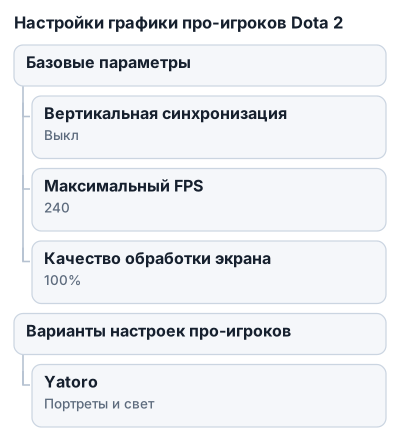
- вертикальная синхронизация — выкл.;
- максимальное количество кадров в секунду — 240;
- качество обработки экрана — 100%.
Остальные параметры про-игроки подбирают под свой компьютер и личный комфорт. Большинство снижает графику, чтобы FPS оставался стабильным во время массовых драк, когда нагрузка на систему резко возрастает.
Варианты настроек заметно отличаются:
- Yatoro отключает дополнительные параметры, оставляя анимированные портреты и обработку света;
- Topson выключает дополнительные настройки видео, но оставляет включённым расчёт шейдеров;
- GPK отключает все графические эффекты, включая тени;
- Nine использует примерно половину доступных графических параметров;
- 23Savage играет на максимальной графике, отключая только вертикальную синхронизацию;
- RAMZES666 предпочитает минимальные настройки, но оставляет анимацию деревьев и портретов.
Настройки про-игроков не образуют единой обязательной схемы. Можно играть на минимальной графике ради производительности или оставить часть эффектов ради более комфортной картинки — при условии, что FPS не проседает в бою.
В управлении почти все профессиональные игроки используют quick cast — быстрое применение способности нажатием одной клавиши. Для применения способности или предмета на своего героя нужна отдельная функция «Умное применение на себя», обычно через комбинацию Alt + клавиша способности или предмета.
В качестве основы можно использовать такую раскладку:
- способности —
Q,W,E,R; - выбор героя —
ПробелвместоF1; - подконтрольные юниты и иллюзии —
F2–F5; - вызов курьера —
F, возврат курьера —G, доставка предметов —Ctrl+F; - быстрое изучение способностей —
Ctrl+Q/W/E/R; - телепорт —
Tили переназначенная клавишаB.
Направленные способности вроде купола Faceless Void или оглушения Earthshaker лучше проверить в лобби: quick cast применяет умение в точку под курсором и при неаккуратной настройке может привести к ошибочному касту.
Сводная таблица настроек графики и управления про-игроков Dota 2
| Сущность | Вертикальная синхронизация | Максимальное количество кадров в секунду | Качество обработки экрана | Анимация портретов | Расчёт шейдеров | Тени | Общее описание графических эффектов |
|---|---|---|---|---|---|---|---|
| Настройки графики про-игроков Dota 2 | Выкл | 240 | 100% | — | — | — | — |
| Yatoro | — | — | — | Вкл | — | — | Портреты и обработка света включены, остальные эффекты отключены |
| Topson | — | — | — | — | Вкл | — | Расчёт шейдеров включён, остальные эффекты отключены |
| GPK | — | — | — | — | — | Выкл | Все эффекты отключены |
| Nine | — | — | — | — | — | — | Включено около 50% графических эффектов |
| 23Savage | Выкл | — | — | — | — | — | Включено всё, кроме вертикальной синхронизации |
| RAMZES666 | — | — | — | Вкл | — | — | Анимация деревьев и портретов включены, остальные эффекты минимальны |
| DyrachYO | — | — | — | Выкл | Выкл | — | — |
| Pure~ | — | — | 100% | — | — | Средние | Анимация деревьев включена; текстуры, эффекты и тени — средние |
У про-игроков совпадают базовые параметры, но дополнительные эффекты отличаются. Большинство выбирает стабильность FPS, хотя Nine и 23Savage оставляют больше графики ради детальной картинки.
Что означают различия в настройках
У GPK минимальная конфигурация убирает даже тени, поэтому видеокарте приходится обрабатывать меньше визуальных эффектов. Такой вариант подходит для слабого компьютера или игрока, которому важнее ровный FPS во время командных сражений.
Topson оставляет включённым расчёт шейдеров. Эта функция переносит обработку геометрии с центрального процессора на видеокарту. На подходящей видеокарте она может сохранить более комфортную картинку, но на слабом GPU способна увеличить нагрузку и снизить производительность.
Yatoro и RAMZES666 используют минимальную основу, но сохраняют отдельные визуальные элементы — портреты, обработку света или анимацию деревьев. Это компромиссный вариант: лишние эффекты отключены, а интерфейс и окружение не выглядят полностью статичными.
Nine оставляет включённой примерно половину графических параметров. Такой профиль подходит, если компьютер выдерживает выбранное качество без резких падений FPS в драках.
23Savage использует максимальную графику, отключая вертикальную синхронизацию. Его пример показывает, что минимальные настройки не обязательны для сильной игры. Повторять такую конфигурацию на слабом ПК без проверки стабильности кадров не стоит.
FPS, синхронизация и обработка экрана
Вертикальная синхронизация отключена у всех профессиональных игроков из сравнения. Она может ограничивать вывод кадров частотой монитора и добавлять задержку между действием игрока и реакцией изображения.
Лимит в 240 FPS используется как общий ориентир в настройках про-игроков. Такой показатель имеет практический смысл прежде всего для мониторов с частотой 144 или 240 Гц, подключённых кабелем, поддерживающим высокую частоту, например HDMI 2.1 или выше.
Качество обработки экрана на уровне 100% сохраняет исходную чёткость изображения. Снижать его ради FPS стоит после проверки остальных параметров: сначала обычно отключают сглаживание, размытие, тени и дополнительные эффекты.
Как настройки графики влияют на FPS и производительность в Dota 2
Про-игроки обычно отключают сглаживание, размытие, высокие тени и дополнительные эффекты. Эти параметры увеличивают нагрузку на видеокарту и могут вызвать резкое падение FPS в массовой драке. Важен показатель, который компьютер удерживает под нагрузкой, а не число кадров в спокойном меню или на линии.
Минимальный профиль снижает количество обрабатываемых теней, световых эффектов и анимаций. Поэтому конфигурации GPK, Yatoro или RAMZES666 разумно брать за основу на слабом и среднем ПК. Подход Nine или 23Savage требует проверки в реальной игре.
Частота монитора и вывод кадров
Высокий FPS заметен, если монитор способен показать соответствующее количество кадров. Максимальные 240 FPS имеют практический смысл прежде всего для дисплеев с частотой 144 или 240 Гц. Для обычного монитора на 60 Гц такой запас не превращается в более плавное изображение.
Важна и цепочка подключения. Для мониторов с высокой частотой обновления источник рекомендует использовать кабель HDMI 2.1 или выше, если оборудование поддерживает этот стандарт. Иначе монитор может работать на меньшей частоте, даже когда Dota 2 показывает высокий FPS.
Если стабильные 240 кадров недостижимы, ограничение FPS на уровне 120 или 144 при соответствующей частоте монитора помогает снизить лишнюю нагрузку и сделать вывод кадров ровнее. Лимит выбирают по результатам проверки в драках, а не по показателю во время спокойного фарма.
Как найти баланс между картинкой и скоростью
Снижать качество обработки экрана ниже 100% стоит после отключения наиболее затратных параметров. В первую очередь проверяют тени, сглаживание, размытие и дополнительные эффекты, а затем сравнивают FPS в одинаковых игровых сценах.
Полностью минимальная графика подходит не каждому. Если компьютер уверенно держит стабильный FPS, можно оставить отдельные элементы вроде анимации деревьев или портретов, как делают некоторые профессиональные игроки. Каждую включённую опцию нужно оценивать по её влиянию на производительность.
Для снижения задержки рекомендуется полноэкранный режим. Версию DirectX следует выбирать последнюю из совместимых с видеокартой: неподходящий графический API может привести к нестабильной работе или потере производительности.
Типичные проблемы с производительностью
Частая ошибка — ориентироваться на FPS в меню или на пустой карте. Настройки нужно тестировать в лобби и сценах с большим количеством героев, эффектов и призванных юнитов: именно там проявляются FPS-ямы.
Проблемы обычно возникают из-за одного из четырёх факторов:
- включены высокие тени, сглаживание или размытие;
- FPS не ограничен, и компьютер постоянно работает на предельной нагрузке;
- монитор подключён так, что не использует доступную частоту обновления;
- выбран неподходящий режим отображения или версия DirectX.
Если после снижения графики кадры всё равно резко проседают, стоит проверить температуру компонентов, фоновые приложения и загрузку видеокарты и процессора. Не нужно копировать максимальные настройки 23Savage на слабый ПК: его конфигурация рассчитана на другое оборудование и может превратить драку в слайд-шоу.
Настройки управления: quick cast, бинды и умное применение способностей
Графика влияет на производительность компьютера, а управление — на скорость действий игрока. Поэтому почти все про-игроки используют quick cast: способность срабатывает одной клавишей в точке под курсором, без дополнительного клика мышью.
Как настроить quick cast
Quick cast позволяет применить способность одним нажатием: достаточно навести курсор на цель или нужную область и нажать клавишу способности. При обычном применении требуется сначала выбрать умение, а затем подтвердить действие кликом мыши. В быстрых прокастах эта операция увеличивает паузу между действиями.
Особенно заметна разница на героях с короткими комбинациями заклинаний, где несколько нажатий нужно выполнить подряд. В настройках управления включите режим «Быстрое применение» для способностей и предметов, затем проверьте его в лобби.
Направленные умения срабатывают в точке, где находится курсор. Поэтому положение мыши нужно контролировать перед каждым нажатием.
Если нужно сначала прицелиться, а применить способность после отпускания клавиши, отключите параметр «Быстрое применение нажатием клавиш». Пока кнопка зажата, можно выбрать направление или область, а после отпускания — подтвердить действие.
Где quick cast может мешать
Быстрое применение рискованно для способностей с большой зоной поражения или точным позиционированием. Например, у Faceless Void Chronosphere сработает сразу в месте курсора. Ошибка может накрыть союзника вместо противника. Похожая проблема возникает у Earthshaker, Enigma и Magnus, где неверное направление или точка меняют результат драки.
Для таких умений не обязательно отключать quick cast у всего героя. В Dota 2 можно включить отдельные настройки управления и оставить обычное применение для конкретной способности или предмета. Основные кнопки сохранят скорость, а ультимейт получит привычное прицеливание.
Отдельно потренируйте способности с направлением, выбором области и применением на союзника. Если после перехода на quick cast герой постоянно кастует не туда, проверьте положение курсора и настройку конкретного умения в лобби.
Умное применение на себя
Quick cast сам по себе не решает применение способности или предмета на собственного героя. Для этого нужна настройка «Умное применение на себя»: зажмите Alt и нажмите клавишу способности или предмета.
Комбинация Alt + способность полезна для щитов, лечения, телепортационных и защитных предметов, которые часто приходится использовать без дополнительного клика по своему герою. Она работает и при включённом quick cast, и без него.
Проверьте, не пересекается ли Alt с другими командами или системными сочетаниями клавиш. Если комбинация неудобна, можно использовать двойное нажатие для применения на себя там, где это поддерживается настройками игры. Такой вариант стоит тестировать отдельно: в напряжённой драке случайное двойное нажатие легко превращается в ошибочный каст.
Базовая раскладка способностей и предметов
Для способностей обычно оставляют Q, W, E, R. Такая схема подходит большинству героев и уменьшает время привыкания при смене персонажа. Dota 2 позволяет назначить до шести клавиш для способностей, но для героев с четырьмя основными умениями достаточно четырёх слотов.
Инвентарь лучше расположить так, чтобы активные предметы не требовали растягивать руку по всей клавиатуре. В качестве альтернативы цифровым клавишам можно использовать близкие к левой руке кнопки Z, X, C, V, B, N. Порядок зависит от того, какие слоты используются чаще.
Самые важные предметы должны находиться на клавишах, до которых можно дотянуться без изменения положения руки. Защитный предмет и основной предмет для инициации должны нажиматься одинаково легко.
Для быстрого изучения способностей назначьте Ctrl+Q, Ctrl+W, Ctrl+E, Ctrl+R. Это позволяет прокачать нужный навык без клика по интерфейсу, когда герой находится под давлением или перемещается по карте.
Курьер и переключение юнитов
Для курьера можно использовать следующую схему:
F— вызов курьера;G— возврат курьера;Ctrl+F— доставка предметов.
Такие клавиши стоит вынести отдельно от боевых способностей: случайное нажатие команды курьера во время драки может привести к ошибке.
Для иллюзий, призванных существ и других подконтрольных юнитов назначьте F2–F5. Эти клавиши пригодятся при игре за героев, которым нужно одновременно контролировать несколько групп. Tab можно оставить для последовательного переключения между выбранными юнитами.
Выбор собственного героя удобно перенести с F1 на пробел, если эта клавиша не занята под предмет или другую часто используемую команду. Телепорт по умолчанию назначен на T, но его можно перенести на B, если так раскладка лучше сочетается с остальными биндами.
Отдельная клавиша для атаки только по героям, например тильда `, помогает не тратить обычную атаку на крипов в плотной драке. Это полезно, когда рядом находятся несколько целей и нужно быстро выбрать вражеского героя.
Как подогнать раскладку под свой стиль
Не копируйте бинды конкретного про-игрока целиком. У керри, мидера и саппорта разные приоритеты: одному важнее мгновенно нажимать боевые предметы, другому — переключать юнитов, покупать предметы и следить за несколькими участками карты.
Настройку проверяют по трём критериям:
- можно ли нажать способность и предмет одной рукой без потери контроля над героем;
- не путаются ли соседние клавиши в стрессовой ситуации;
- сохраняется ли доступ к
Ctrl,Alt, пробелу и клавишам переключения юнитов.
После изменения раскладки сыграйте несколько матчей в лобби или Turbo. Сначала проверяйте базовые действия — прокаст, применение предмета на себя, телепорт и вызов курьера, затем переходите к комбинациям с иллюзиями и подконтрольными существами.
Если ошибка повторяется только на одном герое, используйте отдельные настройки для его способностей. Например, quick cast можно оставить на обычных заклинаниях, а для купола Faceless Void или ультимейта Earthshaker включить ручное прицеливание.
Настройка камеры и интерфейса для максимального комфорта и эффективности
Отключите движение камеры по краям экрана (Edge pan). Иначе случайное смещение мыши может увести обзор в сторону, когда вы добиваете крипа или следите за сражением на другом участке карты.
Для перемещения камеры назначьте зажатие колеса мыши. Наведите курсор в нужную сторону, зажмите колесо и сдвиньте мышь. Такой способ не требует постоянно упираться курсором в край экрана и оставляет больше контроля над обзором.
Быстрый возврат к герою и точки камеры
Назначьте отдельную клавишу для выбора собственного героя и фокуса камеры на нём. В качестве такой клавиши можно использовать пробел вместо F1: к ней проще быстро дотянуться, когда камера находится далеко от героя.
Для важных участков карты создайте быстрые точки камеры через сочетания с Ctrl и цифрами. Их можно привязать к местам, за которыми приходится регулярно следить: линиям, рунам или Рошану. Перед матчем проверьте, не заняты ли выбранные клавиши другими командами.
Мини-карта и колесо чата
Увеличьте масштаб значков на мини-карте до значения, при котором герои и основные объекты различимы без напряжения для глаз. Слишком мелкие обозначения легко пропустить, а чрезмерно крупные перекрывают обзор карты. Настройку лучше проверять в обычном матче.
Для коммуникации настройте колесо чата с фразами героев и сигналами. Оно помогает быстро сообщить о начале атаки, отступлении или готовности способности без ручного набора. Доступ к фразам героев открывается с пятого уровня героя.
После изменения мини-карты и интерфейса проверьте перемещение камеры зажатым колесом, возврат к герою, выбор нужной точки и отправку сигнала.
Частые ошибки и подводные камни при настройке графики и управления
Слабый ПК не станет быстрее от пресета «максимальное качество». Высокие тени, сглаживание и дополнительные эффекты увеличивают нагрузку и могут вызвать резкие провалы FPS в массовой драке. Сначала отключите сглаживание, размытие, высокие тени и лишние эффекты, а затем постепенно возвращайте параметры, если запас производительности позволяет.
Ориентируйтесь на самый тяжёлый момент матча. Если на линии отображается 160 кадров, а в сражении показатель резко падает, настройки выбраны неудачно: важнее ровная частота кадров без ям, чем детальная картинка в первые минуты игры.
Quick cast подходит не для каждого заклинания
При quick cast направленная способность срабатывает в точке под курсором сразу после нажатия. Это удобно для быстрых прокастов, но опасно для умений, где требуется точное прицеливание: купол Faceless Void, Fissure Earthshaker, Black Hole Enigma или Reverse Polarity Magnus можно случайно применить раньше времени.
Для таких способностей оставьте ручное применение или задайте отдельные настройки управления для конкретного героя. Перед рейтинговой игрой проверьте их в лобби: ошибка в настройке ультимейта обнаруживается слишком поздно, если проверить её уже в матче.
Quick cast также не заменяет умное применение на себя. Для способностей и предметов, которые нужно использовать на своём герое, настройте Alt + нажатие соответствующей клавиши либо применение двойным нажатием, если этот вариант удобнее.
Неудобные бинды заставляют искать клавиши вместо игры
Копирование раскладки про-игрока без проверки часто создаёт новые проблемы. Если предмет, способность и команда курьера находятся рядом и нажимаются одной рукой в стрессовой ситуации, случайные команды будут срываться чаще, чем при стандартных настройках.
Проверьте минимум четыре сценария:
- прокаст из нескольких способностей подряд;
- применение предмета на себя через
Alt; - телепорт и его остановка;
- вызов курьера и доставка предметов.
Если хотя бы одну команду приходится вспоминать или искать взглядом, бинд нужно изменить. Для подконтрольных юнитов отдельно проверьте F2–F5 и Tab, иначе переключение между иллюзиями и существами будет медленным.
Слишком высокий FPS подходит не каждому монитору
У профессиональных игроков максимальный FPS установлен на 240, но такой режим имеет смысл при наличии монитора с частотой 144 или 240 Гц и подключения, способного передавать соответствующий сигнал. Для монитора с частотой 60 Гц дополнительные кадры не дадут такого же эффекта, как на быстром экране.
Если монитор поддерживает 120 или 144 Гц, можно ограничить FPS на соответствующем значении. Ограничение снижает лишнюю нагрузку и помогает избежать ситуации, когда система постоянно пытается выдать больше кадров, чем способен показать монитор.
Для минимальной задержки и максимальной производительности используйте полноэкранный режим. Также проверьте, что выбрана последняя версия DirectX, совместимая с вашей видеокартой: неподходящий графический API способен вызвать проблемы со стабильностью.
Как не получить падение FPS в драке
- Отключите вертикальную синхронизацию.
- Установите качество обработки экрана на 100%.
- Уберите высокие тени, сглаживание, размытие и необязательные эффекты.
- Проверьте FPS в лобби с большим количеством эффектов или в командной драке.
- Ограничьте частоту кадров под возможности монитора, если система работает нестабильно.
Не снижайте качество обработки экрана ниже 100% без необходимости: это ухудшает чёткость изображения и не заменяет отключение тяжёлых эффектов. Если после оптимизации FPS всё ещё резко проседает, сначала ищите причину в перегреве, фоновых программах и возможностях оборудования, а не меняйте бинды или чувствительность мыши.
Итоговый чек-лист для настройки Dota 2 как у про-игроков
Графика и FPS
- Отключите вертикальную синхронизацию.
- Установите качество обработки экрана на 100%.
- Для максимальной производительности отключите сглаживание, размытие, высокие тени и лишние эффекты.
- Используйте полноэкранный режим.
- Выберите последнюю совместимую с видеокартой версию DirectX.
- Установите ограничение FPS под монитор: 120 или 144 для соответствующих моделей; значение 240 имеет смысл на мониторе с частотой 144 или 240 Гц и подходящим подключением.
- Проверьте стабильность кадров в драке, а не только при фарме на линии.
Управление
- Включите quick cast для привычных способностей и предметов.
- Для направленных ультимейтов и других точных заклинаний оставьте ручное применение или создайте отдельные настройки героя.
- Настройте умное применение на себя через
Alt+ способность или предмет. - Назначьте отдельные клавиши для инвентаря, курьера и подконтрольных юнитов.
- Проверьте
F2–F5,Tab, выбор героя, телепорт и атаку только по героям. - Быстрое изучение способностей можно назначить на
Ctrl+Q/W/E/R.
Камера и интерфейс
- Отключите движение камеры по краям экрана (Edge pan).
- Используйте зажатие колеса мыши для перемещения камеры.
- Оставьте удобную клавишу для возврата камеры к герою.
- Создайте точки камеры для важных участков карты.
- Настройте размер значков мини-карты так, чтобы герои и объекты читались без напряжения.
- Подберите колесо чата и сигналы для быстрой коммуникации.
После изменения параметров сыграйте несколько матчей в лобби или Turbo. Если FPS стабилен, команды выполняются без ошибок, а камера и мини-карта не требуют постоянного контроля, настройка готова для обычной игры.
Частые вопросы
Какие настройки графики являются обязательными для всех профессиональных игроков в Dota 2?
Все про-игроки отключают вертикальную синхронизацию, устанавливают лимит FPS на 240 и качество обработки экрана на 100%.
Влияет ли включение "Анимированных портретов" на производительность игры?
Некоторые про-игроки, например Yatoro и RAMZES666, оставляют анимированные портреты, что является компромиссом между качеством и производительностью.
Как настройки графики влияют на FPS в Dota 2?
Отключение теней, сглаживания и дополнительных эффектов помогает стабилизировать FPS в массовых драках, снижая нагрузку на видеокарту.
Какие графические настройки выбирает Yatoro для игры в Dota 2?
Yatoro отключает большинство дополнительных эффектов, но оставляет включёнными анимированные портреты и обработку света.
Какую стратегию настроек графики использует GPK для достижения максимальной производительности?
GPK отключает все графические эффекты, включая тени, чтобы минимизировать нагрузку и обеспечить стабильный FPS.