

- Краткий ответ: как быстро прокачивать способности на кнопки в Dota 2
- Основы горячих клавиш для прокачки способностей и управления предметами
- Настройки управления у профессиональных игроков: примеры и рекомендации
- Пошаговый сценарий тренировки и индивидуализации раскладки горячих клавиш
- Полезные настройки клавиатуры и управления для повышения эффективности игры
- Типичные ошибки и подводные камни при прокачке способностей на кнопки
- Итоговый чек-лист: как настроить и использовать горячие клавиши для прокачки способностей в Dota 2
- Частые вопросы
- Источники
Краткий ответ: как быстро прокачивать способности на кнопки в Dota 2
Чтобы прокачать способность без клика мышью, зажмите Ctrl и нажмите клавишу нужного умения: например, Ctrl + Q прокачивает первую способность. Аналогично работают комбинации Ctrl + W, Ctrl + E и Ctrl + R для остальных умений и ультимейта.
Стандартная раскладка способностей — Q, W, E, R. Для предметов обычно используют Z, X, C в верхней строке инвентаря и V, B, N в нижней.
Такой способ экономит время: не нужно искать значок способности мышью или отводить курсор от героя. Руки остаются на клавиатуре, поэтому легче одновременно прокачать умение, активировать предмет и продолжить управление персонажем.
Основы горячих клавиш для прокачки способностей и управления предметами
В качестве базовой схемы удобно оставить способности на Q, W, E, R. Такая раскладка помогает не путаться при переходе между героями: первая способность всегда находится на Q, вторая — на W, третья — на E, ультимейт — на R.
Для повышения уровня используйте ту же клавишу с зажатым Ctrl:
- Ctrl + Q — прокачать способность на Q;
- Ctrl + W — прокачать способность на W;
- Ctrl + E — прокачать способность на E;
- Ctrl + R — прокачать ультимейт.
Частая проблема новичков — вопрос «Дота 2, как качать скилы кнопками?». Ответ короткий: зажать Ctrl и нажать кнопку нужного скилла. После нескольких тренировок комбинация выполняется без поиска значка на панели.
| Сущность | Раскладка клавиш для способностей | Раскладка клавиш для предметов | Использование квик кастов | Использование клавиши ПРОБЕЛ | Использование Ctrl для прокачки способностей |
|---|---|---|---|---|---|
| Стандартные горячие клавиши | Q, W, E, R | — | — | — | Ctrl + Q/W/E/R |
| Профессиональный игрок Gpk | Q W E R | 1 2 3, V B N | Нет | — | — |
| Профессиональный игрок Nine | — | — | Есть | Есть | — |
| Профессиональный игрок Yamich | 1 2 3 4 | Z X C V B N | — | Есть | — |
| Профессиональный игрок Yatoro | Q W E R | 1 2 3 4 ПРОБЕЛ C | Есть (быстрое применение включено) | Есть | — |
| Профессиональный игрок DyrachYo | Q W E R | Z X C V B N | Нет | — | — |
| Профессиональный игрок Ramzes666 | Индивидуальные настройки | Z X C V B N, цифровая раскладка | — | — | — |
Таблица показывает, что единой обязательной раскладки нет: профессионалы меняют предметы, пробел и квик касты под себя. Для старта достаточно сохранить QWER для способностей и закрепить постоянные клавиши за слотами инвентаря.
Предметы можно распределить так:
- Z, X, C — верхняя строка инвентаря;
- V, B, N — нижняя строка инвентаря.
Постоянные клавиши помогают быстрее находить активные предметы независимо от выбранного героя. При этом Ctrl лучше использовать именно для прокачки, а обычные Q, W, E и R оставить для применения способностей.
У героев с несколькими подконтрольными юнитами, например у Meepo, с Ctrl нужно быть осторожнее. Использование этой комбинации может вызвать непредсказуемое поведение юнитов, поэтому новую схему управления сначала проверьте в тренировке или матче с ботами.
Настройки управления у профессиональных игроков: примеры и рекомендации
У профессиональных игроков нет одной правильной раскладки. Одни оставляют способности на Q, W, E, R, другие переносят их на 1, 2, 3, 4. Разница обычно заметна не в скорости самой кнопки, а в том, насколько удобно одновременно нажимать способности, предметы и выбирать подконтрольных юнитов.
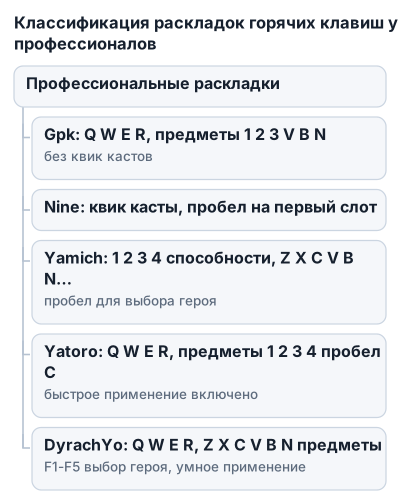
Как распределяют способности и предметы
Gpk использует классическую схему Q, W, E, R для способностей. Верхние три слота инвентаря у него назначены на 1, 2, 3, нижние — на V, B, N. Квик касты он не использует, поэтому способность сначала выбирается клавишей, а затем применяется обычным способом.
Yamich перенёс способности на 1, 2, 3, 4, а предметы оставил на Z, X, C, V, B, N. Клавиша ПРОБЕЛ у него отвечает за выбор героя. Такой вариант разделяет способности и инвентарь по разным зонам клавиатуры: цифры используются для скиллов, нижний ряд букв — для предметов.
Yatoro оставил способности на Q, W, E, R, а инвентарь распределил на 1, 2, 3, 4, ПРОБЕЛ и C. TAB назначен на нейтральный артефакт, а выбор героя и юнитов выполняется через Alt. Быстрое применение способностей включено, но применение на себя двойным нажатием выключено.
DyrachYo также использует Q, W, E, R для способностей и Z, X, C, V, B, N для предметов. Для выбора героя, юнитов и курьера назначены клавиши F1–F5. Квик касты он не использует, зато включил умное применение способности на себя.
Ramzes666 применяет отдельные настройки для разных героев. Нижний ряд Z, X, C, V, B, N у него используется для управления группами подконтрольных юнитов, а предметы находятся на цифровых клавишах. Покупка закреплённого предмета назначена на дополнительную кнопку мыши.
У Nine включены квик касты, а ПРОБЕЛ назначен на первый слот инвентаря. Это показывает другой подход: важный активный предмет ставится на кнопку, которую легко нажать в критический момент, а способности применяются без дополнительного клика.
Квик касты или классическое применение
Квик каст (быстрое применение) активирует способность сразу после нажатия клавиши. Игроку не нужно отдельно нажимать кнопку умения, а затем подтверждать действие кликом по земле, юниту или направлению.
Преимущества квик кастов:
- меньше действий для применения способности;
- проще быстро использовать несколько умений подряд;
- не нужно отводить курсор к панели способностей;
- удобнее реагировать на внезапное нападение или короткое окно для контроля.
Недостаток — ошибка в нажатии сразу превращается в действие. Если способность требует направления или выбора цели, можно промахнуться, потратить ресурс или начать анимацию раньше времени. Поэтому квик касты сначала проверьте на конкретном герое в тренировке.
Классическая раскладка оставляет больше контроля над моментом применения. Она подходит игрокам, которые часто ошибаются с направлением, дальностью или выбором цели. Минус — на действие уходит больше времени, особенно когда нужно быстро соединить несколько способностей и предметов.
Опция применения на себя двойным нажатием тоже требует проверки. Она удобна для защитных умений, но двойной клик может сработать случайно. У Yatoro эта функция выключена, тогда как DyrachYo использует умное применение на себя — два разных решения одной и той же проблемы.
Бинды для выбора героя, юнитов и курьера
Клавиши выбора героя и подконтрольных юнитов особенно важны на героях, где нужно постоянно переключаться между несколькими персонажами. Yatoro использует для этого Alt, DyrachYo — группу F1–F5, а Yamich назначил ПРОБЕЛ на выбор своего героя.
Схема с отдельными клавишами для групп удобнее, когда нужно быстро отдавать разные команды герою, иллюзиям или призванным существам. Но если функциональная клавиша находится далеко от основной зоны руки, игрок может терять время при переключении. Оценивайте раскладку по тому, можете ли вы нажать нужную кнопку, не убирая пальцы от способностей.
Для курьера можно использовать отдельные бинды:
- F — вызвать курьера;
- G — вернуть курьера на базу;
- Ctrl + F — отправить курьера с предметами.
Эти клавиши лучше не совмещать с выбором героя или часто используемым предметом. Иначе вместо нужной команды можно случайно вызвать курьера или отправить его на базу, особенно в разгар драки.
Какой подход выбрать новичку
Для первого варианта разумно оставить способности на Q, W, E, R, а предметы распределить на отдельный ряд. Так проще запомнить, где находится каждый тип действия, и не приходится каждый матч заново привыкать к расположению кнопок.
Если предметы на Z, X, C, V, B, N нажимаются неудобно, можно перенести часть из них на цифры или ПРОБЕЛ. Пример Yatoro показывает, что пробел можно использовать для одного из ключевых слотов, а схема Gpk — что верхние предметы удобно отделить цифрами от нижних.
Квик касты стоит включать постепенно. Сначала можно оставить быстрое применение только на хорошо знакомом герое, а для сложных направляемых способностей использовать классический режим. Полный переход на квик касты без тренировки часто заканчивается случайными применениями.
Для героев с несколькими юнитами полезнее отдельные бинды выбора групп, чем попытка уместить все действия на одной линии. Раскладка Ramzes666 рассчитана именно на такую специализацию: часть клавиш освобождается под управление подконтрольными существами, а настройки меняются в зависимости от героя.
Пошаговый сценарий тренировки и индивидуализации раскладки горячих клавиш
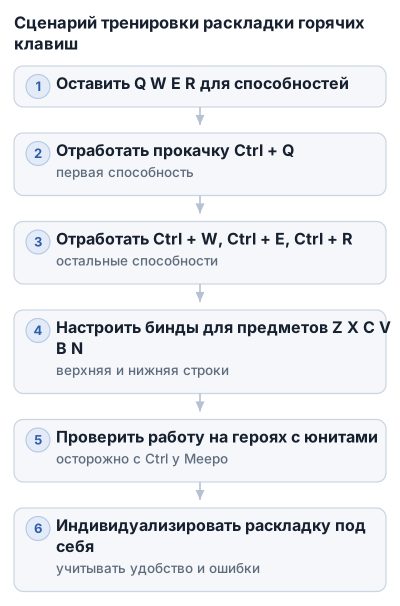
1. Начните с одной комбинации
Оставьте способности на Q, W, E, R и сначала отработайте только прокачку первой способности: зажмите Ctrl и нажмите Q. Та же схема работает для остальных умений: Ctrl + W, Ctrl + E или Ctrl + R.
Важно различать два действия:
- Q, W, E, R — применение способности;
- Ctrl + Q/W/E/R — повышение её уровня.
После нажатия с Ctrl способность не должна применяться по цели. Если вместо прокачки герой использует умение, проверьте, не отпустили ли вы Ctrl раньше времени и не изменён ли соответствующий бинд.
Для первых тренировок не меняйте сразу всю раскладку. Когда одновременно переставлены способности, предметы и выбор юнитов, сложно понять, какая именно настройка вызывает ошибки.
2. Проверьте комбинацию в тренировке с ботами
Зайдите в матч с ботами и выберите героя, которым уже немного знакомы. В начале игры несколько раз прокачайте способности через Ctrl, не убирая руку с основной зоны клавиатуры. Затем попробуйте сделать это во время передвижения и после применения обычного умения.
Цель тренировки — связать повышение уровня с появлением очка способности, а не с визуальным поиском кнопки на панели. В боевой ситуации на это может не быть времени, поэтому движение, использование умения и прокачку стоит постепенно объединять в одну последовательность.
Проверьте несколько ситуаций:
- получить новое очко способности и сразу нажать Ctrl + нужная клавиша;
- повысить уровень умения перед использованием комбинации;
- прокачать ультимейт через Ctrl + R;
- быстро нажать способность уже без Ctrl и убедиться, что она применяется обычным образом.
Если пальцы путают Ctrl и обычное нажатие, временно замедлите темп. Скорость появится после правильных повторений, а не после попытки жать всё быстрее с первой минуты.
3. Отдельно протестируйте сложных героев
У героев с несколькими подконтрольными юнитами привычка использовать Ctrl требует большей осторожности. Например, у Meepo прокачка через Ctrl может вызвать непредсказуемое поведение юнитов, поэтому такую комбинацию сначала проверяют в безопасной тренировке с ботами.
После прокачки посмотрите, какой юнит выбран и куда он направляется. Ошибка может выглядеть как случайное перемещение или потеря контроля над частью группы. Для Meepo и других героев с подконтрольными существами полезно отдельно тренировать выбор героя, переключение между юнитами и применение способностей, не смешивая все действия в одну длинную комбинацию.
Если Ctrl регулярно приводит к нежелательным командам, используйте прокачку мышью до тех пор, пока не найдёте безопасный вариант управления. Горячая клавиша должна сокращать количество действий, а не превращать каждый уровень способности в лотерею.
4. Меняйте раскладку по одному элементу
После освоения базовой схемы проверьте, какие кнопки мешают именно вашему стилю игры. Меняйте только одну группу за раз:
- способности оставьте на Q, W, E, R;
- предметы перенесите на удобный ряд, например Z, X, C, V, B, N;
- один часто используемый предмет при необходимости назначьте на ПРОБЕЛ;
- для подконтрольных юнитов выделите отдельные кнопки или группы.
Так проще понять результат изменения. Если одновременно перенести способности на цифры, предметы на буквы и выбор героя на пробел, мышечная память будет постоянно получать противоречивые сигналы.
Для разных героев допустимы разные настройки управления. Герою с четырьмя способностями и активными предметами может хватить универсальной раскладки, а персонажу с иллюзиями, призванными существами или несколькими юнитами потребуются отдельные клавиши выбора групп. Если игра позволяет использовать индивидуальные настройки управления для конкретного героя, применяйте их только там, где стандартной схемы действительно не хватает.
5. Закрепите постоянные кнопки
Не переносите один и тот же предмет на новую клавишу каждый матч. Лучше сохранить стабильное соответствие: например, защитный предмет всегда находится на пробеле, а остальные активные предметы — на привычных кнопках инвентаря.
Постоянная раскладка сокращает время на поиск нужного действия. В бою вы вспоминаете не положение предмета в интерфейсе, а конкретную кнопку. Это особенно важно для комбинаций, где прокачка способности сразу переходит в её применение.
Квик касты тоже вводите постепенно. Сначала оставьте классическое применение на направляемых умениях, где легко ошибиться с целью или направлением. Быстрое применение проверяйте на знакомом герое в тренировке, а затем переносите в обычные матчи, когда нажатие уже не требует сознательного поиска.
6. Уберите источники случайных нажатий
Перед игрой проверьте, не стоят ли рядом конфликтующие действия. Клавиша для прокачки через Ctrl не должна путаться с кнопкой применения способности, а бинд выбора героя — с часто используемым предметом или командой курьера.
Порядок проверки:
- откройте настройки управления;
- найдите все назначения для способностей и Ctrl-команд;
- проверьте предметы, выбор юнитов и курьера;
- протестируйте каждую спорную кнопку в тренировке;
- оставьте раскладку неизменной на несколько игр.
Если случайные нажатия происходят только на одном герое, не перестраивайте всю клавиатуру. Сначала сделайте отдельную настройку для него и уберите конфликтующие команды. Универсальная раскладка удобна как основа, но не обязана одинаково хорошо работать для героя без подконтрольных юнитов и для героя, которому нужно постоянно переключаться между несколькими группами.
Полезные настройки клавиатуры и управления для повышения эффективности игры
Курьер и атака по героям
Для курьера удобно вынести основные команды на отдельные кнопки:
- F — вызвать курьера;
- G — вернуть курьера на базу;
- Ctrl + F — доставить предметы.
Так меньше причин отвлекаться на интерфейс, особенно когда нужно быстро получить расходники или уже купленный предмет.
Отдельный бинд стоит назначить и на команду «Атака только по героям». Например, можно использовать тильду (`): она помогает не переключать внимание между крипами и вражеским героем во время драки.
Shift-команды и применение на себя
С помощью Shift можно поставить несколько действий в очередь. Например, герой сначала применит одну способность, затем вторую, а игроку не придётся нажимать команды с паузой между ними. Такой вариант полезен для заранее подготовленных последовательностей, но требует проверки: если первая команда изменила положение героя или цели, следующая может сработать не так, как ожидалось.
Автокаст при двойном клике удобен для умений, которые нужно направлять на собственного героя. Вместо выбора цели можно дважды нажать кнопку способности, однако для важных защитных заклинаний лучше заранее проверить настройку в тренировке: ошибочный двойной клик способен потратить способность не в тот момент.
Настройка камеры
Edge pan — перемещение камеры при подведении мыши к краю экрана — лучше отключить, если камера часто уезжает из-за случайного движения курсора. Карту можно перемещать другими способами, не теряя контроль над героем из-за одного лишнего движения мыши.
Скорость камеры подбирайте под собственную чувствительность мыши. Слишком низкое значение мешает быстро реагировать на события на другой линии, а слишком высокое заставляет перелетать нужную точку. Клавишу Пробел можно оставить для фокуса камеры на герое; она также часто используется для выбора героя или первого слота инвентаря, поэтому назначения не должны конфликтовать.
Графика и FPS
Для снижения задержки выставьте полноэкранный режим. Если монитор поддерживает соответствующую частоту обновления, FPS можно ограничить на 120 или 144 — так частота кадров остаётся стабильной, а нагрузка на систему не уходит в лишние скачки.
Если производительности не хватает, сначала отключите:
- сглаживание;
- размытие;
- высокие настройки теней.
Стабильная картинка важнее эффектных теней: при резком падении FPS сложнее одновременно нажать нужную способность, проконтролировать позицию героя и отследить действия команды.
Типичные ошибки и подводные камни при прокачке способностей на кнопки
Главная ошибка — нажимать Ctrl не полностью или отпускать его раньше клавиши способности. Вместо прокачки сработает обычная команда умения: герой может потратить способность в неподходящий момент, особенно во время драки. Перед матчем проверьте связку Ctrl + Q/W/E/R в тренировке.
Не меняйте назначение способности и её прокачки на соседние, плохо различимые кнопки без необходимости. Если стандартная раскладка уже закрепилась, резкая перестройка часто приводит к ситуации «хотел прокачать — случайно прожал скилл». При переходе на другую схему меняйте по одному бинду и оставляйте его на несколько игр.
У героев с несколькими юнитами ошибка может затронуть не только основного героя. У Meepo использование Ctrl для прокачки способно вызвать непредсказуемое поведение юнитов, поэтому такую комбинацию лучше отдельно протестировать в тренировке. Если управление начинает путаться, временно прокачивайте способность мышью и используйте отдельные бинды для выбора героя и подконтрольных групп.
Не стоит полностью отказываться от мыши. Горячие клавиши удобны для самой прокачки и быстрого применения, но мышь остаётся полезной для выбора цели, проверки описания способности и контроля положения курсора. Особенно это важно для направляемых умений, где одна ошибка с целью может оказаться дороже сэкономленного нажатия.
Частая практическая проблема — конфликт биндов. Проверьте, не занята ли нужная клавиша предметом, выбором юнита, командой курьера или фокусом камеры. Если ошибка возникает только на одном герое, не переделывайте всю раскладку: сначала настройте управление отдельно для него.
Итоговый чек-лист: как настроить и использовать горячие клавиши для прокачки способностей в Dota 2
- Оставьте способности на Q, W, E, R или выберите другую последовательную раскладку, которую легко запомнить.
- Используйте Ctrl + клавиша способности для прокачки умения.
- Проверьте комбинацию в тренировке: отдельно нажмите обычную кнопку способности и связку с Ctrl.
- Убедитесь, что бинды предметов, юнитов, курьера и камеры не конфликтуют с основными командами.
- Сложных героев, включая Meepo, тестируйте отдельно: поведение подконтрольных юнитов может отличаться.
- Не меняйте сразу всю клавиатуру. Переназначайте по одной кнопке и закрепляйте результат в нескольких матчах.
- Для направляемых умений оставляйте классическое применение, пока квик каст не станет привычным.
- Используйте мышь для выбора цели и проверки способности, когда быстрое нажатие может привести к ошибке.
- Если случайные срабатывания повторяются, вернитесь к предыдущему бинду и проверьте настройку ещё раз в тренировке.
Частые вопросы
Как горячие клавиши ускоряют прокачку способностей в Dota 2?
Использование Ctrl вместе с клавишами Q, W, E или R позволяет мгновенно прокачивать способности, не отвлекаясь на мышь и сохраняя руки на клавиатуре.
Какую комбинацию клавиш использовать для мгновенного повышения уровня умения?
Для прокачки умения нажмите Ctrl и клавишу, соответствующую способности: Ctrl + Q, Ctrl + W, Ctrl + E или Ctrl + R для ультимейта.
Как избежать случайных нажатий при использовании горячих клавиш для прокачки?
Важно удерживать клавишу Ctrl до момента прокачки и проверять настройки, чтобы способность не применялась вместо повышения уровня.
Почему важно настраивать отдельные горячие клавиши для прокачки и использования способностей?
Разделение клавиш помогает избежать ошибок и ускоряет игру: обычные клавиши применяют умения, а с Ctrl — прокачивают их.
Как создать уникальные раскладки горячих клавиш для разных героев?
Можно менять раскладки по одному элементу, тестируя удобство, и использовать отдельные бинды для предметов, способностей и юнитов в зависимости от героя.