

- Что такое качество обработки экрана в Dota 2 и как оно влияет на картинку и FPS
- Ключевые графические настройки Dota 2 и их влияние на FPS и качество изображения
- Выбор API рендеринга в Dota 2: DirectX 11, Vulkan и OpenGL
- Технологии NVIDIA Reflex и FidelityFX Super Resolution: что это и как их использовать
- Настройки графики профессиональных игроков в Dota 2: что выбрать для максимального FPS и комфортной картинки
- Параметры запуска Steam и системные настройки Windows для повышения производительности в Dota 2
- Распространённые ошибки и подводные камни при настройке качества обработки экрана и графики в Dota 2
- Чек-лист оптимальной настройки качества обработки экрана и графики в Dota 2 для разных уровней ПК
- Частые вопросы
- Источники
Что такое качество обработки экрана в Dota 2 и как оно влияет на картинку и FPS
Качество обработки экрана — это внутриигровой масштаб изображения. Параметр определяет, в каком разрешении Dota 2 сначала обрабатывает сцену, а затем выводит её на экран. Чем ниже значение, тем меньше пикселей рассчитывает видеокарта и тем выше потенциальный FPS.
При значении 100% игра использует нативное разрешение монитора. Изображение получается максимально чётким: текст, контуры героев, интерфейс и детали ландшафта отображаются в исходном разрешении.
Снижение параметра уменьшает нагрузку на видеокарту. Например, значение 85% может дать заметный прирост производительности на слабой системе при небольшой потере качества. Изображение становится мягче, а мелкие детали и контуры могут выглядеть менее чёткими, особенно на большом мониторе или при высоком разрешении.
Если FPS проседает во время массовых сражений, сначала можно проверить значение 85%. Если картинка становится некомфортной или текст плохо читается, лучше вернуть 100% и снизить другие параметры: тени, сглаживание и дополнительные эффекты.
FidelityFX Super Resolution (FSR) служит альтернативой простому уменьшению качества обработки экрана. Технология масштабирует изображение алгоритмически и может повысить производительность с меньшей потерей визуальной чёткости, чем обычное снижение разрешения.
Результат зависит от конкретной системы и выбранного режима. Поэтому 100%, пониженное качество обработки и FSR стоит сравнивать непосредственно в игре, оценивая одновременно FPS, плавность и резкость изображения.
Ключевые графические настройки Dota 2 и их влияние на FPS и качество изображения
После качества обработки экрана сильнее всего на производительность влияют текстуры, тени, сглаживание и дополнительные эффекты. Настраивать их лучше по отдельности: так проще определить, какая опция вызывает просадки в обычной игре и во время массовых сражений.
| Параметр | Рекомендуемое или указанное значение | Влияние на производительность и изображение | Влияние на задержку | Применение у профессиональных игроков |
|---|---|---|---|---|
| Качество обработки экрана | 100% | Максимальная чёткость; снижение до 85% даёт прирост производительности | — | 100% |
| Качество обработки экрана | 85% | Заметный прирост производительности при небольшой потере резкости | — | — |
| API рендеринга | DirectX 11, Vulkan, OpenGL | Vulkan может работать быстрее, но иногда вызывает фризы; DirectX 11 обычно стабильнее | — | — |
| NVIDIA Reflex | — | — | Заявленное снижение задержки на 20–23% | — |
| FidelityFX Super Resolution | — | Альтернатива снижению разрешения для повышения производительности с меньшей потерей детализации | — | — |
| FPS | 60 FPS | Минимальный ориентир для плавности; падение ниже этого значения заметно | — | — |
| FPS | 240 FPS | Имеет смысл при соответствующей частоте обновления монитора и стабильной работе системы | — | 240 FPS |
Снижение разрешения рендера и отключение тяжёлых эффектов повышают FPS, но 100% обработки экрана сохраняет наиболее чёткую картинку. Подходящее значение кадров зависит от частоты обновления монитора и стабильности FPS в бою.
Качество текстур
Текстуры отвечают за детализацию поверхностей, моделей героев и объектов карты. Они заметно расходуют видеопамять, поэтому на видеокартах с 4 ГБ памяти и меньше рекомендуется выбрать среднее качество.
Средний уровень обычно сохраняет приемлемую детализацию и может дать около 10% FPS по сравнению с максимальными настройками. Картинка при этом теряет меньше деталей, чем при снижении качества обработки экрана.
Если видеопамяти хватает и игра работает стабильно, текстуры можно оставить на высоком уровне. При рывках, подгрузке деталей или резких просадках стоит проверить этот параметр.
Качество теней
Тени относятся к самым требовательным настройкам: они нагружают процессор и видеокарту. Высокий уровень не всегда заметно отличается от среднего во время матча, зато нагрузка может быть существенно выше.
Для большинства систем подходящей отправной точкой будет среднее качество теней. На слабом ПК их можно отключить полностью — даст существенный прирост FPS, особенно в сценах с большим количеством объектов и эффектов.
Если просадки появляются в командных драках, тени стоит проверять раньше малозаметных декоративных параметров.
Дополнительная обработка света
Дополнительная обработка света влияет на освещение моделей героев и визуальных эффектов. Отключение опции даёт примерно 4–5% прироста производительности.
Глобальное затемнение добавляет глубину теням и сцене. При его отключении можно получить до 7% FPS, но изображение станет проще: затенённые участки и рельеф будут выглядеть менее объёмно.
Карты нормалей имитируют мелкие неровности поверхности, а объёмность земли отвечает за детализацию рельефа. Их совместное отключение может дать до 10% прироста, однако поверхность карты станет визуально более плоской.
Блики создают отражения и световые отблески. На слабой системе их отключение способно повысить производительность до 15%, поэтому это один из первых кандидатов при серьёзных просадках.
Свечение добавляет яркие ореолы вокруг объектов и эффектов. После его отключения прирост может достигать 10% FPS.
Сглаживание и вертикальная синхронизация
Сглаживание уменьшает ступенчатые края объектов, но заметно нагружает систему. На слабом ПК его лучше отключить, особенно если качество обработки экрана уже установлено на 100% и требуется сохранить стабильный FPS.
Вертикальная синхронизация (V-Sync) подстраивает вывод кадров под частоту обновления монитора. Она ограничивает FPS частотой экрана и может увеличить задержку между действием игрока и обновлением изображения. Поэтому для соревновательной игры её обычно выключают.
Высокий FPS имеет практический смысл вместе с монитором соответствующей частоты. Для вывода выше 60 кадров в секунду нужен монитор с частотой обновления 120 Гц и выше; на экране 60 Гц часть таких кадров не будет отображаться.
Небольшие настройки, которые тоже можно отключить
Анимированные портреты отвечают за движение изображений героев в интерфейсе. Их отключение даёт примерно 1–2 дополнительных FPS. На мощном компьютере опцию можно оставить включённой, а на слабом использовать после более тяжёлых параметров.
Трава влияет на детализацию покрытия карты. Отключение повышает FPS примерно на 1–2% на мощных ПК и до 5% на слабых. Настройка может помочь при просадках в лесу или на участках с густой растительностью.
Анимация деревьев обычно не относится к главным источникам нагрузки. Её имеет смысл отключать, если просадки особенно заметны при перемещении по лесу.
Расчёт шейдеров переносит часть нагрузки с процессора на видеокарту. На слабой видеокарте это может снизить FPS, поэтому параметр нужно проверять на конкретной системе.
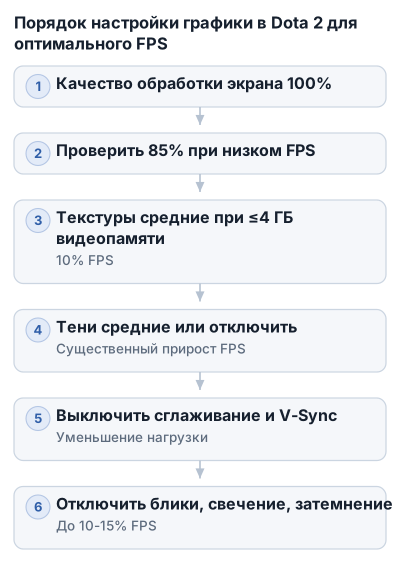
Базовый порядок настройки
- Оставьте качество обработки экрана на 100%, а при нехватке FPS проверьте значение 85%.
- Поставьте текстуры на средний уровень, особенно при видеопамяти 4 ГБ и меньше.
- Снизьте тени до среднего или отключите их на слабой системе.
- Выключите сглаживание, вертикальную синхронизацию, блики и свечение.
- При необходимости отключите глобальное затемнение, карты нормалей, объёмность земли и дополнительную обработку света.
- В последнюю очередь уберите анимированные портреты и траву.
Такой порядок позволяет дольше сохранить разрешение и базовую чёткость изображения. Если в обычной игре FPS нормальный, а в драке появляются сильные просадки, проверяйте стабильность кадров под нагрузкой, а не только показатель в меню.
Выбор API рендеринга в Dota 2: DirectX 11, Vulkan и OpenGL
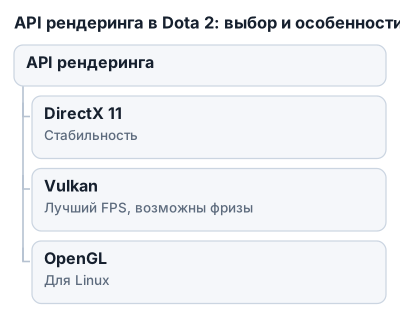
API рендеринга определяет, как Dota 2 передаёт графические задачи процессору и видеокарте. В настройках доступны DirectX 11, Vulkan и OpenGL. На одном и том же компьютере они могут давать разный FPS и разную стабильность.
DirectX 11
DirectX 11 — наиболее стабильный вариант для большинства пользователей Windows. Он обычно работает предсказуемо и может дать немного меньшую производительность, чем Vulkan, зато реже становится причиной внезапных фризов.
С него стоит начать диагностику: сначала проверить FPS и плавность на стабильном режиме, а затем сравнить результат с Vulkan.
Vulkan
Vulkan часто показывает лучшую производительность, поскольку эффективнее распределяет графические задачи между ядрами процессора и видеокартой. На подходящей системе это может выражаться в более высоком FPS или меньшем количестве просадок под нагрузкой.
На некоторых компьютерах Vulkan работает быстрее в среднем, но вызывает подвисания при первом появлении эффектов или в насыщенных сценах. Поэтому высокий средний FPS не гарантирует комфортную игру.
OpenGL
OpenGL используется редко и в основном остаётся вариантом для Linux-систем. На Windows обычно нет практической причины выбирать его вместо DirectX 11 или Vulkan, если конкретная конфигурация не показывает лучший результат именно с OpenGL.
Как выбрать подходящий API
Сравнивайте режимы на одной и той же конфигурации графики. Иначе будет невозможно определить, что повлияло на производительность: API, качество обработки экрана, тени или сглаживание.
- Выберите DirectX 11 и сохраните настройки.
- Проверьте игру в обычном матче, включая сцену с большим количеством эффектов и командную драку.
- Оцените средний FPS, резкие просадки, фризы и задержку реакции управления.
- Повторите проверку с Vulkan, не меняя остальные параметры.
- Оставьте API, который даёт наиболее ровную работу без заметных подвисаний.
- OpenGL тестируйте прежде всего на Linux или при проблемах обоих основных вариантов.
Vulkan не стоит выбирать только из-за более высокого среднего FPS: микрофризы в реальной игре могут сделать его менее комфортным, чем DirectX 11.
Технологии NVIDIA Reflex и FidelityFX Super Resolution: что это и как их использовать
NVIDIA Reflex
NVIDIA Reflex уменьшает задержку между действием игрока и изменением изображения на экране. Технология оптимизирует взаимодействие процессора и видеокарты; заявленное снижение задержки составляет 20–23%.
Reflex стоит включить, если в компьютере установлена видеокарта NVIDIA и в настройках Dota 2 доступен соответствующий параметр. Эффект особенно важен во время командных сражений, применения способностей и резкой смены позиции.
Reflex отвечает за задержку ввода, а не за качество картинки или повышение FPS. После включения сравните игру с отключённой опцией в одинаковых условиях. Если появились нестабильность или необычные просадки, верните прежнее значение.
FidelityFX Super Resolution
FidelityFX Super Resolution (FSR) масштабирует изображение. Игра формирует картинку с меньшей нагрузкой, после чего алгоритм повышает её итоговое разрешение.
FSR можно использовать вместо сильного снижения качества обработки экрана. Сравните резкость объектов, интерфейса и текста при FSR и обычном уменьшении масштаба изображения.
Как сочетать Reflex и FSR
Технологии решают разные задачи:
- NVIDIA Reflex уменьшает задержку между вводом и выводом изображения;
- FSR снижает нагрузку на рендеринг и помогает повысить FPS;
- качество обработки экрана определяет масштаб итогового разрешения картинки.
Для слабой или средней системы можно оставить качество обработки экрана на 100%, включить FSR и проверить FPS в матче. Если производительности всё ещё не хватает, снизьте качество обработки до 85%, сохранив FSR включённым, и оцените резкость изображения.
Ориентируйтесь на стабильность кадров в командных сражениях. Если картинка уже плавная, дальнейшее снижение разрешения ради нескольких кадров может ухудшить видимость деталей.
Настройки графики профессиональных игроков в Dota 2: что выбрать для максимального FPS и комфортной картинки
У профессиональных игроков встречается общая основа: качество обработки экрана — 100%, вертикальная синхронизация — выкл., максимальное количество кадров в секунду — 240 FPS. Такой набор сохраняет нативную чёткость изображения и не привязывает частоту кадров к герцовке монитора.
Значение 240 FPS имеет практический смысл при мониторе высокой частоты обновления. Для вывода больше 60 кадров в секунду нужен дисплей с частотой от 120 Гц; на экране 60 Гц возможности такого лимита ограничены.
Минималистичные и комфортные профили
GPK и RAMZES666 используют настройки с приоритетом производительности: дополнительные эффекты отключаются, чтобы снизить нагрузку и риск просадок в командных сражениях. У GPK настройки доходят до отключения теней, а RAMZES666 сохраняет отдельные элементы вроде анимации деревьев и портретов.
У 23Savage включены почти все графические параметры, кроме вертикальной синхронизации. Nine также оставляет включённой заметную часть эффектов.
Эти примеры показывают два подхода:
- минималистичный профиль подходит слабой системе и помогает сохранить стабильный FPS;
- расширенный профиль подходит компьютеру, который удерживает стабильные кадры в насыщенных сценах.
Расчёт шейдеров и анимация портретов
Расчёт шейдеров переносит часть обработки с процессора на видеокарту. На системе с мощным CPU и слабой видеокартой включение может снизить FPS, поэтому эту опцию нужно проверять в игре.
Анимированные портреты влияют на производительность слабо: после отключения можно получить примерно 1–2 дополнительных FPS. Если запаса кадров достаточно, портреты можно оставить включёнными.
Как перенести настройки про-игроков на свой ПК
Начните с общей основы: оставьте качество обработки экрана на 100%, выключите вертикальную синхронизацию и установите высокий лимит FPS. Затем выберите профиль под фактическую производительность компьютера:
- Слабый ПК: отключите тени, сглаживание и дополнительные эффекты; текстуры оставьте на среднем уровне, особенно при видеокарте с 4 ГБ видеопамяти или меньше.
- Средняя система: используйте средние текстуры и тени, а второстепенные эффекты отключайте при просадках в командных драках.
- Мощный ПК: оставьте больше эффектов и анимаций, если FPS остаётся стабильным в насыщенных сценах.
Проверяйте настройки в матче: при перемещении по линии, массовом применении способностей и командном бою. Красивый профиль, который вызывает резкое падение FPS в драке, будет менее удобен, чем упрощённая конфигурация.
Параметры запуска Steam и системные настройки Windows для повышения производительности в Dota 2
Параметры запуска применяются до старта Dota 2. Они могут убрать лишние действия при загрузке, задать приоритет процесса и ограничить максимальный FPS.
Откройте Steam → библиотека → правой кнопкой по Dota 2 → «Свойства» → «Общие» и вставьте в поле запуска:
-novid -high -map dota -nojoy -nod3d9ex +fps_max 144 -prewarm
Значение после +fps_max замените с учётом монитора и фактической производительности системы. Команда +fps_max 144 ограничивает частоту кадров на уровне 144 FPS. Слишком высокий лимит заставляет видеокарту работать с лишней нагрузкой, если монитор не способен показать такое количество кадров.
Что делают параметры запуска
-novidпропускает вступительную заставку Valve и ускоряет запуск игры.-highзапускает Dota 2 с высоким приоритетом в системе.-map dotaзаранее загружает карту и может сократить время входа в матч.-nojoyотключает поддержку джойстика, если она не нужна.-nod3d9exотключает Direct3D 9Ex и в некоторых конфигурациях может повысить стабильность.+fps_max 144задаёт максимальный FPS; число можно заменить на подходящее значение.-prewarmпредварительно загружает игровые ресурсы и может уменьшить подвисания в начале матча, особенно при установке игры на HDD.
Эти команды не устраняют проблемы с драйверами или перегревом. После их добавления проверьте игру в обычном матче. Если появились новые фризы или запуск стал нестабильным, убирайте параметры по одному.
Настройка autoexec.cfg
autoexec.cfg — файл с консольными командами, которые Dota 2 автоматически выполняет при запуске. Он пригодится, если после обновлений или смены настроек приходится вручную возвращать одни и те же параметры.
Создайте файл в папке:
Steam\steamapps\common\dota 2 beta\game\dota\cfg
Имя должно быть именно autoexec.cfg, а не autoexec.cfg.txt. В Windows это можно проверить, включив отображение расширений файлов в Проводнике.
Для отключения отдельных ресурсоёмких эффектов в файл можно добавить:
dota_portrait_animate 0
r_deferred_additive_pass 0
r_deferred_simple_light 0
r_ssao 0
r_dota_normal_maps 0
dota_ambient_creatures 0
dota_ambient_cloth 0
Команды отключают анимацию портретов, отдельные проходы обработки света, глобальное затемнение, карты нормалей и некоторые фоновые элементы. Не добавляйте сразу десятки неизвестных команд: после обновления игры часть из них может перестать работать или изменить изображение сильнее ожидаемого.
Настройки Windows 10 и 11
В Windows проверьте игровой режим, планирование GPU с аппаратным ускорением и режим высокой производительности. Названия пунктов могут отличаться в зависимости от версии системы и драйвера видеокарты.
В Windows 11:
- Откройте «Параметры» → «Система» → «Дисплей» → «Графика».
- Включите планирование GPU с аппаратным ускорением.
- При необходимости активируйте оптимизацию для игр в оконном режиме.
- В разделе «Игры» → «Игровой режим» включите игровой режим.
В Windows 10 найдите нужные параметры через поиск по запросу «Настройки графики». Включите планирование GPU с аппаратным ускорением, если пункт доступен, а затем активируйте игровой режим в разделе «Параметры» → «Игры».
Режим высокой производительности выбирается в параметрах электропитания Windows. Он уменьшает вероятность снижения частоты компонентов во время игры, особенно на стационарном компьютере. На ноутбуке результат зависит от режима питания и подключения к сети.
Отключение оптимизации во весь экран
Для dota2.exe можно отключить оптимизацию во весь экран:
- Найдите исполняемый файл Dota 2 в папке установки.
- Откройте его «Свойства».
- Перейдите на вкладку «Совместимость».
- Установите флажок «Отключить оптимизацию во весь экран».
- Нажмите «Применить» и проверьте задержку управления в матче.
На Windows 10 и 11 эта настройка может уменьшить задержку вывода. Если появились проблемы с переключением окон или изображением, верните исходное значение.
SSD и файл подкачки
Установка Dota 2 на SSD ускоряет чтение игровых ресурсов и загрузку карты. Это особенно заметно при первом запуске матча и использовании -prewarm; на HDD предварительная загрузка чаще сопровождается задержками.
Файл подкачки используется Windows при нехватке оперативной памяти. Его полное отключение может привести к ошибкам и вылетам, поэтому без конкретной причины не меняйте системное управление и не задавайте случайный фиксированный размер. Сначала проверьте свободное место на системном диске и предупреждения Windows о нехватке виртуальной памяти.
Распространённые ошибки и подводные камни при настройке качества обработки экрана и графики в Dota 2
Слишком сильное снижение качества обработки экрана
Значение ниже 85% может заметно поднять производительность, но картинка теряет резкость: текстуры становятся мягче, а мелкие детали карты и интерфейса читаются хуже.
Оценивайте результат в матче, а не в главном меню. Если после изменения стало проще смотреть на счётчик FPS, но сложнее различать героев, крипов и объекты окружения, снижение зашло слишком далеко.
Переключение API без проверки стабильности
Vulkan может дать более высокую производительность, но на отдельных системах вызывает фризы. DirectX 11 обычно работает стабильнее, хотя иногда показывает немного меньший FPS.
После смены API сыграйте несколько минут в обычном матче и проверьте массовые сражения, а также первое появление эффектов. Если средний FPS вырос, но появились короткие подвисания, стабильный DirectX 11 может оказаться более подходящим вариантом.
Вертикальная синхронизация и неправильный лимит FPS
V-Sync может убрать разрывы изображения, но увеличить задержку управления, поэтому для соревновательной игры её обычно отключают.
Ограничение FPS сопоставляйте с монитором и возможностями системы. Значение +fps_max 240 не означает, что монитор с частотой 60 Гц покажет 240 отдельных кадров. Слишком высокий лимит повышает нагрузку и нагрев видеокарты, а слишком низкий создаёт ощущение менее плавной картинки.
Перегрузка сглаживанием и тенями
Если FPS нестабилен, сглаживание разумнее отключить до снижения качества обработки экрана: основное разрешение останется более чётким.
Тени нагружают процессор и видеокарту. На слабом ПК их можно отключить полностью, а на системе среднего уровня поставить среднее качество. Разница между высоким и средним режимом заметна не всегда, тогда как просадки в командном бою — сразу.
Игнорирование настроек Windows и Steam
Игровой режим Windows, планирование GPU с аппаратным ускорением и режим высокой производительности не заменяют настройку Dota 2, однако их отключение может мешать системе использовать доступные ресурсы.
Параметры запуска Steam проверяйте после обновлений и смены конфигурации. Команды -high, -prewarm и +fps_max влияют на приоритет процесса, предварительную загрузку ресурсов и ограничение кадров, но не исправляют проблемы с драйверами или перегревом.
Не добавляйте все найденные команды одновременно. Если после изменения появились фризы или нестабильный запуск, удаляйте параметры по одному.
Оценка только среднего FPS
Среднее значение скрывает кратковременные провалы. Стабильные 80 кадров могут ощущаться лучше, чем скачки от 140 до 45 во время массового применения способностей.
Проверяйте настройки в одинаковых условиях: сначала в спокойной части матча, затем в замесе с большим количеством эффектов. Если FPS опускается ниже 60, подтормаживания становятся заметны; в таком случае важнее убрать тяжёлые эффекты и тени, чем сохранять максимальную детализацию.
Чек-лист оптимальной настройки качества обработки экрана и графики в Dota 2 для разных уровней ПК
Пошаговая настройка
- Верните базовые параметры. Установите нативное разрешение монитора и качество обработки экрана на 100%. Отключите вертикальную синхронизацию, включите отображение FPS и проверьте игру в обычном матче.
- Определите минимально комфортный FPS. Если показатель опускается ниже 60 кадров в секунду, подтормаживания становятся заметны. На мониторе с частотой 120 Гц и выше можно добиваться более высокого FPS при сохранении стабильности.
- Сначала снизьте самые тяжёлые параметры. На слабом ПК отключите сглаживание и тени, затем уберите блики, свечение, глобальное затемнение, дополнительную обработку света, карты нормалей и объёмность земли.
- Проверьте качество обработки экрана. Если FPS всё ещё проседает, снизьте значение примерно до 85%. Более сильное снижение используйте только после проверки картинки в матче.
- Попробуйте FidelityFX Super Resolution. Сравните её с обычным снижением качества обработки экрана по резкости объектов, интерфейса и текста.
- Меняйте по одному параметру. После каждого изменения проверяйте спокойный участок карты, лес и командную драку с большим количеством эффектов.
Рекомендации для разных компьютеров
Слабый ПК
- Начните с качества обработки экрана 100%, затем при необходимости опустите его примерно до 85%.
- Установите среднее качество текстур, особенно при видеопамяти 4 ГБ или меньше.
- Отключите тени и сглаживание.
- Выключите блики, свечение, глобальное затемнение, карты нормалей, объёмность земли и дополнительную обработку света.
- Уберите анимированные портреты: это даёт около 1–2 FPS.
- Сравните DirectX 11 и Vulkan. Если Vulkan вызывает короткие зависания, вернитесь на DirectX 11.
ПК среднего уровня
- Оставьте качество обработки экрана на 100%, если FPS не проседает в сражениях.
- Установите среднее качество текстур. Это сохраняет приемлемую детализацию и даёт около 10% FPS по сравнению с максимальным режимом.
- Поставьте тени на средний уровень, а сглаживание отключите при нестабильном FPS.
- Включайте дополнительные эффекты по одному и проверяйте их в командных боях.
- При резких провалах сначала снижайте тени и эффекты, а затем рассматривайте уменьшение разрешения рендера.
Мощный ПК
- Используйте нативное разрешение и качество обработки экрана 100%.
- Оставьте текстуры и тени на высоком уровне, если видеопамяти и производительности хватает без просадок.
- Держите вертикальную синхронизацию выключенной, если приоритетом является минимальная задержка управления.
- Ограничьте FPS с учётом частоты обновления монитора.
- Проверьте систему в массовой драке: именно там проявляются кратковременные провалы, которых не видно во время спокойной игры.
Параметры запуска и Windows
В поле запуска Dota 2 в Steam можно использовать:
-novid -high -map dota -nojoy -nod3d9ex +fps_max [значение] -prewarm
+fps_max замените на значение, соответствующее возможностям монитора и системы. Не копируйте лимит 240 FPS у профессиональных игроков, если экран работает на 60 Гц или компьютер не удерживает такой показатель.
Если параметры уже заданы в autoexec.cfg, не дублируйте те же команды без необходимости. При появлении фризов или проблем с запуском удаляйте добавленные параметры по одному.
В Windows 10 и 11 проверьте игровой режим, планирование GPU с аппаратным ускорением и режим высокой производительности. Для dota2.exe также можно отключить оптимизацию во весь экран, если это уменьшает задержку вывода на конкретной системе.
Как закрепить результат
- Оставьте запас производительности для командных боёв, а не подбирайте настройки по максимальному FPS в меню.
- Оценивайте среднее значение и самые низкие показатели во время массовых эффектов.
- Если картинка стала мыльной, верните качество обработки экрана к 100% и отключите тяжёлые эффекты.
- Если FPS высокий, но управление ощущается заторможенным, проверьте вертикальную синхронизацию и лимит кадров.
- После смены API, драйвера или нескольких графических параметров повторите тест в матче: стабильные кадры важнее разового пикового значения.
Частые вопросы
Можно ли повысить FPS, снизив качество обработки экрана в Dota 2?
Да, снижение качества обработки экрана с 100% до 85% уменьшает нагрузку на видеокарту и может заметно повысить FPS при небольшой потере чёткости изображения.
Как выбрать оптимальный API рендеринга для повышения FPS в Dota 2?
Рекомендуется сравнить DirectX 11 и Vulkan на вашей системе, выбрав тот, который обеспечивает более стабильный FPS и меньше фризов; DirectX 11 обычно стабильнее, Vulkan может дать более высокий FPS.
Влияет ли NVIDIA Reflex на FPS в Dota 2 и как его настроить?
NVIDIA Reflex снижает задержку ввода на 20–23%, но не влияет на FPS. Его стоит включить, если у вас видеокарта NVIDIA и доступна эта опция в настройках.
Какое значение качества текстур выбрать для Dota 2, чтобы увеличить FPS?
При видеокартах с 4 ГБ видеопамяти и меньше рекомендуется установить среднее качество текстур для снижения нагрузки и повышения FPS без значительной потери детализации.
Как настройки качества эффектов и теней влияют на производительность в Dota 2?
Тени и дополнительные эффекты сильно нагружают систему; снижение качества теней до среднего или их отключение, а также отключение бликов и свечения может повысить FPS на 10–15%.