

- Краткий ответ: как эффективно двигать камеру и использовать горячие клавиши в Dota 2
- Основные горячие клавиши и бинды для управления камерой и героем
- Настройка и управление камерой: скорость, блокировка и быстрые переходы
- Продвинутые техники управления: автокаст, Shift-команды и группы юнитов
- Настройка командных сигналов и взаимодействие с командой через горячие клавиши
- Типичные ошибки и подводные камни при настройке камеры и горячих клавиш
- Итоговый чек-лист по настройке управления камерой и горячих клавиш в Dota 2
- Частые вопросы
- Источники
Краткий ответ: как эффективно двигать камеру и использовать горячие клавиши в Dota 2
- Нажимайте F1 или Пробел, чтобы быстро вернуть камеру к своему герою. F1 обычно выделяет героя и фокусирует на нём камеру; многие переназначают эту функцию на пробел.
- Отключите Edge pan — перемещение камеры при подведении курсора к краю экрана. Без него камера не будет случайно сдвигаться во время движения мыши.
- Откройте настройки интерфейса и подберите скорость камеры ползунком. Низкая скорость замедляет обзор карты, высокая мешает точно остановиться в нужной точке.
- Переназначьте часто используемые команды на удобные клавиши. Для предметов можно использовать Z, X, C, V, B, N, для курьера — F (вызов), G (возврат на базу) и Ctrl + F (доставка предметов).
- Используйте Ctrl + цифра, чтобы сохранить быстрые точки камеры. Так можно проверять руны, Рошана и другие важные области карты.
- Для последовательных действий зажмите Shift и добавьте команды по очереди. Герой выполнит их последовательно — например, переместится в точку и применит способность.
- Назначьте отдельный бинд атаки только по героям, например клавишу
`. Умная атака выбирает ближайшую цель, а отдельная команда помогает не задевать крипов в драке.
Основные горячие клавиши и бинды для управления камерой и героем
Базовые команды распределите так, чтобы герой, способности, предметы, подконтрольные юниты и курьер выбирались без постоянного поиска кнопок мышью. Привязки можно проверить и изменить в меню настроек игры.
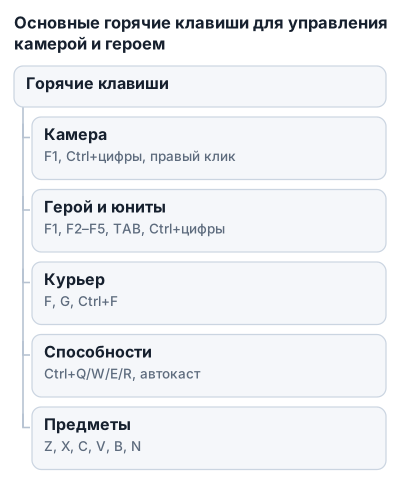
| Сущность | Горячие клавиши и бинды | Управление камерой | Дополнительные команды |
|---|---|---|---|
| Камера | F1 или Пробел — фокус на герое; Ctrl + цифры — быстрые точки; правый клик по мини-карте — переход | Скорость регулируется в настройках интерфейса; Edge pan можно отключить; есть перетаскивание камеры | Блокировка и центрирование камеры настраиваются в горячих клавишах |
| Герой и юниты | F1 — выбор героя; F2–F5, TAB — переключение между юнитами; Ctrl + цифра — группы | Двойное нажатие клавиши выбора фокусирует камеру на юните | Ctrl + Q/W/E/R — быстрое изучение способностей |
| Курьер | F — вызов; G — возврат; Ctrl + F — доставка предметов | Двойное нажатие клавиши выбора курьера переносит камеру к нему | Команды «Выбрать курьера» и «Курьер — доставить предметы» |
| Способности | Обычное применение, Quickcast, Autocast | — | Двойной клик может включать автокаст |
| Предметы | Слоты 1–6 можно переназначить на Z, X, C, V, B, N | — | Режим использования настраивается отдельно |
| Атака и сигналы | Отдельный бинд атаки только по героям — например, `; Alt + клик — командный сигнал |
— | Умная атака выбирает ближайшую цель |
Одинаковые клавиши для разных функций могут конфликтовать. Особенно это касается цифр: они используются и для быстрых точек камеры, и для групп подконтрольных юнитов. После переназначения проверьте команды в тренировочном матче.
Выбор героя и подконтрольных юнитов
F1 по умолчанию выделяет героя; двойное нажатие также фокусирует на нём камеру. Если F1 неудобна, перенесите функцию на Пробел, чтобы быстрее возвращать обзор к своему персонажу.
Клавиши F2–F5 переключают между подконтрольными юнитами и иллюзиями. Это полезно героям с призванными существами, когда нужно отдать приказ отдельному юниту, а не всей группе.
TAB переключает выделение между уже выбранными юнитами. Чтобы управлять несколькими существами одновременно, выделите их и нажмите Ctrl + цифра. После этого соответствующая цифра снова выберет сохранённую группу.
Атака, движение и остановка
Команда «Атаковать» позволяет нажать горячую клавишу, а затем кликнуть по цели. Выделенные существа будут атаковать указанного героя, крипа или здание; правый клик также может дать команду атаки.
Умная атака автоматически выбирает ближайшую цель после нажатия кнопки атаки. Если важно не ударить ближайшего крипа, используйте отдельный бинд «Атака только по героям», например клавишу `.
Команда «Идти» отправляет выбранных существ в точку после клика по ней. «Удерживать позицию» отменяет текущее действие и оставляет героя или юнита на месте, а «Отменить текущее действие» останавливает выделенных существ.
Эти команды работают по-разному: удержание позиции не даёт юниту начать новое действие самостоятельно, а остановка прерывает выполняемую команду. В настройках также есть отдельный бинд «Открыть лавку», который открывает меню магазина.
Способности и предметы
Для быстрого изучения способностей используйте Ctrl + Q/W/E/R. Комбинация применяет очко к соответствующей способности без наведения курсора на её значок.
В Dota 2 доступны три режима использования способностей:
- Применение (Cast) — сначала выбирается способность, затем мышью указывается цель;
- Быстрое применение (Quickcast) — способность срабатывает на цель под курсором сразу после нажатия клавиши;
- Автомат (Autocast) — включает или выключает автоматическое применение способности.
Горячие клавиши способностей и предметов настраиваются отдельно для разных режимов. Для предметов можно переназначить стандартные клавиши слотов 1–6 на Z, X, C, V, B, N, чтобы активные предметы находились ближе к основной зоне клавиатуры.
Двойной клик по способности включает автокаст умений, которые можно направлять на своего героя. Перед использованием проверьте, поддерживает ли конкретная способность такой режим: иначе действие может примениться не к той цели.
Управление курьером
Для курьера можно использовать следующую схему:
- F — вызов курьера;
- G — возврат курьера на базу;
- Ctrl + F — доставка предметов курьером.
Команда «Выбрать курьера» выделяет курьера, а двойное нажатие соответствующей клавиши перемещает к нему камеру. Команда «Курьер — доставить предметы» отправляет его за предметами в тайник, после чего курьер доставляет их герою.
Если клавиши курьера совпадают со способностями или предметами, переназначьте их в меню горячих клавиш. Перед отправкой команды убедитесь, что выбран именно курьер: иначе приказ получит герой или другой юнит.
Настройка и управление камерой: скорость, блокировка и быстрые переходы
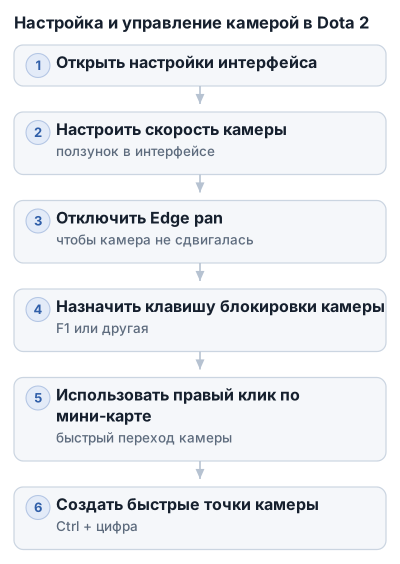
Как изменить скорость камеры
- Откройте настройки Dota 2 через значок шестерёнки.
- Перейдите в раздел «Интерфейс».
- Найдите параметр «Скорость камеры» и измените значение ползунком.
- Проверьте настройку в тренировочном матче: переместите камеру по карте, наведите курсор на мини-карту и попробуйте вернуть обзор к герою.
Низкая скорость заставляет долго вести мышь до нужного участка карты. Высокая усложняет точную остановку на герое, руне или месте предполагаемой драки. Настраивайте её под чувствительность мыши: камера должна быстро перемещаться между линиями, но не перескакивать через нужную точку.
В настройках также можно отрегулировать чувствительность мыши при перетаскивании камеры. Это отдельный способ движения: удерживайте кнопку мыши и сдвигайте обзор, не подводя курсор к краю экрана.
Блокировка камеры на герое
По умолчанию клавиша F1 фиксирует камеру на вашем герое. Повторное нажатие F1 снимает блокировку и возвращает свободное управление обзором. Если функция занята другой командой или до неё неудобно тянуться, назначьте «Блокировка камеры» на другую клавишу.
Блокировка помогает быстро не потерять героя после перехода камеры на другую линию или мини-карту. Постоянно использовать её рискованно: зафиксированный обзор ограничивает контроль карты, поэтому можно пропустить перемещение противника, начало драки на другой линии или событие возле объекта.
Если нужно лишь быстро посмотреть на героя, нажмите клавишу выбора один раз, а при необходимости используйте повторное нажатие для центрирования. После проверки обзор снова становится свободным.
Перемещение камеры по мини-карте
Чтобы быстро посмотреть другой участок карты, нажмите правой кнопкой мыши по мини-карте в нужной точке. Камера переместится туда без ручной прокрутки через весь экран.
Этот способ удобен для проверки другой линии, места будущего столкновения или перемещения союзника. Мини-карта показывает ситуацию в уменьшенном виде, поэтому после перехода уточните позиции героев на основном экране.
Клик по мини-карте меняет обзор, но сам по себе не отдаёт персонажу приказ двигаться в выбранное место. Перед возвращением к управлению проверьте, где находится выделенный юнит и какая команда выбрана.
Быстрые точки камеры
Для часто проверяемых мест создайте быстрые точки камеры сочетанием Ctrl + цифра. Они позволяют возвращаться к рунам, Рошану и другим ключевым участкам карты без поиска курсором.
Вариант распределения:
- одна цифра — ближайшая к герою важная зона;
- другая — место появления руны;
- отдельная — Рошан или участок, где команда часто устраивает драки.
Наведите камеру на нужное место и назначьте его сочетанием Ctrl и выбранной цифры. Затем нажимайте эту цифру, чтобы переместить обзор к сохранённой точке.
Проверьте, какая команда уже назначена на эти клавиши. Ctrl + цифра также используется для создания групп подконтрольных юнитов, поэтому один и тот же бинд может привести к конфликту: вместо точки камеры вы выберете группу существ или наоборот. Героям с иллюзиями и призванными юнитами особенно важно разделить эти функции.
Edge pan и контроль края экрана
Edge pan перемещает камеру, когда курсор касается края экрана. Его стоит отключить, если камера постоянно сдвигается из-за случайных движений мыши.
При включённом Edge pan карту можно прокручивать без дополнительных кнопок. Однако в бою курсор часто проходит возле края экрана, и случайный сдвиг мешает выбрать цель или оценить позицию героя. Для точного контроля используйте мини-карту, перетаскивание камеры и назначенные клавиши.
После отключения Edge pan проверьте, что вам хватает других способов перемещения: правого клика по мини-карте, фокуса на герое и быстрых точек камеры. Иначе нужный участок карты придётся искать дольше.
Практическая схема управления камерой
Для начала настройте четыре независимых действия:
- Возврат к герою — F1 или переназначенная клавиша.
- Свободное перемещение — перетаскивание камеры и мини-карта.
- Быстрые переходы — Ctrl + цифры для выбранных точек.
- Настройка скорости — ползунок в разделе «Интерфейс» и чувствительность перетаскивания.
Проверьте схему в тренировочном матче. Если камера не успевает за событиями, увеличьте скорость; если обзор перескакивает через нужную область, уменьшите её или снизьте чувствительность перетаскивания.
Продвинутые техники управления: автокаст, Shift-команды и группы юнитов
Автокаст и быстрое применение способностей
Для одного и того же умения можно выбрать обычное применение, Quickcast или Autocast. Горячие клавиши этих режимов настраиваются отдельно.
Автокаст подходит для способностей, которые можно направить на своего героя. Двойной клик по такой способности включает её на себя без дополнительного выбора цели. Перед использованием проверьте режим умения: случайное включение автокаста может изменить привычное применение способности.
Чтобы настроить автокаст:
- Откройте настройки и перейдите в раздел горячих клавиш.
- Выберите режим «Автомат» для способностей.
- Назначьте клавишу на нужное умение.
- Проверьте действие в тренировочном матче двойным кликом.
При Quickcast способность срабатывает сразу на цель под курсором, а Autocast включает автоматический режим применения. Это разные команды.
Shift-команды для последовательных действий
Зажатая клавиша Shift позволяет поставить несколько приказов в очередь. Игра выполнит их последовательно: например, герой переместится в указанную точку, применит способность и продолжит движение.
Пример последовательности:
- Выделите героя.
- Отдайте первый приказ обычным нажатием.
- Зажмите Shift и добавьте следующие перемещения или действия.
- Отпустите Shift — герой выполнит команды в заданном порядке.
Очередь полезна для заранее запланированного маршрута, перемещения после телепорта или отправки подконтрольного существа к определённому месту. Если ситуация изменилась, отмените старую последовательность: герой продолжит выполнять её, даже если она стала опасной или бесполезной.
Группы подконтрольных юнитов
Группа позволяет одним нажатием выбрать несколько существ. Выделите нужных юнитов, зажмите Ctrl и нажмите цифру — например, Ctrl + 2. После этого клавиша 2 будет выбирать сохранённую группу.
Можно отдельно назначить:
- героя;
- основную группу призванных юнитов;
- иллюзии;
- отдельного юнита для разведки или другого задания.
Не назначайте одну и ту же цифру одновременно для группы и точки камеры. Для героя с несколькими подконтрольными юнитами заранее проверьте сочетания в тренировочном матче.
Быстрое изучение способностей
Сочетания Ctrl + Q, Ctrl + W, Ctrl + E и Ctrl + R позволяют изучать способности без наведения курсора на значок повышения уровня. Это особенно удобно во время драки: меньше движений мышью — меньше риск потерять контроль над героем.
Перед нажатием проверьте доступное очко способности. Если нужное умение ещё нельзя изучить или выбран другой элемент интерфейса, сочетание может не дать ожидаемого результата.
Переключение между юнитами и иллюзиями
Клавиши F2–F5 могут использоваться для переключения между подконтрольными юнитами и иллюзиями, а TAB — для последовательного перехода между ними. Это позволяет быстро проверить позицию или отдать отдельный приказ без повторного выделения мышью.
Удобная схема зависит от героя:
- одну клавишу оставьте для основного героя;
- отдельные клавиши назначьте ключевым призванным существам;
- остальные группы используйте для иллюзий или второстепенных юнитов;
- TAB применяйте, когда нужно быстро просмотреть всех подконтрольных существ.
После переключения убедитесь, кто именно выделен. Команды движения, остановки и применения способности относятся к выбранному юниту: иллюзия может уйти вперёд вместо героя, а нужное существо — прекратить действие.
Настройка командных сигналов и взаимодействие с командой через горячие клавиши
Сочетание Alt + клик позволяет отправлять командные сигналы, связанные со способностями и предметами союзников или противников. Наведите курсор на нужную иконку или объект, зажмите Alt и нажмите левую кнопку мыши — команда получит контекстный пинг.
Перед матчем проверьте, включена ли функция пингов для умений и предметов в настройках управления. Это помогает быстро показать союзникам готовность способности, наличие предмета или информацию о вражеском ресурсе.
Как использовать сигналы в игре
Используйте пинг, чтобы:
- обратить внимание на готовое или перезаряжающееся умение;
- показать предмет союзника или противника;
- предупредить о важном действии врага;
- синхронизировать начало атаки или отход.
Сигнал отправляйте до того, как информация перестанет быть полезной. Пинг перезарядки способности нужен до начала драки, а не после того, как команда уже вошла в неё без необходимого контроля.
Горячие клавиши для пинга и общения
Команды пинга и коммуникации настраиваются в меню горячих клавиш. Если стандартная кнопка находится далеко от руки или конфликтует с другими действиями, переназначьте её.
Проверьте новый бинд в тренировочном матче: нажатие должно отправлять сигнал, а не выбирать способность, предмет или юнита. Отдельно протестируйте сочетания с Alt, чтобы во время навигации случайно не отдавать команду выделенному герою.
Как не перегружать команду сигналами
Один точный пинг полезнее серии одинаковых сигналов. Не отправляйте их подряд без новой информации: союзники могут перестать обращать внимание на предупреждения.
Если одного пинга недостаточно, добавьте короткое сообщение в чате. Например, Alt + клик по способности показывает её состояние, а текст уточняет план: ждать перезарядку, отступать или начинать драку.
Типичные ошибки и подводные камни при настройке камеры и горячих клавиш
Edge pan мешает из-за случайных движений мыши у края экрана: камера сдвигается, пока вы добиваете крипа или выбираете цель. Если предпочитаете мини-карту и перетаскивание камеры, отключите Edge pan и проверьте управление в тренировочном матче.
Блокировка камеры на герое удобна для быстрого возврата после проверки другой линии, но постоянный режим ограничивает обзор. Используйте F1 или переназначенную клавишу как временный возврат к герою, а не как единственный способ двигать камеру.
Слишком высокая скорость камеры приводит к перескакиванию через нужную точку. Снизьте скорость ползунком в настройках интерфейса и отдельно проверьте чувствительность мыши при перетаскивании.
Ошибки в биндах атаки и выбора юнитов
При неудобной клавише атаки легко нажать по крипу вместо героя. Назначьте отдельную команду «Атака только по героям», например на тильду: `. Умная атака при этом выбирает ближайшую цель, поэтому перед дракой проверьте, какая команда используется.
После переназначения убедитесь, что клавиша не занята другой функцией. Один бинд может конфликтовать с выбором юнита, предметом или командой движения.
После нажатия «Атаковать» цель нужно подтвердить кликом. Если команда выбрана ошибочно, отмените её правой кнопкой мыши, иначе герой может начать преследовать ближайшего врага или атаковать крипов.
Автокаст и Shift-команды
Автокаст легко включить двойным кликом и забыть о нём. В результате способность будет использоваться автоматически, когда это не планировалось, или начнёт расходовать ресурс на неподходящие цели. После включения проверьте индикатор способности и при необходимости отключите режим повторным действием.
Shift-команды выполняются последовательно, поэтому ошибка в первом шаге портит всю цепочку. Если герой получил неправильную точку движения, он сначала уйдёт туда, а уже затем применит способность или выполнит следующую команду.
Не ставьте длинные последовательности во время быстро меняющейся драки. Используйте Shift для предсказуемых задач: пройти несколько точек, применить способность после перемещения или отправить юнита по заданному маршруту.
Проблемы с управлением курьером
Если используете схему F — вызов, G — возврат на базу, Ctrl + F — доставка предметов, проверьте её в матче. Неудобный бинд курьера повышает риск ошибиться и отвлечься от героя.
Перед отправкой команды убедитесь, что выбран именно курьер. Двойное нажатие клавиши выбора курьера переносит камеру к нему, а команда доставки отправляет курьера за предметами и затем к герою.
Не связывайте клавиши курьера с часто используемыми способностями или предметами. Попытка вызвать доставку в таком случае может закончиться применением способности.
Как не терять контроль над камерой и юнитами
Не назначайте одну цифру одновременно для группы юнитов и точки камеры. В одном случае клавиша выделит существ, в другом — переместит обзор.
После каждого переключения через F2–F5 или TAB проверяйте рамку выделения. Команды движения, остановки и применения способностей относятся к выбранному юниту.
Если камера потерялась, нажмите клавишу фокуса на герое — F1 или назначенный вместо неё пробел. Затем осмотрите карту через мини-карту или сохранённые точки, не удерживая блокировку постоянно.
Итоговый чек-лист по настройке управления камерой и горячих клавиш в Dota 2
Перед матчем проверьте:
- клавишу выбора героя и фокуса камеры;
- умную атаку и отдельный бинд атаки только по героям;
- способности, быстрое применение и предметы;
- вызов, возврат и доставку курьером;
- команды «Идти», «Удерживать позицию» и «Отменить текущее действие».
Настройте скорость камеры ползунком в разделе интерфейса под собственную чувствительность мыши. Отключите Edge pan, если камера сдвигается от случайного движения курсора, и назначьте отдельную клавишу для блокировки или возврата к герою.
Создайте быстрые точки камеры сочетаниями Ctrl + цифра для мест, которые проверяете чаще всего. Не используйте те же цифры для групп юнитов: камера и подконтрольные существа должны иметь разные наборы клавиш.
Проверьте автокаст двойным кликом на способности, которой нужно управлять автоматически, и убедитесь, что режим включён. Для Shift-команд составляйте короткие последовательности и отменяйте их, если ситуация на карте изменилась.
Тестируйте изменения в тренировочном матче: по очереди выделите героя, курьера, призванных существ и иллюзии, затем выполните команды движения, атаки и остановки. Если бинд вызывает не то действие или требует искать клавишу взглядом, переназначьте его до следующей игры.
Частые вопросы
Как настроить скорость движения камеры в Dota 2?
В настройках интерфейса найдите ползунок «Скорость камеры» и подберите удобное значение, чтобы камера быстро перемещалась, но не перескакивала через нужные точки.
Как включить или выключить блокировку камеры на герое в Dota 2?
По умолчанию клавиша F1 фиксирует камеру на герое; повторное нажатие снимает блокировку. Можно переназначить эту функцию на другую клавишу в настройках горячих клавиш.
Какие горячие клавиши использовать для управления курьером в Dota 2?
Для курьера назначены F — вызов, G — возврат на базу и Ctrl + F — доставка предметов. Двойное нажатие клавиши выделяет курьера и фокусирует на нём камеру.
Как использовать быстрые точки камеры в Dota 2?
Наведите камеру на нужное место и нажмите Ctrl + цифра, чтобы сохранить точку. Позже нажимайте цифру для быстрого перехода к этой области карты.
Как избежать случайного сдвига камеры при движении мыши?
Отключите функцию Edge pan в настройках, чтобы камера не перемещалась при подведении курсора к краю экрана, что улучшит точность управления.