

- Краткий ответ: какие настройки графики и управления используют про-игроки Dota 2
- Сводная таблица настроек графики и управления ключевых про-игроков Dota 2
- Пошаговый сценарий настройки графики для разных целей и уровней игроков
- Как правильно настроить управление в Dota 2 по примеру про-игроков
- Детали и нюансы: как настройки графики влияют на FPS и производительность
- Типичные ошибки и подводные камни при копировании настроек про-игроков
- Итоговый чек-лист: как настроить Dota 2 как про-игрок
- Частые вопросы
- Источники
Краткий ответ: какие настройки графики и управления используют про-игроки Dota 2
Базовые параметры у профессиональных игроков совпадают: вертикальная синхронизация отключена, лимит FPS установлен на 240, а качество обработки экрана — на 100%. Такая конфигурация убирает задержку от V-Sync и сохраняет исходную чёткость изображения. При этом FPS выше 60 даст заметный эффект на мониторе с частотой 144 или 240 Гц.
По уровню детализации подходы различаются:
- Yatoro и GPK делают ставку на производительность. Yatoro отключает дополнительные параметры, оставляя анимированные портреты и обработку света, а GPK выключает все графические эффекты, включая тени.
- Topson также использует минимальные параметры, но оставляет включённым расчёт шейдеров. Он переносит часть обработки геометрии на видеокарту, поэтому картинка может выглядеть лучше, но нагрузка на GPU возрастает.
- 23Savage выбирает максимальное качество: у него включены все эффекты, кроме вертикальной синхронизации. Это показывает, что минимальная графика не обязательна для сильной игры, если компьютер стабильно держит нужный FPS.
В управлении про-игроки часто используют quick cast — способность срабатывает по наведению курсора сразу после нажатия клавиши, без дополнительного клика мышью. Для применения способности или предмета на себя нужна отдельная настройка «Умное применение на себя» с комбинацией Alt и клавиши. На героях с точным направлением заклинаний, например Void, Earthshaker, Enigma и Magnus, quick cast лучше включать выборочно или отключать для отдельных способностей.
Камеру обычно настраивают без Edge pan — перемещения при подведении мыши к краю экрана. Вместо него используют зажатие колёсика мыши. Бинды способностей, предметов, курьера и переключения между юнитами подбирают так, чтобы не тянуться к клавишам во время драки. Графика отвечает за стабильный FPS, а управление — за скорость и точность действий.
Сводная таблица настроек графики и управления ключевых про-игроков Dota 2
| Игрок | Вертикальная синхронизация | Максимальное количество кадров в секунду | Качество обработки экрана | Расчёт шейдеров | Качество теней | Анимация деревьев | Анимация портретов | Дополнительные графические эффекты |
|---|---|---|---|---|---|---|---|---|
| Yatoro | Выкл. | 240 | 100% | — | — | — | Вкл. | Портреты и обработка света включены, остальные эффекты отключены |
| Topson | Выкл. | 240 | 100% | Вкл. | — | — | — | Остальные эффекты отключены |
| GPK | Выкл. | 240 | 100% | — | Выкл. | — | — | Все эффекты выключены |
| Nine | Выкл. | 240 | 100% | — | — | — | — | Включено около 50% графических настроек |
| 23Savage | Выкл. | 240 | 100% | — | — | — | — | Включено всё, кроме вертикальной синхронизации |
| RAMZES666 | Выкл. | 240 | 100% | — | — | Вкл. | Вкл. | Остальные эффекты минимальны |
| DyrachYO | Выкл. | 240 | 100% | Выкл. | — | Вкл. | Вкл. | — |
| Pure~ | Выкл. | 240 | 100% | — | Средние | Вкл. | — | Текстуры, эффекты и тени: средние; NVIDIA Reflex: выкл. |
Общая основа у игроков одинаковая: V-Sync отключён, лимит составляет 240 FPS, а обработка экрана установлена на 100%. Различия начинаются в дополнительных эффектах: большинство снижает их ради стабильности, тогда как 23Savage оставляет почти максимальное качество.
Примечание: по DyrachYO в переданных материалах есть расхождение: в одном описании анимация деревьев и портретов указана как отключённая, а в сводной таблице — как включённая. Поэтому этот параметр требует дополнительной проверки.
Что означают различия между настройками
Yatoro и GPK используют варианты с минимальной нагрузкой на систему. У GPK отключены все эффекты, включая тени, поэтому такой подход подходит для компьютеров, на которых FPS заметно проседает в массовых сражениях. Yatoro оставляет анимированные портреты и обработку света — компромисс с небольшим числом включённых визуальных элементов.
Topson выделяется включённым расчётом шейдеров. Функция переносит часть обработки геометрии с центрального процессора на видеокарту: изображение может стать качественнее, но нагрузка на GPU увеличится. На слабой видеокарте это способно привести к просадкам.
Nine оставляет примерно половину параметров включёнными. Такой вариант подойдёт тем, кому минимальная графика кажется слишком непривычной, но нужна более стабильная производительность, чем на максимальных настройках.
23Savage включает все эффекты, кроме вертикальной синхронизации. Его конфигурация показывает, что профессиональный игрок может выбирать качество картинки, если компьютер удерживает стабильную частоту кадров без резких провалов.
RAMZES666 и Pure~ сохраняют отдельные визуальные элементы, не переходя к максимальному качеству. RAMZES666 оставляет анимацию деревьев и портретов при минимальной графике, а Pure~ использует средние значения текстур, эффектов и теней и отключает NVIDIA Reflex с низкой задержкой.
Настройки управления у игроков
В доступных описаниях управления чаще всего встречаются быстрые применения способностей и стандартная раскладка QWER. Quick cast сокращает применение способности до одного нажатия: герой использует её в точку под курсором без отдельного клика мышью. Это удобно для быстрых комбинаций, но ошибка положения курсора сразу превращается в ошибку применения.
Для Yatoro и Nine упоминается использование quick cast, а Pure~ показан со стандартными клавишами QWER. Эти данные не означают, что раскладка полностью совпадает по предметам, курьеру и управлению юнитами: такие бинды зависят от личной привычки и выбранного героя.
Quick cast не заменяет «Умное применение на себя». Для применения способности или предмета на собственного героя используется комбинация Alt и соответствующей клавиши. Если заклинание требует прицеливания с удержанием клавиши, параметр «Быстрое применение нажатием клавиш» отключают: тогда способность срабатывает после отпускания кнопки.
Камеру рекомендуют отделить от краёв экрана: Edge pan отключается, а перемещение выполняется зажатой кнопкой колеса мыши. Такой вариант снижает риск случайно сдвинуть обзор во время выбора цели, но требует привыкания.
Для отдельных способностей можно использовать персональные настройки героя. Это особенно полезно для ультимейтов с точным позиционированием — например, Chronosphere у Void, Echo Slam у Earthshaker, Black Hole у Enigma или Reverse Polarity у Magnus. Полный quick cast на таких заклинаниях может привести к немедленному применению в неправильную точку.
Пошаговый сценарий настройки графики для разных целей и уровней игроков
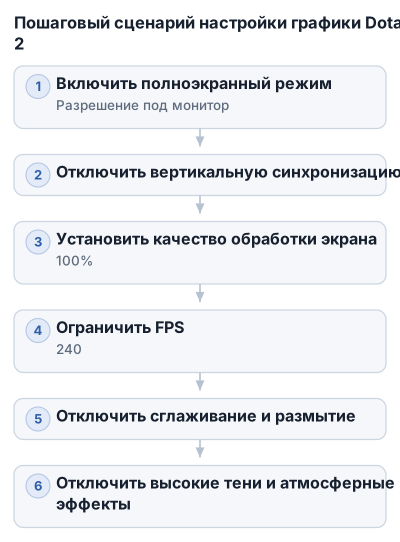
Профиль для максимального FPS
Такой вариант подходит, если компьютер теряет кадры в командных драках, при большом количестве эффектов или на загруженной карте. Его логика — оставить необходимое изображение и убрать параметры, создающие дополнительную нагрузку.
- Включите полноэкранный режим и установите разрешение монитора.
- Отключите вертикальную синхронизацию.
- Установите качество обработки экрана на 100%.
- Поставьте ограничение FPS на 240 — значение используют все профессиональные игроки из рассматриваемой выборки.
- Отключите сглаживание, размытие, высокое качество теней и атмосферные эффекты.
- Уберите анимацию деревьев и портретов, если системе нужна каждая доступная единица производительности.
- Отключите расчёт шейдеров, если видеокарта слабая или после его включения появляются просадки.
Самый жёсткий вариант похож на настройки GPK: отключаются все графические эффекты, включая тени. Более мягкая версия — подход DyrachYO или Yatoro, где часть визуальных параметров можно оставить, если FPS не проседает в активных сценах.
Проверяйте такой пресет не в спокойном начале матча, а в лобби с несколькими героями и большим количеством эффектов. Важнее стабильные значения во время драки, чем высокий FPS при фарме крипов: резкие «ФПС-ямы» сильнее всего мешают реакции.
Профиль для баланса качества и производительности
Если минимальная графика выглядит слишком пустой, начните со среднего уровня. Качество текстур, эффектов и теней можно оставить средним, а сглаживание, размытие и фоновые эффекты — отключить. Такой подход близок к настройкам Pure~, у которого текстуры, эффекты и тени установлены на средний уровень, а обработка экрана — на 100%.
Анимацию деревьев и портретов включайте по отдельности. Они добавляют визуальный комфорт, но при проблемах с FPS их лучше отключить и проверить разницу в нагрузке. У RAMZES666 минимальные настройки сочетаются с включённой анимацией деревьев и портретов — пример того, как оставить детали без перехода к максимальному качеству.
Расчёт шейдеров в сбалансированном профиле можно протестировать отдельно. Он переносит часть обработки геометрии с процессора на видеокарту, поэтому способен улучшить картинку, но одновременно повышает нагрузку на GPU. Если видеокарта справляется стабильно, настройка может остаться включённой, как у Topson; если появляются провалы, её стоит отключить.
Практический порядок такой:
- Выставьте среднее качество текстур, эффектов и теней.
- Отключите сглаживание, размытие и атмосферные эффекты.
- Включите анимацию деревьев или портретов, но не меняйте всё сразу.
- Отдельно проверьте расчёт шейдеров.
- После каждого изменения сравните FPS в обычной игре и в массовой драке.
Так проще определить, какой параметр влияет на систему.
Профиль для максимального качества
Максимальные настройки подойдут системе, которая удерживает стабильный FPS в самых нагруженных моментах. В качестве примера можно взять 23Savage: у него включены все графические эффекты, кроме вертикальной синхронизации.
Порядок настройки:
- Оставьте вертикальную синхронизацию выключенной.
- Сохраните качество обработки экрана на 100%.
- Включите текстуры, эффекты, тени, анимацию деревьев и портретов.
- При необходимости включите расчёт шейдеров.
- Проверьте, не падает ли FPS во время командных сражений.
Если максимальный пресет даёт красивую картинку в начале матча, но превращается в слайд-шоу при использовании массовых заклинаний, он вам не подходит. В соревновательной игре полезнее снизить качество теней или эффектов, чем сохранять все параметры любой ценой.
Как выбрать режим рендеринга
В настройках Dota 2 можно проверить Vulkan и DirectX 11/12. Универсального режима для всех компьютеров нет: выбор зависит от совместимости конкретной видеокарты и стабильности системы после запуска игры.
Начните с режима, который уже корректно работает на компьютере, затем сравните его с альтернативным. Проверяйте:
- наличие резких просадок в драках;
- плавность перемещения камеры;
- появление визуальных ошибок;
- стабильность после долгой игровой сессии.
Если Vulkan работает нестабильно или появляются ошибки изображения, переключитесь на DirectX. Если один из вариантов даёт более ровный FPS и не вызывает проблем с отображением, оставьте его независимо от предпочтений на другом компьютере.
Как подобрать ограничение FPS под монитор
Частота обновления монитора определяет, сколько кадров он способен показать за секунду. На экране 60 Гц повышение FPS выше 60 имеет ограниченный смысл, тогда как преимущество высокого FPS заметнее на мониторах 144 или 240 Гц.
Ориентиры:
- 60 Гц — начните с ограничения около 60 FPS;
- 144 Гц — проверьте лимит 120 или 144 FPS;
- 240 Гц — можно использовать ограничение 240 FPS, как в настройках профессиональных игроков.
Монитор с высокой частотой должен быть подключён кабелем, который поддерживает соответствующий режим; в источнике для 144 и 240 Гц указан HDMI 2.1 или выше. После подключения проверьте частоту обновления в системе: иначе экран может остаться в режиме 60 Гц.
Для монитора 60 Гц нет необходимости выжимать 240 FPS. На 144- и 240-герцевых моделях высокая частота кадров имеет больше смысла при условии, что компьютер удерживает её без резких провалов.
Быстрый выбор готового профиля
- Слабый компьютер или заметные просадки в драках: минимальные эффекты, отключённые тени, сглаживание, размытие, атмосферные параметры и анимации.
- Средняя система: средние текстуры, эффекты и тени, отключённые фоновые параметры, анимации деревьев и портретов — по результату теста.
- Производительный компьютер и приоритет качества: максимальные эффекты без вертикальной синхронизации, с проверкой стабильности FPS в массовых сражениях.
- Монитор 60 Гц: умеренный лимит кадров без погони за 240 FPS.
- Монитор 144 или 240 Гц: лимит 120, 144 или 240 FPS в соответствии с возможностями экрана и компьютера.
Как правильно настроить управление в Dota 2 по примеру про-игроков
Quick cast: быстрее, но не вслепую
Quick cast активирует способность сразу после нажатия клавиши — по позиции курсора. Дополнительный клик мышью не нужен, поэтому прокаст получается быстрее и требует меньше движений рукой. Разница особенно заметна у героев, которым нужно за короткое время использовать несколько заклинаний.
Включайте quick cast в настройках способностей и предметов, затем проверяйте его в лобби. Не переносите настройку на всех героев автоматически: направленная способность сработает там, где находится курсор в момент нажатия.
Для заклинаний с большим радиусом действия или точным позиционированием оставьте обычное применение. Это особенно актуально для:
- Void — купол может сработать раньше, чем будет выбрана нужная область;
- Earthshaker — направление и дальность некоторых способностей требуют аккуратного прицеливания;
- Enigma — ошибка с позицией Black Hole способна испортить драку;
- Magnus и похожих героев, у которых промах ключевой способностью меняет исход сражения.
Компромисс — использовать отдельные настройки для конкретных способностей: основные умения оставить на quick cast, а ультимейт с точным прицеливанием применять в обычном режиме.
Если способность нужно направлять, удерживая клавишу, отключите параметр «Быстрое применение нажатием клавиш». Тогда заклинание можно будет прицелить и применить после отпускания клавиши.
После смены режима сыграйте несколько матчей в лобби или Turbo. Сначала курсор может часто оказываться не там, где нужно, а quick cast сразу выполнит ошибочное действие.
Умное применение на себя
Quick cast сам по себе не заменяет применение способности или предмета на своего героя. Для этого включите «Умное применение на себя»: комбинация Alt + клавиша способности или предмета применит выбранное действие на текущего героя.
Такой вариант удобен для защитных предметов и заклинаний, которые часто используются на себе. Он сохраняет скорость quick cast и не требует уводить курсор на модель героя.
Дополнительно можно включить применение на себя двойным нажатием, если такая опция доступна для конкретной способности или предмета. Перед использованием проверьте её в лобби: двойное нажатие на заклинание, предназначенное союзнику, может дать нежелательный результат.
Бинды способностей и предметов
Для способностей используйте последовательную раскладку, которую легко находить без взгляда на клавиатуру. Стандартные Q, W, E, R подходят как базовый вариант, а героям с дополнительными способностями можно назначить ещё две клавиши рядом с основной группой.
Предметы лучше распределить так, чтобы важные активные артефакты находились ближе к пальцам. Подойдут свободные клавиши рядом с блоком способностей или отдельная группа, например Z, X, C, V, B, N. Конкретный порядок важнее самого набора клавиш: один и тот же предмет должен лежать на одном месте из матча в матч.
Не пытайтесь повторить раскладку про-игрока до последней клавиши. Бинд мог формироваться годами и учитывать его героев, размер клавиатуры и положение руки. Если после переноса настроек вы дольше ищете Black King Bar, чем раньше, копирование не принесло пользы.
Для переключения между юнитами назначьте отдельные клавиши:
- выбор героя;
- выбор всех подконтрольных юнитов;
- выбор всех остальных юнитов;
- переключение между выбранными юнитами;
- выбор всех иллюзий или призванных существ, если вы часто играете такими героями.
Это полезно на Meepo, Naga Siren, Beastmaster и других героях с несколькими управляемыми объектами. Клавиши должны нажиматься без отрыва руки от основных способностей.
Курьер и быстрые действия
Команды курьера вынесите на отдельные доступные клавиши. Минимальный набор включает вызов курьера, доставку предметов, ускорение и возвращение на базу. Так не придётся открывать меню во время драки.
Для способностей оставьте быстрый доступ к изучению уровня. Комбинации с Ctrl позволяют прокачивать способность без предварительного клика по её значку, если такая схема удобна.
Отдельно назначьте клавишу для телепортации и проверьте, не конфликтует ли она с предметами или командами выбора юнитов. Конфликтующие бинды часто обнаруживаются в напряжённый момент.
Камера без Edge pan
Edge pan перемещает камеру, когда курсор касается края экрана. Его рекомендуется отключить: случайное движение мыши может увести обзор в сторону при нажатии способности или проверке мини-карты.
Для ручного перемещения камеры используйте зажатие колёсика мыши. Способ не зависит от положения курсора и позволяет быстро осматривать соседние участки карты.
Назначьте отдельную клавишу для возврата камеры к герою. Она нужна, когда вы следили за другим участком карты и получили нападение на своей позиции. Конкретную кнопку выбирайте по удобству во время движения и применения способностей.
Быстрые точки камеры можно привязать к цифровым клавишам или сочетаниям с Ctrl. Сохраните позиции, которые регулярно проверяете:
- места появления рун;
- Рошана;
- ключевые участки леса;
- вышки и линии союзников;
- точки частых телепортаций.
Не занимайте этими биндами клавиши способностей и предметов: скорость обзора не должна мешать базовым действиям героя.
Автоатака
Вариант автоатаки выбирайте с учётом собственного стиля игры. Режим «Стандартно» позволяет герою автоматически атаковать доступную цель, когда он не выполняет другую команду. Это удобно при фарме, после возвращения из меню или при управлении призванными юнитами.
Если вы часто играете через ручной контроль, следите, чтобы автоатака не мешала добивать крипов и удерживать позицию. Важные действия выполняйте командами движения, атаки и остановки.
Для иллюзий и призванных существ используйте очереди действий через Shift. Так можно заранее задать маршрут, атаку или перемещение, пока основной герой занят другой задачей.
Остановка телепортации
Назначьте отдельную клавишу для остановки телепортации и запомните её положение. Это позволяет отменить TP намеренно, не сбивая его случайным движением или другой командой.
Проверьте, чтобы клавиша остановки не совпадала с часто используемой способностью, атакой или выбором юнита. После изменения бинда несколько раз выполните телепортацию в лобби и отмените её вручную.
Перед рейтинговой игрой протестируйте три ситуации: обычное применение способностей, применение на себя через Alt и отмену телепортации. Если команда срабатывает иначе, исправьте её до начала матча.
Детали и нюансы: как настройки графики влияют на FPS и производительность
Анимации портретов и деревьев
Анимированные портреты и деревья относятся к дополнительным эффектам, которые можно отключить ради стабильного FPS. При этом часть профессиональных игроков оставляет их включёнными: Yatoro и RAMZES666 используют анимацию портретов, а RAMZES666 — ещё и анимацию деревьев.
Эти параметры дают разный результат на каждом компьютере. Если средний FPS почти не меняется, но в массовых сражениях появляются просадки, сравнивайте стабильность кадров с включёнными и выключенными эффектами.
Расчёт шейдеров и нагрузка на видеокарту
Расчёт шейдеров перераспределяет обработку геометрии с центрального процессора на видеокарту. Это может улучшить качество изображения, но одновременно повышает нагрузку на GPU и на слабой видеокарте способно снизить FPS.
Topson оставляет расчёт шейдеров включённым, тогда как GPK и DyrachYO используют вариант с отключёнными дополнительными параметрами. Переключатель стоит проверять по фактической нагрузке видеокарты, а не копировать автоматически вместе с профилем конкретного игрока.
Почему про-игроки отключают вертикальную синхронизацию
Вертикальная синхронизация ограничивает вывод кадров частотой обновления монитора и может добавлять задержку между нажатием клавиши, движением мыши и отображением результата на экране. Для соревновательной игры это заметно в коротких реактивных действиях: отмене анимации, применении способности или развороте героя.
В собранных настройках профессиональных игроков вертикальная синхронизация отключена у всех. Однако одного отключения недостаточно: если видеокарта не справляется с нагрузкой, игра всё равно будет дёргаться.
FPS и частота монитора
Повышенный FPS имеет практический смысл на мониторах с частотой 144 или 240 Гц. Для таких режимов монитор должен быть подключён через интерфейс и кабель, поддерживающие соответствующую частоту; в используемых рекомендациях отдельно указан HDMI 2.1 или выше.
На дисплее 60 Гц вывод кадров выше этого значения почти не раскрывает преимущества высокого FPS. В такой ситуации важнее добиться ровной частоты кадров без резких провалов, чем оставлять лимит 240 ради самого числа.
Как избежать «ФПС-ям» в драках
Частая проблема — высокий FPS при фарме крипов и резкое падение в командной драке. В этот момент одновременно обрабатываются способности, частицы, модели героев и другие эффекты, поэтому среднее значение кадров за матч может вводить в заблуждение.
Проверяйте настройки в лобби или матче с активными сражениями, а не на пустой линии. Если просадка повторяется, сначала отключите тени, сглаживание, атмосферные эффекты, анимации деревьев и портретов, затем отдельно протестируйте расчёт шейдеров.
Для соревновательной игры ориентируйтесь на FPS в самом тяжёлом эпизоде, а не на максимальное значение в спокойной обстановке. Стабильные кадры во время драки полезнее высокого показателя, который исчезает в момент применения ультимейтов.
Типичные ошибки и подводные камни при копировании настроек про-игроков
Настройки Yatoro, GPK или 23Savage рассчитаны на их оборудование, монитор и привычки. Профиль с минимальными эффектами может дать больше стабильности на одном компьютере, но выглядеть непривычно на другом; максимальная графика 23Savage требует достаточного запаса производительности.
Не ориентируйтесь на средний FPS. Если в спокойной игре показатель высокий, а в командных драках появляются резкие провалы, снизьте самые требовательные параметры и проверьте результат в тяжёлой сцене. Стабильные кадры важнее показателя в углу экрана.
Ошибки с quick cast
Quick cast применяет способность в точке под курсором сразу после нажатия клавиши. Это ускоряет прокаст, но на направленных умениях легко ошибиться, если курсор оказался не там, где планировалось.
Особенно осторожно настройте способности Void, Earthshaker, Enigma, Magnus и других героев, которым требуется точное позиционирование. Для спорных умений оставьте обычное применение или задайте отдельный режим управления, затем проверьте его в лобби.
Если способность должна срабатывать после прицеливания удержанием клавиши, отключите «Быстрое применение нажатием клавиш». Иначе игра применит её сразу, не оставив времени на корректировку направления.
Неудобные бинды и камера
Чужая раскладка может конфликтовать с привычной постановкой руки. После переноса клавиш проверьте, доступны ли без растяжения пальцев способности, предметы, выбор юнитов, курьер и остановка телепортации.
Отключение Edge pan снижает риск случайного сдвига камеры, но требует привыкания к перемещению зажатым колесом мыши. Если камера движется слишком резко или герой теряется из виду, измените скорость и потренируйтесь в лобби.
Не назначайте на одну область клавиатуры слишком много срочных действий. В драке неудобный бинд проявляется быстрее всего: нужная команда известна, но нажать её без ошибки не получается.
Игнорирование монитора и оборудования
Лимит 240 FPS не превращает монитор с частотой 60 Гц в 240-герцевый. Сначала проверьте частоту дисплея и убедитесь, что она выбрана в системе; при 60 Гц приоритетом остаётся ровный вывод кадров.
Расчёт шейдеров и дополнительные эффекты могут сильнее нагружать видеокарту. Если после копирования профиля Topson или 23Savage растёт нагрузка GPU и появляются просадки, отключайте расчёт шейдеров, тени, сглаживание и фоновые эффекты по очереди.
Не включайте одновременно высокое качество изображения, анимации и режим с максимальным FPS, если система работает на пределе. Перегрузка проявляется падением среднего показателя, задержками, микрофризами и «ФПС-ямами» во время массовых заклинаний.
Как безопасно менять профиль
Меняйте по одному параметру и записывайте исходное значение. После каждого изменения проверьте обычное перемещение, применение способностей, драку с несколькими героями и работу камеры — так проще определить влияние настройки.
Тестируйте профиль в лобби до рейтинговой игры. Отдельно проверьте quick cast на направленных способностях, применение через Alt, выбор иллюзий и остановку телепортации.
Итоговый чек-лист: как настроить Dota 2 как про-игрок
- Отключите вертикальную синхронизацию и установите качество обработки экрана на 100%.
- Поставьте лимит FPS под частоту своего монитора, а не автоматически копируйте значение 240.
- Выберите профиль:
- минимум эффектов — для максимальной стабильности;
- средние параметры — для баланса;
- высокая графика — если компьютер сохраняет ровный FPS в драках.
- Проверьте расчёт шейдеров, тени, сглаживание, анимации деревьев и портретов по фактической нагрузке.
- Включите quick cast там, где важна скорость, но оставьте точное прицеливание для подходящих способностей.
- Настройте «Умное применение на себя» через Alt + клавиша.
- Уберите Edge pan, назначьте перемещение камеры на колесо мыши и проверьте скорость камеры.
- Проверьте бинды предметов, курьера, выбора юнитов, остановки телепортации и быстрых точек камеры.
- Сыграйте несколько минут в лобби или Turbo, проверяя управление и FPS в активной драке.
- Меняйте настройки по одной и сохраняйте вариант, в котором действия выполняются стабильно и без поиска нужных клавиш.
Частые вопросы
Какие настройки графики являются обязательными для всех профессиональных игроков в Dota 2?
Все про-игроки отключают вертикальную синхронизацию, устанавливают лимит FPS на 240 и качество обработки экрана на 100% для минимальной задержки и чёткости.
Влияет ли включение "Анимированных портретов" на производительность игры?
Да, анимированные портреты создают дополнительную нагрузку, но Yatoro оставляет их включёнными как компромисс между качеством и производительностью.
Как настройки графики влияют на FPS в Dota 2?
Отключение теней, сглаживания и эффектов повышает FPS, а включение расчёта шейдеров увеличивает нагрузку на видеокарту и может снижать производительность.
Какие графические настройки выбирает Yatoro для игры в Dota 2?
Yatoro отключает большинство эффектов, оставляя анимированные портреты и обработку света, чтобы сохранить баланс между качеством и стабильным FPS.
Какую стратегию настроек графики использует GPK для достижения максимальной производительности?
GPK отключает все графические эффекты, включая тени, чтобы минимизировать нагрузку на систему и обеспечить максимально стабильный FPS.