

- Краткий ответ: что такое офлайн-режим в Dota 2 и как в него играть
- Как начать играть в Dota 2 офлайн: установка и базовые настройки
- Игра с ботами в офлайн-режиме
- Как создать и настроить LAN-сервер для игры с друзьями без интернета
- Почему Dota 2 и Steam переходят в автономный режим
- Как выйти из автономного режима Steam и восстановить онлайн-игру
- Типичные ошибки при игре в офлайн-режиме Dota 2
- Итоговый чек-лист для игры в Dota 2 офлайн и решения проблем с автономным режимом
- Частые вопросы
- Источники
Краткий ответ: что такое офлайн-режим в Dota 2 и как в него играть
Офлайн-режим Dota 2 позволяет запускать игру без подключения к серверам Steam. В нём доступны матчи с ботами, а при наличии общей локальной сети — игра с другими людьми по LAN.
Полностью с нуля установить Dota 2 без интернета не получится. Сначала нужно скачать Steam, зарегистрировать аккаунт, установить игру и хотя бы один раз подключиться к интернету для авторизации. После этого Dota 2 можно запускать в автономном режиме.
Самый простой сценарий — открыть Dota 2, нажать «Играть» и выбрать «Тренировка с ботами». Для LAN-матча понадобятся несколько компьютеров в одной локальной сети и разные Steam-аккаунты.
Автономный режим Steam — состояние клиента, при котором он не может установить стабильное соединение с серверами. В таком случае сетевые матчи, игры с друзьями через интернет и рейтинговые игры недоступны; остаются боты и локальная сеть.
Как начать играть в Dota 2 офлайн: установка и базовые настройки
1. Установите Steam и создайте аккаунт
Скачайте Steam с официального сайта и установите клиент на компьютер. При первом запуске зарегистрируйте аккаунт или войдите в уже существующий — для этого потребуется интернет-соединение.
Первоначальная авторизация обязательна: Steam должен подтвердить аккаунт и подготовить игру к запуску. После этого клиент сможет работать в автономном режиме, если соединения с серверами нет.
2. Скачайте Dota 2 через Steam
Откройте в Steam раздел «Магазин», найдите Dota 2 и запустите установку. Игра распространяется бесплатно, а место установки можно выбрать вручную.
По умолчанию Steam предлагает диск C. Если на нём мало свободного места, укажите другой диск во время установки или создайте отдельную библиотеку Steam.
После завершения загрузки хотя бы один раз запустите Dota 2 при работающем интернете. Это снизит вероятность проблем при переходе Steam в автономный режим.
3. Настройте графику для слабого компьютера
На слабом ПК снизьте графические настройки Dota 2, чтобы игра с ботами не работала рывками. В первую очередь уменьшите качество текстур и эффектов, отключите лишние визуальные функции и выберите более низкое разрешение, если это необходимо.
Для офлайн-матчей с ботами и игры по LAN сетевые настройки не влияют на производительность. Если появляются задержки или просадки кадров, причина обычно связана с графикой или возможностями компьютера, а не с отсутствием интернета.
4. Учтите ограничения офлайн-режима
Без подключения к серверам Steam нельзя участвовать в рейтинговых и обычных онлайн-матчах с живыми игроками, играть с друзьями через интернет и запускать кастомные матчи на движке Dota 2.
Для автономной игры остаются тренировка с ботами и матчи по локальной сети. LAN-сценарий требует отдельной настройки и подключения компьютеров к одной сети.
Игра с ботами в офлайн-режиме
Для одиночной игры без интернета достаточно выбрать режим «Тренировка с ботами». Откройте Dota 2, нажмите «Играть», найдите этот режим и запустите матч — команды в консоли и настройка LAN-сервера не нужны.
Перед началом выберите сторону и сложность противников. Такой формат подходит, чтобы потренировать управление героями, проверить настройки графики или сыграть матч, когда Steam не может подключиться к серверам.
Как создать и настроить LAN-сервер для игры с друзьями без интернета
Для LAN-матча нужны несколько компьютеров, подключённых к одной локальной сети, и разные Steam-аккаунты. Интернет для самой игры не требуется, но каждый аккаунт должен быть зарегистрирован и авторизован в Steam заранее.
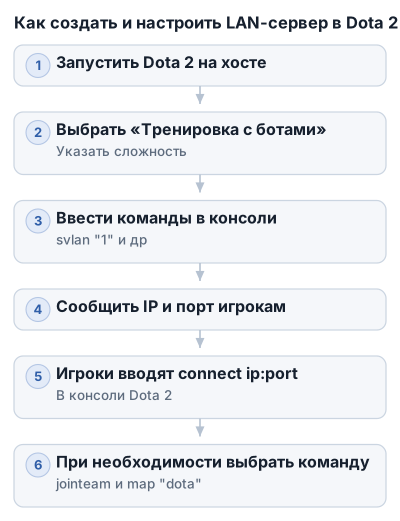
Один игрок создаёт сервер, остальные подключаются к нему через консоль Dota 2. Перед запуском убедитесь, что компьютеры видят друг друга в общей сети, например подключены к одному роутеру.
| Сущность | Возможность игры без интернета | Поддержка LAN-игры | Доступность игры с ботами | Требования для выхода из автономного режима | Необходимость регистрации аккаунта | Команды или действия |
|---|---|---|---|---|---|---|
| Офлайн-режим Dota 2 | Да | Да | Да | — | Регистрация аккаунта через интернет хотя бы один раз | sv_lan "1", dota_bot_set_difficulty "3", dota_force_gamemode "1", dota_start_ai_game "1", map "dota" |
| Автономный режим Steam | Да | — | Только с ботами | В верхнем меню Steam выбрать «Выйти из автономного режима» или «Вернуться в сеть» | — | — |
| LAN-сервер Dota 2 | — | Да | — | — | — | Запуск режима «Тренировка с ботами», выбор сложности ботов и ввод команд: sv_lan "1", dota_bot_set_difficulty "3", dota_force_gamemode "1", dota_start_ai_game "1", map "dota" |
| Боты Dota 2 | — | — | Да | — | — | Выбрать режим «Тренировка с ботами» без ввода команд в консоли |
Для одиночной игры команды не нужны, а LAN-сценарий требует отдельного хоста и подключения игроков по адресу. Автономный режим Steam сам по себе не создаёт сервер и не подключает друзей к матчу.
Как создать LAN-сервер
- На компьютере хоста запустите Dota 2.
- Нажмите «Играть» и выберите «Тренировка с ботами».
- Укажите сложность ботов и запустите матч.
- После загрузки карты откройте консоль Dota 2 и введите команды по очереди:
sv_lan "1"
dota_bot_set_difficulty "3"
dota_force_gamemode "1"
dota_start_ai_game "1"
map "dota"
Команда sv_lan "1" включает режим локального сервера. dota_bot_set_difficulty "3" задаёт сложность ботов, а остальные команды запускают игровой режим, искусственный интеллект и карту Dota.
После выполнения команд хост должен сообщить другим игрокам IP-адрес и порт сервера. Эти значения используются в команде подключения, поэтому их нужно взять именно у создателя игры.
Как подключиться к серверу
На каждом компьютере игрока запустите Dota 2 и откройте консоль. Введите:
connect ip:port
Замените ip и port на значения, которые сообщил хост. Команда должна содержать реальный адрес сервера, а не буквальную запись ip:port.
После подключения игроку может потребоваться выбрать сторону. Для этого нужно отключиться от текущей игры и выполнить в консоли:
jointeam
map "dota"
Затем снова выберите команду в игре. Если подключение прошло успешно, игрок появится в лобби матча.
Как добавить ботов на свободные места
Если игроков меньше, чем требуется для заполнения команд, хост может добавить персонажей под управлением компьютера. Для этого в консоли выполните:
dota_bot_populate
Команда заполнит свободные места ботами, если друзья подключились не полным составом.
Если игроки не подключаются
Проверьте, что все компьютеры находятся в одной локальной сети, а IP-адрес и порт введены без ошибок. Подключение может блокировать брандмауэр, поэтому при проблемах проверьте разрешения для Steam и Dota 2 в настройках защиты Windows.
Сетевые настройки для игры с ботами не имеют значения, но для LAN они критичны: компьютеры должны обмениваться данными внутри общей сети. Если один компьютер подключён к другой Wi-Fi-сети или изолирован настройками роутера, команда connect не сработает.
Почему Dota 2 и Steam переходят в автономный режим
Автономный режим Steam включается, когда клиент не может установить стабильное соединение с серверами. Для Dota 2 это означает запуск локального сценария: можно играть с ботами, но сетевые матчи и игры с друзьями через интернет становятся недоступны.
Steam может перейти в автономный режим из-за:
- отсутствия или нестабильности интернет-соединения;
- просроченной оплаты услуг провайдера;
- сбоя или технических работ на серверах Steam и Dota 2;
- неправильной даты, времени или часового пояса на компьютере;
- блокировки соединения брандмауэром или антивирусом;
- повреждения файлов Steam или игры.
Игра по LAN возможна, если компьютеры подключены к одной локальной сети, однако это отдельный сценарий: автономный режим Steam не создаёт сервер и не подключает друзей к матчу.
Определить автономный режим можно по статусу Steam и сообщению в клиенте. Обычно рядом с аккаунтом или в интерфейсе появляется отметка «Автономный режим», «Нет соединения» либо предложение вернуться в сеть. При запуске Dota 2 сетевые кнопки и режимы могут быть недоступны, а в списке игры остаётся вариант тренировки с ботами.
Как выйти из автономного режима Steam и восстановить онлайн-игру
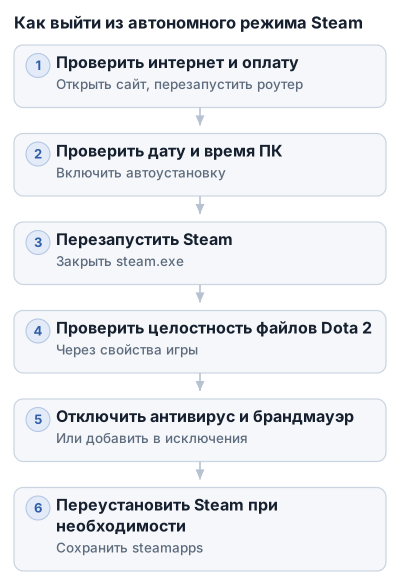
Двигайтесь от простых проверок к более сложным: часто проблему решает перезапуск роутера или самого клиента.
1. Проверьте интернет и оплату услуг
Откройте любой сайт в браузере. Если страницы не загружаются, переподключите сетевой кабель или Wi-Fi, а затем перезапустите роутер.
Проверьте личный кабинет провайдера: при просроченной оплате интернет может быть заблокирован. Если сайты работают, но Steam остаётся автономным, переходите к проверке серверов и настроек компьютера.
2. Проверьте дату, время и часовой пояс
Неправильное системное время может помешать Steam установить защищённое соединение. В Windows откройте настройки времени, включите автоматическую установку времени и проверьте выбранный часовой пояс.
После изменения параметров перезапустите Steam. Если часы постоянно сбиваются, причина может быть в настройках системы или аппаратных часах ПК.
3. Перезапустите Steam полностью
Обычного закрытия окна иногда недостаточно: процесс клиента может остаться работать в фоне.
- Нажмите
Ctrl + Shift + Esc, чтобы открыть диспетчер задач. - Найдите процесс
steam.exe. - Завершите его работу.
- Запустите Steam снова и дождитесь авторизации.
После запуска вручную вернитесь в онлайн-режим: в верхнем меню выберите Steam → Выйти из автономного режима или Вернуться в сеть. Название пункта зависит от интерфейса и состояния клиента.
4. Проверьте антивирус и брандмауэр
Антивирус или брандмауэр могут блокировать соединение Steam и Dota 2. Для проверки временно отключите защиту и попробуйте снова войти в сеть.
Если подключение восстановилось, включите защиту обратно и добавьте Steam и Dota 2 в список исключений. Постоянно оставлять антивирус или брандмауэр выключенными не стоит: это только способ диагностики.
5. Проверьте целостность файлов Dota 2
Проверка выполняется так:
- Откройте Steam и перейдите в раздел Библиотека.
- Нажмите правой кнопкой мыши по Dota 2.
- Выберите Свойства.
- Откройте раздел Локальные файлы или Установленные файлы.
- Нажмите Проверить целостность файлов игры.
Steam сравнит файлы игры с оригинальными и при необходимости загрузит повреждённые данные заново. После завершения проверки перезапустите Steam и попробуйте запустить Dota 2 в онлайн-режиме.
6. Проверьте состояние серверов
Если интернет работает, настройки ПК правильные, а Steam всё равно не подключается, проблема может быть на стороне Valve. Текущий статус Steam и Dota 2 можно посмотреть на сайте steamstat.us.
При технических работах или сбое отдельные сервисы могут быть недоступны у многих игроков одновременно. В такой ситуации изменение настроек на компьютере не поможет — дождитесь восстановления серверов.
7. Переустановите Steam в крайнем случае
Переустановка нужна, если предыдущие шаги не помогли и проблема связана с повреждением файлов клиента. Перед удалением Steam сохраните папку steamapps: в ней находятся установленные игры, поэтому после повторной установки их не всегда приходится скачивать заново.
Установите свежую версию Steam с официального сайта и укажите папку с сохранёнными файлами. После входа в аккаунт проверьте библиотеку и запуск Dota 2, затем выберите в меню Steam пункт Вернуться в сеть.
Типичные ошибки при игре в офлайн-режиме Dota 2
Ошибки при запуске LAN-игры
Команды для LAN-сервера вводятся в консоли Dota 2, а не в чате матча:
sv_lan "1"
dota_bot_set_difficulty "3"
dota_force_gamemode "1"
dota_start_ai_game "1"
map "dota"
Если сервер не запускается, проверьте написание команд, кавычки и порядок действий. Сначала карту запускает создатель сервера, после этого остальные игроки подключаются командой connect ip:port, используя IP-адрес и порт хоста.
Для смены команды сначала нужно отключиться от текущей игры, затем ввести:
jointeam
map "dota"
После переподключения появится выбор стороны. Если в матче не хватает участников, добавьте ботов командой:
dota_bot_populate
Компьютеры не видят LAN-сервер
Для локальной игры все компьютеры должны быть подключены к одной сети, например к одному роутеру. У каждого игрока должен быть отдельный Steam-аккаунт.
Если подключение не работает, проверьте, что устройства действительно находятся в одной локальной сети, а создатель сервера передал правильные IP и порт. Брандмауэр или антивирус могут блокировать сетевые соединения: временно отключите их для проверки, а затем добавьте Steam и Dota 2 в исключения.
Для игры с ботами сетевое подключение не требуется. Если одиночная тренировка запускается, но LAN-игра не работает, проблема, скорее всего, в локальной сети или настройках защиты компьютера.
Steam снова включает автономный режим
Неправильная дата, время или часовой пояс могут мешать Steam подключиться к серверам. Включите автоматическую синхронизацию времени и перезапустите клиент.
Если автономный режим появляется после проверки интернета, перезапуска Steam и корректировки времени, проверьте файлы игры. Steam может обнаружить повреждённые данные и загрузить их заново. Если проблема сохраняется, проверьте статус серверов Steam и Dota 2 на steamstat.us: при сбое на стороне Valve локальные настройки компьютера не помогут.
Итоговый чек-лист для игры в Dota 2 офлайн и решения проблем с автономным режимом
Перед игрой проверьте:
- Steam установлен, аккаунт зарегистрирован, а Dota 2 скачана через Steam.
- Авторизация и первоначальное подключение к интернету уже выполнены.
- Для одиночной игры открывается режим «Тренировка с ботами».
- Для LAN все компьютеры подключены к одной сети, а у игроков разные Steam-аккаунты.
- Создатель сервера использует команды LAN без ошибок и передаёт правильные IP и порт.
- При проблемах с LAN проверены сетевые настройки, брандмауэр и антивирус.
- При автономном режиме открываются сайты, оплачены услуги провайдера, а дата и время на ПК указаны правильно.
- Steam полностью перезапущен, после чего выбран пункт Steam → Выйти из автономного режима или Вернуться в сеть.
- Целостность файлов Dota 2 проверена через свойства игры в библиотеке Steam.
- Статус серверов проверен на steamstat.us.
Если эти действия не помогли, сохраните папку steamapps перед переустановкой Steam и обратитесь в поддержку Steam либо к провайдеру, если проблема связана с доступом к интернету.
Частые вопросы
Можно ли играть в Dota 2 без интернета?
Да, после первоначальной установки и авторизации в Steam можно запускать Dota 2 в офлайн-режиме для игры с ботами или по локальной сети.
Как создать сервер Dota 2 для игры по LAN?
Откройте Dota 2 на хост-компьютере, выберите «Тренировка с ботами», запустите матч, затем в консоли введите команды для включения LAN-сервера и запуска игры.
Как подключиться к серверу Dota 2 для игры в локальной сети?
На каждом клиентском компьютере в консоли Dota 2 введите команду connect с IP-адресом и портом хоста, например connect 192.168.1.2:27015.
Какие игровые возможности доступны в автономном режиме Dota 2?
В автономном режиме доступны тренировки с ботами и игры по локальной сети, но сетевые матчи и игры через интернет недоступны.
Почему Dota 2 и Steam переходят в автономный режим?
Автономный режим включается при отсутствии стабильного подключения к серверам Steam из-за проблем с интернетом, настройками времени, брандмауэром или техническими сбоями.