

- Что такое оффлайн-режим в Dota 2 и Mobile Legends: краткий ответ
- Требования и подготовка к оффлайн-игре
- Пошаговый запуск оффлайн-режима в Mobile Legends
- Пошаговый запуск оффлайн-режима в Dota 2
- Сравнение оффлайн-режимов Dota 2 и Mobile Legends
- Типичные ошибки и подводные камни
- Часто задаваемые вопросы об оффлайн-режиме в Dota 2 и Mobile Legends
- Чек-лист для запуска оффлайн-режима
- Частые вопросы
- Источники
Что такое оффлайн-режим в Dota 2 и Mobile Legends: краткий ответ
Оффлайн-режим — это запуск игры без подключения к интернету с ограниченным набором возможностей. В Mobile Legends доступны классические матчи 5v5 против ботов, а в Dota 2 — игры с ботами и локальные матчи по LAN (локальной сети).
В Mobile Legends отключите Wi-Fi и мобильную связь, затем запустите игру и подтвердите переход в оффлайн-режим. Можно выбрать только режим Classic и один из двух уровней сложности: лёгкий или нормальный.
Ограничения оффлайн-режима:
- в Mobile Legends недоступны остальные режимы и эмблемы;
- результаты матчей MLBB не попадают в профиль;
- за оффлайн-игры не начисляются боевые очки (BP) и опыт;
- в Dota 2 нельзя играть в рейтинговые, кастомные и полноценные онлайн-матчи с живыми игроками;
- для локальной игры в Dota 2 с друзьями нужна общая LAN-сеть, даже если доступа в интернет нет.
Оффлайн-матч подходит для тренировки героев и игры с ботами. Онлайн-награды и изменения статистики в таком режиме недоступны.
Требования и подготовка к оффлайн-игре
Для Dota 2 понадобятся Steam-клиент, зарегистрированная учётная запись Steam и установленная игра. Полностью обойти интернет не получится: Steam нужно установить, создать аккаунт, подтвердить почту, скачать Dota 2 и хотя бы один раз авторизоваться с подключением к сети.
Что подготовить для Dota 2
- Скачайте и установите официальный Steam-клиент. Установщик загружает программу через интернет; клиент занимает более 200 МБ.
- Создайте учётную запись Steam и подтвердите адрес электронной почты. Регистрация без интернет-соединения не выполняется.
- Войдите в Steam и установите Dota 2.
- Запустите игру онлайн хотя бы один раз, чтобы Steam и Dota 2 завершили первоначальную авторизацию.
- Переведите Steam в автономный режим. После этого Dota 2 можно запускать без интернета с ботами.
При плохом соединении загрузка клиента и игры может прерываться или занимать много времени. Steam поддерживает докачку: после восстановления связи установку можно продолжить с прежнего места.
Куда устанавливать игру
Dota 2 занимает значительный объём места, поэтому перед установкой выберите диск с достаточным свободным пространством. Если на системном диске хранятся Windows и основные программы, для игры лучше указать другой диск, если он доступен.
После установки проверьте запуск игры при работающем интернете. Если Dota 2 не запускалась онлайн, автономный режим проблему не исправит: необходимые файлы или авторизация могли не завершиться.
Подготовка Mobile Legends
Заранее установите Mobile Legends на смартфон и запустите игру, пока интернет доступен. Затем отключите Wi-Fi и мобильную связь, откройте игру и подтвердите переход в оффлайн-режим.
Для Mobile Legends настройка Steam не нужна. При отсутствии сети игра предложит классический матч против ботов; остальные режимы, эмблемы, награды и учёт результатов в этом режиме недоступны.
Пошаговый запуск оффлайн-режима в Mobile Legends
- Отключите на смартфоне Wi-Fi и мобильную связь. Убедитесь, что устройство действительно не подключено к интернету: при активной сети игра может открыть обычный онлайн-режим.
- Запустите Mobile Legends.
- Дождитесь уведомления об отсутствии соединения и подтвердите переход в оффлайн-режим.
- Выберите режим Classic и начните матч 5v5 против ботов.
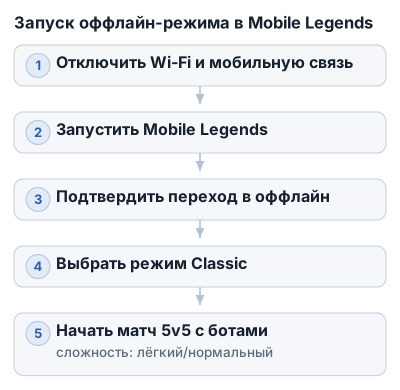
В оффлайн-режиме доступны два уровня сложности: лёгкий и нормальный. Состав команды и противников заполняет искусственный интеллект, поэтому подключить друзей или случайных игроков без интернета нельзя.
Что доступно в оффлайн-матче
Оффлайн-режим Mobile Legends подходит для тренировки управления героями и базовых действий в матче. Его возможности ограничены:
- доступен только классический режим Classic;
- игра проходит против ботов в формате 5v5;
- доступны уровни сложности «лёгкий» и «нормальный»;
- остальные режимы отключены;
- эмблемы использовать нельзя.
Результаты таких матчей не записываются в профиль. Победа или поражение не изменяют статистику, а боевые очки (BP) и опыт за оффлайн-игру не начисляются.
Если игра не предлагает перейти в оффлайн после запуска, полностью закройте её, убедитесь, что отключены и Wi-Fi, и мобильные данные, затем откройте Mobile Legends снова. При восстановлении соединения оффлайн-режим сменится обычным онлайн-доступом.
Пошаговый запуск оффлайн-режима в Dota 2
После установки Dota 2 и первого запуска с интернетом переведите Steam в автономный режим. Заранее войдите в аккаунт, откройте меню Steam и выберите пункт перехода в оффлайн-режим. Без первоначальной авторизации игра может не запуститься: автономный режим не заменяет регистрацию и скачивание файлов.
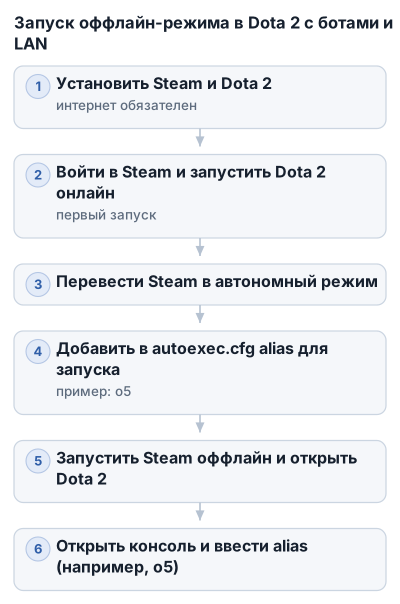
Включение консоли
Консоль нужна для запуска карты, ботов и локального подключения. В Steam откройте свойства Dota 2, найдите параметры запуска и добавьте:
-console
После этого консоль можно открыть назначенной клавишей внутри игры. Для оффлайн-запуска также можно использовать ярлык Dota 2 на рабочем столе, но Steam должен быть предварительно переведён в автономный режим.
Создание файла autoexec.cfg
Файл autoexec.cfg хранит заранее заданные команды. Откройте папку конфигурации Dota 2 по пути:
Steam\SteamApps\common\dota 2 beta\game\dota\cfg
Создайте там текстовый файл с именем autoexec.cfg. Если файл уже существует, откройте его обычным текстовым редактором и добавьте строку:
alias "o5" "sv_lan 1;dota_start_ai_game 1;dota_bot_set_difficulty 5;map dota.bsp;"
Сохраните файл именно с расширением .cfg. Если редактор добавил .txt, получится autoexec.cfg.txt, и Dota 2 не загрузит такую настройку.
Что делают команды
Команда o5 — сокращённое имя для всей последовательности. После её ввода Dota 2 выполнит несколько действий:
sv_lan 1— включает возможность подключения игроков по локальной сети;dota_start_ai_game 1— запускает матч с ботами и заполняет свободные слоты;dota_bot_set_difficulty 5— задаёт ботам максимальный уровень сложности из доступных в этой команде; значение можно менять от1до5;map dota.bsp— указывает карту, которую нужно загрузить.
Чтобы создать отдельные варианты запуска, добавьте в autoexec.cfg несколько алиасов:
alias "o5" "sv_lan 1;dota_start_ai_game 1;dota_bot_set_difficulty 5;map dota.bsp;"
alias "o4" "sv_lan 1;dota_start_ai_game 1;dota_bot_set_difficulty 4;map dota_winter.bsp;"
alias "tofriend" "connect 192.168.192.168:27015;"
Название карты должно соответствовать файлу в каталоге game\dota\maps. Если команда map указывает неверное имя, загрузка не начнётся или в консоли появится ошибка.
Запуск матча с ботами
- Запустите Steam в автономном режиме.
- Откройте Dota 2 и перейдите в игру.
- Откройте консоль.
- Введите:
o5
- Нажмите Enter и дождитесь загрузки карты.
- Выберите сторону командой в консоли:
jointeam good
Эта команда подключает игрока к Radiant. Для Dire используйте:
jointeam bad
Для режима наблюдателя предназначена команда:
jointeam spec
Если нужна другая сложность, измените последнее число в dota_bot_set_difficulty: например, 3 задаст третий уровень, а 1 — первый. После запуска карты свободные позиции должны заполниться ботами командой dota_start_ai_game 1.
Игра по локальной сети
Для матча с друзьями компьютеры должны находиться в одной LAN-сети: например, быть подключены к одному роутеру или сетевому оборудованию. Доступ к интернету не требуется, но локальное соединение между устройствами должно работать.
Игрок-хост запускает карту с включённым LAN через алиас или отдельные команды. Остальные участники открывают консоль и вводят:
connect IP:27015
Вместо IP укажите локальный адрес компьютера-хоста. Порт обычно используется 27015. Например:
connect 192.168.1.10:27015
После подключения игрок выбирает сторону командами jointeam good или jointeam bad. Если команда connect не срабатывает, проверьте локальный IP хоста, одинаковую сеть на всех компьютерах и запущенную карту на компьютере-сервере.
Сравнение оффлайн-режимов Dota 2 и Mobile Legends
| Игра или сервис | Оффлайн-режим | Игра с ботами | Интернет для подготовки | Доступные режимы без интернета | Сложность ботов | Подключение к игре |
|---|---|---|---|---|---|---|
| Mobile Legends: Bang Bang | Да | Классические матчи 5v5 против ботов | Нужно заранее установить и запустить игру; для включения оффлайна отключить Wi-Fi и мобильную связь | Classic | Лёгкий, нормальный | Недоступно |
| Dota 2 | Да | Матчи с ботами | Нужен для установки, регистрации и первого запуска | Игры с ботами; рейтинговые, кастомные и полноценные матчи с живыми игроками недоступны | От 1 до 5 | Локальная сеть (LAN) |
| Steam-клиент | — | — | Нужен для установки, регистрации и запуска Dota 2 | — | — | — |
Dota 2 позволяет расширить оффлайн-игру до локального матча между компьютерами в одной сети. В Mobile Legends без интернета остаётся одиночный матч Classic против ботов.
Типичные ошибки и подводные камни
Проблемы с установкой и регистрацией
Полностью обойти интернет на этапе подготовки Dota 2 нельзя. Steam нужно скачать и установить, создать учётную запись, подтвердить почту, загрузить игру и хотя бы один раз авторизоваться с подключением к сети.
При плохом соединении может сорваться регистрация: страница долго загружается, а капча успевает устареть до отправки формы. В такой ситуации повторите регистрацию после обновления страницы.
Сама установка игры тоже может прерываться из-за нестабильной загрузки. Steam поддерживает докачку, поэтому после восстановления соединения проверьте очередь загрузок и убедитесь, что файлы игры продолжают скачиваться, а не ожидают ручного запуска.
Dota 2 не запускается без интернета
Если Steam сразу требует подключение, проверьте, был ли выполнен первый запуск Dota 2 онлайн. Автономный режим работает после установки, авторизации и подготовки клиента; запускать игру с нуля без интернета нельзя.
Перед отключением сети войдите в Steam и выберите автономный режим. Если клиент не предлагает такой вариант, подключитесь к интернету, запустите Steam и Dota 2, дождитесь завершения подготовки и корректно выйдите из клиента. После этого повторите запуск без сети.
Старые инструкции иногда советуют запускать исполняемый файл игры напрямую. Надёжнее использовать установленный Steam и автономный режим клиента. Для уже настроенной игры также можно попробовать ярлык Dota 2, если Steam корректно переводится в автономный режим.
Ошибки в консоли и конфигурации
Частая причина сбоя — опечатка в autoexec.cfg или неправильное имя карты. Команда map должна указывать существующий файл из каталога game\dota\maps, например:
map dota.bsp
Проверьте остальные части алиаса:
sv_lan 1включает возможность подключения по локальной сети;dota_start_ai_game 1заполняет свободные позиции ботами;dota_bot_set_difficultyпринимает значение от1до5;mapзадаёт карту для запуска.
Если после ввода алиаса ничего не происходит, убедитесь, что файл сохранён как autoexec.cfg, а не autoexec.cfg.txt. Также проверьте, что консоль включена и команда введена без лишних кавычек: в консоли нужен сам алиас, например o5.
При подключении друга ошибка connect обычно связана с адресом хоста. В команде connect IP:27015 должен быть указан локальный IP компьютера, на котором уже запущена карта. Все устройства должны находиться в одной LAN-сети.
Ограничения оффлайн-режима
В Dota 2 без серверов Valve недоступны рейтинговые матчи, кастомные игры и полноценные матчи с живыми игроками. Остаются игры с ботами, а при наличии общей локальной сети — LAN-матчи.
В Mobile Legends без интернета доступен только Classic 5v5 против ботов. Результаты таких матчей не попадают в профиль, боевые очки и опыт не начисляются. Отсутствие изменений в статистике после победы — ограничение оффлайн-режима.
Как избежать просадок производительности
Для игры с ботами и по LAN в Dota 2 проверьте графические настройки. Если компьютер работает на пределе, снизьте качество изображения и другие ресурсоёмкие параметры: задержки в таком сценарии обычно связаны с производительностью устройства, а не с настройками интернет-соединения.
Сначала добейтесь стабильной работы на одной карте, затем подключайте других участников по LAN. Так проще определить, связана ли проблема с конфигурацией игры или локальной сетью.
Часто задаваемые вопросы об оффлайн-режиме в Dota 2 и Mobile Legends
Можно ли играть с друзьями без интернета?
В Mobile Legends — нет. Оффлайн-режим ограничен матчем Classic 5v5 против ботов, поэтому подключить друзей к одной игре нельзя.
В Dota 2 возможна игра с друзьями по локальной сети (LAN), даже если у компьютеров нет доступа в интернет. Один игрок запускает карту как хост, а остальные подключаются к его локальному IP-адресу командой connect IP:27015. Все устройства должны находиться в одной сети.
Учитываются ли оффлайн-матчи в статистике и дают ли награды?
В Mobile Legends результаты оффлайн-матчей не сохраняются в профиле. За них не начисляются боевые очки (BP) и опыт.
В Dota 2 игры с ботами и LAN-матчи не заменяют обычные сетевые матчи: рейтинговые результаты, полноценная статистика и сетевые награды для такого режима недоступны. Это вариант для тренировки, проверки героев и игры без подключения к серверам.
Как изменить сложность ботов?
В Mobile Legends перед началом оффлайн-матча доступны уровни лёгкий и нормальный. Другие уровни сложности в этом режиме не предусмотрены.
В Dota 2 сложность задаётся консольной командой:
dota_bot_set_difficulty 1
Число можно заменить значением от 1 до 5. Если команда записана в алиасе autoexec.cfg, измените число в строке конфигурации и сохраните файл до запуска матча.
Что делать, если Dota 2 не запускается без интернета?
Проверьте последовательность подготовки:
- Игра была установлена полностью, а не оставлена на паузе в очереди Steam.
- Dota 2 хотя бы один раз запускалась при подключённом интернете.
- Steam авторизовал вашу учётную запись и был корректно переведён в автономный режим.
- Файлы игры и
autoexec.cfgнаходятся в установленных каталогах, а консоль включена.
Если автономный запуск по-прежнему не работает, временно подключитесь к интернету, откройте Steam и Dota 2, дождитесь завершения обновлений и снова выберите автономный режим. Не запускайте игру через непроверенный сторонний клиент вместо Steam.
Можно ли играть в Dota 2 без регистрации Steam?
Нет. Для установки и первого запуска Dota 2 нужны Steam-клиент, зарегистрированная учётная запись и интернет-соединение. Также требуется подтверждение почты.
После первоначальной авторизации Steam можно использовать в автономном режиме, но регистрация и подготовка игры онлайн всё равно необходимы.
Можно ли запускать Mobile Legends без регистрации?
Для самого оффлайн-матча отдельное подключение к серверу не требуется: нужно отключить Wi-Fi и мобильную сеть, открыть игру и подтвердить переход в автономный режим. Однако приложение должно быть заранее установлено и подготовлено на устройстве; запускать игру с нуля без сети нельзя.
Чек-лист для запуска оффлайн-режима
Перед отключением интернета
- Установите игру полностью.
- Для Dota 2 установите Steam, создайте учётную запись, подтвердите почту и один раз запустите игру онлайн.
- Проверьте, что обновления и загрузка файлов завершены.
- В Dota 2 включите консоль и проверьте
autoexec.cfg. - Для LAN заранее соедините компьютеры в одну локальную сеть.
Mobile Legends
- Отключите Wi-Fi и мобильную связь.
- Запустите Mobile Legends.
- Подтвердите переход в оффлайн-режим.
- Выберите Classic и матч против ботов.
- Установите доступную сложность: лёгкую или нормальную.
Оффлайн-матч не изменяет статистику, не приносит BP и не начисляет опыт.
Dota 2 с ботами
- Переведите Steam в автономный режим.
- Запустите Dota 2 после первоначальной онлайн-авторизации.
- Откройте консоль.
- Введите сохранённый алиас, например
o5. - Если алиас не срабатывает, проверьте команды
sv_lan 1,dota_start_ai_game 1,dota_bot_set_difficultyиmap dota.bsp.
Dota 2 по LAN
- На компьютере хоста запустите карту и включите
sv_lan 1. - Выберите сторону через
jointeam good,jointeam badили оставьте режим зрителя командойjointeam spec. - Узнайте локальный IP хоста.
- На другом компьютере откройте консоль и введите
connect IP:27015. - Если подключение не произошло, проверьте общую сеть, запущенную карту и IP-адрес.
Если запуск не удался
- Подключитесь к интернету и повторите первый запуск Dota 2.
- Проверьте автономный режим Steam.
- Убедитесь, что
autoexec.cfgне сохранён какautoexec.cfg.txt. - Сверьте имя карты с файлом в каталоге
game\dota\maps. - Снизьте графические настройки, если игра запускается, но работает нестабильно.
- Для LAN проверьте локальный адрес хоста и порт
27015.
Частые вопросы
Как запустить Dota 2 без подключения к интернету?
Для оффлайн-игры в Dota 2 нужно сначала установить Steam и игру с интернетом, выполнить первый запуск и авторизацию, затем перевести Steam в автономный режим.
Какие возможности доступны в оффлайн-режиме Dota 2?
В оффлайн-режиме доступны игры с ботами и локальные матчи по LAN, но недоступны рейтинговые и полноценные онлайн-матчи с живыми игроками.
Можно ли играть с друзьями по локальной сети в Dota 2 без интернета?
Да, если компьютеры подключены к одной LAN-сети, можно создать локальный матч с ботами и играть вместе без подключения к интернету.
Какие уровни сложности доступны для ботов в оффлайн-режиме Dota 2?
Уровни сложности ботов задаются от 1 до 5, где 5 — максимальный уровень, который можно установить через консольные команды.
Влияют ли результаты матчей в оффлайн-режиме Dota 2 на статистику игрока?
Нет, результаты оффлайн-матчей не учитываются в онлайн-статистике и не влияют на профиль игрока.