

- Краткий ответ: что такое оффлайн в Dota 2 и автономный режим Steam
- Как настроить и играть в оффлайн Dota 2
- Автономный режим Steam: как включить и использовать
- Технические нюансы и ограничения оффлайн-игры в Dota 2 и Steam
- Частые ошибки и проблемы при оффлайн-игре
- Итоговый чек-лист для оффлайн-игры в Dota 2
- Частые вопросы
- Источники
Краткий ответ: что такое оффлайн в Dota 2 и автономный режим Steam
Оффлайн в Dota 2 — это игра без подключения к интернету против ботов или по локальной сети (LAN). В первом случае можно играть одному, во втором — подключить другие компьютеры к той же сети и сыграть с реальными игроками.
Полностью с нуля запустить Dota 2 без интернета нельзя: сначала нужно зарегистрировать аккаунт, установить Steam и игру, а затем хотя бы один раз запустить её через интернет. Классические матчи Dota 2 рассчитаны на десять игроков и проходят через сетевую инфраструктуру игры, поэтому обычный оффлайн-режим не заменяет онлайн-матч.
Автономный режим Steam — настройка клиента, которая позволяет запускать подготовленные игры без повторного подключения к Steam Network. Перед переходом в него нужно войти в аккаунт онлайн, дождаться завершения обновлений и проверить запуск нужной игры.
Основные ограничения:
- недоступны рейтинговые и полноценные онлайн-матчи;
- нельзя использовать сетевые функции, включая мультиплеер, таблицы лидеров и социальные возможности;
- в Dota 2 остаются игра с ботами и матчи по LAN, если локальная сеть настроена;
- автономный режим может не запуститься при устаревших файлах Steam или после принудительного завершения работы клиента;
- сезонный и другой сетевой контент без подключения к интернету недоступен.
Оффлайн Dota 2 подходит для тренировки героев и игры по локальной сети. Автономный Steam нужен для запуска заранее подготовленной игры без интернета, но он не превращает Dota 2 в полноценную одиночную или онлайн-игру.
Как настроить и играть в оффлайн Dota 2
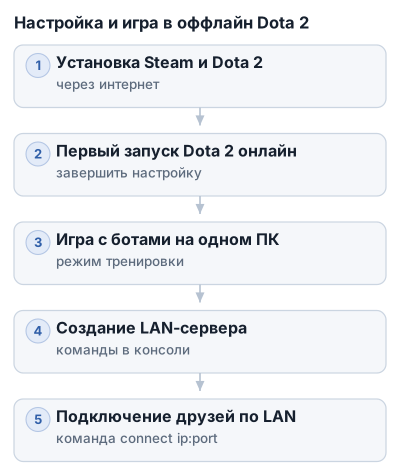
Для запуска Dota 2 без интернета сначала потребуется подключение к сети. Через него создают аккаунт Steam, устанавливают клиент и игру, а затем хотя бы один раз запускают Dota 2. После этого можно играть с ботами или организовать матч по локальной сети.
Что сделать заранее
- Скачайте и установите Steam.
- Создайте аккаунт Steam, если его ещё нет.
- Войдите в аккаунт при подключённом интернете.
- Найдите Dota 2 в магазине Steam и установите игру.
- Запустите Dota 2 онлайн, чтобы Steam и игра завершили первичную настройку.
Перед отключением интернета проверьте, что у Dota 2 нет незавершённых загрузок и обновлений. Иначе Steam может считать игру неготовой к запуску в автономном режиме.
Как играть одному против ботов
- Запустите Steam и Dota 2 после предварительной онлайн-настройки.
- В меню игры нажмите «Играть».
- Выберите режим «Тренировка с ботами».
- Укажите сложность противников.
- Запустите матч.
Для одиночной игры с ботами отдельный LAN-сервер не требуется. Компьютер сам добавит управляемых ИИ-соперников и союзников. Этот вариант подходит для тренировки героев, способностей и основных механик.
Как создать LAN-сервер
Игра по LAN требует, чтобы компьютеры находились в одной локальной сети — например, были подключены к одному роутеру. Интернет для самого матча не нужен, но предварительная установка Steam и Dota 2 всё равно выполняется онлайн.
На компьютере, который будет сервером:
- Запустите Dota 2.
- Откройте раздел «Играть».
- Выберите «Тренировка с ботами».
- Укажите сложность ботов и запустите игру.
- Откройте консоль разработчика.
- Введите команды из таблицы по очереди.
| Команда | Назначение |
|---|---|
sv_lan "1" |
Включает режим локального сервера |
dota_bot_set_difficulty "3" |
Устанавливает сложность ботов |
dota_force_gamemode "1" |
Принудительно задаёт игровой режим |
dota_start_ai_game "1" |
Запускает игру с искусственным интеллектом |
map "dota" |
Загружает карту Dota |
Команда sv_lan "1" включает режим локального сервера. dota_bot_set_difficulty "3" задаёт сложность ботов, остальные команды запускают игровой режим, ИИ и карту.
После запуска сервера создателю нужно узнать локальные IP-адрес и порт, которые будут использовать остальные участники. Если команда не срабатывает, проверьте, что консоль открыта именно в запущенной игре, а компьютеры подключены к одной сети.
Как подключить друзей по локальной сети
На компьютере каждого участника:
- Подключитесь к той же локальной сети, что и создатель сервера.
- Запустите Steam и Dota 2.
- Откройте консоль разработчика.
- Введите команду:
connect ip:port
Вместо ip и port укажите значения, которые сообщил создатель сервера. Это должна быть единая команда с конкретными адресом и портом, а не буквальная запись ip:port.
Если подключение не происходит, проверьте правильность адреса и порта, а также то, видят ли компьютеры друг друга в локальной сети. Ошибка обычно возникает ещё до запуска матча: сервер не создан, участники находятся в разных сетях или в команду внесены неверные данные.
Как выбрать подходящий вариант
- Для игры одному без интернета выберите «Тренировка с ботами» и задайте сложность противников.
- Для игры с друзьями подключите компьютеры к одной LAN-сети и создайте сервер через консоль.
- Для классического рейтингового матча оффлайн-режим не подходит: такие игры требуют подключения к сетевой инфраструктуре Dota 2.
- Если нужен только запуск заранее установленной игры без интернета, дополнительно подготовьте автономный режим Steam.
LAN позволяет подключить реальных игроков внутри одной сети, а режим с ботами работает на одном компьютере. Полноценные онлайн-функции, рейтинговые игры и обычный подбор игроков при таком подключении не работают.
Автономный режим Steam: как включить и использовать
Автономный режим Steam позволяет запускать заранее подготовленные игры без повторного подключения к Steam Network. Это функция клиента Steam, а не офлайн-сервер Dota 2: в самой игре по-прежнему доступны только локальная игра с ботами и матч по LAN.
Что сделать перед отключением интернета
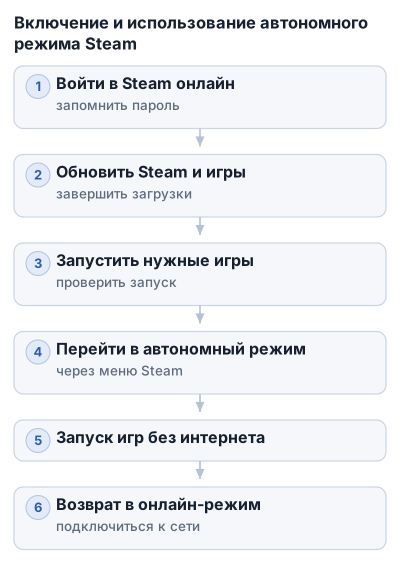
Подготовьте автономный режим, пока компьютер подключён к сети:
- Запустите Steam и войдите в аккаунт.
- В окне входа установите флажок «Запомнить меня».
- Дождитесь завершения всех загрузок и обновлений. Проверить их можно в разделе «Игры» → «Загрузки».
- Запустите Dota 2 и другие игры, которые планируете использовать без интернета.
- Закройте игры после проверки, что они запускаются и не требуют дополнительных файлов.
Одной установки игры недостаточно. Steam должен хотя бы один раз подключиться к сети и проверить конкретную игру на этом компьютере. Если клиент или файлы игры устарели, автономный запуск может не сработать даже при статусе «100% — Готово».
Как включить автономный режим
- Откройте Steam при работающем интернет-соединении.
- Нажмите «Steam» в левом верхнем углу окна.
- Выберите «Перейти в автономный режим».
- Подтвердите переход, если клиент запросит это действие.
- После перезапуска Steam отключите интернет и попробуйте запустить подготовленную игру.
Если пункта перехода в автономный режим нет или Steam предлагает обновиться, сначала завершите обновление клиента. Брандмауэр, блокирующий обновление Steam, может стать причиной ошибки «Эта игра не может быть запущена в автономном режиме».
Как вернуться в онлайн-режим
Подключите компьютер к интернету, откройте Steam и выберите в меню «Steam» пункт «Перейти в онлайн». После этого клиент снова подключится к Steam Network, а вы сможете загрузить обновления, активировать новые продукты и использовать сетевые режимы игр.
Для Dota 2 возврат в онлайн нужен, чтобы играть через подбор матчей, запускать рейтинговые игры и пользоваться функциями, связанными с серверами Valve.
Что недоступно без подключения
Автономный режим отключает функции, которым нужен сервер игры или Steam:
- мультиплеер через интернет;
- подбор обычных и рейтинговых матчей;
- сезонный и другой сетевой контент;
- таблицы лидеров;
- социальные возможности Steam и игры;
- синхронизация и другие функции, требующие подключения к сети.
В Dota 2 без интернета можно запускать тренировку с ботами и играть с другими людьми по локальной сети, если компьютеры соединены в одну LAN. Обычный онлайн-матч автономный режим не заменяет.
Перед выключением компьютера корректно выйдите из Steam через меню клиента. Принудительное закрытие, отключение питания или разряд батареи могут повредить сохранённую информацию, необходимую для следующего запуска без интернета. При её потере Steam может отказаться работать в автономном режиме до очередного подключения к сети.
Технические нюансы и ограничения оффлайн-игры в Dota 2 и Steam
Dota 2 рассчитана на подключение к серверам: в классическом матче участвуют 10 игроков, а подбор соперников, рейтинговая система и обработка игрового матча происходят через сетевую инфраструктуру игры. Поэтому автономный Steam не открывает рейтинг или обычный поиск игры — он лишь позволяет запустить заранее подготовленные файлы без подключения к Steam Network.
В оффлайн Dota 2 доступны тренировка с ботами и игра по локальной сети. При этом недоступны:
- рейтинговые матчи;
- обычный подбор игроков;
- полноценные матчи с живыми игроками через интернет;
- кастомные игры на движке Dota 2.
LAN-матч — отдельный локальный сценарий: компьютеры обмениваются данными внутри одной сети, но не подключаются к онлайн-серверам Dota 2. Поэтому такая игра не заменяет обычный матч и не учитывается как сетевой режим с рейтингом.
Сравнение оффлайн-режимов
| Сущность | Дата появления автономного режима | Условия использования автономного режима | Способы игры офлайн | Технические требования для офлайн-игры |
|---|---|---|---|---|
| Dota 2 офлайн-режим | — | Требуется регистрация аккаунта через интернет и установка Steam-клиента | Против ботов или с реальными игроками по LAN | Запуск игры, настройка LAN-сервера через консольные команды |
| Steam автономный режим | — | Однократное подключение к Steam Network и запуск игр для настройки; переход через меню Steam | — | Обновлённые файлы клиента Steam, сохранённая информация для работы автономного режима |
| Warhammer 40,000: Inquisitor — Martyr офлайн-режим | 23 мая 2024 | — | Создание нового персонажа и начало игры с нуля | — |
Dota 2 и автономный режим Steam решают разные задачи: в первом случае настраивается локальная игра, во втором — запуск клиента без подключения к Steam Network. Для обоих вариантов требуется предварительная настройка при работающем интернете.
Почему обновления влияют на автономный запуск
Перед переходом в автономный режим должны быть обновлены и Steam, и сама игра. Даже если в библиотеке напротив Dota 2 отображается статус «100% — Готово», устаревшие файлы клиента Steam могут вызвать сообщение «Эта игра не может быть запущена в автономном режиме».
Частая причина ошибки — брандмауэр, который не даёт Steam завершить обновление. Перед отключением интернета проверьте отсутствие загрузок, запустите Dota 2 хотя бы один раз и убедитесь, что клиент не требует дополнительных файлов.
Риск потери данных автономного режима
Steam сохраняет служебную информацию, необходимую для последующего запуска без сети. Если принудительно закрыть клиент, выключить компьютер кнопкой или допустить разряд батареи, эти данные могут быть повреждены или потеряны.
После этого Steam способен отказаться запускаться в автономном режиме и потребовать новое подключение к интернету. Завершайте работу через меню клиента и не отключайте питание, пока Steam полностью не закроется.
Вылеты Dota 2 не всегда связаны с отсутствием интернета
Оффлайн-режим сам по себе не объясняет каждый вылет игры. Пользователи описывали падение Dota 2 на рабочий стол без сообщения об ошибке: иногда это происходило во время боя и при частом использовании способностей, а иногда — прямо в меню. В одном из таких случаев игра не вылетала, пока была свёрнута в трей, но снова закрывалась после разворачивания и активных действий.
Такие симптомы встречаются и в онлайн-, и в локальной игре, поэтому их нельзя автоматически списывать на автономный режим. Если Dota 2 падает без ошибки, оффлайн-проверка помогает отделить сетевые проблемы от сбоев самой игры, клиента или системы, но не даёт гарантированного решения.
Частые ошибки и проблемы при оффлайн-игре
Steam не запускает игру в автономном режиме
Сообщение «Эта игра не может быть запущена в автономном режиме» появляется даже при статусе Dota 2 «100% — Готово». Причина может быть в устаревших файлах Steam: клиент и игра обновляются не всегда одновременно.
Подключите компьютер к интернету и дайте Steam завершить обновление. Проверьте раздел загрузок, убедитесь, что нет ожидающих файлов, затем запустите Dota 2 и закройте её обычным способом. Если ошибка повторяется, проверьте, не блокирует ли брандмауэр обновление клиента.
Перед отключением сети проверьте автономный запуск заранее. Иначе интернет может исчезнуть в момент, когда Steam потребует недостающее обновление.
LAN-сервер не создаётся или друзья не подключаются
Если команда создания сервера не срабатывает, проверьте сценарий запуска: Dota 2 должна быть открыта в тренировке с ботами, а консоль — включена и доступна. Команды вводятся по очереди; ошибка в названии или лишний символ может помешать запуску локальной игры.
Для подключения участник использует команду connect ip:port. Адрес и порт нужно брать у создателя сервера, а не вводить наугад: неправильные данные приведут к ошибке соединения или попытке найти недоступный сервер.
Компьютеры игроков должны находиться в одной локальной сети. Если устройства подключены к разным роутерам, изолированным гостевым сетям или используют разные сети, Dota 2 не увидит LAN-сервер, даже если у всех установлена одна и та же версия игры.
После обновления Dota 2 проверьте сервер заново на всех компьютерах. Разные версии файлов игры могут мешать подключению, поэтому перед LAN-матчем завершите все загрузки Steam и запустите одинаково обновлённые клиенты.
Steam потерял данные для автономного режима
Повторное требование интернета часто связано с неправильным завершением работы Steam. Принудительное закрытие клиента, выключение компьютера кнопкой или разряд аккумулятора могут привести к потере служебной информации, необходимой для автономного запуска.
Закрывайте Steam вручную через меню клиента и дождитесь полного завершения процесса перед выключением компьютера. На ноутбуке не допускайте разрядки во время работы Steam без сети.
Если автономный режим после этого перестал запускаться, подключитесь к Steam Network и повторно подготовьте клиент: войдите в аккаунт, дождитесь обновлений и снова запустите нужную игру до перехода в автономный режим.
Dota 2 вылетает на рабочий стол без ошибки
Вылет без сообщения не доказывает, что проблема связана с отсутствием интернета. Пользователи описывали случаи, когда Dota 2 закрывалась в меню, на стадии выбора или во время боя; особенно часто это происходило при активном использовании способностей. Встречалась и обратная особенность: в свёрнутом состоянии игра могла работать долго, но падать после разворачивания и нескольких действий.
Проверьте, повторяется ли сбой в тренировке с ботами без подключения к интернету. Если Dota 2 вылетает и там, причина, скорее всего, находится в файлах игры, клиенте или системе, а не в сетевом матче. Такой тест помогает сузить круг поиска, но сам по себе не устраняет повреждённые файлы или аппаратные сбои.
Переустановка игры и смена графических настроек не гарантируют решения: зафиксированы случаи, когда вылеты не зависели от качества графики, версии Windows, накопителя или оперативной памяти. При повторяющемся падении без ошибки стоит отдельно проверять стабильность системы и материалы диагностики, а не считать автономный режим универсальным решением.
Итоговый чек-лист для оффлайн-игры в Dota 2
Перед отключением интернета проверьте:
- Steam установлен, аккаунт зарегистрирован, а Dota 2 полностью скачана и установлена.
- Steam и файлы игры обновлены; в разделе загрузок нет незавершённых операций.
- Dota 2 запускалась после установки, а нужный режим был проверен заранее.
- Для игры одному подготовлена тренировка с ботами.
- Для LAN-матча компьютеры подключены к одной локальной сети, а создатель сервера знает свой IP и порт.
- Команды LAN-сервера вводятся в консоли по очереди.
- В Steam выбран пункт «Перейти в автономный режим».
- После работы Steam закрывается вручную через меню, а не принудительным завершением процесса или выключением компьютера.
- Учтено, что без интернета недоступны рейтинговые матчи, полноценные сетевые игры, мультиплеер, сезонный контент, таблицы лидеров и социальные функции.
- Для возвращения к сетевой игре Steam переводится обратно через пункт «Перейти в онлайн».
Частые вопросы
Что такое оффлайн в Dota 2?
Оффлайн в Dota 2 — это игра без интернета против ботов или по локальной сети, где можно играть одному или с друзьями в одной сети.
Как играть в Dota 2 без подключения к интернету?
Сначала нужно зарегистрировать аккаунт Steam, установить игру и запустить её онлайн, после чего можно играть с ботами или по LAN без интернета.
Что такое автономный режим Steam?
Автономный режим Steam позволяет запускать заранее подготовленные игры без повторного подключения к Steam Network, но без онлайн-функций.
Можно ли играть в рейтинговые матчи Dota 2 оффлайн?
Нет, рейтинговые и обычные онлайн-матчи требуют подключения к серверам и недоступны в оффлайн или автономном режиме.
Как подключить друзей к игре по локальной сети в Dota 2?
Создатель LAN-сервера запускает игру с ботами и включает режим локального сервера через консоль, а остальные подключаются по IP и порту через консольную команду connect.