

- Краткий ответ: как быстро исправить ошибку «Файлы устарели» Steam Cloud в Dota 2
- Почему возникает ошибка «Файлы устарели» Steam Cloud в Dota 2?
- Проверка состояния серверов Steam и стабильности интернет-соединения
- Пошаговое решение ошибки: очистка и восстановление файлов Steam и Dota 2
- Настройка Steam и Dota 2 для корректной работы Steam Cloud
- Дополнительные советы и частые ошибки при работе с Steam Cloud
- Итоговый чек-лист для устранения ошибки Steam Cloud «Файлы устарели» в Dota 2
- Частые вопросы
- Источники
Краткий ответ: как быстро исправить ошибку «Файлы устарели» Steam Cloud в Dota 2
Сообщение «Файлы устарели» означает, что локальная версия данных Dota 2 конфликтует с версией, сохранённой в Steam Cloud. Обычно проблема возникает из-за сбоя синхронизации, нестабильного соединения или повреждённых файлов клиента.
Попробуйте по порядку:
- Проверьте состояние серверов Steam на steamstat.us. Если у сервиса неполадки, локальные действия могут не помочь — придётся дождаться восстановления работы.
- Убедитесь, что интернет работает стабильно. Отключите VPN, а при проблемах попробуйте проводное подключение или другой регион загрузки Steam.
- Полностью закройте Steam и завершите оставшиеся процессы Steam через Диспетчер задач.
- Сохраните резервную копию важных данных, затем удалите папку
C:\Program Files (x86)\Steam\userdataи файлC:\Program Files (x86)\Steam\ClientRegistry.blob. Если Steam установлен в другой папке, используйте соответствующий путь. - В библиотеке Steam откройте свойства Dota 2 и запустите проверку целостности игровых файлов.
- Временно отключите антивирус и брандмауэр либо добавьте Steam в их исключения.
- Запустите Steam и Dota 2 заново, затем повторите синхронизацию.
Удаление userdata затрагивает локальные данные Steam, поэтому перед этой операцией сохраните их копию. Если быстрый сценарий не сработал, переходите к проверке соединения и восстановлению файлов клиента.
Почему возникает ошибка «Файлы устарели» Steam Cloud в Dota 2?
Steam Cloud хранит поддерживаемые игрой данные в облаке и синхронизирует их между устройствами. В локальной установке Steam связанные с облачными файлами данные находятся в папке userdata; для Dota 2 путь может выглядеть так:
C:\Program Files (x86)\Steam\userdata\[цифры]\7\remote
Ошибка появляется, когда Steam видит расхождение между локальными и облачными данными. Например, игра могла завершиться во время записи файла, а клиент — не успеть отправить новую версию в облако. При следующем запуске Steam не понимает, какой вариант считать актуальным, и показывает сообщение об устаревших файлах.
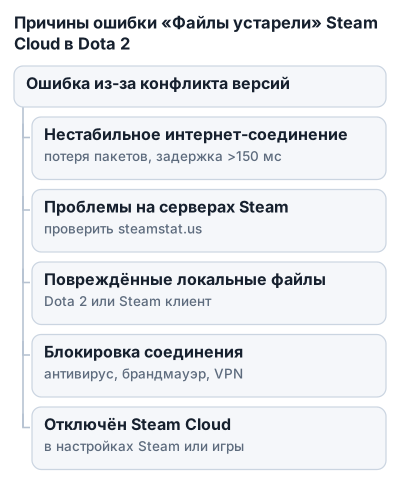
Основные причины сбоя:
- нестабильное интернет-соединение или потеря пакетов;
- временные проблемы на серверах Steam;
- повреждённые локальные файлы Dota 2 или клиента Steam;
- блокировка соединения антивирусом, брандмауэром или VPN;
- отключённый Steam Cloud в общих настройках или свойствах игры.
Если проблема появилась одновременно в нескольких играх, вероятнее всего, причина связана с клиентом Steam, сетью или серверами. Когда ошибка возникает только в Dota 2, сначала стоит проверить файлы игры и настройки облачной синхронизации для неё.
Игра в офлайн-режиме также исключает синхронизацию с облаком: Steam не сможет загрузить локальные изменения, пока соединение не восстановится. Steam Cloud активирован по умолчанию для большинства поддерживаемых игр, но его можно отключить отдельно для конкретного проекта.
Проверка состояния серверов Steam и стабильности интернет-соединения
Сначала проверьте, не связана ли ошибка с самим Steam. Откройте steamstat.us и посмотрите состояние сервисов Steam и региональных серверов. Если на стороне платформы есть сбой, удаление файлов Dota 2 и переустановка клиента проблему не решат — синхронизация восстановится после устранения неполадок.
Как проверить соединение через ping
Потеря пакетов или большая задержка мешают Steam Cloud передать актуальные файлы. В Windows откройте командную строку и выполните ping-тест к серверу Steam:
ping <адрес сервера Steam>
В результатах проверьте два показателя:
- время отклика — задержка выше 150–200 мс может мешать синхронизации;
- потеря пакетов — даже периодические потери указывают на нестабильное соединение.
Если ping показывает потери или высокую задержку, повторите тест после отключения загрузок, стриминга и других устройств, использующих сеть. Когда проблема проявляется только в Steam, дополнительно проверьте, не блокируют ли соединение VPN, антивирус или брандмауэр.
Что сделать при нестабильном интернете
- Подключите компьютер к роутеру кабелем вместо Wi‑Fi.
- Отключите VPN и повторите синхронизацию.
- Попробуйте сменить DNS-серверы, если соединение периодически обрывается.
- В настройках Steam измените регион загрузки на другой и перезапустите клиент.
Смена региона помогает обойти проблемы с конкретным узлом Steam, но не исправляет общий сбой серверов. Если на steamstat.us отображаются неполадки, не удаляйте локальные файлы Dota 2 до восстановления сервиса: при конфликте версий можно случайно потерять нужные данные.
Пошаговое решение ошибки: очистка и восстановление файлов Steam и Dota 2
Выполняйте действия по порядку: сначала полностью закройте Steam, затем сохраните важные данные, очистите локальные файлы, проверьте Dota 2 и только после этого переходите к восстановлению библиотеки.
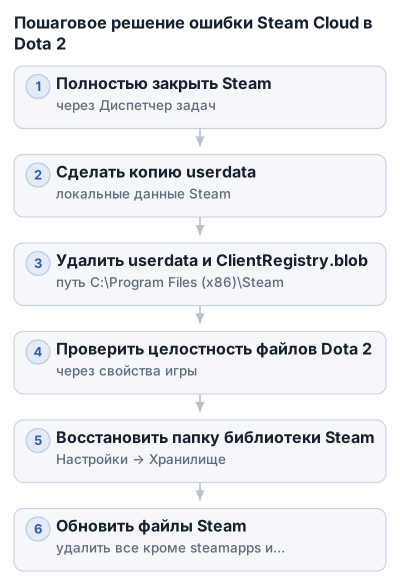
1. Полностью закройте Steam
- Закройте окно Steam через меню клиента или нажмите ПКМ по значку Steam в области уведомлений Windows и выберите выход.
- Нажмите
Ctrl + Shift + Esc, чтобы открыть Диспетчер задач. - На вкладке с процессами найдите все процессы, связанные со Steam, например
Steam Client Bootstrapperи другие процессы Steam. - Выберите каждый из них и нажмите Завершить задачу.
Папку userdata нельзя удалять, пока Steam продолжает работать. Иначе клиент может заново создать или заблокировать файлы, а очистка не даст нужного результата.
2. Сделайте копию важных локальных данных
Папка userdata содержит локальные данные Steam. Перед удалением скопируйте её в другое место, если в ней есть файлы, которые вы хотите сохранить.
Облачные файлы Dota 2 могут находиться по пути:
C:\Program Files (x86)\Steam\userdata\[цифры]\7\remote
[цифры] — папка с идентификатором аккаунта. Если Steam установлен не в стандартный каталог, найдите папку установки через ярлык клиента или используйте фактический путь к Steam.
3. Удалите userdata и ClientRegistry.blob
Откройте Проводник и удалите папку:
C:\Program Files (x86)\Steam\userdata
Затем удалите файл:
C:\Program Files (x86)\Steam\ClientRegistry.blob
ClientRegistry.blob — файл, а не папка. Если одного из объектов нет, удалять ничего дополнительно не нужно: возможно, Steam уже создал другую структуру данных или установлен в другом каталоге.
После очистки перезагрузите компьютер и запустите Steam. Клиент заново создаст необходимые локальные файлы. Если Steam Cloud включён, повторите запуск Dota 2 после завершения входа в аккаунт и дождитесь новой попытки синхронизации.
4. Проверьте целостность файлов Dota 2
Повреждённые или отсутствующие файлы игры могут мешать клиенту обработать данные Steam Cloud. Для проверки:
- Откройте Steam и перейдите в Библиотеку.
- Нажмите ПКМ по Dota 2.
- Выберите Свойства.
- Откройте раздел Локальные файлы.
- Нажмите Проверить целостность игровых файлов.
- Дождитесь окончания проверки и загрузки найденных компонентов.
После завершения проверки перезапустите Steam. Если процесс обнаружил повреждённые файлы, не запускайте Dota 2 до его полного окончания: иначе клиент может снова получить незавершённые локальные данные.
5. Восстановите папку системной библиотеки Steam
Если очистка userdata и проверка Dota 2 не помогли, восстановите папку библиотеки:
- Откройте меню Steam в левом верхнем углу клиента.
- Перейдите в Настройки.
- Откройте раздел Хранилище.
- Выберите нужную папку библиотеки.
- Нажмите кнопку с тремя точками.
- Выберите Восстановить папку.
Эта операция исправляет проблемы с системной библиотекой Steam. После восстановления закройте и снова запустите клиент, затем проверьте синхронизацию Dota 2.
6. Обновите файлы Steam
Этот шаг нужен, если повреждены файлы самого клиента. Сначала убедитесь, что Steam закрыт, а его процессы завершены в Диспетчере задач.
Откройте каталог:
C:\Program Files (x86)\Steam
Удалите все папки внутри папки Steam, кроме steamapps, а также сохраните steam.exe.old. Папка steamapps содержит установленные игры, поэтому её удаление приведёт к потере локальной библиотеки и заставит Steam загружать игры заново.
После очистки перезапустите компьютер и откройте Steam. Клиент обновит и восстановит необходимые файлы, не затрагивая сохранённую папку steamapps.
7. Очистите кеш загрузок Steam
Кеш загрузок может содержать некорректные данные, из-за которых клиент повторяет неудачную попытку синхронизации.
- Откройте меню Steam.
- Выберите Настройки.
- Перейдите в раздел Загрузки.
- Нажмите Очистить кеш загрузок.
- Подтвердите действие и снова войдите в аккаунт, если Steam попросит это сделать.
Очистка кеша не заменяет проверку файлов Dota 2: после неё всё равно запустите проверку целостности игры и перезапустите Steam.
| Сущность | Способ решения ошибки | Место расположения папок и файлов | Настройки Steam Cloud | Условия возникновения ошибки | Влияние антивируса и брандмауэра | Статус серверов Steam |
|---|---|---|---|---|---|---|
| Steam Cloud | Включить через Steam → Настройки → Облако; включить или выключить для игры в её свойствах | Облачные сохранения хранятся локально: C:\Program Files (x86)\Steam\userdata\[цифры]\7\remote |
Включён по умолчанию для большинства игр; можно управлять для каждой игры отдельно | Конфликт версий локальных и облачных файлов, нестабильное соединение, повреждение локальных файлов, проблемы на серверах Steam | Антивирус и брандмауэр могут блокировать синхронизацию; их можно временно отключить или добавить Steam в исключения | Проверяется на steamstat.us |
userdata |
Удалить папку для решения проблем с синхронизацией после закрытия Steam и завершения процессов | C:\Program Files (x86)\Steam\userdata |
— | — | — | — |
ClientRegistry.blob |
Удалить файл для решения проблем с синхронизацией Steam Cloud | C:\Program Files (x86)\Steam\ClientRegistry.blob |
— | — | — | — |
| Кеш Steam | Очистить в настройках Steam: Загрузки → Очистить кеш загрузок | — | — | — | — | — |
| Регион загрузки Steam | Изменить регион в настройках Steam при проблемах с синхронизацией | — | — | — | — | — |
| Антивирус и брандмауэр | Временно отключить или добавить Steam в исключения | — | — | — | Могут блокировать синхронизацию Steam Cloud | — |
| Интернет-соединение | Обеспечить стабильное соединение с задержкой не выше 150–200 мс и без потерь пакетов | — | — | Нестабильное соединение с задержкой выше 150–200 мс или потерей пакетов мешает синхронизации | — | — |
| Серверы Steam | Проверить статус на steamstat.us | — | — | Технические проблемы на серверах могут вызывать ошибки синхронизации | — | Статус доступен онлайн |
Удаляйте файлы только после полного завершения процессов Steam и сохранения резервной копии важных данных. Если очистка не помогла, переходите к восстановлению библиотеки, очистке кеша и проверке целостности Dota 2. Папку steamapps удалять не нужно.
Настройка Steam и Dota 2 для корректной работы Steam Cloud
После восстановления файлов проверьте настройки облачной синхронизации. Ошибка может сохраняться, если Cloud отключён глобально или только для Dota 2.
Включите Steam Cloud в клиенте
Steam Cloud включён по умолчанию для большинства игр, но настройку могли отключить вручную. Откройте Steam → Настройки → Облако и активируйте пункт «Включить Steam Cloud», затем полностью перезапустите клиент.
Если после перезапуска снова появляется сообщение «Файлы устарели», не запускайте Dota 2 сразу. Сначала убедитесь, что Steam подключён к аккаунту и отображает обычный онлайн-статус, затем повторите синхронизацию.
Проверьте настройку для Dota 2
Общая настройка Steam Cloud может быть включена, а для отдельной игры — отключена. В библиотеке Steam нажмите по Dota 2 правой кнопкой мыши, выберите «Свойства» → «Обновления» и проверьте пункт «Включить синхронизацию в Steam Cloud».
Если галочка уже стоит, можно убрать её, закрыть окно свойств и перезапустить Steam. После запуска верните настройку обратно и снова проверьте синхронизацию. Перед отключением сохраните важные локальные файлы.
Измените регион загрузки Steam
При проблемах с отдельным узлом Steam помогает смена региона загрузки. Откройте Steam → Настройки → Загрузки, выберите другой регион, сохраните изменение и перезапустите клиент.
Необязательно выбирать ближайший регион: задача — проверить, исчезает ли ошибка при подключении через другой сервер. Если одновременно используется VPN, отключите его перед повторной попыткой. VPN может менять маршрут и мешать Steam передавать данные Cloud. Если ошибка временно пропадает после смены региона, но возвращается после запуска и закрытия игры, проверьте защитное ПО и локальные файлы.
Проверьте антивирус и брандмауэр
Антивирус или брандмауэр могут блокировать соединение Steam с облачным хранилищем. Временно отключите проверку для теста либо добавьте Steam в исключения. Такой вариант безопаснее для постоянного использования, чем оставлять защиту полностью выключенной.
В исключения нужно добавить сам клиент Steam и разрешить ему сетевой доступ в брандмауэре. После изменения правил перезапустите Steam, откройте Dota 2, корректно выйдите из игры и дождитесь завершения синхронизации. Если ошибка исчезла, причиной была блокировка, а не файлы игры.
Дополнительные советы и частые ошибки при работе с Steam Cloud
Не запускайте Dota 2 офлайн
При отключённом интернете Steam Cloud не синхронизирует файлы, поэтому изменения останутся только на компьютере. После возвращения в онлайн это может привести к конфликту локальной и облачной версий, особенно если игра запускалась на другом устройстве.
Если Steam показывает «Файлы устарели», сначала подключите стабильный интернет и дождитесь завершения синхронизации. Не запускайте Dota 2 повторно, пока не определитесь, какая версия данных должна остаться актуальной.
Отключите VPN
VPN меняет маршрут подключения к серверам Steam и иногда мешает передаче данных Cloud. Полностью отключите VPN, перезапустите Steam и проверьте синхронизацию после обычного входа в аккаунт.
Если без VPN ошибка сохраняется, попробуйте другой регион загрузки Steam. Если сообщение появляется снова, проверьте защитное ПО и локальные файлы, а не меняйте регион несколько раз подряд.
Переустановите Steam только в крайнем случае
Переустановка клиента имеет смысл, если очистка файлов, восстановление библиотеки, проверка Dota 2 и настройка Cloud не дали результата. Перед удалением Steam сохраните папку steamapps, чтобы не скачивать установленные игры заново.
Также сделайте резервную копию важных локальных данных и убедитесь, что нужные файлы доступны в облаке. Облачные файлы можно проверить и скачать после входа в аккаунт через страницу Steam Remote Storage:
https://store.steampowered.com/account/remotestorageapp/?appid=7
Установите обновления Windows
Устаревшие компоненты Windows иногда конфликтуют с клиентом Steam, сетевыми службами или защитным ПО. Проверьте наличие обновлений в параметрах системы, установите их и перезагрузите компьютер.
Это особенно стоит попробовать, если ошибка появилась сразу после обновления Steam или игры, а стандартная проверка файлов Dota 2 ничего не изменила. В пользовательских обсуждениях встречается сценарий, при котором после установки обновлений Windows синхронизация снова начинает работать.
Как не потерять данные при переустановке или смене компьютера
Перед переустановкой Steam не удаляйте папку steamapps: в ней находятся установленные игры. Для облачных данных дополнительно проверьте страницу Remote Storage и скачайте нужные файлы вручную.
При переходе на другой компьютер:
- Войдите в тот же аккаунт Steam.
- Убедитесь, что Steam Cloud включён глобально и для Dota 2.
- Не запускайте игру до завершения загрузки облачных данных.
- Если Steam покажет конфликт версий, не выбирайте вариант наугад — сначала сохраните локальные файлы отдельно.
- После запуска Dota 2 корректно выйдите из игры и дождитесь завершения синхронизации.
Отключение Cloud без резервной копии — частая ошибка: после этого локальная версия может быть перезаписана или станет единственным доступным вариантом.
Итоговый чек-лист для устранения ошибки Steam Cloud «Файлы устарели» в Dota 2
- Проверьте состояние серверов Steam на steamstat.us.
- Убедитесь, что интернет работает стабильно, без потерь пакетов и с задержкой не выше 150–200 мс.
- Отключите VPN, при необходимости смените регион загрузки Steam.
- Полностью закройте Steam и завершите его процессы в Диспетчере задач.
- Перед удалением файлов сохраните резервную копию важных данных.
- Удалите
userdataиClientRegistry.blob, если базовые способы не помогли. - Проверьте целостность файлов Dota 2 через свойства игры в Steam.
- Восстановите папку библиотеки и очистите кеш загрузок.
- Проверьте включение Steam Cloud в общих настройках Steam и свойствах Dota 2.
- Временно исключите блокировку Steam со стороны антивируса и брандмауэра.
- Перезапустите Steam, дождитесь синхронизации и только после этого запускайте Dota 2.
- Если ошибка сохраняется, установите обновления Windows и рассматривайте переустановку Steam с сохранением
steamappsкак последний вариант.
Частые вопросы
Почему возникает ошибка синхронизации файлов Steam Cloud в Dota 2?
Ошибка появляется при конфликте между локальными и облачными файлами из-за нестабильного интернета, проблем на серверах Steam или повреждения локальных данных.
Как проверить состояние серверов Steam при проблемах с синхронизацией?
Посетите сайт steamstat.us, чтобы узнать текущий статус серверов Steam и убедиться в отсутствии технических неполадок.
Как удалить папку userdata в Steam для решения проблемы?
Закройте Steam полностью, завершите процессы через Диспетчер задач, затем удалите папку userdata по пути Steam\userdata, предварительно сохранив важные данные.
Как проверить целостность файлов Dota 2 в Steam?
В библиотеке Steam выберите Dota 2, откройте свойства, перейдите в раздел локальных файлов и нажмите «Проверить целостность игровых файлов».
Может ли антивирус влиять на синхронизацию Steam Cloud?
Да, антивирус и брандмауэр могут блокировать соединение Steam, поэтому временно отключите их или добавьте Steam в исключения.