

- Краткий ответ: как запустить Dota 2 по LAN с другом без интернета
- Подготовка к LAN-игре: установка, аккаунты и локальная сеть
- Пошаговая инструкция запуска LAN-игры в Dota 2 с ботами
- Обзор команд для локальной игры в Dota 2
- Конфигурационные файлы для быстрого запуска
- Типичные ошибки и проблемы при игре по LAN
- Дополнительные советы и нюансы
- Итоговый чек-лист для запуска LAN-игры в Dota 2 без интернета
- Частые вопросы
- Источники
Краткий ответ: как запустить Dota 2 по LAN с другом без интернета
Для LAN-игры нужны два компьютера в одной локальной сети и два разных аккаунта Steam. На каждом ПК должны быть установлены Steam и Dota 2. Интернет понадобится заранее — для создания аккаунтов, установки клиента и загрузки игры. После этого матч можно запускать внутри локальной сети без подключения к игровым серверам.
- Подключите оба компьютера к одному роутеру или соедините их напрямую.
- Запустите Dota 2 на обоих ПК и откройте консоль.
- На компьютере первого игрока по очереди выполните команды:
text
   sv_cheats "1"
   sv_lan "1"
   dota_bot_set_difficulty "4"
   dota_force_gamemode "1"
   dota_start_ai_game "1"
   map "dota"
- После загрузки карты первый игрок выберите команду:
text
   jointeam "good"
Вместо good можно указать bad.
- Второй игрок подключитесь к адресу первого компьютера:
text
   connect ip:port
Здесь ip — локальный IP первого ПК. Например:
text
   connect 192.168.1.2
Если для подключения используется порт, укажите его через двоеточие:
text
   connect 192.168.1.2:порт
- После подключения второй игрок также выполните:
text
   jointeam "good"
- Когда оба игрока появятся на карте и выберут стороны, первый игрок заполните свободные слоты:
text
   dota_bot_populate
Один Steam-аккаунт для двух компьютеров не подходит: подключиться получится, но второй игрок не сможет нормально выбрать героя.
Подготовка к LAN-игре: установка, аккаунты и локальная сеть
Установите Steam и Dota 2
Полностью с нуля без интернета начать не получится. На каждом компьютере установите Steam, создайте отдельный аккаунт и скачайте Dota 2 через клиент. Для двух игроков нужны два разных аккаунта Steam — вход под одной учётной записью не заменяет отдельное подключение каждого игрока.
После установки хотя бы один раз запустите игру на каждом ПК. Так вы проверите, что Dota 2 запускается, а необходимые файлы находятся на компьютерах.
Подключите компьютеры к одной сети
Проще всего объединить ПК через один роутер: первый компьютер подключите кабелем, второй — кабелем или по Wi‑Fi. Доступ к интернету во время LAN-матча не обязателен, но локальная сеть между компьютерами должна продолжать работать.
Соединение напрямую сетевым кабелем тоже возможно, если компьютеры видят друг друга в локальной сети. Вариант с роутером обычно удобнее: он автоматически раздаёт адреса и не требует ручной настройки каждого подключения.
Перед запуском убедитесь, что оба компьютера подключены к одной сети и не используют гостевую Wi‑Fi-сеть, которая может изолировать устройства друг от друга. Если локальная сеть настроена неправильно, команды Dota 2 не помогут: второй игрок не увидит запущенную карту.
Проверьте локальные IP-адреса
На компьютере первого игрока найдите локальный IPv4-адрес — именно его второй игрок укажет в команде connect. Адрес должен относиться к локальной сети, например начинаться с 192.168, а не быть внешним адресом провайдера.
Если адрес меняется после перезапуска роутера или компьютера, перед каждой игрой проверяйте его заново. Чтобы не искать адрес вручную, закрепите его за компьютером в настройках роутера или назначьте статический локальный IP.
Динамический адрес провайдера не нужно путать с локальным. Для подключения важен адрес первого ПК внутри вашей сети.
Пошаговая инструкция запуска LAN-игры в Dota 2 с ботами
Запуск выполняет первый игрок: он создаёт карту и после подключения напарника добавляет ботов. Второй игрок запускает Dota 2, открывает консоль и ждёт адрес первого компьютера.
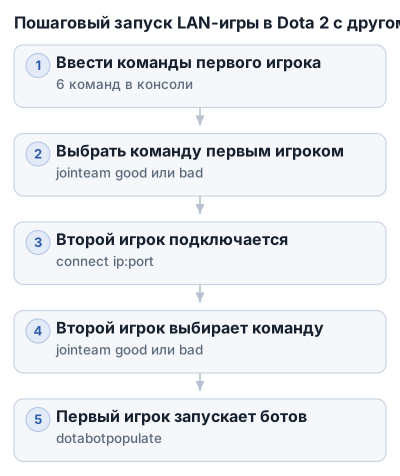
1. Запустите карту на компьютере первого игрока
Откройте консоль Dota 2 и по очереди введите команды. После каждой строки нажимайте Enter:
sv_cheats "1"
sv_lan "1"
dota_bot_set_difficulty "4"
dota_force_gamemode "1"
dota_start_ai_game "1"
map "dota"
Команда sv_lan "1" переводит запуск в режим локальной сети. dota_force_gamemode "1" устанавливает All Pick, а map "dota" загружает карту.
dota_bot_set_difficulty "4" задаёт максимальную из доступных в этой последовательности сложностей — «безумные» боты. Для более спокойной игры используйте значение от 0 до 4: 0 соответствует пассивным ботам.
2. Выберите сторону первым игроком
Когда карта загрузится и появится экран выбора героя, первый игрок должен выбрать команду:
jointeam "good"
Для другой стороны используйте:
jointeam "bad"
good — сторона света, bad — сторона тьмы. Второй игрок может выбрать ту же сторону, если вы хотите играть вместе против ботов.
3. Подключите второго игрока
На втором компьютере откройте консоль и выполните:
connect ip:port
Вместо ip укажите локальный IPv4-адрес первого компьютера. Если игра использует конкретный порт, добавьте его после двоеточия:
connect 192.168.1.2:порт
Если отдельный порт указывать не требуется, попробуйте подключение только по IP:
connect 192.168.1.2
После успешного подключения второй игрок выбирает сторону:
jointeam "good"
или:
jointeam "bad"
В верхней части экрана должны появиться две иконки игроков. Если отображается только один игрок, второй компьютер ещё не подключился к запущенной карте или был указан неправильный локальный IP.
4. Заполните свободные слоты ботами
Когда оба игрока подключились и выбрали команды, первый игрок вводит:
dota_bot_populate
Команда занимает свободные слоты ботами. После этого можно выбрать героев и начать матч.
Не запускайте dota_bot_populate до подключения напарника: свободные позиции могут занять боты, и второй игрок не получит место в матче.
5. Проверьте распределение игроков
Перед вводом dota_bot_populate убедитесь, что в матче видны оба реальных игрока и каждый выбрал героя или сторону. Оба игрока могут выбрать одну команду, если собираются играть вместе против ботов.
| Сущность | Сложность ботов | Режим игры | Требования к аккаунтам | Последовательность команд для запуска LAN-игры |
|---|---|---|---|---|
| LAN-игра в Dota 2 | 0–4: 0 — пассивные, 4 — безумные | All Pick (dota_force_gamemode "1") |
Два разных аккаунта Steam с установленной игрой | sv_cheats "1", sv_lan "1", dota_bot_set_difficulty "4", dota_force_gamemode "1", dota_start_ai_game "1", map "dota" |
| Игра с ботами офлайн | Сложность можно выбрать в режиме «Тренировка с ботами» | — | — | — |
Для LAN-подключения сначала запускается карта, затем присоединяется второй игрок и только после этого добавляются боты. Значение сложности можно изменить с 4 на любое число от 0 до 4, не меняя остальную последовательность команд.
Обзор команд для локальной игры в Dota 2
Команды первого игрока переводят запуск в локальный режим, задают карту и режим игры, устанавливают сложность ботов и запускают матч с искусственным интеллектом.
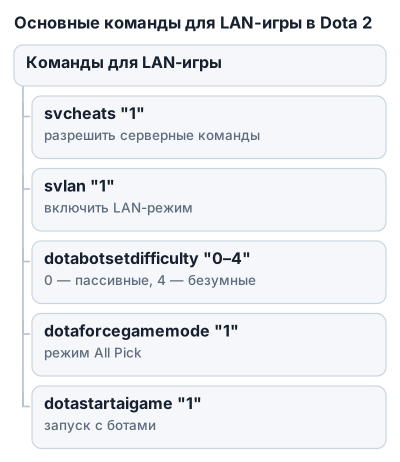
Запуск локальной карты
sv_cheats "1"
sv_lan "1"
dota_bot_set_difficulty "4"
dota_force_gamemode "1"
dota_start_ai_game "1"
map "dota"
sv_cheats "1" разрешает серверные команды, которые нужны для такого сценария запуска. sv_lan "1" сообщает игре, что матч создаётся для локальной сети, а не для обычного подключения к игровым серверам.
dota_start_ai_game "1" запускает игру с искусственным интеллектом. Команда map "dota" загружает карту Dota. Если потребуется проверить доступные карты, в консоли можно использовать map без названия.
Сложность ботов
За уровень ботов отвечает команда:
dota_bot_set_difficulty "4"
Она принимает значения от 0 до 4:
0— пассивные боты;1–3— промежуточные уровни сложности;4— «безумные» боты.
Для более спокойной тренировки используйте:
dota_bot_set_difficulty "0"
Параметр действует для создаваемого локального матча. Его можно изменить до запуска карты.
Режим игры и карта
Команда:
dota_force_gamemode "1"
устанавливает режим All Pick — игроки выбирают героев самостоятельно. Значение 1 вводите в кавычках, как в примере, хотя в некоторых случаях консоль принимает и запись без них.
Карта запускается командой:
map "dota"
Сначала задайте режим, затем загрузите карту. При ошибке в названии карты матч не запустится, поэтому название dota лучше копировать без изменений.
Выбор стороны команды
После загрузки карты сторону выбирают командой jointeam:
jointeam "good"
good — сторона света, bad — сторона тьмы:
jointeam "bad"
Оба игрока могут выбрать одну сторону, если хотят играть вместе против ботов. Для противоположных команд на компьютерах указывают разные значения.
Подключение второго игрока
Второй игрок подключается к карте первого компьютера через:
connect ip:port
Вместо ip указывается локальный IP-адрес компьютера, на котором запущена карта. Пример с портом:
connect 192.168.1.2:27015
Если отдельный порт неизвестен или он не требуется, сначала попробуйте:
connect 192.168.1.2
Динамический внешний IP провайдера для этой команды не подходит: нужен адрес первого ПК внутри локальной сети.
Заполнение свободных слотов
Когда оба реальных игрока подключились и выбрали стороны, первый игрок вводит:
dota_bot_populate
Команда добавляет ботов во все свободные позиции. Поэтому её нельзя запускать в начале матча: второй игрок может не получить место или не сможет выбрать героя.
Конфигурационные файлы для быстрого запуска
Чтобы не вводить длинную последовательность вручную, команды можно сохранить в конфигурационных файлах. Нужная папка находится по пути:
Steam\steamapps\common\dota 2 beta\game\dota\cfg\
Создайте в ней файл 1.cfg и поместите команды запуска карты:
sv_cheats "1"
sv_lan "1"
dota_bot_set_difficulty "4"
dota_force_gamemode "1"
dota_start_ai_game "1"
map "dota"
jointeam "good"
В отдельный файл 2.cfg добавьте команду заполнения свободных слотов:
dota_bot_populate
Разделение на два файла сохраняет порядок: сначала создаётся карта и подключается напарник, затем добавляются боты. Если команда dota_bot_populate сработает раньше, свободные позиции могут занять боты.
Алиасы в autoexec.cfg
Для вызова файлов короткими командами создайте в той же папке файл autoexec.cfg:
alias q "exec 1.cfg"
alias w "exec 2.cfg"
alias создаёт сокращённую команду, а exec выполняет содержимое указанного CFG-файла. После этого последовательность выглядит так:
- Первый игрок вводит:
text
   q
- Второй игрок подключается:
text
   connect ip:port
- После подключения первый игрок вводит:
text
   w
Если нужно, в 1.cfg замените jointeam "good" на jointeam "bad". Сложность ботов также меняется в файле: вместо 4 укажите любое значение от 0 до 4.
Конфигурация сокращает число ручных вводов, но не меняет порядок действий. Оба компьютера должны быть в одной локальной сети, а для каждого игрока требуется отдельный аккаунт Steam с установленной Dota 2.
Типичные ошибки и проблемы при игре по LAN
Один аккаунт Steam на двух компьютерах
Для LAN-игры нужны два разных аккаунта Steam, даже если Dota 2 установлена на обоих компьютерах. При использовании одной учётной записи подключение иногда проходит, но второй игрок не сможет нормально выбрать героя.
Заранее войдите в Steam под отдельными аккаунтами и проверьте, что игра установлена на каждом ПК. Регистрация аккаунтов, установка Steam и загрузка Dota 2 требуют интернета.
Неверный IP-адрес
В команде connect указывайте адрес компьютера, на котором создана карта:
connect 192.168.1.2
Частая ошибка — использовать внешний IP провайдера вместо локального адреса первого ПК. Если адрес изменился после переподключения к сети, заново проверьте его перед подключением. Для стабильного соединения можно использовать статический локальный IP.
Команды введены не в том порядке
Соблюдайте такую последовательность:
- Первый игрок вводит команды запуска карты и выполняет
map "dota". - Первый игрок выбирает сторону через
jointeam "good"илиjointeam "bad". - Второй игрок вводит
connect ip:port. - Второй игрок выбирает сторону.
- Первый игрок выполняет
dota_bot_populate.
Каждую команду вводите отдельной строкой и подтверждайте клавишей Enter. Если карта не загрузилась, не переходите к connect: сначала исправьте ошибку запуска или проверьте название карты dota.
Подключение к старой сессии
После перезапуска Dota 2 или изменения сети прежний локальный матч может стать недоступным. В таком случае первый игрок заново запускает последовательность команд, а второй подключается к актуальному IP-адресу, а не к сохранённому значению из прошлого запуска.
Подготовленные 1.cfg, 2.cfg и алиасы уменьшают количество ручного ввода, но не отменяют порядок: сначала q, затем connect, после этого w.
Запуск Dota 2 без интернета
Перед отключением интернета Steam и Dota 2 должны быть установлены, а оба аккаунта — заранее авторизованы на своих компьютерах. При первом запуске в автономном режиме клиент может не пройти авторизацию или не найти необходимые файлы.
Для офлайн-запуска используйте ярлык Dota 2 на рабочем столе, а не открывайте игру из магазина Steam. При отсутствии соединения Steam может показать ошибку подключения и предложить перейти в автономный режим — ожидаемо, если игра уже была подготовлена для такого запуска.
Офлайн-LAN не даёт доступа к обычному подбору игроков и сетевым функциям Steam. Через локальную сеть можно запустить матч между двумя игроками, а свободные позиции заполнить ботами; установка и первичная настройка без интернета невозможны.
Дополнительные советы и нюансы
Если игра идёт рывками или FPS заметно проседает, сначала снизьте графические настройки на слабом компьютере. Для LAN-матча это обычно связано с производительностью ПК, а не с параметрами интернет-соединения: локальная сеть передаёт данные между компьютерами, но не ускоряет отрисовку картинки.
Для повторных запусков удобно оставить конфиги 1.cfg, 2.cfg и алиасы q и w. Тогда первый игрок выполняет q, второй подключается командой connect ip:port, после чего хост вводит w.
Сложность ботов можно менять в конфигурации командой dota_bot_set_difficulty: доступны значения от 0 до 4. Значение 0 соответствует пассивным ботам, а 4 — безумной сложности.
Офлайн-режим подходит для матча по локальной сети и игры с ботами, но не заменяет обычные сетевые функции Dota 2. Подбор игроков и другие возможности, требующие серверов Steam, без интернета недоступны.
Перед запуском проверьте, что оба ПК видят друг друга в одной локальной сети. При изменении сетевого подключения заново уточните локальный IP компьютера-хоста.
Итоговый чек-лист для запуска LAN-игры в Dota 2 без интернета
- [ ] Подготовлены два компьютера в одной локальной сети.
- [ ] На каждом ПК установлены Steam и Dota 2.
- [ ] Используются два разных аккаунта Steam.
- [ ] Игра и оба аккаунта заранее запускались и авторизовались через интернет.
- [ ] Первый игрок знает свой актуальный локальный IP-адрес.
- [ ] Хост последовательно выполнил команды запуска карты и дождался её загрузки.
- [ ] Первый игрок выбрал сторону через
jointeam "good"илиjointeam "bad". - [ ] Второй игрок подключился командой
connect ip:port. - [ ] Второй игрок также выбрал сторону.
- [ ] Только после подключения напарника хост выполнил
dota_bot_populate. - [ ] В верхней части экрана отображаются два игрока, выбраны нужные команды и герои.
Частые вопросы
Как настроить локальное лобби в Dota 2?
Для локального лобби подключите два ПК в одну сеть, запустите Dota 2 на каждом, на первом введите команды для LAN-игры в консоли, затем второй подключается по локальному IP.
Какие команды доступны в локальном лобби Dota 2?
Основные команды включают sv_cheats "1", sv_lan "1", dota_bot_set_difficulty, dota_force_gamemode, dota_start_ai_game, map "dota", jointeam и dota_bot_populate.
Как пригласить друзей в локальное лобби Dota 2?
Второй игрок подключается через консоль командой connect с локальным IP первого компьютера, например connect 192.168.1.2, после чего выбирает команду jointeam.
Можно ли играть в локальном лобби Dota 2 против ботов?
Да, после подключения игроков первый игрок запускает ботов командой dota_bot_populate, чтобы заполнить свободные слоты и играть против ИИ.
Как изменить настройки матча в локальном лобби Dota 2?
Настройки, такие как сложность ботов и режим игры, меняются в командах dota_bot_set_difficulty и dota_force_gamemode перед запуском карты.