

- Краткий ответ: как открыть лавку и основные горячие клавиши для этого
- Пошаговая инструкция: как открыть лавку и быстро купить предметы с помощью горячих клавиш
- Горячие клавиши для героя, курьера и магазина в Dota 2
- Настройка Quickcast, Shift-команд и индивидуальных биндов
- Расширенные настройки камеры и графики
- Частые ошибки при настройке горячих клавиш и открытии лавки
- Итоговый чек-лист: как настроить горячие клавиши и открыть лавку
- Частые вопросы
- Источники
Краткий ответ: как открыть лавку и основные горячие клавиши для этого
По умолчанию лавка открывается клавишей F4. Нажмите её во время матча — появится окно магазина, где можно искать и покупать предметы.
Если F4 не срабатывает или неудобна, откройте настройки через значок шестерёнки в окне игры. В разделе управления найдите команду «Открыть лавку» и назначьте другую клавишу.
Для управления курьером можно использовать такие бинды:
- F — выбрать или вызвать курьера;
- G — вернуть курьера на базу;
- Ctrl + F — доставить предметы.
Команда «Курьер — доставить предметы» объединяет действия «Забрать предметы» и «Передать предметы»: курьер отправляется к фонтану, забирает покупки из тайника и приносит их герою.
Двойное нажатие клавиши «Выбрать курьера» перемещает камеру к курьеру. Аналогично работает двойное нажатие клавиши «Выбрать героя» — камера возвращается к вашему персонажу.
Пошаговая инструкция: как открыть лавку и быстро купить предметы с помощью горячих клавиш
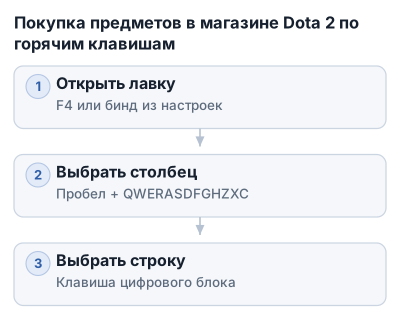
Быстрая покупка через раскладку магазина
Для покупки предмета по горячим клавишам используйте последовательность из трёх действий:
- Нажмите F4 — откроется лавка. Если клавиша занята другой командой, найдите в настройках управления пункт «Открыть лавку» и назначьте удобный бинд.
- Зажмите Пробел и нажмите одну из клавиш QWERASDFGHZXC. Так выбирается столбец предметов в магазине.
- Не отпуская пробел или сразу после выбора столбца, нажмите клавишу на цифровом блоке Keypad. Номер кнопки соответствует строке, где находится нужный предмет.
Пример: F4 → Пробел + Q → Keypad 1. Конкретная комбинация зависит от расположения предмета в выбранном столбце.
Пробел используется как модификатор: без него клавиши QWERASDFGHZXC могут конфликтовать со способностями, предметами и командами героя. Цифровой блок отводится под строки магазина, поэтому основные клавиши управления остаются свободными.
Как добавить предмет в быстрый закуп
Чтобы добавить предмет в Quickbuy (быстрый закуп), зажмите Shift и нажмите соответствующую клавишу цифрового блока. Для этой схемы нужно отключить NumLock: иначе нажатия могут распознаваться как ввод цифр, а не как команды Keypad.
После накопления нужного количества золота предмет можно купить через панель быстрого закупа, не открывая категорию магазина вручную. Это удобно для компонентов сложных артефактов: добавьте их заранее и следите за покупкой по мере поступления золота.
Перед матчем проверьте в тренировочном лобби три сценария:
- открытие лавки через назначенную клавишу;
- выбор столбца комбинацией Пробел + клавиша;
- добавление предмета в Quickbuy через Shift + Keypad при выключенном NumLock.
Что делать, если клавиатура магазина не работает
Сначала проверьте, не включён ли SearchBox. В некоторых вариантах раскладки магазина клавиша V открывает поле поиска и после этого блокирует ввод остальных команд с клавиатуры. Закройте поле поиска или переназначьте его на менее используемую кнопку, например Backspace.
Затем убедитесь, что выбран правильный юнит. Команды магазина и покупки могут не сработать ожидаемо, если игра обрабатывает ввод для другого подконтрольного существа или открыто окно с фокусом на поиске.
Если стандартных настроек недостаточно, можно использовать модифицированную раскладку магазина. Её конфигурация хранится в файле dotakeys_personal.lst в каталоге Steam userdata\[ID]\570\remote\cfg, а для установки в источнике этой схемы предусмотрена программа Shop_installer.exe. Перед заменой файла сохраните резервную копию текущих настроек.
Как ускорить покупку на практике
Начните с нескольких часто покупаемых предметов и закрепите за ними одни и те же клавиши Quickbuy. Затем добавляйте расходники и компоненты основных артефактов.
Во время матча используйте такую последовательность:
- До выхода на линию добавьте следующий предмет в Quickbuy.
- При появлении золота нажмите клавишу быстрой покупки.
- Если нужного компонента нет в тайнике, используйте команду доставки курьером.
- После покупки снова переключите внимание на героя, а не на интерфейс магазина.
Для тренировки расположения предметов существовала отдельная программа Shop Trainer с версиями для 32- и 64-битных систем. Если не хотите использовать сторонние файлы, отработайте навык в лобби с ботами: открывайте лавку, выбирайте категории и покупайте предметы без мыши.
Такая раскладка сокращает перемещения курсора и освобождает мышь для контроля героя. Если комбинация с пробелом или цифровым блоком постоянно приводит к ошибкам, оставьте обычную покупку через интерфейс: неудобный бинд экономит время только на бумаге.
Горячие клавиши для героя, курьера и магазина в Dota 2
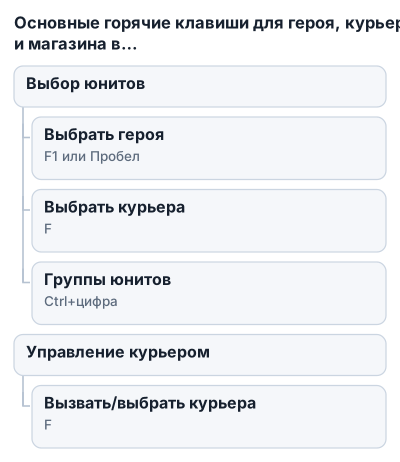
Все бинды меняются через меню настроек: нажмите на шестерёнку в окне игры и откройте раздел управления. Названия команд могут отличаться в зависимости от языка интерфейса, поэтому ищите их по смыслу:
- «Выбрать героя»;
- «Выбрать курьера»;
- «Курьер — доставить предметы»;
- «Открыть лавку»;
- «Атаковать»;
- «Идти»;
- «Удерживать позицию».
Выбор героя, курьера и подконтрольных юнитов
Команда «Выбрать героя» выделяет текущего персонажа. При двойном нажатии этой клавиши камера перемещается к герою, поэтому бинд позволяет быстро вернуться к своему персонажу после проверки карты или магазина.
Часто клавишу F1 заменяют на Пробел: до неё проще дотянуться большим пальцем. F2–F5 можно использовать для переключения между подконтрольными юнитами и иллюзиями, а Tab — для последовательного переключения между юнитами внутри выбранной группы.
Для контроля саммонов или иллюзий назначьте группы:
- Выделите нужных существ мышью.
- Нажмите Ctrl + цифра, например Ctrl+2.
- Нажимайте эту цифру, чтобы снова выбрать сохранённую группу.
Двойное нажатие команды «Выбрать курьера» перемещает камеру к курьеру. Для обычной доставки лучше использовать отдельную команду, не переключаясь с героя вручную.
Горячие клавиши курьера
| Действие | Рекомендуемая клавиша |
|---|---|
| Вызвать или выбрать курьера | F |
| Вернуть курьера на базу | G |
| Доставить предметы | Ctrl+F |
Команда «Курьер — доставить предметы» объединяет действия «Забрать предметы» и «Передать предметы». Курьер отправляется к фонтану, забирает вещи из тайника и несёт их герою, поэтому отдельные команды для каждого этапа обычно не требуются.
Если клавиши F или G уже заняты способностью героя, предметом или другой командой, не копируйте схему без проверки. Бинд курьера должен нажиматься без отрыва руки от основных клавиш героя и не пересекаться с часто используемыми способностями.
Способности и предметы
В Dota 2 используются две основные раскладки способностей:
- стандартная QWER — универсальный вариант для большинства игроков;
- legacy, или классическая — раскладка с клавишами, зависящими от конкретной способности.
Если вы не переходите из первой Dota и не привыкли к классической схеме, стандартная QWER обычно требует меньше запоминания. Горячие клавиши способностей и предметов настраиваются в меню управления отдельно для каждого режима применения.
Для предметов часто используют клавиши Z, X, C, V, B, N вместо цифровых 1–6. Такое расположение сокращает путь от клавиш способностей до активных предметов и помогает использовать один и тот же предмет одинаковой кнопкой на разных героях.
Быстрое изучение способностей можно назначить на Ctrl+Q, Ctrl+W, Ctrl+E и Ctrl+R. Тогда для прокачки умения не нужно вести курсор к значку способности. При необходимости Ctrl можно заменить на Shift: назначьте Shift+Q, Shift+W, Shift+E и Shift+R, но проверьте, что сочетания не добавляют команды в очередь.
Телепорт по стандартной схеме назначен на T; при необходимости его можно перенести на B. Отдельный бинд стоит выделить и для отмены телепортации, чтобы не искать нужную команду среди остальных клавиш.
Три режима применения способностей
Для способностей доступны три режима:
- Применение (Cast) — нажмите клавишу способности, затем укажите цель мышью. Это понятный режим для направленных заклинаний.
- Быстрое применение (Quickcast) — способность срабатывает сразу на объект или точку под курсором после нажатия клавиши.
- Автомат (Autocast) — переключает автоматическое использование способности, если у неё предусмотрен такой режим.
У каждой способности может быть собственный бинд в каждом режиме. Одну способность можно оставить на обычном применении для точного прицеливания, а другую перевести на Quickcast для быстрой реакции.
Quickcast экономит одно нажатие мыши, но требует постоянно понимать, где находится курсор. Он не заменяет применение способности на себя: для этого используется настройка «умное применение на себя» с комбинацией Alt + клавиша способности или предмета. Для навыков с большой зоной поражения и высокой ценой ошибки Quickcast лучше включать выборочно.
Особенно осторожно настройте его на способностях, где важна точка попадания:
- Void — Chronosphere;
- Earthshaker — Echo Slam;
- Enigma — Black Hole;
- Magnus — Reverse Polarity.
Для таких умений можно оставить режим «Применение» или назначить отдельную клавишу без Quickcast.
Атака, движение и отмена действий
Для базового контроля юнитов назначьте отдельные клавиши на команды:
- Атаковать — приказ атаковать выбранную цель или двигаться к ней с атакой;
- Идти — переместить выбранного юнита в указанную точку;
- Удерживать позицию — остановить действие и оставить юнита на месте;
- Отменить текущее действие — прервать способность, движение или другую выполняемую команду.
Отдельный бинд «Атака только по героям» можно поставить на тильду (`). Он снижает риск случайно ударить крипа в окружении нескольких целей, особенно при использовании команды атаки в плотной драке.
Команду «Удерживать позицию» полезно держать рядом с кнопками движения и атаки. Она нужна, когда герой должен прекратить преследование, не сделать лишний шаг под вражескую башню или не начать автоматически бить ближайшего юнита.
Автоатаку рекомендуется оставить в стандартном режиме, если вы часто управляете иллюзиями или призванными существами. Для точного контроля всё равно используйте команды движения, атаки и остановки: одна настройка автоатаки не заменяет ручное управление.
Настройка Quickcast, Shift-команд и индивидуальных биндов
Как настроить Quickcast
Откройте настройки через шестерёнку, перейдите в раздел управления и выберите для нужной способности режим «Быстрое применение». Способности и предметы настраиваются отдельно, поэтому одну часть раскладки можно оставить на обычном применении, а другую перевести на Quickcast.
Не обязательно менять весь набор умений. Оставьте обычное применение для заклинаний, где важна точная точка попадания, а быстрый режим используйте для навыков с очевидной целью или коротким временем реакции.
Для применения на себя включите «Умное применение на себя» и используйте Alt + клавиша способности или предмета. Если способность требует точного выбора направления или области, Quickcast лучше отключить для неё отдельно.
Как использовать Shift-команды
Зажатая клавиша Shift добавляет действие в очередь. Команды выполняются последовательно: например, герой сначала перемещается в точку, затем использует способность или атакует выбранную цель.
Практический сценарий:
- Нажмите и удерживайте Shift.
- Отдайте несколько команд правой кнопкой мыши или горячими клавишами.
- Отпустите Shift.
- Герой выполнит действия в заданном порядке.
Shift-команды подходят для заранее подготовленного маршрута, последовательного применения способностей, отправки иллюзий на линию или выполнения нескольких действий после телепортации. Перед использованием проверьте очередь в тренировочном лобби: лишний клик с зажатым Shift тоже станет частью последовательности.
Не ставьте часто используемые способности на комбинации, которые нужны для очереди команд. Бинд должен быть доступен без перестановки руки и не мешать применению заклинаний, предметов и остановке героя.
Индивидуальные бинды для героев
Для героев с иллюзиями, призванными существами и несколькими активными формами удобно использовать отдельные настройки управления. Общую раскладку оставьте неизменной, а для конкретного героя переназначьте способности, предметы, выбор юнитов и контрольные группы.
Для героя с подконтрольными существами можно выделить отдельные клавиши на:
- основного героя;
- всех юнитов, кроме героя;
- всех своих юнитов;
- переключение между юнитами;
- заранее созданные контрольные группы.
Контрольная группа создаётся так: выделите нужных существ и нажмите Ctrl + номер. После этого нажатие номера выберет сохранённую группу. Проверьте бинд в лобби, особенно если номер одновременно используется для предмета или магазина.
Предметы лучше привязывать по назначению, а не по случайному слоту. Например, один и тот же активный предмет можно всегда держать на Z, а другой — на X. Постоянное соответствие уменьшает время на поиск нужной клавиши.
Новые настройки вводите поэтапно: сначала способности, затем предметы, после этого — курьера и контрольные группы. Потренируйтесь против ботов или в лобби, чтобы проверить Quickcast, применение на себя, Shift-команды и прокачку умений.
Расширенные настройки камеры и графики
Камера без случайных рывков
Отключите Edge pan — перемещение камеры при подведении курсора к краю экрана. В настройках камеры уберите галочки, связанные с движением по краям экрана, но оставьте опцию следования за героем клавишей выбора героя.
Для ручного перемещения назначьте захват камеры на нажатие колеса мыши. Зажмите колесо, переместите мышь и отпустите. Скорость камеры подберите под собственную чувствительность мыши: слишком высокая мешает точно остановить обзор, слишком низкая замедляет проверку линий и рун.
Быстрый возврат камеры к герою
Клавишу выбора героя можно нажимать дважды: второе нажатие перемещает камеру к вашему герою. Многие игроки переносят эту команду с F1 на пробел, поскольку до него проще дотянуться большим пальцем.
Для постоянных точек обзора используйте группы камеры на Ctrl + цифры. Сохраните позиции, которые регулярно проверяете: линию, место появления руны или участок рядом с Рошаном. Камера вернётся к нужной точке одной комбинацией.
Если камера резко смещается во время применения заклинаний, отключите расширенные настройки, связанные с автоматическим движением. Одновременно проверьте следование за героем и Edge pan: сочетание нескольких автоматических режимов может создавать рывки. После изменения настроек протестируйте героя с направленными и зональными способностями.
Графика для стабильного FPS
Для соревновательной игры начните с полноэкранного режима. Разрешение установите 1920×1080 или родное разрешение монитора, а ограничение кадров — 120 или 144 FPS, если эти значения поддерживает система.
Если FPS проседает, в первую очередь отключите:
- сглаживание;
- размытие;
- высокое качество теней.
Средние настройки воды, деревьев и эффектов дают более понятную картинку без лишней нагрузки. Графический API выбирайте по совместимости с системой: проверьте Vulkan, DX11 или DX12 и оставьте вариант без вылетов, рывков и нестабильной частоты кадров.
Настройка мини-карты
Увеличьте размер иконок героев на мини-карте, чтобы быстрее различать союзников и противников. Вместо стрелочек используйте иконки героев — они дают больше информации при коротком взгляде на карту.
Проверьте настройку в тренировочном лобби: мини-карта должна читаться периферическим зрением и не закрывать важные элементы интерфейса. Если значки выглядят слишком крупными, уменьшите их на один шаг.
Частые ошибки при настройке горячих клавиш и открытии лавки
Конфликт клавиш в магазине
В стандартной раскладке магазина клавиша V может открывать SearchBox. После этого ввод с клавиатуры перехватывает строка поиска, и команды выбора предметов перестают работать. Если используете V для предмета или выбора столбца, перенесите поиск на менее конфликтующую клавишу либо покупайте через интерфейс.
Проблемы возникают и при совпадении клавиш магазина с биндами способностей, предметов или контрольных групп. После изменения раскладки откройте лавку в лобби и проверьте несколько столбцов и строк.
Ошибки при управлении курьером
Не назначайте одну клавишу сразу на вызов курьера и доставку предметов. Для раздельных команд можно использовать схему F — выбрать или вызвать курьера, G — вернуть его на базу, Ctrl + F — доставить предметы.
Названия команд проверьте в меню управления: в клиенте можно отдельно настроить доставку, ускорение и щит курьера. Если вместо команды «Курьер — доставить предметы» назначена отдельная способность курьера, он может остановиться на промежуточном этапе.
Quickcast не подходит для каждого заклинания
Quickcast применяет способность сразу в точку под курсором, без дополнительного клика. Это ускоряет направленные умения, но опасно для заклинаний с большой зоной действия и высокой ценой ошибки. Для таких умений оставьте режим «Применение» или настройте отдельную клавишу без Quickcast.
Quickcast также не заменяет применение на себя. Для этого используйте настройку «умное применение на себя» и комбинацию Alt + клавиша способности или предмета. Отдельно проверьте способности, которые часто направляются на собственного героя.
Переключение между юнитами и группами
Клавиша Tab переключает выбранных юнитов, но при наличии иллюзий и призванных существ легко выполнить команду не тому подразделению. Перед использованием способности посмотрите, какой юнит выделен, особенно если на одной клавише находятся переключение и действие.
После назначения группы через Ctrl + номер нажмите этот номер несколько раз в лобби: проверьте, выбирается ли нужный набор существ и не открывается ли одновременно другой элемент интерфейса.
Случайные атаки и применение способностей
Для добивания и перемещения используйте отдельные команды «Атаковать», «Идти», «Остановить» и «Удерживать позицию». Если бинд атаки легко нажимается во время выбора цели, выделенный герой или юнит может начать бить ближайшего крипа вместо нужного объекта.
Назначьте отдельную клавишу для атаки только по героям, например тильду (`). Перед матчем проверьте автоатаку и клавишу отмены: остановка должна прерывать действие, а не выбирать следующего юнита или запускать способность.
Итоговый чек-лист: как настроить горячие клавиши и открыть лавку
Перед матчем проверьте основные команды:
- Открыть лавку — назначена и не конфликтует с поиском или способностями.
- Курьер — доставить предметы — выполняет полный маршрут от тайника к герою.
- Выбор героя и курьера работает с двойным нажатием и переводит камеру к нужному объекту.
- Контрольные группы создаются через Ctrl + номер и выбираются одним нажатием номера.
- Tab переключает нужных юнитов.
Затем проверьте управление боем:
- способности и предметы имеют отдельные понятные клавиши;
- для каждого умения выбран подходящий режим: «Применение», Quickcast или «Автомат»;
- применение на себя работает через умную настройку или Alt + клавиша;
- для атаки по героям есть отдельный бинд;
- клавиши «Идти», «Остановить» и «Удерживать позицию» не конфликтуют между собой.
Проверьте быстрые действия:
- Shift-команды выполняются в нужной последовательности;
- Ctrl + Q/W/E/R быстро изучает способности;
- покупка через раскладку магазина не вызывает SearchBox;
- NumLock отключён, если для Quickbuy используется цифровой блок.
После этого убедитесь, что камера не двигается от случайного касания края экрана, захват работает на колесе мыши, а графика держит стабильную частоту кадров. Новые бинды вводите постепенно и отрабатывайте в лобби или против ботов: сначала способности и предметы, затем курьера, магазин и контрольные группы.
Частые вопросы
Как открыть лавку в Dota 2 с помощью горячих клавиш?
По умолчанию лавка открывается клавишей F4. Если она неудобна, можно переназначить эту команду в настройках управления.
Какие горячие клавиши использовать для управления курьером?
Для курьера рекомендуются клавиши: F — выбрать или вызвать курьера, G — вернуть курьера на базу, Ctrl+F — доставить предметы.
Как использовать Quickbuy для быстрой покупки предметов?
Добавьте предмет в Quickbuy, зажав Shift и нажав клавишу на цифровом блоке. При накоплении золота нажмите соответствующую клавишу для быстрой покупки без открытия магазина.
Что делать, если клавиши магазина не работают?
Проверьте, не активировано ли поле поиска (SearchBox), и убедитесь, что выбран правильный юнит. При необходимости переназначьте клавишу поиска.
Как настроить Quickcast для способностей в Dota 2?
В настройках управления выберите режим «Быстрое применение» для нужных способностей, чтобы они срабатывали сразу при нажатии клавиши на цель под курсором.