

- Краткий ответ: как настроить горячие клавиши для лавки и курьера в Dota 2
- Почему настройки лавки меняются после смены мыши и как это исправить
- Подробная настройка горячих клавиш для лавки и курьера
- Как камера, мини-карта и графика влияют на скорость покупок
- Частые ошибки и подводные камни
- Интеграция и настройка Dota Coach
- Итоговый чек-лист: как быстро настроить горячие клавиши для лавки и курьера в Dota 2
- Частые вопросы
- Источники
Краткий ответ: как настроить горячие клавиши для лавки и курьера в Dota 2
Откройте настройки Dota 2 и найдите действие «Открыть лавку» (Open Shop). Использовать его можно с назначенной клавиши или нажать на кнопку с количеством золота в правом нижнем углу экрана.
С кнопками мыши есть нюанс: в источниках встречаются разные варианты привязки. В одной схеме ЛКМ покупает предмет, а ПКМ показывает его состав; в другой эти действия поменяны местами. Ориентируйтесь на подписи команд в настройках своей версии игры и проверьте их в тренировочном матче.
Для курьера стандартные клавиши такие:
- F2 — выбрать курьера;
- F3 — доставить предметы.
Если герой находится далеко от лавки, купленный предмет обычно попадает в тайник, после чего курьер автоматически доставляет его герою. При необходимости клавиши курьера и его способностей можно переназначить в настройках Dota 2.
Быстрая проверка:
- Откройте настройки управления.
- Найдите действия лавки и убедитесь, что команды покупки и просмотра состава назначены правильно.
- Проверьте клавиши F2 и F3 для курьера.
- В тренировочном матче купите недорогой предмет и отправьте курьера клавишей доставки.
- Если действия перепутаны, переназначьте их вручную.
Почему настройки лавки меняются после смены мыши и как это исправить
После замены мыши игрок может нажать привычную кнопку для покупки, но вместо этого открыть сборку предмета. Причина бывает в настройках Dota 2, схеме кнопок новой мыши или профиле её драйвера.
Что проверить в Dota 2
Откройте настройки управления и найдите привязки действий лавки. Проверьте названия команд:
- одна кнопка должна отвечать за покупку;
- другая — за просмотр состава предмета.
Если функции поменялись местами, переназначьте ЛКМ и ПКМ в этом разделе. Сохраните изменения и проверьте их в тренировочном матче, чтобы не тестировать новую раскладку в рейтинговой игре.
В разных описаниях интерфейса встречаются противоположные схемы: где-то ЛКМ указана как покупка, а ПКМ — как просмотр состава, где-то наоборот. Поэтому безопаснее проверять подписи в собственной версии настроек, а не полагаться на чужую памятку.
Что проверить в мыши и её драйвере
Если в игре всё назначено правильно, проверьте мышь вне Dota 2:
- нажмите ЛКМ и ПКМ в браузере или проводнике;
- убедитесь, что левая кнопка выделяет объект, а правая открывает контекстное меню;
- проверьте активный профиль мыши в фирменной программе;
- отключите профиль, который меняет местами основные кнопки.
Windows также позволяет выбрать основную кнопку мыши. Если основной назначена правая кнопка, интерфейс системы и игры может восприниматься как перевёрнутый, даже когда физические кнопки исправны.
Если проблема появилась после смены оборудования
Верните стандартное назначение кнопок в программе мыши, затем снова проверьте привязки лавки в Dota 2. Если используется отдельный игровой профиль, убедитесь, что он применяется именно к Dota 2 и не активируется только после запуска матча.
Не меняйте все горячие клавиши сразу. Сначала восстановите базовые действия лавки, проверьте покупку и просмотр состава, затем отдельно настройте курьера. Так проще определить источник ошибки.
Подробная настройка горячих клавиш для лавки и курьера
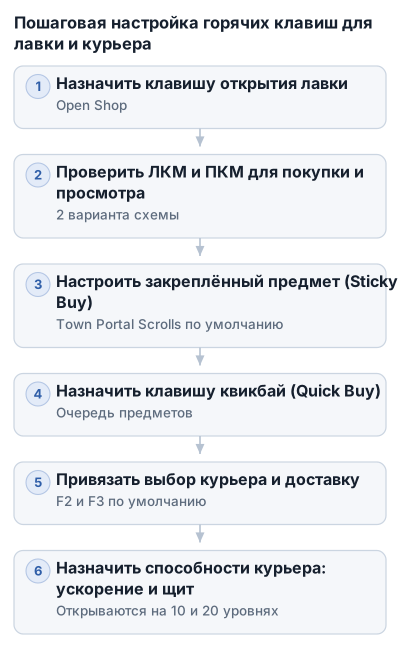
1. Назначьте клавишу открытия лавки
Откройте настройки Dota 2 и найдите действие «Открыть лавку» (Open Shop). Поставьте его на клавишу, которую легко нажать большим или указательным пальцем, не убирая руку с основных кнопок управления героем.
Открыть лавку можно и без отдельного бинда — нажатием на кнопку с количеством золота в правом нижнем углу экрана. Горячая клавиша удобнее, когда нужно быстро проверить предмет во время отхода или сразу после получения золота.
Проверьте действие в тренировочном матче: нажмите назначенную кнопку, найдите недорогой предмет и убедитесь, что меню открывается независимо от положения камеры.
2. Разберитесь с ЛКМ и ПКМ
В настройках лавки отдельно проверьте команды покупки и просмотра состава предмета. Встречаются две схемы:
- ЛКМ — купить предмет, ПКМ — показать его состав;
- ПКМ — купить предмет, ЛКМ — показать состав.
Ориентируйтесь на подписи команд в своей игре. После изменения нажмите на предмет в лавке и проверьте оба действия в безопасном режиме: одна кнопка должна покупать, другая — открывать компоненты.
Это особенно важно после смены мыши. Если привычная кнопка открывает сборку вместо покупки, сначала проверьте привязки лавки в самой игре, затем основную кнопку мыши и профиль драйвера.
3. Настройте закреплённый предмет
Функция Sticky Buy позволяет покупать заранее закреплённый предмет без открытия полного меню лавки. По умолчанию для неё закреплены Town Portal Scrolls, но предмет можно заменить.
Найдите в настройках действие покупки закреплённого предмета и назначьте его на отдельную кнопку. Она должна нажиматься быстрее клавиши открытия лавки: например, рядом с клавишами движения или предметов, но не на кнопку, которую легко задеть случайно.
Перед матчем проверьте:
- нужный предмет действительно закреплён;
- на него хватает золота;
- назначенная кнопка покупает именно его, а не открывает меню лавки.
Sticky Buy удобен для регулярных покупок расходников и телепортов. Если герой находится далеко от лавки, купленный предмет может отправиться в тайник, откуда его заберёт курьер.
4. Привяжите квикбай
Квикбай (Quick Buy) добавляет выбранные предметы в очередь быстрой покупки. Так можно заранее собрать следующий крупный предмет и видеть, сколько золота осталось до его компонентов.
Найдите команды, связанные с быстрой покупкой, и назначьте клавишу, которую можно нажимать во время фарма, не открывая лавку. После изменения сборки проверяйте очередь: удаляйте ненужные компоненты и добавляйте актуальные предметы, если план героя изменился.
Квикбай не заменяет проверку количества золота. Перед дракой убедитесь, что покупка доступна. При нехватке места в инвентаре или удалённости от основной лавки предмет обычно попадает в тайник.
5. Привяжите выбор курьера и доставку
Для курьера по умолчанию используются такие клавиши:
- F2 — выбрать курьера;
- F3 — доставить предметы.
Эту пару можно оставить без изменений, если она не конфликтует с другими командами. Базовый сценарий выглядит так: нажмите F2, затем F3, после чего курьер заберёт купленные предметы из тайника и направится к герою.
Если F2 и F3 неудобны или заняты, назначьте выбор курьера и доставку на две соседние кнопки. Не ставьте доставку на клавишу, которую легко нажать во время драки: курьер может отправиться через опасный участок карты незаметно для игрока.
6. Назначьте способности курьера
В настройках управления можно отдельно привязать способности курьера:
- Boost (Ускорение) открывается на 10-м уровне героя и увеличивает скорость курьера на 6 секунд;
- Shield (Щит) открывается на 20-м уровне героя и делает курьера неуязвимым к урону на 2 секунды; способность имеет долгую перезарядку.
Разместите клавиши способностей рядом с выбором курьера и доставкой, чтобы не искать их мышью в панели юнита. Не объединяйте выбор курьера, доставку и защитную способность на одну кнопку: для каждой команды нужен отдельный сигнал.
Ускорение проверьте в тренировочном матче после достижения 10-го уровня. Щит протестируйте отдельно: короткая длительность и долгий кулдаун требуют точного нажатия.
7. Сверьте основные параметры
| Действие или объект | Клавиша или настройка | Что проверить |
|---|---|---|
| Открытие лавки | Назначаемая команда Open Shop или кнопка с количеством золота | Меню должно открываться независимо от положения камеры |
| Покупка предмета | ЛКМ или ПКМ в зависимости от привязки | Подпись команды в настройках своей игры |
| Просмотр состава | ЛКМ или ПКМ в зависимости от привязки | Кнопка не должна покупать предмет вместо открытия компонентов |
| Sticky Buy | Отдельная назначаемая клавиша | Закреплённый предмет и доступное количество золота |
| Quick Buy | Отдельная назначаемая клавиша | Очередь предметов и компонентов |
| Выбор курьера | F2 по умолчанию | Курьер должен выбираться отдельно от героя |
| Доставка предметов | F3 по умолчанию | Курьер должен забирать предметы из тайника |
| Boost | Назначаемая клавиша; открывается на 10-м уровне | Ускорение длится 6 секунд |
| Shield | Назначаемая клавиша; открывается на 20-м уровне | Неуязвимость длится 2 секунды, перезарядка долгая |
Главное — проверить в своей версии игры схему ЛКМ и ПКМ, а также не изменились ли F2 и F3. Способности курьера лучше вынести на отдельные кнопки заранее, чтобы не перестраивать управление в середине матча.
8. Подстройте раскладку под свой стиль
Не копируйте чужие бинды целиком. Игроку, который часто покупает расходники на линии, важнее быстрый Sticky Buy; тому, кто заранее собирает дорогие предметы, — удобный квикбай и понятный контроль тайника.
Используйте несколько правил:
- связанные действия держите рядом: выбор курьера, доставка и его способности;
- не назначайте разные функции на клавиши, которые нажимаются одним пальцем;
- оставляйте свободными кнопки для часто используемых предметов и способностей героя;
- меняйте по одной группе настроек;
- после каждого изменения играйте несколько минут против ботов или в тренировочном матче.
Проверяйте покупку и её последствия: предмет должен попасть в нужное место, курьер — выбраться с базы и начать доставку, а клавиши героя и предметов — не срабатывать вместо команд лавки.
Как камера, мини-карта и графика влияют на скорость покупок
Камера: меньше отвлечений во время покупки
Зафиксируйте камеру в режиме, который не требует постоянного движения мышью к краю экрана. Когда герой отходит от линии или возвращается на базу, можно открыть лавку, купить предмет и продолжить контроль карты.
Разделяйте действия: клавишей открывайте лавку, камерой управляйте отдельно. Если окно магазина закрывает важную часть экрана, сначала отведите камеру в безопасную точку, затем покупайте предмет. В драке это снижает риск нажать на элемент интерфейса вместо команды герою.
Перед матчем проверьте три ситуации:
- герой стоит на линии, а камера следит за ним;
- герой перемещается к фонтану или от него;
- лавка открыта, но герой и ближайшая опасная область остаются видны.
Если камера постоянно «уезжает» от героя, смените способ её перемещения или уменьшите чувствительность мыши. Слишком резкое движение приводит к тому, что игрок открывает лавку, но теряет из виду происходящее на карте.
Мини-карта: покупка должна учитывать ситуацию
Перед покупкой смотрите на мини-карту, особенно если герой находится далеко от безопасной зоны. Предмет из основной лавки может попасть в тайник, если герой далеко от лавки или в инвентаре и ранце нет места. После покупки нужно учитывать маршрут курьера и риск его перехвата.
Увеличьте мини-карту настолько, чтобы различать союзных героев, противников и важные обозначения без напряжения зрения. Слишком крупная карта перекрывает игровое поле, а слишком маленькая замедляет реакцию.
Перед нажатием квикбая:
- Оцените положение героя на мини-карте.
- Проверьте, нет ли рядом опасного участка или пропавших противников.
- Купите предмет.
- Выберите курьера и отправьте его клавишей доставки.
- Вернитесь к контролю героя, не оставаясь в окне лавки.
Если покупка нужна во время осады или перед сражением, сначала убедитесь, что команда не начинает бой без вас. Быстрая покупка не компенсирует потерю позиции из-за открытого магазина.
Графика и FPS: стабильность важнее эффектов
Низкая или нестабильная частота кадров увеличивает задержку между нажатием и реакцией игры. Из-за этого легче промахнуться по предмету, открыть состав вместо покупки или поздно выбрать курьера. Настройки графики стоит подбирать по стабильности FPS в массовой драке.
Проверьте игру в тяжёлой сцене: рядом должны находиться несколько героев, крипов и визуальных эффектов. Если изображение дёргается, последовательно снижайте наиболее требовательные параметры, пока управление не станет предсказуемым.
Ориентируйтесь на такие признаки:
- курсор плавно перемещается по окну лавки;
- покупка срабатывает без заметной задержки;
- камера не рывками следует за героем;
- мини-карта и элементы интерфейса не пропадают при нагрузке;
- после закрытия лавки вы сразу возвращаетесь к управлению героем.
Не меняйте графику и горячие клавиши одновременно. Иначе будет сложно понять, из-за чего исчезли ошибки — из-за стабильного FPS или новой раскладки.
Пример настройки для боя
Герой фармит линию и собирает золото на основной предмет. Камера остаётся под его контролем, мини-карта показывает перемещения противника, а графика работает без рывков. При появлении нужной суммы игрок проверяет карту, покупает предмет через квикбай и отправляет курьера, продолжая наблюдать за линией.
Если рядом начинается сражение, порядок меняется: сначала контроль позиции героя и команды, затем покупка, если она действительно нужна прямо сейчас. Лавка и курьер должны экономить нажатия, но не забирать внимание у карты.
Частые ошибки и подводные камни
Перепутанные ЛКМ и ПКМ
Игрок нажимает кнопку покупки, но открывает состав предмета. Обычно это связано с тем, что команды «купить» и «показать сборку» поменялись местами в настройках лавки, иногда после смены мыши или её профиля.
В источниках встречаются разные описания стандартной схемы: одни указывают ЛКМ для покупки и ПКМ для состава, другие — обратный вариант. Проверяйте фактические назначения в своей версии игры:
- Откройте настройки управления Dota 2.
- Найдите действия мыши для лавки.
- Проверьте, какая кнопка отвечает за покупку, а какая — за просмотр сборки.
- Протестируйте обе кнопки на недорогом предмете или в лобби.
Не меняйте одновременно схему мыши в драйвере и привязки в Dota 2. Иначе источник перестановки кнопок определить будет сложно.
Закреплённый предмет и квикбай работают по-разному
Закреплённый предмет (Sticky Buy) позволяет купить выбранную вещь без повторного открытия меню лавки. По умолчанию в этом слоте может находиться Town Portal Scrolls, но его можно заменить на предмет, который нужен в текущей игре.
Квикбай предназначен для быстрой покупки предмета или его компонентов из заранее подготовленного списка. Ошибка возникает, когда игрок нажимает клавишу квикбая, ожидая купить закреплённую вещь, или наоборот. Проверьте обе команды отдельно: закреплённая покупка должна вести к одному предмету, а квикбай — к выбранной последовательности покупок.
Если герой далеко от основной лавки или в инвентаре и ранце нет места, предмет может отправиться в тайник. Это не означает, что покупка не сработала: после неё организуйте доставку курьером.
Неправильные клавиши курьера
Для курьера нужно разделять два действия: выбор юнита и отправку предметов. В стандартной раскладке это F2 для выбора курьера и F3 для доставки, но обе команды можно переназначить.
Плохой вариант — поставить доставку на кнопку, которую легко задеть во время управления героем. Курьер может начать движение в неподходящий момент, а игрок заметит это слишком поздно. Выбирайте клавишу, которую можно нажать без поиска глазами, но не используйте кнопку, часто задействованную в бою.
После изменения биндов проверьте сценарий целиком:
- Купите предмет, когда герой находится далеко от основной лавки.
- Убедитесь, что предмет появился в тайнике.
- Выберите курьера.
- Нажмите доставку.
- Проследите, что курьер направился к герою.
Игнорирование уровня и способностей курьера
Курьер начинает игру наземным юнитом и получает возможность летать по мере прокачки героя. Один и тот же маршрут может быть безопасным для летающего курьера и проблемным для наземного: он передвигается медленнее и сильнее зависит от препятствий на карте.
Boost открывается на 10-м уровне героя и увеличивает скорость курьера до максимума на 6 секунд. Shield становится доступен с 20-го уровня, делает курьера неуязвимым к урону на 2 секунды и имеет долгую перезарядку. Если эти команды не назначены или стоят далеко от основных клавиш, игрок может не успеть использовать защиту.
Не отправляйте курьера вслепую через опасную область только потому, что предмет срочно нужен. Сначала проверьте мини-карту, затем выберите курьера, отправьте доставку и при необходимости примените Boost или Shield.
Слишком сложная раскладка
Десятки переназначенных кнопок плохо работают, если пальцы не запоминают их расположение. Частая ошибка — скопировать бинды опытного игрока, не учитывая другую мышь, размер клавиатуры и собственную привычку держать руку.
Меняйте настройки по группам:
- сначала кнопки лавки;
- затем выбор курьера и доставка;
- потом способности курьера;
- после этого — квикбай и закреплённый предмет.
Каждую новую схему проверяйте в лобби или против ботов. Если клавиша регулярно вызывает ошибку, замените её, даже если на чужой раскладке она считается удобной.
Потеря курьера после неверной команды
Курьер автоматически доставляет купленные предметы из тайника в инвентарь героя, но его маршрут всё равно нужно контролировать. Нажатие не той клавиши может выбрать курьера вместо героя, отправить его в неподходящую точку или оставить предметы без доставки.
Перед важной покупкой используйте последовательность:
- Проверьте карту.
- Купите предмет.
- Выберите курьера.
- Нажмите доставку.
- Верните фокус на героя.
Не удерживайте окно лавки открытым дольше необходимого: за это время можно пропустить начало драки или не заметить опасность для курьера.
Если курьер уже под угрозой, не тратьте Shield заранее: способность даёт неуязвимость лишь на 2 секунды и долго восстанавливается. Boost ускоряет маршрут, но не заменяет проверку карты и безопасного направления движения.
Интеграция и настройка Dota Coach
Dota Coach — приложение для Dota 2, которое показывает игровую статистику, рекомендации по предметам и таймеры важных событий. Оно не заменяет горячие клавиши лавки и не нажимает кнопки за игрока, но помогает следить за выкупом, ультимейтами, Рошаном и другими событиями.
Для передачи данных матча приложению нужен параметр запуска -gamestateintegration. Он включает Game State Integration — механизм, через который Dota 2 передаёт внешнему приложению сведения о текущей игре.
Как добавить параметр запуска
- Откройте Steam и перейдите в библиотеку игр.
- Нажмите правой кнопкой мыши по Dota 2 и выберите «Свойства».
- В поле «Параметры запуска» добавьте:
text -gamestateintegration - Закройте окно настроек и запустите Dota 2.
- Откройте Dota Coach и войдите в Steam, если приложение просит авторизацию.
- Запустите матч: внутриигровые функции Dota Coach становятся доступны после начала игры и завершения стадии выбора героев.
Если приложение показывает предупреждение, проверьте вход в Steam и наличие параметра без лишних символов. Когда таймеры исчезают после перемещения окна, в настройках Dota Coach можно нажать «Сбросить позицию».
Что Dota Coach добавляет к контролю покупок
После выбора роли и предполагаемых героев на линии приложение может предложить контрпредметы для лайнинга. Эти рекомендации сопоставляйте с выбранной сборкой: окончательное решение по покупке остаётся за игроком.
Для контроля экономики полезен таймер выкупа. Он помогает оценить, можно ли тратить золото на предмет или лучше сохранить его на возвращение в драку. Подписчикам также доступны таймеры ультимейтов и герой-коучинг.
Информация о Рошане и Glyph of Fortification доступна всем пользователям. Если несколько игроков одной команды используют Dota Coach, таймеры могут быть общими: событие, активированное союзником, отображается и у остальных участников.
Подписка и безопасность
Подписка Dota Coach стоит от $1.99 в месяц. Она открывает таймеры выкупа, таймеры ультимейтов, герой-коучинг и убирает рекламу. Базовая информация о Рошане и Глифе доступна без подписки.
Dota Coach работает на платформе Overwolf, разработанной совместно с Valve и командой Dota 2. Согласно FAQ приложения, использование Dota Coach не приводит к бану. Устанавливайте официальный клиент и не передавайте данные Steam сторонним сайтам.
Если таймеры не появляются, проверьте следующие причины:
- Dota Coach не видит координатор Dota 2;
- в параметрах запуска отсутствует
-gamestateintegration; - клиент Steam не авторизован;
- окно приложения оказалось за пределами экрана или переместилось некорректно.
Кнопка «Сообщить о проблеме» находится в верхнем меню десктопного приложения. Для дополнительной поддержки разработчики предлагают Discord-сервер Dota Coach.
Итоговый чек-лист: как быстро настроить горячие клавиши для лавки и курьера в Dota 2
- Проверьте действия лавки: в вашей версии игры одна кнопка должна покупать предмет, другая — показывать его состав. Если функции перепутаны, исправьте привязки в настройках Dota 2.
- Назначьте отдельную клавишу для открытия лавки и проверьте её в лобби.
- Разведите команды «Купить закреплённый предмет» и «Квикбай». Первая покупает вещь из Sticky Buy, вторая запускает быструю покупку предмета или его компонентов.
- Проверьте клавиши курьера: по умолчанию F2 выбирает курьера, F3 отправляет предметы. Если стандартные кнопки неудобны, переназначьте их на клавиши, которые не задеваются во время боя.
- Отдельно назначьте способности курьера. Boost открывается на 10-м уровне героя и ускоряет курьера на 6 секунд, Shield доступен с 20-го уровня и даёт неуязвимость на 2 секунды.
- Протестируйте полный сценарий: купите предмет вдали от лавки, убедитесь, что он попал в тайник, выберите курьера и отправьте доставку.
- Проверьте камеру, мини-карту и стабильность FPS: задержки и потеря обзора приводят к ошибкам при покупке и управлении курьером.
- Для Dota Coach добавьте в параметры запуска
-gamestateintegration, войдите в Steam и запустите матч. Затем проверьте отображение таймеров и положение окна. - Не меняйте всю раскладку за один раз. Сначала протестируйте лавку, затем курьера, после этого — квикбай и дополнительные команды.
- Повторно проверяйте настройки после обновлений игры, смены мыши или установки её драйверов: такие изменения могут вернуть или изменить назначение кнопок.
Частые вопросы
Как настроить левую и правую кнопки мыши для магазина в Dota 2?
В настройках управления найдите действия покупки и просмотра состава предмета и проверьте, какая кнопка мыши за что отвечает. При необходимости переназначьте ЛКМ и ПКМ в соответствии с подписью команд.
Почему настройки лавки в Dota 2 могут измениться после смены мыши?
Изменения могут быть связаны с профилем новой мыши или её драйвером, которые меняют назначение кнопок. Также в Windows может быть установлена правая кнопка основной, что влияет на поведение в игре.
Как вернуть стандартное назначение кнопок мыши для покупки и просмотра сборки предметов?
Верните стандартные настройки в драйвере мыши и проверьте привязки в Dota 2. В настройках управления переназначьте покупку и просмотр состава на нужные кнопки, затем проверьте в тренировочном матче.
Что такое "быстрое применение" и как оно связано с настройкой магазина?
"Sticky Buy" — это функция покупки заранее закреплённого предмета без открытия полного меню лавки. Ей назначают отдельную клавишу для быстрого приобретения часто используемых предметов.
Какие горячие клавиши помогают быстро переключаться между юнитами для совершения покупок?
По умолчанию для курьера назначены клавиши F2 для выбора курьера и F3 для доставки предметов, что позволяет быстро управлять курьером и доставлять покупки.