

- Краткий ответ: как открыть лавку в Dota 2 и основные горячие клавиши
- Типы лавок в Dota 2 и особенности их использования
- Сводная таблица горячих клавиш и способов покупки
- Пошаговая настройка горячих клавиш магазина
- Как исправить частые ошибки при использовании горячих клавиш магазина
- Тренировка навыков быстрой покупки
- Итоговый чек-лист для открытия лавки и покупки в Dota 2
- Частые вопросы
- Источники
Краткий ответ: как открыть лавку в Dota 2 и основные горячие клавиши
По умолчанию лавка в Dota 2 открывается клавишей F4. В настройках эта команда называется «Открыть лавку» (Open Shop). Если F4 не срабатывает, проверьте её назначение в разделе управления.
Открыть меню можно и мышью:
- нажать на счётчик золота в правом нижнем углу экрана;
- нажать левой кнопкой по владельцу лавки.
Для покупки герой должен находиться достаточно близко к нужному магазину. Поэтому открытие интерфейса издалека не означает, что любой предмет получится купить сразу.
В Dota 2 используются две основные раскладки способностей и действий:
- стандартная QWER — способности обычно привязаны к клавишам Q, W, E, R;
- классическая (legacy) — у каждой способности своя клавиша, как в первой DotA.
Классическая раскладка включается в настройках выбором пункта «Классическая раскладка». Она прежде всего меняет назначения способностей героя, но при настройке магазина нужно учитывать возможные пересечения с другими клавишами.
Типы лавок в Dota 2 и особенности их использования
В игре есть три типа лавок: основная, потайная и боковые. Они отличаются ассортиментом и требованиями к расстоянию до героя.
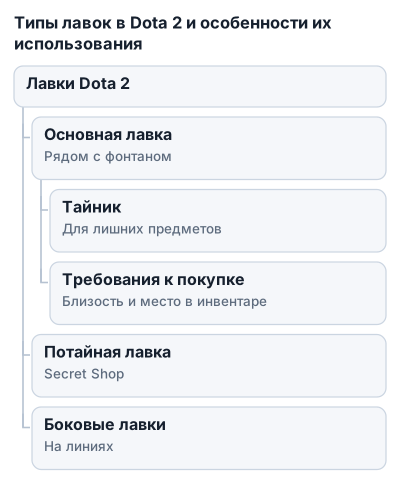
Основная лавка
Основная лавка находится около фонтана каждой команды и предлагает большую часть предметов. Если герой слишком далеко от неё или в инвентаре и ранце нет свободного места, купленный предмет отправляется в тайник.
Тайник находится у фонтана. Предметы из него можно забрать после возвращения на базу, а также переставлять между тайником, инвентарём и ранцем.
Потайная лавка
Потайная лавка (Secret Shop) расположена отдельно от базы и продаёт дорогие предметы, многие из которых недоступны в других лавках. Чаще всего они используются как составные части более крупных артефактов.
Для покупки герой должен находиться рядом с потайной лавкой. Кроме достаточного золота, понадобится свободное место в инвентаре или ранце: автоматически отправить такую покупку в тайник нельзя.
Боковые лавки
Боковые лавки находятся на верхней и нижней линиях и имеют меньший ассортимент, чем основная. Они удобны для закупки отдельных предметов во время стояния на линии, когда возвращаться к фонтану невыгодно.
Покупка также требует близости героя и свободного места в инвентаре либо ранце. Если нужного предмета в ассортименте нет, его придётся приобрести в основной или потайной лавке.
Продажа и закреплённая покупка
Большинство предметов можно продать через контекстное меню: нажмите правой кнопкой по предмету в инвентаре, ранце или тайнике и выберите «Продать». В течение 10 секунд после покупки возвращается полная стоимость, позже предмет продаётся за половину цены.
Закреплённый предмет (sticky buy) можно купить без открытия меню лавки. Для этого нажмите по нему правой кнопкой мыши или используйте назначенную команду «Купить закреплённый предмет».
Сводная таблица горячих клавиш и способов покупки
| Сущность | Горячие клавиши | Раскладка клавиш | Способ открытия лавки | Метод покупки предметов | Использование цифрового блока | Режимы применения способностей и предметов |
|---|---|---|---|---|---|---|
| Лавка Dota 2 | F4 (по умолчанию) | Стандартная (QWER), классическая (legacy) | Горячая клавиша «Открыть лавку», клик по счётчику золота или владельцу лавки | Покупка с отправкой в тайник при отсутствии места в инвентаре | В модифицированной раскладке выбор строки на цифровом блоке | Cast, Quickcast, Autocast |
| Классическая раскладка | — | Активируется в настройках | — | — | — | — |
| Быстрая покупка (quickbuy) | Shift + кнопка на цифровом блоке | — | — | Быстрая покупка без открытия лавки | NumLock должен быть отключён | — |
| Закреплённый предмет (sticky buy) | Правый клик или горячая клавиша «Купить закреплённый предмет» | — | Покупка без открытия меню лавки | — | — | — |
| Модифицированная раскладка магазина | — | Столбцы: Space + QWERASDFGHZXC; строки: цифровой блок (Keypad) | Открытие магазина клавишей F4 | Покупка в 3 этапа: открыть магазин, выбрать столбец, выбрать строку | Цифровой блок используется для выбора строки | — |
| Shop Trainer | — | — | — | Тренировка покупки предметов с горячими клавишами | — | — |
| Курьер | Горячая клавиша «Выбрать курьера», двойное нажатие для камеры | — | — | Команда «Курьер — доставить предметы» объединяет вызов способностей курьера | — | — |
Базовый сценарий начинается с F4. В модифицированной схеме столбец выбирается через Space + буквенная клавиша, строка — на цифровом блоке. Quickbuy и sticky buy позволяют покупать предметы без повторного открытия интерфейса.
Стандартная раскладка магазина
В стандартной раскладке столбцы предметов привязаны к клавишам:
Q W E R A S D F G H Z X C
Строки находятся в верхнем ряду клавиатуры — от 1 до =. Поэтому раскладка может пересекаться с клавишами способностей, предметов, групп подконтрольных юнитов и других действий.
При открытом магазине нажатие клавиши может выполнить действие интерфейса лавки вместо привычной игровой команды. Например, клавиша способности выберет столбец или строку магазина.
Модифицированная раскладка
В модифицированной схеме покупка артефакта состоит из трёх действий:
- Нажать F4, чтобы открыть лавку.
- Зажать Space и нажать клавишу столбца: одну из
QWERASDFGHZXC. - Нажать клавишу строки на цифровом блоке Keypad.
Пробел используется как модификатор выбора столбца, поэтому буквенные клавиши не перехватываются магазином при обычном нажатии. Цифровой блок заменяет верхний ряд цифр и освобождает клавиши групп, инвентаря и других игровых команд.
Quickbuy и цифровой блок
Чтобы добавить предмет в очередь быстрой покупки, используйте комбинацию:
Shift + клавиша строки на цифровом блоке
Для этой схемы NumLock должен быть отключён: левый индикатор NumLock на клавиатуре должен быть погашен. Если он включён, цифровой блок может определяться иначе, и quickbuy не сработает ожидаемым образом.
Quickbuy позволяет поставить предмет в очередь без открытия меню магазина. Когда золота станет достаточно, предмет можно приобрести через назначенную команду быстрой покупки.
В описанной схеме сочетание Ctrl + Shift не добавляет артефакт в очередь. Используйте Shift и клавишу цифрового блока.
Закреплённый предмет
Закреплённый предмет покупается без открытия меню лавки:
- нажмите по нему правой кнопкой мыши;
- используйте горячую клавишу «Купить закреплённый предмет».
Команду можно назначить отдельно в настройках управления. Это удобно для компонента сборки, который приобретается регулярно.
Классическая раскладка и магазин
Классическая legacy-раскладка включается в настройках пунктом «Классическая раскладка» и прежде всего меняет назначение способностей героя.
Команды магазина нужно проверять отдельно: выбор legacy не отменяет назначение «Открыть лавку», quickbuy или покупки закреплённого предмета. Если клавиша уже занята способностью или действием группы, переназначьте один из биндовых параметров.
Режимы применения способностей и предметов
В интерфейсе управления используются три режима:
- Cast («Применение») — сначала выбирается способность или предмет, затем указывается цель;
- Quickcast («Быстрое применение») — команда срабатывает сразу по цели под курсором;
- Autocast («Автомат») — включает или выключает автоматическое применение способности.
Quickcast относится к применению способностей и предметов, а не к открытию лавки. Применение на себя настраивается отдельно через команду «Умное применение на себя», работающую в комбинации с Alt.
Управление курьером
Для курьера в настройках есть отдельные команды:
- «Выбрать курьера» — выделяет курьера;
- двойное нажатие команды выбора курьера — перемещает камеру к нему;
- «Курьер — доставить предметы» — объединяет действия «Забрать предметы» и «Передать предметы».
Команда доставки забирает предметы из тайника и отправляет курьера к герою, поэтому в этом сценарии не требуется вручную управлять способностями курьера.
Пошаговая настройка горячих клавиш магазина
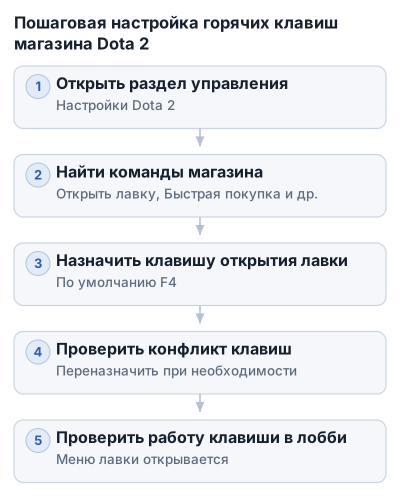
1. Откройте раздел управления
Зайдите в настройки Dota 2 и откройте раздел с горячими клавишами. Найдите команды:
- «Открыть лавку»;
- «Быстрая покупка»;
- «Купить закреплённый предмет»;
- «Выбрать курьера»;
- «Курьер — доставить предметы».
Нажмите на нужную команду и назначьте клавишу. Если игра сообщит о конфликте, проверьте, какое действие уже использует эту кнопку, и перенесите один из биндовых параметров.
2. Назначьте клавишу открытия лавки
По умолчанию используется F4. Если эта клавиша неудобна или занята другой командой, назначьте кнопку, до которой легко дотянуться во время перемещения героя.
После изменения проверьте бинд в лобби: нажмите новую клавишу и убедитесь, что меню лавки открывается, а сама команда не вызывает другое действие. Клик по счётчику золота и владельцу лавки оставьте запасными способами.
3. Настройте быструю покупку
Добавьте нужный предмет в очередь. В модифицированной схеме это делается сочетанием Shift + клавиша строки на цифровом блоке, при этом NumLock должен быть отключён.
Проверьте левый индикатор NumLock. Если цифровой блок вводит цифры вместо ожидаемой команды, отключите NumLock и повторите настройку.
Не используйте Ctrl + Shift: в описанной схеме оно не ставит артефакт в очередь quickbuy. После накопления золота применяйте назначенную команду быстрой покупки, не открывая полный интерфейс магазина.
4. Выберите модифицированную раскладку без конфликтов
Если стандартные клавиши магазина пересекаются с группами юнитов, предметами или способностями, перенесите строки на цифровой блок, а выбор столбцов оставьте за комбинациями с пробелом:
- нажмите F4;
- зажмите Space;
- нажмите клавишу нужного столбца —
Q,W,E,R,A,S,D,F,G,H,Z,XилиC; - нажмите клавишу строки на Keypad.
Так буквенные клавиши продолжают выполнять обычные игровые команды, пока пробел не используется как модификатор магазина. Цифровой блок не занимает кнопки, необходимые для групп подконтрольных юнитов и инвентаря.
Если раскладка устанавливается через файл конфигурации, его расположение указано как:
Steam\userdata\XXXXXXXXX\570\remote\cfg\dotakeys_personal.lst
Вместо XXXXXXXXX используется Steam ID пользователя. Перед заменой файла сохраните резервную копию, а после установки проверьте команды в лобби: старые конфигурации могут содержать назначения, которые уже не совпадают с текущими настройками игры.
5. Назначьте клавишу для закреплённого предмета
Команду «Купить закреплённый предмет» вынесите на отдельную кнопку, которую можно нажать одной рукой. Проверьте оба варианта покупки:
- правая кнопка мыши по закреплённому предмету;
- назначенная горячая клавиша.
Если предмет не покупается, проверьте золото, свободное место в инвентаре и очередь quickbuy. Частая причина ошибки — закреплён один компонент, а ожидается покупка другого предмета из его сборки.
6. Настройте команды курьера
В разделе управления назначьте отдельные клавиши для команд:
- «Выбрать курьера»;
- «Курьер — доставить предметы».
Двойное нажатие команды выбора курьера перемещает камеру к нему. Команда доставки объединяет действия «Забрать предметы» и «Передать предметы»: курьер забирает предметы из тайника и отправляет их герою.
Клавишу доставки можно поставить рядом с кнопкой открытия лавки или quickbuy. Последовательность после покупки будет выглядеть так: добавить предмет в очередь, дождаться золота, купить его и отправить курьера.
7. Проверьте конфликты с основными командами
После переназначения магазина протестируйте связки команд:
- открыть лавку;
- выбрать столбец;
- выбрать строку;
- добавить предмет в quickbuy;
- купить закреплённый предмет;
- выбрать курьера;
- отправить предметы.
Особенно внимательно проверьте клавиши способностей, предметов, атакующего движения, остановки и контрольных групп. При открытом магазине стандартная раскладка может превращать клавишу способности в выбор столбца или строки.
Команды «Отменить текущее действие» и «Атаковать» не стоит ставить на кнопки модифицированной схемы магазина. Иначе во время закупки можно случайно остановить героя или отдать приказ атаковать.
8. Сделайте отдельные настройки для героев
Для разных героев можно использовать индивидуальные бинды. Включите опцию «Отдельные настройки управления», выберите героя и настройте его способности, предметы, группы юнитов и команды магазина отдельно от общей раскладки.
Для героев с призываемыми существами или несколькими управляемыми юнитами оставьте свободные клавиши под контроль групп. Модифицированная схема с Space и Keypad помогает не занимать цифровой ряд, который нужен для выделения юнитов.
Для героев с направленными способностями отдельно проверьте режим применения. Quickcast срабатывает по цели под курсором сразу после нажатия клавиши, поэтому его не стоит без проверки назначать на способности, требующие точного выбора области. Применение на себя при quickcast настраивается через «Умное применение на себя» и комбинацию с Alt.
Не меняйте раскладку перед каждой игрой: для мышечной памяти полезнее закрепить одинаковые кнопки за одинаковыми действиями. Индивидуальные настройки оставляйте для случаев, когда герою нужны дополнительные группы, особый режим применения или отдельные команды управления.
Как исправить частые ошибки при использовании горячих клавиш магазина
Конфликты клавиш с игровыми командами
В стандартной раскладке строки предметов магазина назначены на клавиши от 1 до =, а столбцы — на QWER, ASDFGH, ZXC. Эти кнопки часто используются для способностей, предметов, контрольных групп, атаки или остановки героя. Поэтому при открытой лавке привычная клавиша может выбрать строку или столбец вместо выполнения игровой команды.
Проверьте конфликт в лобби: откройте магазин и по очереди нажмите клавиши способностей, инвентаря, групп юнитов, «Атаковать» и «Отменить текущее действие». Если вместо команды меняется выбранный предмет, перенесите раскладку магазина на сочетания с Space и цифровой блок либо назначьте конфликтующую команду на другую клавишу.
Модифицированная схема уменьшает число пересечений: столбец выбирается комбинацией Space + буквенная клавиша, строка — кнопкой Keypad. Это особенно полезно для героев с призванными существами.
NumLock мешает быстрой покупке
Для добавления предмета в quickbuy через цифровой блок NumLock должен быть выключен. Если левый индикатор горит, нажатие Shift + клавиша Keypad может не добавить предмет в очередь или сработать иначе.
Перед закупкой отключите NumLock и проверьте действие в магазине. Если цифровой блок всё равно не реагирует, протестируйте обычное нажатие клавиши строки: так можно определить, проблема в quickbuy или в раскладке клавиатуры.
Не используйте Ctrl+Shift для добавления артефакта в очередь. Нужна комбинация Shift + клавиша цифрового блока.
Предмет не добавляется в quickbuy
Проверьте, что в quickbuy добавлен нужный элемент сборки. Закреплённый предмет и предмет в очереди quickbuy используют разные команды.
Если предмет не покупается, проверьте:
- достаточно ли золота;
- есть ли свободное место в инвентаре или ранце;
- действительно ли нужный предмет добавлен в quickbuy или закреплён.
Купленный в основной лавке предмет при отсутствии места может отправиться в тайник. Для предметов из потайной и боковых лавок нужно находиться рядом с соответствующей лавкой и иметь свободное место в инвентаре или ранце.
Лавка открывается, а клавиатура ведёт себя неожиданно
При открытом магазине случайное нажатие клавиши может открыть строку поиска вместо выбора предмета. В описанной стандартной схеме это связывают с клавишей V: после открытия Search Box обычные клавиши начинают вводить текст, а не управлять закупкой.
Если поиск открылся случайно, закройте его и проверьте назначение команды поиска в настройках. В модифицированной раскладке для поиска можно использовать менее случайную клавишу, например Backspace, если она не занята другой командой.
После изменения биндов сначала откройте лавку и убедитесь, что выбран нужный раздел, затем отдельно проверьте выбор столбца, строки и добавление предмета в очередь.
Закреплённый предмет не покупается
Закреплённый предмет можно купить без открытия меню лавки правой кнопкой мыши по его иконке или назначенной командой «Купить закреплённый предмет». Если срабатывает другая команда, проверьте, не занята ли выбранная клавиша способностью, предметом или контрольной группой.
Закрепление не отменяет обычные ограничения покупки: нужны золото и место для предмета. Если закреплён ненужный компонент, удалите его и назначьте актуальный предмет.
Как быстро найти причину ошибки
Проверяйте настройки в таком порядке:
- открыт ли магазин правильной клавишей;
- выключен ли NumLock;
- совпадает ли иконка с нужным предметом;
- свободно ли место в инвентаре, ранце или тайнике;
- нет ли второй команды на той же клавише;
- не включился ли поиск вместо управления магазином.
После любых изменений сыграйте короткое лобби и проверьте последовательность от открытия магазина до доставки предметов курьером.
Тренировка навыков быстрой покупки
Shop Trainer для отработки хоткеев
Для тренировки покупок горячими клавишами создана программа Shop Trainer. В исходном описании указана версия 6.88f в вариантах для 32-битных и 64-битных систем, поэтому перед использованием проверьте совместимость программы с вашей системой и текущей раскладкой Dota 2.
Тренажёр имитирует выбор предметов в магазине: игрок запоминает расположение столбцов и строк, а затем повторяет последовательность клавиш без мыши. Это помогает автоматизировать комбинацию F4 → выбор столбца → выбор строки.
Как выработать мышечную память
Начните с нескольких часто покупаемых компонентов и одного-двух основных предметов. Сначала называйте артефакт вслух или мысленно, затем выполняйте комбинацию клавиш, не подглядывая на иконку дольше необходимого.
После этого добавляйте предметы из разных столбцов и строк. Запоминайте маршрут: открыть лавку, выбрать столбец левой рукой, строку на Keypad правой рукой и проверить результат.
При переходе со стандартной раскладки на модифицированную не меняйте все хоткеи перед важной игрой. Первое время оставляйте поиск и покупку мышью как запасной вариант, а горячими клавишами закупайте знакомые предметы.
Практика в игре
После тренажёра проверьте раскладку в коротком лобби. Откройте магазин, купите несколько компонентов, добавьте предмет в quickbuy и отдельно протестируйте покупку закреплённого предмета.
Затем повторите последовательность в турбо-режиме. Там проще несколько раз закупиться в течение одной игры и проверить конфликты клавиш со способностями, инвентарём, группами юнитов и командами курьера.
Практикуйте одну схему, пока покупка не начнёт выполняться без поиска нужной иконки мышью. Если после перерыва появляются ошибки, вернитесь к знакомым предметам и короткой тренировке, не перестраивая всю раскладку.
Итоговый чек-лист для открытия лавки и покупки в Dota 2
- Проверьте команду «Открыть лавку» и убедитесь, что она не конфликтует со способностями, предметами или группами юнитов.
- Для модифицированной раскладки используйте
Space+ буквенная клавиша для столбца и цифровой блок для строки. - Перед quickbuy отключите NumLock; для добавления предмета применяйте
Shift+ клавишу Keypad. - Не используйте
Ctrl+Shiftдля постановки артефакта в очередь quickbuy. - Проверьте, что закреплённый предмет и предмет в quickbuy совпадают с нужной покупкой.
- После изменения биндов сыграйте короткое лобби и протестируйте открытие лавки, покупку и поиск.
- Тренируйте раскладку в Shop Trainer, лобби или турбо, пока последовательность не запомнится.
- Назначьте отдельные настройки героям, которым нужны дополнительные клавиши под призванных существ и контроль групп.
- Проверьте команды «Выбрать курьера» и «Курьер — доставить предметы», чтобы быстро отправлять купленные предметы герою.
Частые вопросы
Как открыть лавку в Dota 2 с помощью горячей клавиши?
По умолчанию лавка открывается клавишей F4, её можно изменить в настройках управления.
Можно ли настроить быструю покупку предметов без открытия интерфейса лавки?
Да, через quickbuy с помощью комбинации Shift + клавиша строки на цифровом блоке при отключённом NumLock.
Как изменить раскладку клавиш магазина, чтобы избежать конфликтов с другими командами?
Используйте модифицированную схему: F4 для открытия, Space + клавиша столбца и клавиша строки на цифровом блоке для выбора предмета.
Как назначить клавишу для покупки закреплённого предмета?
В настройках управления найдите команду «Купить закреплённый предмет» и назначьте удобную клавишу, также можно купить правым кликом.
Какие команды есть для управления курьером в Dota 2?
Назначьте горячие клавиши для «Выбрать курьера» и «Курьер — доставить предметы», двойное нажатие выбора курьера перемещает камеру к нему.