

- Краткий ответ: как открыть лавку в Dota 2 и основные горячие клавиши
- Пошаговое руководство: как открыть лавку и купить предметы в Dota 2
- Полный обзор горячих клавиш для управления в Dota 2
- Как настроить горячие клавиши и бинды для максимальной эффективности
- Типичные ошибки и подводные камни при использовании горячих клавиш и лавки
- Чек-лист: как быстро и правильно открыть лавку и настроить горячие клавиши
- Частые вопросы
- Источники
Краткий ответ: как открыть лавку в Dota 2 и основные горячие клавиши
Откройте лавку одним из трёх способов:
- нажмите горячую клавишу «Открыть лавку»;
- кликните по кнопке со счётчиком золота в правом нижнем углу;
- нажмите левой кнопкой мыши по владельцу лавки.
Конкретная клавиша зависит от настроек. Проверить её можно через меню с иконкой шестерёнки.
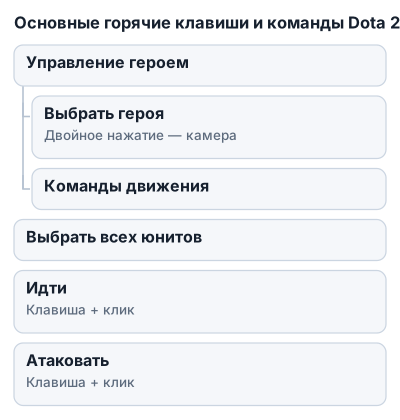
Для базового управления героем пригодятся такие команды:
- «Выбрать героя» — выделяет героя; двойное нажатие перемещает камеру к нему;
- «Выбрать всех своих юнитов» — выделяет героя и всех принадлежащих вам существ;
- «Идти» — после нажатия и клика левой кнопкой отправляет выделенных юнитов в указанную точку; ту же команду даёт правый клик;
- «Атаковать» — после нажатия и клика по цели приказывает атаковать героя, крипа или здание;
- «Удерживать позицию» — отменяет текущее действие и оставляет юнит на месте;
- «Стоп» — останавливает выделенных существ.
Для контроля нескольких существ используйте группы: выделите юнитов, нажмите Ctrl + номер, затем нажимайте этот номер для быстрого выбора группы.
Курьера можно выделить через команду «Выбрать курьера». Двойное нажатие перемещает камеру к нему, а команда «Курьер — доставить предметы» отправляет курьера к фонтану за предметами из тайника, а затем к герою. Способности и предметы можно перевести в режим обычного применения, быстрого применения или автокаста.
Пошаговое руководство: как открыть лавку и купить предметы в Dota 2
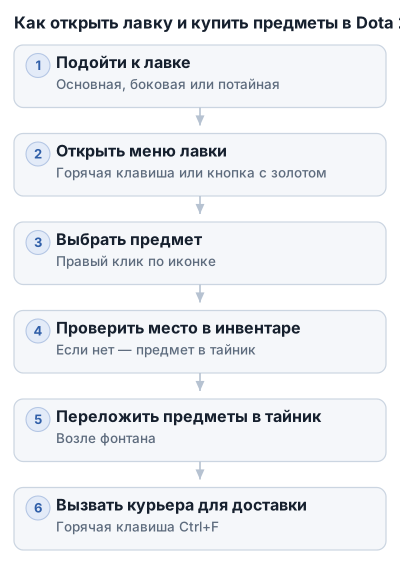
Где находятся лавки
На карте есть три типа лавок:
- Основная лавка — находится рядом с фонтаном вашей команды. В ней продаётся большинство предметов.
- Боковые лавки — расположены на верхней и нижней линиях. Их ассортимент меньше, чем у основной.
- Потайная лавка — предлагает дорогие предметы и компоненты для улучшений.
Чтобы купить предмет в боковой или потайной лавке, герой должен находиться рядом с её владельцем. Открытия меню недостаточно: если персонаж далеко, покупка не сработает.
Как открыть меню лавки
- Подведите героя к нужной лавке, если собираетесь покупать на месте.
- Нажмите назначенную клавишу «Открыть лавку».
- Если не помните бинд, нажмите кнопку со счётчиком золота в правом нижнем углу или кликните левой кнопкой мыши по владельцу лавки.
- Убедитесь, что меню показывает доступные предметы и текущее количество золота.
Цвет кнопки с золотом меняется в зависимости от расстояния до лавки. Это быстрый ориентир: меню можно открыть издалека, но купить предмет в боковой или потайной лавке без близости к ней не получится.
Как купить предмет
В меню лавки нажмите правой кнопкой мыши по иконке нужного предмета. Покупка проходит, если у героя достаточно золота и соблюдены условия конкретной лавки.
Если предмет собирается из нескольких компонентов, игра учитывает уже купленные части. Повторное нажатие по итоговому предмету покупает только недостающие компоненты, а приобретённые отмечаются белой галочкой в дереве сборки.
Если в инвентаре или ранце нет свободного места, предмет из основной лавки помещается в тайник. Забрать его можно у фонтана или через курьера.
Как пользоваться поиском и рекомендациями
В верхней части меню есть строка поиска. Введите название предмета, если не хотите просматривать вкладки «Основные» и «Улучшения».
Слева отображаются рекомендуемые предметы для героя:
- начальные — покупки для первых минут;
- основные — предметы стандартной сборки;
- другие — дополнительные варианты под ситуацию.
Список зависит от выбранной сборки. Кнопка «ВСЕ СБОРКИ» открывает список доступных гайдов; по умолчанию используется стандартная сборка от разработчиков.
Рекомендации помогают сориентироваться, но не отменяют условия покупки. Предмет из боковой лавки всё равно потребует близости героя к ней, даже если отображается в сборке.
Как покупать без постоянного открытия меню
Предмет можно перетащить в закреплённый слот Sticky Buy. После этого его можно покупать отдельной кнопкой без повторного открытия полного меню лавки.
По умолчанию в закреплённом слоте находится Town Portal Scrolls. Если часто покупаете один и тот же расходник или компонент, замените его на нужный предмет и проверьте клавишу в настройках.
Как продать предмет
Большинство предметов из инвентаря, ранца или тайника можно продать:
- Нажмите правой кнопкой мыши по предмету.
- Выберите действие «Продать».
- Проверьте сумму возврата перед подтверждением.
При продаже в течение 10 секунд после покупки возвращается полная стоимость. Позже предмет продаётся за половину стоимости, поэтому ошибочную покупку лучше исправлять сразу.
Как переложить предметы в тайник
Предметы можно перемещать между инвентарём, ранцем и тайником, когда герой находится около собственного фонтана. Это позволяет освободить слот перед получением покупки или подготовить предметы для доставки курьером.
Если купленный в основной лавке предмет оказался в тайнике, вернитесь к фонтану и переложите его вручную. Курьер может забрать предметы из тайника и доставить их герою командой «Курьер — доставить предметы».
Полный обзор горячих клавиш для управления в Dota 2
Названия команд важнее запомненных клавиш: конкретный бинд можно изменить под себя. В настройках откройте шестерёнку, перейдите к управлению и проверьте команды «Выбрать героя», «Атаковать», «Идти», «Удерживать позицию», «Стоп», «Открыть лавку» и действия курьера.
| Сущность | Горячие клавиши | Бинды предметов | Бинды курьера | Расположение лавок | Условия покупки | Настройки камеры |
|---|---|---|---|---|---|---|
| Лавка Dota 2 | «Открыть лавку»; меню также открывается кнопкой с золотом и кликом по владельцу | Горячие клавиши настраиваются с режимами обычного и быстрого применения; Sticky Buy закрепляет предмет | — | Основная лавка около фонтана, потайная — с дорогими предметами, боковые — на верхней и нижней линиях | Герой должен находиться около лавки | — |
| Курьер Dota 2 | «Выбрать курьера»; двойное нажатие перемещает камеру; «Курьер — доставить предметы» | — | Рекомендуемая схема: F — выбор или вызов, G — возврат на базу, Ctrl + F — доставка | — | — | — |
| Горячие клавиши Dota 2 | Двойное нажатие «Выбрать героя» перемещает камеру; F1 или Пробел фокусируют её; Ctrl + цифры создают точки камеры; Ctrl + Q/W/E/R прокачивают способности; Shift задаёт последовательность действий | Для предметов можно использовать Z, X, C, V, B, N вместо 1–6 | — | — | — | Можно отключить Edge pan |
| Управление Dota 2 | «Атаковать» — клавиша и клик; «Удерживать позицию»; «Идти» — клавиша и клик; «Стоп» отменяет текущее действие | — | — | — | — | — |
Команды лавки и курьера проверяйте отдельно от способностей и предметов. Сначала закрепите выбор героя, предметы, доставку курьером и команды движения, затем настройте камеру и группы подконтрольных юнитов.
Выбор героя, юнитов и курьера
Команда «Выбрать героя» выделяет вашего героя. Двойное нажатие перемещает камеру к нему. Для быстрого возврата камеры часто назначают F1 или Пробел.
«Выбрать всех своих юнитов» выделяет героя и всех принадлежащих вам существ. Команда пригодится героям с призывами, иллюзиями или несколькими управляемыми юнитами.
Клавиши F2–F5 можно использовать для переключения между подконтрольными юнитами и иллюзиями; подходящий набор зависит от героя и числа объектов.
Клавиша «Выбрать курьера» выделяет курьера. Двойное нажатие переносит к нему камеру. Команда «Курьер — доставить предметы» отправляет его к фонтану, забирает содержимое тайника и доставляет его герою.
Практичный набор биндов для курьера:
- F — вызов или выбор курьера;
- G — возврат курьера на базу;
- Ctrl + F — доставка предметов.
Это рекомендуемая раскладка, а не обязательный стандарт. Проверьте, не заняты ли эти клавиши другими командами.
Атака, движение и остановка
Команда «Атаковать» работает в два шага: нажмите её клавишу, затем кликните по цели. Выделенные существа смогут атаковать вражеского героя, крипа или здание.
Если команда атаки включена, но цель ещё не выбрана, отменить её можно правой кнопкой мыши. Для движения используйте «Идти» или обычный правый клик по земле.
«Удерживать позицию» отменяет текущее действие и оставляет выбранных существ на месте. «Стоп» останавливает движение, атаку или подготовленное действие.
Для атак по героям можно назначить отдельную клавишу «Атака только по героям», например тильду (`). Это снижает риск случайно ударить крипа во время драки.
Подконтрольные группы
Чтобы создать группу:
- Выделите нужных юнитов мышью.
- Зажмите Ctrl и нажмите номер, например Ctrl + 2.
- Нажмите 2, чтобы снова выделить эту группу.
Номера удобно распределять по роли юнитов: основному герою, призванным существам, иллюзиям или отдельному курьеру.
Способности и предметы
Для способностей доступны три режима применения:
- Применение (Cast) — сначала выбирается способность, затем цель указывается мышью;
- Быстрое применение (Quickcast) — способность срабатывает на цель под курсором сразу после нажатия клавиши;
- Автомат (Autocast) — включает или выключает автоматическое применение способности.
Для одной способности можно назначить отдельные клавиши в каждом режиме. Перед изменением раскладки проверьте, какой вариант используется: одинаковая клавиша при обычном применении и Quickcast ведёт себя по-разному.
У предметов доступны режимы обычного и быстрого применения. Для активных предметов удобно использовать Z, X, C, V, B, N вместо 1–6. Клавиши лучше закреплять за слотом, а не за конкретным предметом: тогда мышечная память не зависит от выбранного героя и состава инвентаря.
Для некоторых способностей можно включить применение по двойному клику на себя. Настройку проверьте на тренировочной карте, чтобы не ошибиться с целью в командном сражении.
Быстрая прокачка и последовательные команды
Способности можно быстро изучать через Ctrl + Q/W/E/R — без перемещения курсора к панели способностей.
Shift-команды ставят несколько действий в очередь. Например, можно последовательно задать движение и применение способности или построить маршрут из нескольких точек. Перед использованием убедитесь, что выбран правильный герой или группа юнитов.
Камера и быстрые точки
Ctrl + цифра создаёт быструю точку камеры. Нажатие соответствующей цифры возвращает обзор в сохранённое место.
Функцию Edge pan — перемещение камеры при подведении курсора к краю экрана — можно отключить, если камера часто уезжает из-за движения мыши. Для возврата к герою оставьте отдельный бинд — Пробел или F1.
Основные команды и камеру лучше проверить в тренировочном матче. Бинд предмета, прокачки, курьера и камеры не должен выполнять несколько действий одновременно.
Как настроить горячие клавиши и бинды для максимальной эффективности
Как изменить привязку клавиш
Откройте настройки игры через шестерёнку и перейдите к разделу управления. Найдите нужную команду — например, «Открыть лавку», «Выбрать курьера», «Курьер — доставить предметы», «Быстрое применение» или «Автокаст» — и назначьте свободную клавишу.
Меняйте бинды по одному и сразу проверяйте их в тренировочном матче. Если клавиша уже используется для способности, предмета, камеры или команды курьера, новая привязка создаст конфликт.
Удобная раскладка для новичка
Для активных предметов можно использовать Z, X, C, V, B, N вместо 1–6. Для курьера подойдёт схема:
- F — выбрать или вызвать курьера;
- G — вернуть курьера на базу;
- Ctrl + F — доставить предметы.
Если эти клавиши пересекаются с командами героя, перенесите курьера на другие свободные кнопки. Важнее сохранить одинаковую логику управления в разных матчах, чем копировать чужие бинды.
Для быстрой прокачки можно оставить Ctrl + Q/W/E/R. Shift лучше не занимать под прокачку: он используется для постановки последовательных команд.
Как использовать Shift-команды
Зажмите Shift и задайте несколько действий подряд: перемещение, остановку, применение способности или следующий приказ. Игра выполнит их последовательно.
Перед постановкой очереди проверьте выбранного юнита. Команды, отданные призванному существу или группе, не выполнятся героем автоматически.
Быстрое применение и автокаст
В настройках для каждой способности можно отдельно назначить клавиши режимов Cast, Quickcast и Autocast. При Quickcast способность срабатывает сразу на цели под курсором, а Autocast включает или выключает автоматическое применение.
Автокаст при двойном клике удобен для способностей, которые часто направляют на собственного героя. Проверьте настройку заранее: ошибка с целью может стоить герою жизни, если курсор находится на союзнике или вражеском юните.
Камера и отдельные точки обзора
Для возврата к герою назначьте Пробел или F1. Быстрые точки камеры создаются сочетанием Ctrl + цифра: передвиньте обзор в нужное место, нажмите комбинацию для сохранения, а затем используйте соответствующую цифру для возврата.
Если камера сдвигается из-за движения мыши у края экрана, отключите Edge pan.
Типичные ошибки и подводные камни при использовании горячих клавиш и лавки
Неподходящие клавиши и конфликты биндов
Не переносите команды на клавиши, которые уже нужны для способностей, предметов, камеры или курьера. После изменения привязки проверьте её в тренировочном матче.
Если активные предметы стоят на 1–6, а рука привыкла к зоне Z–N, переназначайте их постепенно и сохраняйте одинаковую логику для разных героев.
Ошибка с командой атаки
Команда «Атаковать» при выборе точки может отправить героя или юнитов к ближайшей вражеской цели. Для точного движения используйте «Идти» или правый клик. Если команда атаки уже нажата, но цель ещё не выбрана, отмените её правой кнопкой мыши.
Отдельный бинд «Атака только по героям», например тильда (`), снижает риск случайного удара по крипам.
Покупка вне зоны лавки
Открытое меню не означает, что покупка доступна. Для покупки герой должен находиться рядом с нужной лавкой, особенно если речь идёт о боковой или потайной.
У основной лавки купленный предмет при отсутствии места может отправиться в тайник. Перед возвращением на линию проверьте, оказался ли он в инвентаре, ранце или тайнике.
Отсутствие биндов на курьера
Если для курьера нет отдельных клавиш, приходится искать его иконку, что задерживает доставку предметов.
Минимальный набор:
- F — вызов или выбор курьера;
- G — возврат на базу;
- Ctrl + F — доставка предметов.
После настройки дважды нажмите клавишу выбора курьера и убедитесь, что камера переключается на него, а команда доставки забирает предметы из тайника и направляет их герою.
Игнорирование камеры
Если камера сдвигается от случайного движения мыши, отключите Edge pan. Оставьте клавишу возврата к герою — Пробел или F1 — и проверьте её двойным нажатием.
Быстрые точки камеры на Ctrl + цифры также протестируйте заранее: сохранённая точка должна вести к нужной линии или другой регулярно проверяемой зоне.
Чек-лист: как быстро и правильно открыть лавку и настроить горячие клавиши
- Проверьте в настройках команду «Открыть лавку». В матче меню также открывается кнопкой с количеством золота или кликом по владельцу лавки.
- Назначьте свободные клавиши для выбора героя, курьера, доставки предметов, атаки, остановки и удержания позиции.
- Проверьте расположение основной, боковых и потайной лавок. Для покупки герой должен находиться рядом с нужной лавкой.
- Разложите активные предметы и способности так, чтобы до них можно было дотянуться без отрыва руки от основной зоны управления.
- Отдельно протестируйте Quickcast, Autocast, быструю прокачку и команды с Shift.
- Отключите Edge pan, если камера сдвигается от движения мыши; настройте возврат к герою и быстрые точки обзора.
- После нескольких тренировочных матчей замените клавиши, которые нажимаются медленно или вызывают ошибки. Бинд должен выполняться без долгого поиска нужной кнопки.
Частые вопросы
Как изменить привязку горячих клавиш в настройках игры?
Откройте настройки через шестерёнку, перейдите в раздел управления, выберите нужную команду и назначьте новую клавишу, проверяя её в тренировочном матче.
Какие основные горячие клавиши существуют для управления героем и юнитами?
Основные команды: «Выбрать героя» (двойное нажатие перемещает камеру), «Атаковать», «Идти», «Удерживать позицию», «Стоп» и создание групп с помощью Ctrl + цифра.
Как использовать команду "Атаковать" (Attack Move) для добивания крипов или героев?
Нажмите клавишу команды «Атаковать», затем кликните по цели — герою, крипу или зданию, чтобы приказать выделенным юнитам атаковать её.
Как выделить курьера и управлять его доставкой предметов?
Используйте команду «Выбрать курьера» (рекомендуется клавиша F), двойное нажатие перемещает камеру, а команда «Курьер — доставить предметы» (Ctrl + F) отправляет курьера к фонтану и герою.
В чем разница между режимами "Применение", "Быстрое" и "Автомат" для способностей и предметов?
«Применение» требует выбора способности, затем цели мышью; «Быстрое применение» активирует способность сразу на цель под курсором; «Автомат» включает или выключает автокаст способности.