

- Краткий ответ: где находится панель быстрой покупки в Dota 2 и как её использовать
- Обзор магазинов в Dota 2: базовый, тайный и боковые лавки
- Как открыть магазин и пользоваться интерфейсом
- Панель быстрой покупки: настройка, добавление и покупка предметов
- Покупка предметов в разных магазинах: нюансы и ограничения
- Частые ошибки и проблемы при работе с панелью быстрой покупки и магазином
- Итоговый чек-лист для эффективного использования панели быстрой покупки и магазина в Dota 2
- Частые вопросы
- Источники
Краткий ответ: где находится панель быстрой покупки в Dota 2 и как её использовать
Панель быстрой покупки находится в нижнем правом углу экрана, рядом с интерфейсом героя и инвентарём.
Чтобы добавить предмет, откройте магазин, зажмите Shift и нажмите нужную иконку. Предмет появится в очереди quickbuy — панели, где можно заранее собрать будущую покупку.
Купить предмет из панели можно кликом по его иконке или назначенной горячей клавишей. Если предмет не добавляется, проверьте, отключён ли NumLock: при включённом NumLock сочетание с Shift может не сработать.
Обзор магазинов в Dota 2: базовый, тайный и боковые лавки
В игре есть несколько типов магазинов, и у каждого свой ассортимент и расположение.
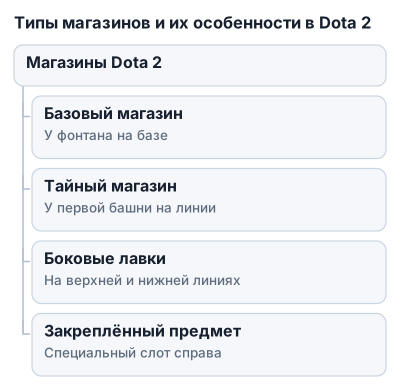
Базовый магазин
Базовый магазин находится на базе рядом с фонтаном вашей команды. В нём доступны обычные предметы, компоненты, расходники и готовые артефакты.
Тайный магазин
Тайный магазин расположен отдельно от базы:
- у первой башни на верхней линии для стороны Света;
- у первой башни на нижней линии для стороны Тьмы.
В нём продаются дорогие предметы и компоненты, которых обычно нет в базовом магазине. Если нужная часть сборки отмечена как товар тайного магазина, найти её у фонтана не получится: к лавке должен добраться герой или курьер.
Боковые лавки
Боковые лавки находятся на верхней и нижней линиях. Их ассортимент меньше, чем у базового магазина, поэтому они подходят для покупки отдельных компонентов прямо во время стояния на линии.
Практическое правило:
- базовый магазин используется для основного закупа на базе;
- боковая лавка — для ограниченных покупок на линии;
- тайный магазин — для специальных дорогих компонентов.
Как открыть магазин и пользоваться интерфейсом
Откройте магазин клавишей F4 — стандартная горячая клавиша. То же окно появляется при клике по количеству золота в правом нижнем углу экрана.
Вкладки и поиск предметов
Товары в магазине разделены на две основные вкладки:
- Основные — базовые предметы и расходники;
- Улучшения — компоненты и артефакты, которые собираются из других предметов.
Если нужную вещь сложно найти среди иконок, воспользуйтесь строкой поиска в верхней части окна. Начните вводить название предмета — магазин покажет подходящие совпадения.
Рекомендуемые предметы и сборки
Слева в интерфейсе находится панель рекомендуемых предметов для выбранного героя. Предметы распределены по этапам покупки: стартовые, основные и другие категории.
Список зависит от активной сборки (guide). Через кнопку «Все сборки» можно открыть доступные варианты и выбрать другой порядок предметов — например, под более защитную или агрессивную игру.
Как понять, где продаётся предмет
Интерфейс показывает предметы базового и тайного магазинов одновременно, поэтому ориентироваться нужно по обозначениям. Предметы базового магазина обведены золотом, если у героя достаточно золота для покупки; при нехватке средств такой обводки нет.
Товары тайного магазина подсвечиваются красным, а на их иконке отображается символ тайного магазина. Если такой предмет не покупается у фонтана, причина обычно в его принадлежности к тайной лавке, а не в ошибке интерфейса.
Панель быстрой покупки: настройка, добавление и покупка предметов
Панель быстрой покупки находится в нижнем правом углу экрана. Она показывает предметы и компоненты, которые вы заранее добавили в очередь, чтобы не искать их в магазине во время игры.
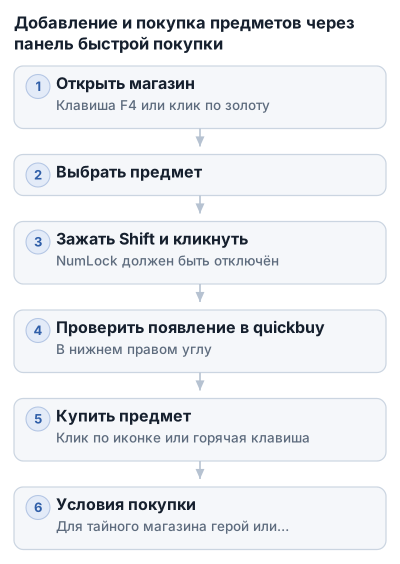
Как добавить предмет в quickbuy
- Откройте магазин клавишей F4 или нажмите на количество золота.
- Найдите нужный предмет.
- Зажмите Shift и кликните по его иконке.
- Проверьте нижний правый угол: иконка должна появиться в панели быстрой покупки.
Для этого сочетания нужно отключить NumLock. При включённом цифровом блоке клавиатуры Shift + клик иногда проигрывает звук, но предмет в quickbuy не появляется.
Если предмет не добавился:
- выключите NumLock;
- повторите Shift + клик по иконке в окне магазина;
- проверьте, что нажимаете именно на предмет, а не на элемент рекомендуемой сборки;
- закройте и снова откройте магазин, если интерфейс не обновился.
В некоторых случаях проблема связана с обучением или интерфейсным сбоем. Если действие распознаётся звуком, но панель остаётся пустой, перезапуск этапа обучения может исправить ошибку.
Очередь из нескольких предметов
Несколько предметов добавляются в очередь по одному: зажмите Shift и нажмите на каждую нужную иконку. Так можно заранее указать компоненты будущего артефакта и не искать их после возвращения на линию.
Сочетание Ctrl + Shift для добавления нескольких предметов в очередь, согласно описанию этой механики, не поддерживается. Используйте обычное сочетание Shift + клик.
| Сущность | Расположение магазина | Доступность предметов | Горячие клавиши для покупки | Условия покупки | Функции панели быстрой покупки |
|---|---|---|---|---|---|
| Панель быстрой покупки | Нижний правый угол экрана | — | Щелчок по иконке или назначенная горячая клавиша | Добавление предмета с зажатой Shift; NumLock должен быть отключён | Быстрая покупка предметов, добавление предметов в очередь, покупка без открытия меню магазина |
| Базовый магазин | Около фонтана каждой команды на базе | Предметы отображаются с золотой обводкой или без неё в зависимости от количества золота | F4 — открыть магазин | Если нет места в инвентаре и ранце, предметы помещаются в тайник | — |
| Тайный магазин | Рядом с первой башней на верхней линии для Света и у первой башни на нижней линии для Тьмы | Предметы подсвечиваются красным и имеют символ тайного магазина | — | Герой или курьер должны находиться рядом с магазином | — |
| Боковые лавки | На верхней и нижней линиях | Ассортимент меньше, чем в базовом магазине | Q, W, E, R, C вместо Z, X в некоторых раскладках | Герой должен находиться рядом и иметь свободное место в инвентаре или ранце | — |
| Закреплённый предмет | Специальный слот справа | — | Правая кнопка мыши или горячая клавиша покупки | Можно покупать без открытия меню лавки | Быстрая покупка закреплённого предмета; по умолчанию в начале матча — Town Portal Scrolls |
Quickbuy экономит время на поиске, но не отменяет условия самой покупки. Для тайного магазина требуется близость героя или курьера, а при отсутствии места в инвентаре и ранце покупка в базовом магазине отправляется в тайник.
Как купить предмет из панели
Когда нужный предмет добавлен и у героя достаточно золота, нажмите его иконку в панели быстрой покупки. Второй вариант — использовать назначенную горячую клавишу покупки.
Покупка из quickbuy не требует каждый раз открывать меню лавки. Предмет можно приобрести сразу, как только накопилась нужная сумма.
Если предмет относится к тайному магазину, одной иконки quickbuy недостаточно. Герой или курьер должны находиться рядом с тайной лавкой. После покупки курьеру нужно приказать доставить предметы.
Закреплённый предмет Sticky Buy
Закреплённый предмет находится в специальном слоте справа. Его можно перетащить туда из интерфейса магазина, после чего покупать без открытия меню лавки.
Для покупки закреплённого предмета нажмите по нему правой кнопкой мыши или используйте горячую клавишу «Купить закреплённый предмет». В начале матча в этом слоте по умолчанию находится Town Portal Scrolls.
Sticky Buy подходит для предмета, который покупается регулярно, например для свитка телепортации или другого расходника. Quickbuy предназначен для очереди компонентов и крупных артефактов, а закреплённый слот — для одной постоянной покупки.
Настройка горячих клавиш
В настройках управления найдите действие, связанное с покупкой из quickbuy, и назначьте свободную клавишу. Перед этим проверьте, не используется ли она для способности, предмета инвентаря, групп юнитов или другого действия.
Для боковых лавок встречается альтернативная раскладка Q, W, E, R, C вместо Z, X. Это вариант модифицированной схемы, а не обязательная настройка для всех игроков. Переносите клавиши только после проверки конфликтов.
Практичный порядок перехода на новую раскладку:
- Оставьте обычный клик по quickbuy и назначьте одну горячую клавишу.
- Потренируйтесь покупать знакомые компоненты через неё.
- Затем добавьте отдельные клавиши для часто используемых действий магазина.
- Проверьте раскладку в лобби или тренировочном режиме, чтобы случайное нажатие не активировало способность или предмет.
Изменение клавиш средствами самой Dota 2 безопаснее сторонних программ, которые автоматизируют действия. Не подключайте скрипты, макросы или тренажёры, вмешивающиеся в работу клиента: такая автоматизация может привести к ограничению аккаунта.
Покупка предметов в разных магазинах: нюансы и ограничения
Тайный магазин и боковые лавки
Для покупки в тайном магазине рядом должен находиться герой или курьер. Если ни один из них не добрался до лавки, предмет может отображаться в интерфейсе, но купить его из quickbuy не получится.
У боковых лавок есть дополнительное требование: герой должен стоять рядом и иметь свободное место в инвентаре или ранце. Если места нет, освободите слот либо переложите ненужный предмет в тайник.
Если в инвентаре нет места
При покупке в базовом магазине предмет отправится в тайник, если свободных слотов нет одновременно в инвентаре и ранце. Герой не сможет сразу воспользоваться такой покупкой.
Забрать предмет можно у фонтана, когда появится доступ к тайнику. Перед покупкой проверьте свободные слоты, чтобы не возвращаться на базу только ради перемещения нового артефакта.
Покупка и доставка курьером
Курьер может отправиться к тайному магазину, купить нужный предмет и доставить его герою. Для покупки он должен находиться рядом с лавкой, как и сам герой при обычной покупке.
После покупки выберите курьера и нажмите «Доставить предметы курьером». Пока доставка не выполнена, предмет остаётся у курьера, поэтому покупка через quickbuy не означает, что артефакт уже попал в инвентарь героя.
Продажа и возврат стоимости
Большинство предметов можно продать через инвентарь, ранец или тайник: нажмите по предмету правой кнопкой мыши и выберите «Продать».
Если продажа выполнена в течение 10 секунд после покупки, игра возвращает полную стоимость. После этого срока предмет продаётся за половину стоимости, поэтому случайную покупку лучше отменять сразу.
Почему стандартная раскладка вызывает конфликты
Дефолтные клавиши магазина могут пересекаться с управлением героем, инвентарём и группами юнитов. Когда магазин открыт, нажатие привычной клавиши иногда выбирает строку предметов вместо способности или команды.
Отдельная проблема — клавиши цифрового ряда: они могут использоваться для выбора подконтрольных групп и предметов инвентаря. Если магазин перехватывает эти нажатия, управление становится непредсказуемым. Перед изменением раскладки составьте список используемых клавиш героя, инвентаря, чата и групп юнитов.
Вариант модифицированной раскладки
Один из описанных игроками вариантов переносит выбор строк магазина на цифровой блок клавиатуры, а выбор столбцов назначает на комбинации с Space: Space + Q, Space + W, Space + E и так далее. Такой подход разделяет управление героем и магазин: левая рука выбирает столбец, правая — конкретный предмет на цифровом блоке.
В старой схеме для боковой лавки также использовались Q, W, E, R, C вместо Z, X. Это пример пользовательской раскладки, а не обязательный стандарт: названия и доступность действий могут отличаться в текущем клиенте Dota 2.
Не переносите все клавиши сразу. Сначала назначьте одну кнопку для покупки из quickbuy, затем добавьте сочетание для открытия магазина и только после привыкания меняйте клавиши выбора предметов.
Как адаптироваться к новым клавишам
Первые матчи лучше играть с привычным кликом по предметам, используя новую клавишу только для часто покупаемых компонентов. Так вы проверите, что команда не конфликтует с заклинаниями, предметами инвентаря или выбором групп.
Для тренировки подойдёт лобби с ботами или тестовый режим:
- Откройте магазин и несколько раз купите знакомые предметы.
- Добавьте компоненты будущего артефакта в quickbuy.
- Проверьте покупку из панели без открытия магазина.
- Повторите действия после перемещения героя и при нехватке золота.
- Убедитесь, что случайное нажатие не использует способность и не меняет выбранную группу.
Раньше игроки использовали отдельные программы-тренажёры магазина, чтобы запомнить расположение предметов. Старый Shop Trainer, упоминавшийся для версии 6.88f, не стоит считать актуальным решением для современной Dota 2: устаревшая программа может не соответствовать интерфейсу игры и требует загрузки стороннего файла.
Как не получить конфликт клавиш и VAC-бан
Безопасный вариант — менять управление в настройках самой Dota 2. Не используйте макросы, скрипты, программы, которые нажимают несколько команд вместо одного действия, или инструменты, вмешивающиеся в работу клиента. Такая автоматизация отличается от обычного переназначения клавиш и может привести к санкциям.
После каждой перенастройки проверьте:
- не занята ли клавиша способностью или предметом инвентаря;
- не вызывается ли покупка при выборе группы юнитов;
- не открывается ли строка поиска вместо выбора предмета;
- работает ли команда при закрытом и открытом магазине;
- не меняется ли действие из-за включённого NumLock.
Если звук подтверждает нажатие, но предмет не появляется, проверьте состояние панели, свободные слоты и NumLock. В обучении Dota 2 встречаются сбои интерфейса: в такой ситуации помогает повторный запуск этапа или проверка действия в обычном лобби.
Практичная схема для новичка
Для начала достаточно простой раскладки:
- F4 — открыть магазин, если стандартная клавиша вам удобна;
- одна свободная клавиша — купить предмет из quickbuy;
- отдельная клавиша — купить закреплённый предмет;
- мышь — выбрать предмет и добавить его в очередь;
- клавиши инвентаря и способностей — оставить без изменений.
Среднему игроку можно перенести действия магазина на цифровой блок, если он редко используется в управлении. Сохраните одинаковую логику: одна зона отвечает за разделы магазина, другая — за строки предметов. Тогда рука запоминает их положение в интерфейсе.
Если после нескольких матчей новая схема всё ещё замедляет закупку, вернитесь к клику и оставьте изменённой только клавишу quickbuy. Скорость появляется после повторения одних и тех же действий, а не после большого количества переназначений.
Частые ошибки и проблемы при работе с панелью быстрой покупки и магазином
Предмет не добавляется в quickbuy
Самая частая причина — включённый NumLock. Отключите его, зажмите Shift и снова нажмите левой кнопкой мыши по предмету в магазине. Если используется цифровой блок, проверьте этот пункт в первую очередь.
В обучении встречается ситуация, когда игрок слышит звук после нажатия, но предмет в панели не появляется. Если NumLock уже отключён, закройте и снова откройте магазин. При очевидном сбое интерфейса проверьте команду в обычном лобби или перезапустите этап обучения.
Не пытайтесь добавить несколько предметов сочетанием Ctrl + Shift: на момент описания этой механики такая постановка предметов в очередь не поддерживалась. Добавляйте компоненты по одному сочетанием Shift + клик.
Покупка не срабатывает в тайной или боковой лавке
Для покупки в тайной и боковой лавке герой должен находиться рядом с нужной точкой. Кроме того, в инвентаре или ранце должно быть свободное место, иначе покупка из этих лавок не проходит.
Если герой далеко, отправьте к лавке курьера. После того как он окажется рядом и купит предмет, нажмите кнопку «Доставить предметы курьером». Сам факт покупки ещё не означает, что предмет уже находится у героя: его нужно доставить.
Предмет куплен, но его нет в инвентаре
В базовом магазине предмет при отсутствии места в инвентаре и ранце отправляется в тайник. Проверьте его, прежде чем покупать предмет повторно.
Освобождайте слот заранее, особенно перед покупкой расходуемых предметов и компонентов. Купленные у базовой лавки предметы можно забрать из тайника, когда герой окажется около фонтана.
Не работает горячая клавиша
Откройте настройки управления и найдите команды магазина и покупки. Проверьте, назначена ли клавиша для покупки из панели быстрой покупки и не используется ли она одновременно способностью, предметом инвентаря или выбором группы юнитов.
Отдельно протестируйте клавишу при закрытом и открытом магазине. Если действие меняется при включении цифрового блока, отключите NumLock и повторите проверку.
Для боковой лавки в некоторых пользовательских раскладках применялись Q, W, E, R, C вместо Z, X. Это не универсальный стандарт: после переназначения проверьте, не конфликтуют ли эти клавиши с управлением героя.
Панель выглядит пустой или предмет не там, где ожидалось
Убедитесь, что предмет действительно добавился в quickbuy, а не был только выбран в интерфейсе магазина. После добавления ориентируйтесь на появление его иконки в нижней правой части экрана.
Если в обучении действие не проходит, сначала проверьте NumLock и повторите Shift + клик, затем протестируйте покупку в обычном матче или лобби. Так проще отделить ошибку управления от сбоя сценария обучения.
Итоговый чек-лист для эффективного использования панели быстрой покупки и магазина в Dota 2
Перед матчем или в начале игры проверьте:
- магазин открывается клавишей F4 или кликом по счётчику золота;
- для добавления предметов в quickbuy используется Shift + клик;
- NumLock отключён, если вы работаете с цифровым блоком;
- клавиша покупки из quickbuy не конфликтует со способностями, инвентарём и группами юнитов;
- ключевые компоненты добавлены в панель по одному;
- нужная лавка доступна герою или курьеру;
- в инвентаре и ранце есть место для покупки в тайной или боковой лавке;
- после покупки курьером нажата кнопка доставки;
- предметы, отправленные в тайник, забраны у фонтана;
- при сбое обучения действие проверено в обычном лобби, а не повторяется вслепую.
Частые вопросы
Где находится панель быстрой покупки в Dota 2?
Панель быстрой покупки расположена в нижнем правом углу экрана рядом с интерфейсом героя и инвентарём.
Как добавить предмет в очередь быстрой покупки?
Откройте магазин, зажмите Shift и кликните по нужному предмету — он появится в панели quickbuy.
Можно ли купить несколько предметов одновременно из панели быстрой покупки?
Нет, предметы добавляются по одному с помощью Shift + клик; сочетание Ctrl + Shift не поддерживается.
Что делать, если предмет не добавляется в панель быстрой покупки?
Проверьте, отключён ли NumLock, повторите Shift + клик по предмету и при необходимости перезапустите магазин.
Как купить предмет из тайного магазина через панель быстрой покупки?
Для покупки из тайного магазина герой или курьер должны находиться рядом с лавкой, иначе покупка невозможна.