

- Краткий ответ: как настроить и использовать панель быстрой покупки в Dota 2
- Обзор системы покупки предметов в Dota 2 и изменения в патче 7.39
- Пошаговая инструкция по настройке панели быстрой покупки
- Горячие клавиши и модифицированные раскладки для быстрой покупки
- Частые ошибки и подводные камни при использовании панели быстрой покупки
- Дополнительные советы для работы с панелью быстрой покупки
- Итоговый чек-лист: настройка и использование панели быстрой покупки в Dota 2
- Частые вопросы
- Источники
Краткий ответ: как настроить и использовать панель быстрой покупки в Dota 2
- Откройте магазин клавишей F4 или нажмите на счётчик золота в правом нижнем углу экрана.
- Зажмите Shift и кликните по нужному предмету. Он появится в панели быстрой покупки. Так можно добавить несколько предметов и выстроить очередь компонентов для будущей сборки.
- Когда накопится достаточно золота, нажмите на иконку предмета в панели или используйте назначенную горячую клавишу.
- В патче 7.39 включите автоматическую покупку: игра сама приобретёт предмет из очереди, как только у героя будет нужная сумма. В настройках можно ограничить такие покупки, чтобы сохранить золото на выкуп.
- Настройте курьера на автоматическую доставку купленных предметов. При необходимости он сможет забрать их через потайную лавку.
Обзор системы покупки предметов в Dota 2 и изменения в патче 7.39
В Dota 2 используются три типа магазинов:
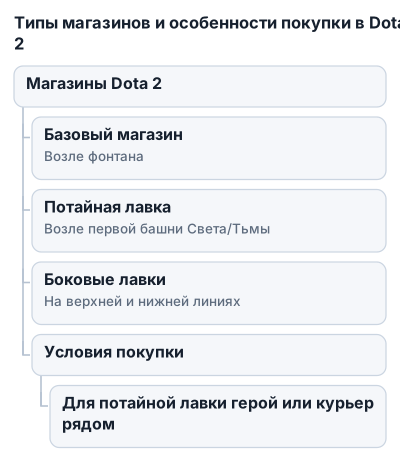
- Базовый магазин находится возле фонтана каждой команды и предлагает большинство предметов.
- Потайная лавка расположена возле первой башни верхней линии у Света и нижней башни у Тьмы. В ней продаются отдельные дорогие предметы и их компоненты.
- Боковые лавки находятся на верхней и нижней линиях и имеют меньший ассортимент по сравнению с базовым магазином.
Меню магазина открывается клавишей F4 или кликом по золоту в правом нижнем углу экрана. Для покупки из потайной лавки герой или курьер должны находиться рядом с ней. Если в инвентаре и ранце нет свободного места, предмет из базового магазина отправится в тайник. Для покупки в боковой и потайной лавке свободное место требуется непосредственно в момент покупки.
Интерфейс показывает доступность предметов по цвету. Предметы базового магазина обводятся золотом в зависимости от текущего количества золота, а предметы потайной лавки вне зоны покупки подсвечиваются красным и отмечаются специальным символом на иконке.
В патче 7.39 в окне быстрой покупки появилась автоматическая покупка. Игра приобретает предметы из очереди сразу после накопления необходимого золота. Функцию можно настроить так, чтобы она не тратила средства, необходимые для выкупа героя.
В том же патче появилась автоматическая доставка курьером. Его можно направить за купленными предметами и настроить маршрут с транзитом через потайную лавку. Интерфейс также показывает, какие предметы уже есть у союзников и какие они добавили в быструю покупку.
Пошаговая инструкция по настройке панели быстрой покупки
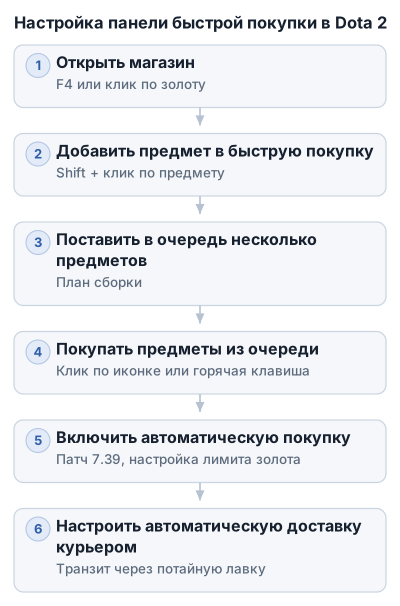
1. Откройте магазин
Нажмите F4 или кликните по счётчику золота в правом нижнем углу экрана. Откроется интерфейс магазина с доступными предметами, компонентами и панелью быстрой покупки.
Настройте очередь до выхода с базы: так не придётся искать нужный артефакт во время драки или возвращения на линию.
2. Добавьте предмет в быструю покупку
Найдите нужный предмет в магазине, зажмите Shift и кликните по его иконке. Предмет появится в области быстрой покупки, обычно расположенной в нижней части интерфейса магазина.
В очередь можно добавить готовый артефакт или отдельный компонент. Для сборки дорогого предмета удобнее добавлять компоненты в порядке предполагаемой покупки.
3. Поставьте в очередь несколько предметов
Повторите действие с каждым нужным предметом: удерживайте Shift и кликайте по иконкам компонентов или готовых артефактов. Так формируется план закупки на несколько минут вперёд.
Например, для ранней игры можно заранее добавить расходники и недорогие компоненты, а затем — основные части будущего предмета. Очередь помогает не забыть о сборке, но её нужно пересматривать после неудачной драки, смены роли или изменения ситуации на карте.
4. Покупайте предметы из очереди
Когда накопится достаточно золота, нажмите на иконку нужного предмета в панели быстрой покупки. Второй вариант — использовать назначенную горячую клавишу магазина, если покупка с клавиатуры настроена.
Перед нажатием проверьте, что покупается именно текущий компонент, а не следующий элемент очереди. Ошибиться особенно легко, когда в панели стоят несколько частей одного дорогого предмета.
5. Включите автоматическую покупку
После включения автоматической покупки игра сама приобретает предмет из очереди, как только у героя появляется необходимое количество золота.
Функция подходит для заранее понятных сборок, когда ближайшее золото должно уйти на конкретный компонент. Очередь всё равно нужно регулярно просматривать: автоматическая покупка не оценивает, изменились ли планы после игрового события.
В настройках автоматической покупки можно установить ограничение, при котором игра не будет тратить средства, необходимые для выкупа. Это важно для героев, которым нужно сохранить возможность немедленно вернуться в решающую драку.
Автоматическая покупка не отменяет контроль над инвентарём. Если в инвентаре и ранце нет места, предмет из базового магазина отправится в тайник и не окажется у героя сразу.
6. Настройте автоматическую доставку курьером
После включения автоматической доставки курьер будет забирать купленные предметы и направляться к герою без отдельной команды на каждую доставку.
Если предмет или компонент доступен в потайной лавке, курьер может выполнить маршрут с транзитом через неё. Для покупки в этой лавке он должен находиться рядом с ней. Если курьер не дошёл до нужной точки, наличие золота не позволит завершить покупку.
7. Проверьте работу схемы перед матчем
В тренировочной игре добавьте в очередь несколько компонентов, накопите золото и проверьте три действия:
- предмет появляется после Shift + клика;
- покупка срабатывает по иконке или горячей клавише;
- курьер забирает купленный предмет и доставляет его.
Отдельно проверьте сохранение золота на выкуп. Если автоматическая покупка расходует резерв, измените ограничение до начала рейтинговой игры.
Горячие клавиши и модифицированные раскладки для быстрой покупки
Магазин можно открыть клавишей F4, затем выбрать столбец предметов клавишей из ряда QWERASDFGHZXC, а строку — клавишей цифрового блока (Keypad). Такая схема позволяет покупать предметы без постоянного перемещения курсора к иконкам.
| Элемент | Настройка или условие | Возможность |
|---|---|---|
| Магазин Dota 2 | Базовый магазин около фонтана, потайная лавка возле первой башни верхней линии у Света и нижней башни у Тьмы, боковые лавки на верхней и нижней линиях | F4 для открытия; столбцы — QWERASDFGHZXC, строки — цифровым блоком |
| Панель быстрой покупки | Клик по предмету с зажатой клавишей Shift | Очередь из нескольких предметов; покупка щелчком по иконке или горячей клавишей |
| Патч 7.39 | Автоматическая покупка при наличии золота; автоматическая доставка курьером, включая маршрут через потайную лавку | Автоматическая покупка предметов из очереди |
| Покупка в потайной лавке | Герой или курьер должны находиться рядом с лавкой | Покупка доступных предметов и компонентов |
| Горячие клавиши магазина | Для добавления в очередь: Shift + клавиша цифрового блока; NumLock должен быть отключён | В стандартной схеме столбцы выбираются через QWERASDFGHZXC, в модифицированной — через Space + QWERASDFGHZXC |
| Shop Trainer | Отдельная программа для тренировки горячих клавиш | Помогает запомнить расположение предметов |
| Dota 2 Changer | Сторонняя программа для установки кастомных иконок | Меняет оформление предметов |
Стандартная схема позволяет выбрать предмет через комбинацию столбца и строки, но требует запомнить расположение артефактов. Модифицированная раскладка оставляет цифровой блок для строк и добавляет Space к клавишам столбцов, снижая вероятность конфликтов с управлением героем.
Как работает стандартная раскладка
Последовательность покупки выглядит так:
- Нажмите F4, чтобы открыть магазин.
- Выберите столбец клавишей из ряда QWERASDFGHZXC.
- Выберите строку кнопкой цифрового блока.
- Нажмите клавишу покупки, если она назначена отдельно в текущей конфигурации.
Главная проблема дефолтной схемы — конфликт с игровыми клавишами. QWER часто используются для способностей, ASDFGH — для предметов, действий или выделения юнитов, а ZXC могут отвечать за инвентарь и другие команды. При открытом магазине нажатие такой кнопки может выбрать ячейку магазина вместо ожидаемого действия.
Строки также могут быть разбросаны по верхнему цифровому ряду клавиатуры. Это создаёт пересечения с клавишами подконтрольных групп, инвентаря и другими назначениями. Если при открытом магазине случайно активируется поле поиска, управлять покупкой с клавиатуры становится неудобно.
Модифицированная схема Space + клавиши столбцов
Вместо одиночных QWERASDFGHZXC для выбора столбцов используется комбинация:
- Space + Q — первый столбец;
- Space + W — второй;
- Space + E — следующий;
- остальные клавиши ряда работают по тому же принципу;
- строка по-прежнему выбирается цифровым блоком.
В этой схеме левая рука удерживает Space и выбирает столбец, а правая нажимает кнопку строки на Keypad. Пробел можно не отпускать при выборе строки: он не мешает нажатию клавиши цифрового блока.
Основное преимущество подхода — одиночные игровые клавиши остаются свободными. Пока магазин открыт, Q, W, E и другие кнопки ряда не должны выбирать столбец без зажатого Space.
Вводите такую раскладку постепенно. Сначала используйте её для двух-трёх часто покупаемых предметов, а затем добавляйте остальные ячейки.
Добавление предмета в быструю покупку с цифрового блока
В описанной схеме предмет можно добавить в очередь сочетанием Shift + клавиша цифрового блока. После выбора нужного столбца зажмите Shift и нажмите кнопку строки на Keypad.
Для этого необходимо отключить NumLock. При включённом NumLock цифровой блок может передавать цифровые значения, поэтому сочетание сработает иначе.
Если предмет не добавляется в очередь, проверьте три условия:
- магазин открыт;
- выбран правильный столбец;
- NumLock отключён.
Отдельное сочетание Ctrl + Shift для добавления нескольких предметов в очередь на момент описания этой раскладки использовать нельзя. Добавляйте компоненты по одному: выберите очередной столбец и нажмите Shift + клавишу строки.
Как уменьшить конфликты клавиш
Перед использованием раскладки проверьте команды, назначенные на Space, цифровой блок и клавиши QWERASDFGHZXC. Конфликт возникает, когда одна кнопка одновременно отвечает за покупку и за действие героя или предмета.
Практичный вариант настройки:
- открыть магазин — F4;
- выбирать столбцы через Space + QWERASDFGHZXC;
- выбирать строки цифровым блоком;
- оставить отдельные клавиши способностей и инвентаря без изменений;
- проверить раскладку в тренировочной игре.
Не меняйте все хоткеи перед рейтинговым матчем. Сначала убедитесь, что комбинации работают при открытом магазине, а после закрытия интерфейса клавиши снова выполняют обычные игровые действия.
Shop Trainer для тренировки покупок
Shop Trainer — отдельная программа, которая имитирует покупку через горячие клавиши. Она помогает тренировать последовательность выбора столбца и строки, чтобы в игре реже искать нужный артефакт курсором.
Тренажёр пригодится, если нужно:
- запомнить расположение часто покупаемых компонентов;
- сократить время между открытием магазина и покупкой;
- научиться одновременно следить за матчем и выбирать предметы.
В исходном описании Shop Trainer указаны версии для 32-битных и 64-битных систем. Это старый сторонний инструмент, поэтому перед запуском проверяйте совместимость с текущей системой и не используйте непроверенные исполняемые файлы. Безопаснее тренировать раскладку в самой Dota 2 или в локальном лобби.
Кастомные иконки предметов
Dota 2 Changer упоминается как программа для установки кастомных иконок предметов. Визуально отличающиеся иконки могут облегчить запоминание ячеек, но для быстрой покупки они не обязательны.
Сторонние программы меняют файлы или оформление клиента. Перед использованием проверяйте их соответствие правилам Dota 2 и Steam. Кастомные иконки не нужны для работы панели и не должны становиться причиной риска для аккаунта.
Частые ошибки и подводные камни при использовании панели быстрой покупки
Ctrl + Shift не добавляет несколько предметов
Игрок может попытаться добавить несколько компонентов сочетанием Ctrl + Shift, но очередь не изменится. На момент описания этой раскладки такое сочетание не работает. Добавляйте предметы по одному через Shift + клик или Shift + клавишу цифрового блока при отключённом NumLock.
Если предмет не появился в панели, проверьте, открыт ли магазин и выбрана ли нужная ячейка. При модифицированной схеме сначала выберите столбец через Space + клавишу, затем зажмите Shift и нажмите клавишу строки на Keypad.
Покупка есть, но предмет не попал в инвентарь
У героя ограничено место в инвентаре и ранце. Если свободных ячеек нет, предмет, купленный в базовом магазине, отправится в тайник. Он не пропадёт, но сразу воспользоваться им не получится.
Перед автоматической покупкой оставляйте хотя бы одну свободную ячейку, особенно если собираете несколько компонентов подряд. Иначе золото будет потрачено, а нужный предмет окажется на базе.
Предмет из потайной лавки не покупается
Быстрая покупка не отменяет ограничение по расположению магазина. Для покупки предмета из потайной лавки рядом с ней должен находиться герой или курьер. Если оба далеко, нажатие по иконке не завершит покупку.
Проверьте значок потайной лавки на предмете и не путайте его с компонентом из базового магазина. В патче 7.39 курьер может пройти через потайную лавку автоматически, но маршрут всё равно должен включать эту точку.
Горячая клавиша срабатывает не так, как задумано
При конфликте биндов одна кнопка может одновременно выбирать предмет в магазине, переключать способность, использовать слот инвентаря или выбирать подконтрольную группу. Особенно часто это происходит с одиночными QWERASDFGHZXC и цифровыми клавишами в дефолтной раскладке.
Проверьте назначения команд в настройках и отдельно протестируйте магазин в тренировочном матче. Для модифицированной схемы убедитесь, что:
- Space + клавиша столбца выбирает нужный столбец;
- клавиши Keypad отвечают за строки;
- NumLock отключён при добавлении предмета через Shift;
- после закрытия магазина клавиши снова выполняют обычные игровые действия.
Если сочетание не работает, ищите сам bind и дублирующую команду. Иногда проблема связана с тем, что клавиша уже занята другой функцией.
Автоматическая покупка тратит золото не вовремя
В патче 7.39 игра может сама покупать предметы из окна быстрой покупки, когда появляется необходимая сумма. Проблема возникает, если в очереди оставлены ситуативные предметы или покупки, после которых не хватит золота на выкуп.
Перед включением функции оставьте в очереди обязательные компоненты и активируйте ограничение, не допускающее трату средств ниже стоимости выкупа. После смены плана пересмотрите сборку: автоматическая покупка продолжит работать, пока устаревший предмет остаётся в панели.
Автоматическая доставка курьером не заменяет проверку маршрута
После включения автоматической доставки купленный предмет может отправляться курьером без ручной команды. Но курьер может быть занят, погибнуть по дороге или сначала потребовать посещения потайной лавки.
Если предмет срочно нужен для драки, проверьте состояние курьера и его маршрут вручную. Автоматическая настройка не устраняет задержку доставки во время опасного перемещения.
Дополнительные советы для работы с панелью быстрой покупки
Закреплённые предметы для постоянных покупок
Для предметов, которые нужны почти в каждом матче, используйте закреплённый слот Sticky Buy. Перетащите туда нужный артефакт, и его можно будет купить без открытия полного меню магазина.
В начале матча в таком слоте по умолчанию закреплён Town Portal Scroll. Это удобно для расходников и других предметов, которые приходится регулярно покупать по ходу игры.
Учитывайте обновления рекомендаций Dota Plus
В патче 7.39 Dota Plus обновляет рекомендуемую сборку прямо во время матча с учётом уже купленных предметов. Список рекомендаций может измениться после покупки ключевого компонента или перехода к следующему этапу сборки.
Используйте подсказки как ориентир. На позиции поддержки приоритетом могут быть расходники и командные предметы, тогда как керри чаще планирует крупные компоненты заранее. Если ситуация на карте изменилась, удалите устаревший предмет из быстрой покупки вручную.
Разделяйте покупки по роли и этапу игры
В начале матча держите в панели предметы для ближайшей задачи: восстановление ресурсов, мобильность или основные компоненты стартовой сборки. Не перегружайте очередь дорогими предметами, до которых герой доберётся только через несколько минут.
Для поддержки полезно оставлять место под расходники и предметы, необходимые команде прямо сейчас. Для керри и оффлейнера удобнее выстраивать последовательность компонентов крупного артефакта, но перед автоматической покупкой стоит проверить, не потребуется ли золото на выкуп или срочную защиту.
Кастомизация и безопасность модификаций
Dota 2 Changer используют для изменения иконок предметов. Такие изображения могут облегчить запоминание раскладки, но стандартных значков и горячих клавиш достаточно.
Сторонние программы могут затрагивать файлы игры или взаимодействовать с клиентом Steam. Перед использованием проверяйте актуальные правила Valve и Dota 2. Если программа им не соответствует или вмешивается в игровой процесс, от неё лучше отказаться.
Итоговый чек-лист: настройка и использование панели быстрой покупки в Dota 2
- Добавьте нужные предметы в панель через Shift + клик по иконке в магазине.
- Проверьте, что компоненты стоят в очереди в правильном порядке и среди них нет случайных покупок.
- Убедитесь, что клавиша магазина и команды быстрой покупки назначены без конфликтов.
- Для модифицированной раскладки проверьте связку Space + клавиша столбца, клавиши Keypad и отключённый NumLock, если он нужен для добавления предметов.
- Включайте автоматическую покупку только для обязательных предметов и активируйте ограничение, сохраняющее золото на выкуп.
- Настройте автоматическую доставку курьером и отдельно проверьте маршрут через потайную лавку.
- Перед покупкой убедитесь, что в инвентаре или ранце есть свободное место. Иначе предмет из базового магазина попадёт в тайник.
- Потренируйте покупки в Shop Trainer или в самой Dota 2, чтобы запомнить расположение предметов.
- В начале и середине матча пересматривайте очередь: изменившаяся сборка делает часть запланированных покупок ненужной.
Частые вопросы
Как добавить предмет в панель быстрой покупки в Dota 2?
Откройте магазин клавишей F4, затем зажмите Shift и кликните по нужному предмету, чтобы добавить его в очередь быстрой покупки.
Как включить автоматическую покупку предметов в Dota 2?
В патче 7.39 включите функцию автоматической покупки в настройках, и игра сама приобретёт предметы из очереди при накоплении нужного золота.
Как настроить автоматическую доставку предметов курьером?
После включения автоматической доставки курьер будет забирать купленные предметы и доставлять их герою, включая маршрут через потайную лавку при необходимости.
Какие горячие клавиши используются для быстрой покупки предметов?
Магазин открывается клавишей F4, столбцы выбираются клавишами QWERASDFGHZXC, а строки — клавишами цифрового блока; для добавления предмета в очередь используйте Shift + клавишу строки.
Как избежать конфликтов горячих клавиш при настройке магазина?
Используйте модифицированную схему с Space + клавиши столбцов и цифровым блоком для строк, чтобы не перекрывать стандартные игровые команды.