

- Краткий ответ: что делать при ошибке подключения к серверу уведомлений
- Основные причины ошибки «Не подключены к серверу уведомлений»
- Пошаговая инструкция по диагностике и устранению ошибки
- Типичные ошибки ТС ПИОТ и их решения
- Работа с продажами при отсутствии подключения к интернету
- Частые ошибки при устранении проблемы
- Когда обращаться в службу технической поддержки
- Итоговый чек-лист для быстрой диагностики
- Частые вопросы
- Источники
Краткий ответ: что делать при ошибке подключения к серверу уведомлений
Сообщение появляется, когда устройство или модуль не может связаться с сервером уведомлений. Причиной бывает отсутствие интернет-соединения, блокировка обмена антивирусом или межсетевым экраном, неверный адрес сервера ПИОТ либо проблемы с авторизацией.
Проверьте по порядку:
- Работает ли интернет и доступен ли сервер.
- Правильно ли указан адрес сервера ПИОТ и логин оператора.
- Действуют ли ключи и сертификаты авторизации.
- Совпадают ли дата, время и часовой пояс на устройстве и сервере.
- Не блокируют ли соединение брандмауэр или антивирус.
Если подключение восстановить не удаётся, а интернет временно отсутствует, используйте Локальный модуль Честного знака (ЛМ ЧЗ). При правильной настройке касса или товароучётная программа сможет выполнять офлайн-проверку кодов маркировки и продолжать продажи.
Основные причины ошибки «Не подключены к серверу уведомлений»
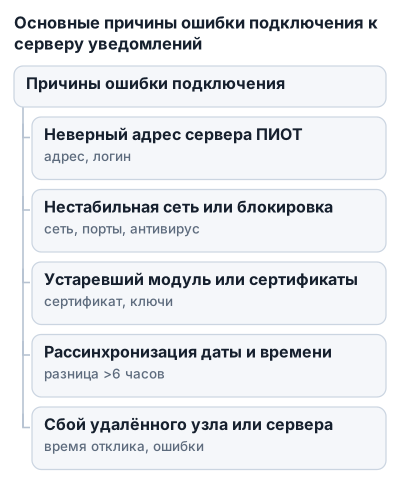
Неверный адрес сервера ПИОТ
Модуль обмена не установит соединение, если адрес сервера ПИОТ отсутствует, указан с ошибкой или сервер работает по другому адресу. Похожая ситуация возникает при неправильном логине оператора: устройство не получает корректный ответ от сервера авторизации.
При ошибке null система обычно не получила корректный ответ от сервера авторизации. Проверьте адрес сервера, логин оператора и сетевой канал. Если проблема сохраняется, удалите старый сертификат регистрации и зарегистрируйте устройство заново.
Нестабильная сеть или блокировка соединения
Ошибка подключения возникает, когда модуль не может связаться с сервером или не получает ответ в установленное время. Причиной могут быть недоступная локальная сеть, сбой маршрутизации, закрытые порты, а также блокировка со стороны антивируса или межсетевого экрана.
Даже при открывающихся сайтах доступ к нужному серверу может быть ограничен отдельным правилом сети. Поэтому проверяют наличие интернета и доступность самого сервера, маршрут до него и записи в журналах защитного ПО.
Устаревший модуль авторизации, ключи или сертификаты
Старый модуль авторизации может работать некорректно с текущими параметрами сервера. Подключённый, но не настроенный модуль также не сможет обмениваться данными, если в нём отсутствуют ключи, сертификаты или параметры взаимодействия с кассой.
Ошибка криптоподписи в журнале обычно указывает на недействительный сертификат. Если регистрация ранее выполнялась на другом устройстве или сертификат повреждён, проверьте его состояние и при необходимости повторите регистрацию.
Рассинхронизация даты и времени
Сертификаты и защищённое соединение проверяют дату и время устройства. Если системные часы или часовой пояс отличаются от серверных, соединение может быть отклонено даже при рабочем интернете.
Проверьте время в операционной системе и BIOS/UEFI. Если дата сбивается после перезагрузки, проблема может быть связана с настройками прошивки или оборудованием. В этом случае одной синхронизации Windows будет недостаточно.
Сбой удалённого узла или сервера маркировки
Иногда локальная сеть и модуль работают, но удалённый узел не отвечает вовремя либо возвращает ошибку. Из-за этого касса не может передать запрос на проверку кода маркировки, а в системе появляется статус «нет проверки КМ».
Проверьте доступность удалённого узла, состояние его сервиса, время отклика и ошибки в журнале. Также убедитесь, что между кассой и модулем нет зависших задач в очереди обработки.
Пошаговая инструкция по диагностике и устранению ошибки
Проверяйте причины по порядку: сначала сетевой доступ, затем настройки ПИОТ, авторизацию, время и защитное ПО. После каждого изменения перезапускайте модуль и повторяйте попытку включить продажи. Так проще определить, какое действие устранило сбой.
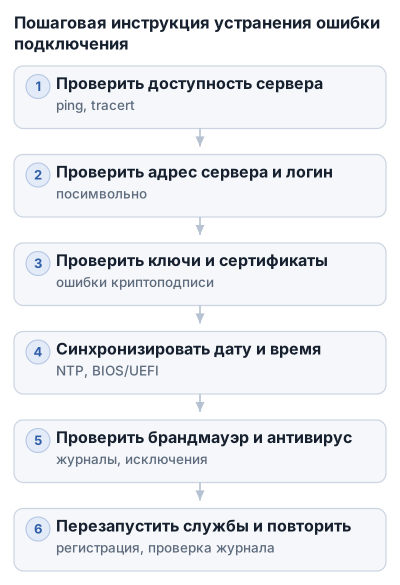
1. Проверьте доступность сервера и маршрут
Убедитесь, что устройство подключено к сети и получает доступ к сайтам и к нужному серверу. Откройте командную строку Windows и выполните:
ping <адрес-сервера>
Если ответов нет, проверьте маршрут:
tracert <адрес-сервера>
Потеря связи на первом участке обычно указывает на проблему локальной сети, роутера или подключения устройства. Если маршрут обрывается дальше, причина может быть в сетевых правилах, провайдере или удалённом сервере.
Проверка ping не всегда даёт ответ даже при рабочем сервисе: сервер может блокировать такие запросы. Поэтому сопоставьте результат с журналом модуля и фактической попыткой подключения.
2. Сверьте адрес сервера и логин оператора
Откройте настройки ТС ПИОТ или модуля обмена и проверьте адрес сервера посимвольно. Ошибка в домене, протоколе или лишний пробел не позволят получить корректный ответ.
Затем проверьте логин оператора, под которым выполняется регистрация. Если появляется ошибка null, сервер авторизации не вернул корректный ответ. Среди причин могут быть неверный адрес, неправильный логин или отсутствие сетевого доступа.
После исправления сохраните настройки и повторите регистрацию. Если null появляется снова, удалите старый сертификат регистрации и пройдите процедуру заново.
3. Проверьте ключи и сертификаты
В настройках модуля убедитесь, что загружены необходимые ключи и сертификаты, а параметры подключения к кассе указаны корректно. Подключённый модуль без этих данных не сможет выполнить авторизацию и обмен с сервером.
В журнале обратите внимание на сообщения об ошибке криптоподписи: они могут указывать на недействительный сертификат. Также проверьте, не относится ли сертификат к другому устройству и не был ли он повреждён.
При обновлении модуля авторизации используйте версию, совместимую с установленным программным обеспечением. После замены сертификата или ключа перезапустите службы модуля и повторите подключение.
4. Синхронизируйте дату, время и часовой пояс
В настройках операционной системы включите автоматическую синхронизацию времени с NTP-сервером, например time.windows.com. Проверьте часы и выбранный часовой пояс: правильное местное время при неверном часовом поясе всё равно может привести к отказу защищённого соединения.
Если время сбивается после каждой перезагрузки, проверьте дату, время и часовой пояс в BIOS/UEFI. Причина может быть в настройках прошивки или оборудовании.
После синхронизации перезапустите устройство и модуль. Это особенно важно для ошибки 514, которая может быть связана с несовпадением ключей авторизации и некорректной датой на устройстве.
5. Проверьте брандмауэр и антивирус
Откройте журналы брандмауэра Windows и антивируса и найдите записи о заблокированном процессе модуля или соединении с сервером. Разрешите приложению обмен данными для входящих и исходящих подключений согласно настройкам вашей сети.
Не ограничивайтесь временным отключением антивируса. Такой тест помогает подтвердить причину, но оставлять защиту выключенной небезопасно. После проверки добавьте нужный модуль в исключения или создайте корректное правило доступа.
Если устройство работает в корпоративной сети, правила могут задаваться централизованно. В этом случае локальное изменение настроек не поможет — потребуется проверка сетевым администратором.
6. Перезапустите службы и повторите регистрацию
После изменения адреса, сертификата, ключа или сетевого правила:
- Закройте кассовое и товароучётное программное обеспечение.
- Перезапустите службы модуля обмена.
- Перезагрузите кассу или терминал.
- Проверьте, что касса видит модуль и отправляет ему запросы.
- Повторите регистрацию устройства или включение продаж.
Проверьте журнал после нового запуска. Сообщение «нет проверки КМ» означает, что запрос на проверку кода маркировки не проходит по цепочке «касса — модуль — удалённый узел». В этом случае убедитесь, что в очереди нет зависших задач, сервис удалённого узла запущен, а время отклика и ошибки записываются в журнал.
Если появляется ошибка 514, пересоздайте токен доступа и перепривяжите устройство в консоли управления. Затем ещё раз проверьте дату и время и выполните повторную регистрацию.
Сводная таблица диагностики
| Компонент или ситуация | Что проверить |
|---|---|
| ТС ПИОТ | Время отклика, ошибки в журнале, адрес сервера, параметры подключения, ключи и сертификаты |
| Локальный модуль Честного знака (ЛМ ЧЗ) | Версию 1.5.0 или выше, состояние службы, видимость для кассовой программы |
| Сервер уведомлений | Доступность по сети, результат ping, маршрут и записи в журнале |
| Удалённый узел | Состояние сервиса, время отклика, ошибки и зависшие задачи в очереди |
| Сетевое подключение | Локальную сеть, маршрутизацию, правила брандмауэра и антивируса |
| Авторизация | Логин оператора, ключи, сертификаты, токен доступа и привязку устройства |
| Продажи при отсутствии интернета | Автоматическое переключение на ЛМ ЧЗ при отсутствии онлайн-ответа за 1,5 секунды |
| Отчёт о нанесении после восстановления связи | Отправку в течение 3 рабочих дней, если интернет отсутствовал более 3 суток |
Типичные ошибки ТС ПИОТ и их решения
Ошибка null
null означает, что сервер авторизации не вернул корректный ответ. Проверьте интернет, адрес сервера ПИОТ, логин оператора и версию модуля авторизации.
Если ошибка сохраняется, удалите старый сертификат регистрации и пройдите регистрацию заново. Перед новой попыткой проверьте сетевой канал и параметры подключения.
Ошибка 514
Ошибка 514 связана с настройками транспортного слоя или несовпадением ключей авторизации. Для устранения пересоздайте токен доступа, перепривяжите устройство в консоли управления и проверьте дату, время и часовой пояс на терминале.
После этого перезапустите модуль и повторите регистрацию. Если ошибка появилась после замены оборудования или обновления, проверьте, не осталась ли в консоли старая привязка устройства.
Статус «нет проверки КМ»
Статус означает, что касса не смогла передать запрос на проверку кода маркировки по цепочке «касса — ТС ПИОТ — удалённый узел». Убедитесь, что касса видит модуль, соединение установлено, а в очереди обработки нет зависших запросов.
Если удалённый узел не отвечает вовремя или возвращает ошибку, проверка кодов блокируется. Проверьте доступность узла, состояние его сервиса, время отклика и последние ошибки в журнале.
Проблемы с модулем
Подключённый ТС ПИОТ может не работать из-за незавершённой настройки. Проверьте наличие ключей и сертификатов, параметры взаимодействия с кассой, состояние служб и записи в журнале.
В журнале отдельно ищите сообщения:
- о потере связи с сервером — они указывают на сетевой сбой или неправильный адрес;
- об ошибке криптоподписи — они могут указывать на проблему с сертификатом;
- о неверном формате данных — понадобится проверить файлы обмена.
Работа с продажами при отсутствии подключения к интернету
Как работает ЛМ ЧЗ в офлайн-режиме
Локальный модуль Честного знака (ЛМ ЧЗ) хранит данные для проверки кодов маркировки на стороне торговой точки. Если онлайн-запрос к серверу не проходит, касса передаёт проверку локальному модулю, поэтому продажа маркированного товара может продолжиться без ожидания ответа удалённого узла.
Для работы в таком режиме установите или обновите ЛМ ЧЗ до версии 1.5.0 или выше. Одной установки недостаточно: кассовая программа должна видеть модуль и уметь переключаться на него при недоступности онлайн-проверки.
Как настроить автоматическое переключение
В настройках ККТ или товароучётной программы включите переход на ЛМ ЧЗ, если онлайн-проверка не отвечает за 1,5 секунды. После этого выполните тестовую операцию: при отсутствии связи касса должна обращаться к локальному модулю, а не бесконечно ждать ответа сервера.
Если переключения не происходит, проверьте:
- запущен ли сервис ЛМ ЧЗ;
- видит ли его кассовая программа;
- правильно ли указаны параметры взаимодействия;
- нет ли зависшей очереди запросов;
- совпадает ли версия модуля с требованиями используемого кассового ПО.
Что делать при временном сбое связи
При отключении проводного интернета можно временно сменить площадку онлайн-проверок на cdn12.crpt.ru. Если такие сбои повторяются, заранее подключите резервный канал связи от МТС или его партнёров со спутниковой связью.
ЛМ ЧЗ стоит настроить до аварии. После восстановления интернета проверьте, что онлайн-проверки снова выполняются, а касса корректно возвращается к обычному сценарию обмена.
Отчёты после восстановления интернета
Если интернет отсутствовал более 3 суток и для конкретной товарной группы предусмотрен документ «Отчёт о нанесении», его нужно направить в систему маркировки в течение 3 рабочих дней после полного восстановления связи.
До отправки отчёта сохраните данные, накопленные кассой и ЛМ ЧЗ, и убедитесь, что обмен с системой маркировки восстановился. Отдельный срок для конкретной операции нанесения в исходных рекомендациях не указан, поэтому его следует проверять по правилам своей товарной группы.
Частые ошибки при устранении проблемы
Проверка времени «на глаз»
Правильные часы на экране ещё не означают, что устройство использует правильный часовой пояс или сохраняет настройки после перезагрузки. Проверьте дату, время и часовой пояс на кассе, терминале и сервере, а если время сбивается после выключения — также в BIOS/UEFI.
Рассинхронизация мешает проверке сертификатов и установлению защищённого соединения. После синхронизации времени перезапустите модуль и повторите подключение к серверу уведомлений.
Старый сертификат или неподходящий ключ
Повторная регистрация с прежним повреждённым сертификатом часто приводит к той же ошибке. Проверьте срок действия сертификата, соответствие ключа нужному оператору и наличие всех файлов авторизации в настройках модуля.
Если ошибка null появляется снова, проверьте сетевой канал, адрес сервера и логин оператора. Затем удалите старый сертификат регистрации и пройдите процедуру заново.
Блокировка со стороны антивируса или брандмауэра
Соединение может блокироваться даже при рабочем интернете: межсетевой экран пропускает браузер, но запрещает обмен конкретного модуля. Проверьте журнал блокировок антивируса и правила брандмауэра для исходящих и входящих соединений.
Добавьте модуль и его службы в разрешённые приложения согласно инструкции производителя. Временно отключать защиту можно только для короткой диагностической проверки; после теста включите её обратно.
Адрес сервера и логин проверены не полностью
Одна лишняя буква в адресе ПИОТ, неверный протокол или логин другого оператора дают тот же внешний результат — сервер уведомлений недоступен. Сверяйте параметры с официальной инструкцией и настройками рабочей площадки, а не с конфигурацией другого терминала.
После исправления адреса перезапустите службу обмена. Если сервер доступен по сети, но модуль не получает ответ, дополнительно проверьте сертификат и записи в журнале.
Диагностика только кассы
Ошибка может находиться между кассой, модулем и удалённым узлом. Если касса не видит модуль или в очереди остались зависшие задачи, повторные попытки включения продаж не исправят соединение.
Проверьте индикацию оборудования, состояние служб и журнал ошибок. При сообщениях о повреждённом формате данных проверьте файлы обмена, а при ошибке криптоподписи — сертификат и ключ авторизации.
Отсутствие резервного канала
Один интернет-канал оставляет торговую точку без связи при аварии провайдера или работах на линии. Для повторяющихся отключений заранее подготовьте резервное подключение и проверьте, что касса умеет работать через ЛМ ЧЗ по настроенному сценарию.
Не меняйте сразу несколько параметров сети, сертификатов и модуля. Иначе после восстановления связи будет сложно определить, какое действие устранило проблему.
Когда обращаться в службу технической поддержки
В поддержку стоит обращаться, если сервер доступен, настройки адреса и логина проверены, сертификаты действительны, время синхронизировано, а ошибка сохраняется после перезапуска модуля. Также обратитесь за помощью при повторяющейся ошибке 514, сбоях регистрации или зависших проверках кодов маркировки.
К обращению приложите:
- точный текст ошибки и код, если он отображается;
- скриншот окна с проблемой;
- дату и примерное время сбоя;
- описание действий перед появлением ошибки;
- логи ТС ПИОТ, модуля и кассовой программы;
- сведения об оборудовании, версии модуля и недавних обновлениях;
- результаты проверки сети, адреса сервера, сертификата и системного времени.
Не отправляйте в открытом обращении пароль, закрытый ключ или файлы с секретными данными. Если специалисту понадобится конфигурация, передавайте её через защищённый канал и в объёме, который он запросил.
К кому обращаться
Поддержка ТС ПИОТ или системы маркировки проверяет доступность серверов, регистрацию устройства, авторизацию и обмен с удалённым узлом. Поставщик кассы, терминала или кассовой программы отвечает за работу оборудования, служб, локального модуля и корректность интеграции.
Если неполадка появилась после обновления кассового ПО, замены оборудования или изменения сетевых правил, подготовьте обращение вендору. Поддержке системы маркировки нужен результат диагностики со стороны кассы, а вендору оборудования — текст ответа сервера и записи журналов.
По вопросам работы при отсутствии интернет-соединения можно обратиться в службу технической поддержки по адресу support@crpt.ru или в аккредитованный центр технического обслуживания. Ссылку на подходящий центр ищите в официальном разделе технических сервисных центров системы маркировки.
Итоговый чек-лист для быстрой диагностики
Проверяйте пункты последовательно, чтобы не менять сразу несколько параметров и не потерять причину сбоя:
- Убедитесь, что у кассы есть интернет, а сервер уведомлений доступен по сети.
- Проверьте маршрут до сервера и отсутствие блокировки со стороны локальной сети.
- Сверьте адрес сервера ПИОТ и логин оператора с настройками рабочей площадки.
- Проверьте срок действия сертификата, наличие ключа и соответствие сертификата нужному устройству.
- Установите актуальную версию модуля авторизации.
- Включите автоматическую синхронизацию времени и проверьте часовой пояс.
- Если время сбивается после перезагрузки, проверьте дату и время в BIOS/UEFI.
- Просмотрите правила брандмауэра и журнал антивируса: разрешите модулю и его службам сетевой обмен.
- Перезапустите службы модуля, кассу и связанные компоненты, затем повторите регистрацию или включение продаж.
- При отсутствии интернета переключите продажи на настроенный ЛМ ЧЗ.
- Если ошибка сохраняется, передайте в поддержку текст ошибки, скриншот, логи, время сбоя, версии программ и результаты выполненных проверок.
Частые вопросы
Какие причины ошибки регистрации ТС ПИОТ с сообщением 'null'?
Ошибка 'null' возникает, когда сервер авторизации не возвращает корректный ответ, что связано с неверным адресом сервера, логином оператора или проблемами сетевого доступа.
Как устранить ошибку подключения к ТС ПИОТ?
Проверьте интернет-соединение, правильность адреса сервера и логина, действительность ключей и сертификатов, синхронизацию времени, а также настройки брандмауэра и антивируса.
Что делать при ошибке 514 в ТС ПИОТ?
Пересоздайте токен доступа, перепривяжите устройство в консоли управления, проверьте дату и время на терминале, затем перезапустите модуль и повторите регистрацию.
Почему ТС ПИОТ может не проверять коды маркировки?
Причиной может быть недоступность удалённого узла, ошибки в очереди обработки запросов или отсутствие связи между кассой и модулем ПИОТ.
Как обеспечить продажи маркированных товаров при отсутствии интернета?
Настройте Локальный модуль Честного знака версии 1.5.0 и выше, включите автоматическое переключение на него в кассовой программе для офлайн-проверки кодов маркировки.