

- Краткий ответ: что делать при ошибке загрузки настроек из сети доставки данных Dota 2
- Диагностика: как определить источник проблемы с подключением к Dota 2
- Технические требования и настройки сети для стабильного подключения к Dota 2
- Пошаговое руководство по устранению ошибки подключения в Dota 2
- Использование инструментов диагностики сети и консольных команд в Dota 2
- Частые ошибки и подводные камни при попытках исправить проблему
- Итоговый чек-лист для быстрого решения проблемы с подключением к Dota 2
- Частые вопросы
- Источники
Краткий ответ: что делать при ошибке загрузки настроек из сети доставки данных Dota 2
Ошибка обычно возникает по одной из трёх причин: нестабильное интернет-соединение, сбой серверов Valve или устаревшая версия клиента Dota 2. Реже подключению мешают повреждённые файлы игры, VPN, прокси, антивирус или брандмауэр.
Проверьте проблему по порядку:
- Откройте несколько сайтов и онлайн-сервисов, затем перезапустите роутер. Если другие сервисы тоже работают нестабильно, сначала восстановите интернет.
- Зайдите на steamstat.us и проверьте состояние игрового координатора Dota 2. При сбое на стороне Valve остаётся ждать: обычно 5–10 минут, а во время крупных обновлений — до часа.
- Закройте Dota 2 и Steam, дождитесь загрузки доступных обновлений и запустите игру снова.
- Если серверы работают, проверьте целостность файлов Dota 2 через свойства игры в Steam.
- Проверьте VPN, прокси, брандмауэр и антивирус: они могут блокировать Steam или исполняемый файл игры.
- Если остальные способы не помогли, переустановите Dota 2.
Диагностика: как определить источник проблемы с подключением к Dota 2
Сначала выясните, затронута ли проблема только Dota 2. Откройте сайты, запустите другой онлайн-сервис или проверьте мессенджер. Если всё остальное тоже загружается с задержками, причина, скорее всего, в роутере, провайдере или самой сети.
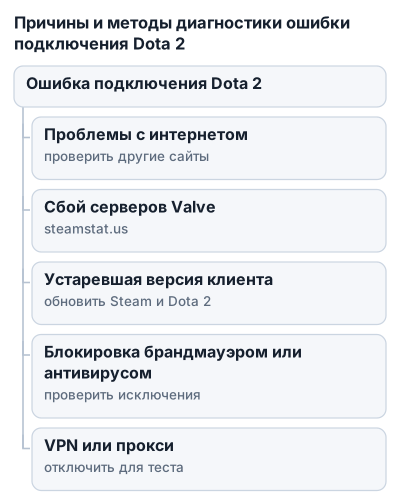
Перезагрузите роутер и повторите подключение. По возможности сравните Wi-Fi с проводным соединением: нестабильный беспроводной сигнал способен вызывать задержки и обрывы даже при нормальной скорости интернета.
Проверьте Dota 2 через другую сеть — например, мобильную точку доступа или другой роутер. Если через неё игра подключается, причину нужно искать в основной сети, её настройках или блокировках на уровне роутера.
Проверьте состояние серверов на steamstat.us. На сайте отображается состояние игрового координатора Dota 2 — компонента, который отвечает за связь клиента с сетевыми сервисами игры. Если там зафиксирован сбой, изменения настроек на компьютере проблему не исправят.
Дополнительно посмотрите обсуждения в сообществах Steam и сообщения игроков. Массовые жалобы, длительная загрузка меню и одновременные сбои у многих пользователей указывают на неполадки на стороне Valve или Dota 2.
О проблеме именно у клиента чаще говорят такие признаки:
- другие сайты и онлайн-игры работают нормально;
- ошибка появляется только на одном компьютере;
- через другую сеть Dota 2 подключается;
- после перезапуска Steam соединение временно восстанавливается;
- клиент предлагает обновление или долго показывает старое состояние сети.
Если ошибка сохраняется только в Dota 2 при нормальной работе интернета и серверов, переходите к проверке файлов игры, настроек брандмауэра, VPN, прокси и сетевых параметров Steam.
Технические требования и настройки сети для стабильного подключения к Dota 2
Для подключения Dota 2 к серверам должны быть доступны TCP-порты 27015–27030 и UDP-порты 27000–27100. Если их блокирует роутер, брандмауэр или защитная программа, клиент может зависнуть на загрузке настроек из сети доставки данных.
| Параметр / метод | Причина проблемы | Метод диагностики | Метод устранения | Время ожидания | Используемые порты | Влияние настроек системы |
|---|---|---|---|---|---|---|
| Подключение к сети Dota 2 | Проблемы с интернетом, сбой серверов Valve и Dota 2, устаревшая версия клиента | Проверка статуса серверов на steamstat.us; команды ping, tracert; net_graph 1 в консоли Dota 2; проверка других онлайн-сервисов; подключение через другое устройство или сеть |
Кнопка «переподключиться»; проверка целостности файлов; переустановка Dota 2; перезапуск клиента и ожидание обновления; временное отключение антивируса и брандмауэра; запуск Steam с правами администратора; очистка кэша Steam; настройка QoS; обновление драйверов; проводное соединение | 5–10 минут, до часа при крупных обновлениях | TCP 27015–27030, UDP 27000–27100 |
Брандмауэр и антивирус могут блокировать файлы; запуск Dota 2 с правами администратора может вызывать ошибки; VPN и прокси могут нарушать подключение; устаревшие драйверы и системные ошибки Windows создают препятствия; закрытые порты TCP и UDP вызывают проблемы; обновления Windows и компонентов Dota 2, включая Vulkan, улучшают стабильность |
Сначала исключите сбой сети и блокировку трафика, а затем переустанавливайте клиент. Если через другую сеть игра подключается, причина, вероятнее всего, связана с текущим роутером, защитными настройками или маршрутом соединения.
Какие порты должны быть доступны
Проверьте, не блокируются ли на роутере и компьютере следующие диапазоны:
- TCP
27015–27030; - UDP
27000–27100.
Закрытые порты или фильтрация трафика на уровне роутера могут привести к ошибке загрузки сетевых настроек. Проверять нужно оба устройства: разрешение соединения в Windows не поможет, если тот же трафик запрещён в настройках маршрутизатора.
Если в роутере включены строгая фильтрация, родительский контроль или другие ограничения доступа, временно отключите их для проверки. После теста верните защиту и настройте исключение для нужного игрового трафика, если такая возможность предусмотрена прошивкой.
Настройка брандмауэра и антивируса
Брандмауэр Windows и сторонний антивирус могут блокировать исполняемые файлы Steam или Dota 2. В результате интернет в браузере работает, но клиент не может связаться с игровыми серверами.
Проверьте, разрешён ли доступ к сети для:
- Steam;
- исполняемых файлов Dota 2;
- связанных компонентов клиента, если защитная программа выделяет их отдельно.
Для диагностики временно отключите антивирус и брандмауэр, после чего запустите Dota 2. Если ошибка исчезла, включите защиту обратно и добавьте Steam и игру в исключения. Постоянно оставлять компьютер без защиты нельзя: отключение нужно только для проверки причины.
VPN, прокси и нестабильный Wi-Fi
VPN и прокси меняют маршрут соединения с серверами Valve. Из-за этого могут появиться задержки, ошибки подключения или невозможность загрузить сетевые настройки. Если VPN включён без необходимости, отключите его и перезапустите Steam и Dota 2.
Проверьте настройки прокси в Windows и используемом сетевом программном обеспечении. Прокси могли активировать сторонняя программа, корпоративная сеть или профиль VPN.
Нестабильный Wi-Fi вызывает потери пакетов и кратковременные разрывы, особенно заметные во время подключения к игровым сервисам. Для проверки используйте проводное соединение, перезагрузите роутер и остановите параллельные загрузки, стриминг и другие операции, которые активно используют канал.
Для игрового трафика можно настроить QoS — приоритизацию сетевых данных на роутере. Функция помогает выделить игре приоритет, когда сеть занята другими устройствами, но не исправляет неисправность интернет-соединения или сбой серверов Valve.
Драйвер сетевого адаптера и Windows
Устаревший драйвер сетевого адаптера или системные ошибки Windows могут мешать стабильному подключению к серверам Dota 2. Если проблема появилась после обновления системы, смены роутера или сетевого адаптера, проверьте состояние драйвера и наличие обновлений Windows.
Установите доступные обновления Windows и обновите драйвер сетевого адаптера. После этого перезагрузите компьютер и повторите подключение.
Обновления компонентов Dota 2, включая Vulkan, также могут улучшить стабильность работы клиента. Если Steam не начал загрузку автоматически, полностью закройте клиент и запустите его снова: игра может не подключаться при устаревшей версии.
Запуск Steam и Dota 2
Права администратора влияют на Steam и игру по-разному. Запуск Steam с правами администратора иногда помогает клиенту получить доступ к необходимым компонентам, однако запуск самой Dota 2 с такими правами может вызывать ошибки.
Проверьте свойства файла dota2.exe и уберите галочку «Запуск от имени администратора». Если она установлена, отключите её, сохраните изменения и перезапустите игру. Не включайте одновременно режим администратора и настройки совместимости без необходимости: такие комбинации могут конфликтовать с обычным запуском клиента.
Пошаговое руководство по устранению ошибки подключения в Dota 2
Выполняйте действия по порядку. После каждого шага полностью перезапускайте Steam и проверяйте, исчезла ли ошибка. Так будет понятно, какое изменение помогло.
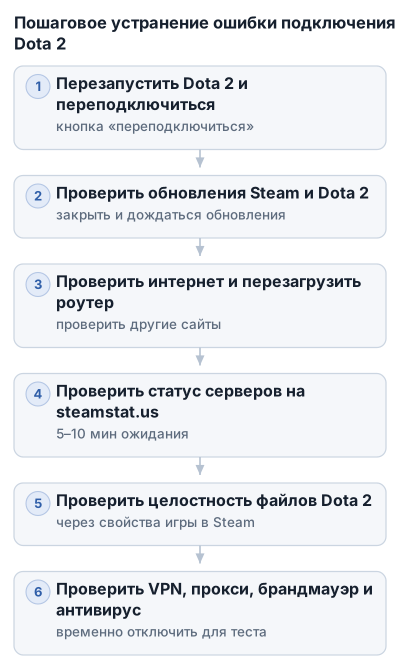
1. Перезапустите Dota 2 и попробуйте переподключиться
Закройте Dota 2, дождитесь завершения процесса и запустите игру снова. Если клиент завис на сообщении о подключении или загрузке настроек, нажмите «переподключиться» в правом нижнем углу окна.
Кнопка помогает при временном сбое соединения, когда клиент уже запущен, но потерял связь с игровым координатором. Если после нескольких попыток ничего не меняется, полностью выйдите из Steam через меню клиента и запустите его заново.
2. Убедитесь, что Steam и Dota 2 обновились
Устаревшая версия клиента может не подключаться к серверам. Закройте Dota 2 и проверьте в Steam, не началась ли загрузка обновления для игры.
Если обновление не устанавливается автоматически, полностью завершите работу Steam и откройте клиент снова. После загрузки файлов запустите Dota 2 и проверьте подключение.
3. Отключите VPN и прокси
Временно отключите VPN, прокси и сетевые программы, которые меняют маршрут трафика. После отключения перезапустите Steam, а не только игру.
Если Dota 2 подключилась, причина была связана с маршрутизацией через VPN или прокси. Проверьте также системный прокси Windows и функции VPN внутри антивируса.
4. Проверьте защитные программы
Временно отключите сторонний антивирус и брандмауэр Windows, затем запустите Steam и Dota 2. Это диагностическая проверка: постоянно оставлять защиту выключенной небезопасно.
Если ошибка исчезла, включите антивирус и брандмауэр обратно. Добавьте Steam и исполняемые файлы Dota 2 в исключения и разрешите им сетевой доступ. Проверьте, не блокирует ли защитная программа соединения через TCP 27015–27030 и UDP 27000–27100.
5. Перезагрузите роутер и исключите нестабильную сеть
Отключите роутер от питания, подождите некоторое время и включите его снова. На время проверки остановите загрузки, потоковое видео и другие операции, которые занимают канал.
Если используется Wi-Fi, подключите компьютер по кабелю. Можно также проверить Dota 2 через другую сеть — например, с другого устройства или подключения. Если там игра работает, причину нужно искать в текущем роутере, его фильтрации или маршруте провайдера.
6. Обновите Windows и драйвер сетевого адаптера
Откройте настройки Windows и установите доступные обновления системы. Затем проверьте драйвер сетевого адаптера и при наличии новой версии обновите его.
После установки перезагрузите компьютер. Устаревший драйвер или системная ошибка могут мешать обмену данными даже в ситуации, когда сайты и мессенджеры продолжают работать.
7. Уберите запуск dota2.exe от имени администратора
Откройте папку с файлами Dota 2, найдите dota2.exe и перейдите в его свойства. На вкладке совместимости снимите флажок «Запуск от имени администратора», если он установлен, сохраните изменения и перезапустите игру.
Запуск Dota 2 с повышенными правами иногда вызывает ошибки взаимодействия с компонентами Steam. При этом запуск самого Steam от имени администратора в отдельных случаях помогает клиенту получить доступ к необходимым компонентам. Эти настройки не следует путать между собой.
8. Проверьте целостность файлов игры
Если ошибка появилась после сбоя, принудительного закрытия игры или перезагрузки компьютера, часть файлов клиента могла повредиться. Steam найдёт такие файлы и заменит их автоматически.
Порядок действий:
- Откройте Steam и перейдите в библиотеку.
- Нажмите правой кнопкой мыши по Dota 2.
- Выберите «Свойства».
- Откройте раздел «Локальные файлы».
- Запустите «Проверить целостность файлов игры».
- Дождитесь окончания проверки и загрузки заменённых данных.
После завершения процедуры перезапустите Steam и попробуйте войти в Dota 2. Не прерывайте проверку вручную: клиенту потребуется время на замену повреждённых файлов.
9. Очистите кэш Steam
При повреждённых временных данных Steam может некорректно обрабатывать подключение и загрузку файлов. Очистка кэша иногда устраняет такие сбои, не затрагивая установленные игры.
После очистки Steam может потребовать повторный вход в аккаунт. Перед процедурой убедитесь, что у вас сохранены данные для авторизации, затем запустите клиент и проверьте подключение к Dota 2.
10. Переустановите Dota 2
Полная переустановка нужна, если проверка файлов не помогла, ошибка сохраняется после обновлений, а подключение через другую сеть и без защитных ограничений также не работает.
Удалите Dota 2 средствами Steam, перезагрузите компьютер и установите игру заново. После установки дождитесь загрузки всех обновлений, запустите Steam без VPN и прокси и проверьте подключение к игровому координатору.
Использование инструментов диагностики сети и консольных команд в Dota 2
Проверка соединения через net_graph 1
Команда net_graph 1 выводит в игре сетевую статистику: пинг, потерю пакетов и скорость соединения. Откройте консоль Dota 2, введите команду и посмотрите на показатели во время загрузки меню или матча.
Ориентируйтесь на повторяющуюся картину:
- высокий или постоянно скачущий пинг указывает на задержки в сети или маршруте;
- потеря пакетов означает, что часть данных не доходит до сервера;
- резкие изменения скорости и пинга чаще говорят о нестабильном Wi-Fi, перегруженном канале или проблемах у провайдера;
- стабильные показатели при зависшей загрузке настроек могут указывать на сбой клиента или игрового координатора, а не на домашнюю сеть.
Если net_graph 1 показывает потери пакетов одновременно с ошибкой «не удалось загрузить настройки из сети доставки данных», сначала проверяйте подключение и маршрут. Переустановка игры в такой ситуации вряд ли поможет: повреждённые файлы не объясняют потерю пакетов.
Проверка задержки командой ping
В Windows откройте Терминал, PowerShell или Командную строку и выполните:
ping <адрес сервера или узла>
Вместо <адрес сервера или узла> укажите адрес проверяемого сервиса. Команда отправляет тестовые пакеты и показывает, доходят ли они до узла и с какой задержкой.
Повторяющиеся сообщения о превышении времени ожидания или заметные скачки времени ответа говорят о проблеме с соединением между компьютером и проверяемым узлом. Если ping стабилен, но Dota 2 не загружает настройки, причина может находиться дальше по маршруту — проверяется командой tracert.
Поиск проблем маршрутизации через tracert
В той же консоли выполните:
tracert <адрес сервера или узла>
tracert показывает путь от компьютера до указанного узла и помогает определить, на каком участке появляются задержки. Если ответы начинают пропадать или задержка резко увеличивается после узлов провайдера, вероятна проблема маршрутизации или интернет-подключения.
Один промежуточный узел без ответа ещё не доказывает неисправность: некоторые маршрутизаторы игнорируют диагностические запросы, хотя продолжают передавать игровой трафик. Оценивайте результат по всей цепочке и сопоставляйте его с показателями net_graph 1.
Для сравнения выполните диагностику через другую сеть, например мобильную. Если через неё Dota 2 подключается, а в домашней сети сохраняются задержки или потери пакетов, источник стоит искать в роутере, Wi-Fi или маршруте провайдера. Если одинаковая ошибка возникает у многих игроков и сопровождается длительной загрузкой, локальные команды проблему не исправят — вероятен сбой на стороне серверов Valve.
Частые ошибки и подводные камни при попытках исправить проблему
Запуск игры от имени администратора
Права администратора иногда мешают Dota 2 корректно взаимодействовать со Steam и системными компонентами. Если у dota2.exe включён постоянный запуск от имени администратора, снимите эту настройку в свойствах файла и перезапустите игру.
Сам Steam в отдельных случаях можно запустить от имени администратора для проверки. Не запускайте с повышенными правами одновременно Steam и Dota 2 без необходимости: разные уровни доступа могут вызывать дополнительные сбои.
Пропущенное обновление
Устаревший клиент Dota 2 не подключается к игровому координатору, даже если сайты и другие игры Steam работают нормально. После выхода обновления полностью закройте игру и дождитесь его загрузки в Steam.
Проверьте также обновление самого Steam. Если загрузка не начинается, перезапустите клиент и убедитесь, что на диске достаточно свободного места.
Заблокированные порты и исключения в защите
Открытые порты на компьютере не гарантируют доступ, если те же соединения блокируются роутером. Для Dota 2 должны быть доступны TCP 27015–27030 и UDP 27000–27100; ограничения могут находиться в правилах маршрутизатора, брандмауэре Windows или стороннем антивирусе.
Проверьте доступ к сети для Steam и исполняемого файла Dota 2. Временное отключение антивируса или брандмауэра допустимо только как диагностический тест. Если после этого ошибка исчезла, включите защиту обратно и создайте постоянное исключение.
VPN и прокси, оставленные «на всякий случай»
VPN и прокси меняют маршрут до серверов Valve и могут добавить задержки, потери пакетов или конфликт с игровым координатором. Отключите их полностью, включая системный прокси Windows и функции VPN внутри антивируса.
Если через другую сеть Dota 2 подключается, а через домашнюю — нет, это ещё не доказывает, что виноват VPN. Причина может быть в роутере, провайдере или блокировке нужных портов.
Слишком ранний вывод о неисправности
При технических работах, крупных обновлениях или высокой нагрузке ошибка может появляться у многих игроков одновременно. Проверьте состояние игрового координатора Dota 2 на steamstat.us и сообщения в сообществах Steam, прежде чем менять системные настройки.
Если проблема на стороне Valve, локальные команды, переустановка и настройка брандмауэра не ускорят восстановление. Подождите 5–10 минут и проверьте снова; после крупных обновлений ожидание иногда занимает до часа.
Итоговый чек-лист для быстрого решения проблемы с подключением к Dota 2
Проверяйте пункты по порядку, после каждого существенного изменения перезапускайте Steam и Dota 2:
- убедитесь, что открываются сайты и работают другие онлайн-сервисы;
- проверьте игровой координатор Dota 2 на
steamstat.us; - посмотрите, нет ли массовых жалоб игроков на сбой серверов;
- обновите Steam и Dota 2, полностью перезапустив клиент;
- отключите VPN, прокси и сетевые фильтры;
- проверьте исключения брандмауэра и антивируса для Steam и Dota 2;
- убедитесь, что роутер не блокирует TCP
27015–27030и UDP27000–27100; - сравните подключение через другую сеть или устройство;
- включите
net_graph 1и проверьте пинг, потери пакетов и стабильность соединения; - при подозрении на проблемы маршрута выполните
pingиtracertв Windows; - запустите Dota 2 без постоянных прав администратора;
- проверьте целостность файлов игры через свойства Dota 2 в Steam;
- очистите кэш Steam и повторите вход;
- если проверки не помогли, переустановите Dota 2 и дождитесь загрузки всех обновлений;
- если сбой наблюдается у многих игроков, прекратите локальные эксперименты и дождитесь восстановления серверов Valve.
Частые вопросы
Как проверить состояние серверов Dota 2?
Проверьте состояние серверов на сайте steamstat.us, где отображается статус игрового координатора Dota 2 и возможные сбои.
Какие порты должны быть открыты для подключения к серверам Dota 2?
Для подключения должны быть открыты TCP-порты 27015–27030 и UDP-порты 27000–27100 на роутере и компьютере.
Что делать, если ошибка подключения связана с антивирусом или брандмауэром?
Временно отключите антивирус и брандмауэр, запустите игру, а затем добавьте Steam и Dota 2 в исключения, чтобы разрешить сетевой доступ.
Как исправить ошибку, если используется VPN или прокси?
Отключите VPN и прокси, затем перезапустите Steam и Dota 2, так как они могут блокировать корректное подключение к серверам.
Как проверить целостность файлов Dota 2 через Steam?
В библиотеке Steam выберите Dota 2, откройте свойства, перейдите в раздел «Локальные файлы» и запустите проверку целостности файлов.