

- Краткий ответ: что делать при ошибке «Не удалось соединиться с сервером игровых предметов» в Dota 2
- Основные причины ошибки подключения к серверу игровых предметов Dota 2
- Пошаговое руководство по устранению ошибки подключения
- Сводная таблица причин и решений ошибки подключения к серверу игровых предметов
- Особенности, влияющие на стабильность соединения с серверами Dota 2
- Частые ошибки при попытках устранить проблему
- Ответы на популярные вопросы о подключении к серверу игровых предметов Dota 2
- Итоговый чек-лист: что делать при ошибке «Не удалось соединиться с сервером игровых предметов»
- Частые вопросы
- Источники
Краткий ответ: что делать при ошибке «Не удалось соединиться с сервером игровых предметов» в Dota 2
Ошибка означает, что сервер игровых предметов Dota 2 временно недоступен либо Steam не может установить с ним стабильное соединение. Причиной также бывают нестабильная сеть, сбой клиента Steam или повреждённые файлы игры.
Сначала подождите 5–10 минут, затем полностью перезапустите Steam и проверьте интернет-соединение. Если проблема связана с массовым сбоем, восстановление может занять до часа; в отдельных случаях торговая площадка Dota 2 недоступна несколько часов или дольше.
Если остальные предметы в инвентаре Steam работают, а ошибка касается только Dota 2, вероятнее всего, сбой связан с сервером игровых предметов этой игры. При сообщении о продаже или покупке не повторяйте операцию много раз подряд: обновите страницу и сначала проверьте инвентарь и баланс.
Если после ожидания и перезапуска Steam ошибка сохраняется, переходите к проверке файлов Dota 2, сети, региона подключения и обновлений клиента.
Основные причины ошибки подключения к серверу игровых предметов Dota 2
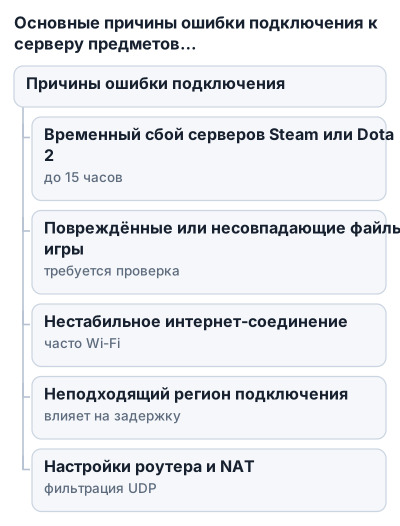
Временный сбой серверов Steam или Dota 2
Сервер игровых предметов может быть недоступен отдельно от других сервисов Steam. Поэтому магазин, обычный инвентарь или запуск клиента иногда работают, тогда как предметы Dota 2 нельзя продать, купить или обменять.
Такие сбои уже наблюдались продолжительностью более 15 часов. В этот период перезапуск Steam у пользователя может ничего не изменить: проблема находится на стороне сервиса.
Повреждённые или несовпадающие файлы игры
После прерванного обновления, сбоя клиента или некорректного завершения Dota 2 локальные файлы могут отличаться от актуальной версии. Из-за этого клиент неправильно обменивается данными с сервером игровых предметов.
Для такой причины характерна стабильная ошибка, которая не исчезает после обычного повторного входа. Проверка целостности файлов через Steam исправляет повреждённые или отсутствующие элементы игры.
Нестабильное интернет-соединение
Подключение может казаться рабочим: сайты открываются, видео запускаются, но короткие обмены данными со Steam прерываются. Особенно часто это проявляется при работе через Wi‑Fi из-за помех, слабого сигнала или скачков качества связи.
Если ошибка исчезает после перехода с Wi‑Fi на кабель либо другую сеть, источник проблемы, скорее всего, находится в текущем канале подключения, а не в файлах Dota 2.
Неподходящий регион подключения
Выбранный в Dota 2 регион влияет на маршрут до серверов и стабильность соединения. При высокой задержке или проблемном маршруте клиент может зависать на этапе входа, терять соединение или не загружать данные игровых предметов.
Смена региона помогает проверить эту версию, но выбирать следует ближайший доступный вариант. Далёкий регион способен увеличить задержку и создать новые сетевые проблемы.
Настройки роутера и NAT
Роутер управляет прохождением сетевого трафика между компьютером и интернетом. Ограничения NAT (механизма преобразования сетевых адресов), фильтрация UDP-трафика и другие правила маршрутизатора могут мешать игровому соединению.
В результате обычный интернет продолжает работать, но отдельные запросы Steam и Dota 2 не доходят до нужного сервера или возвращаются с задержкой.
Устаревший или некорректно обновившийся клиент Steam
Steam и Dota 2 должны использовать совместимые версии клиента и игровых файлов. Если обновление прервалось или клиент давно не перезапускался, соединение с сервером предметов может работать некорректно.
В таком случае помогает обновление Steam и Dota 2 с последующим полным перезапуском клиента. Если проблема остаётся после проверки сети и файлов, причиной может быть более серьёзный сбой установки Dota 2.
Пошаговое руководство по устранению ошибки подключения
Проверяйте причины по очереди: сначала исключите временный сбой серверов, затем перезапустите Steam, проверьте файлы игры и сетевое подключение. Переустанавливать Dota 2 сразу не стоит: проблему часто удаётся решить менее радикально.
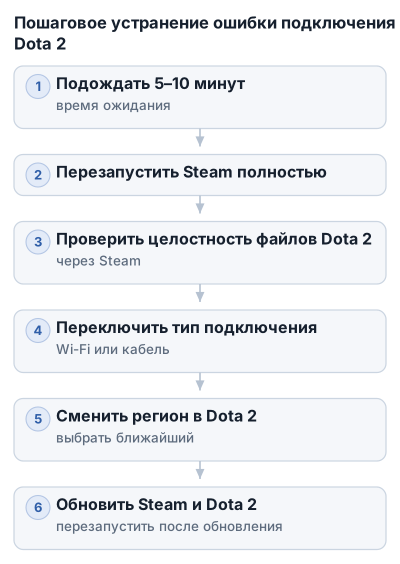
Шаг 1. Подождите 5–10 минут
После появления сообщения «Не удалось соединиться с сервером игровых предметов» не повторяйте операцию сразу много раз. Подождите 5–10 минут и снова откройте инвентарь или торговую площадку.
Если неполадка вызвана массовым сбоем Steam или Dota 2, восстановление может занять до часа. Известны случаи, когда сервер игровых предметов Dota 2 оставался недоступен более 15 часов, хотя другие предметы в инвентаре Steam продолжали работать.
Шаг 2. Полностью перезапустите Steam
Закройте окно Steam и убедитесь, что клиент действительно завершил работу. Если процесс остался активен, закройте его и запустите Steam заново.
После запуска войдите в аккаунт и проверьте Dota 2 или торговую площадку. Такой перезапуск сбрасывает текущую сессию подключения и помогает исключить временный сбой Steam.
Шаг 3. Проверьте целостность файлов Dota 2
Повреждённые или отсутствующие файлы могут мешать клиенту правильно обмениваться данными с серверами. Проверка через Steam сравнивает локальную установку с актуальной версией и восстанавливает проблемные элементы.
Порядок действий:
- Откройте Steam и перейдите в библиотеку.
- Нажмите правой кнопкой мыши по Dota 2.
- Выберите «Свойства».
- Откройте раздел «Локальные файлы».
- Нажмите «Проверить целостность файлов игры».
- Дождитесь окончания проверки и снова запустите Dota 2.
Если Steam найдёт повреждённые файлы, дождитесь их загрузки до конца. Не запускайте игру во время восстановления: иначе проверку придётся повторить.
Шаг 4. Переключите тип подключения
Если сейчас используется Wi‑Fi, подключите компьютер к интернету по кабелю. Если кабельное соединение недоступно, временно проверьте работу через другую сеть или Wi‑Fi.
Обычный доступ к сайтам не гарантирует стабильный обмен данными с игровыми сервисами. Если после смены сети сервер игровых предметов начинает открываться, причина, скорее всего, связана с текущим каналом подключения, роутером или маршрутом до серверов.
Шаг 5. Смените регион в настройках Dota 2
Выберите в Dota 2 другой доступный регион и повторите подключение. Это позволяет проверить, не связан ли сбой с проблемным маршрутом или перегруженным серверным узлом.
Для постоянной игры выбирайте ближайший к вашему местоположению регион. Смена региона здесь нужна прежде всего как диагностический шаг: далёкий сервер может увеличить задержку и ухудшить стабильность соединения.
Шаг 6. Обновите Steam и Dota 2
Проверьте, не ожидают ли установки обновления Steam или Dota 2. Прерванное обновление может оставить клиент и игровые файлы в несовместимом состоянии.
После загрузки обновлений полностью перезапустите Steam и снова проверьте подключение к серверу игровых предметов. Если обновление не запускается или зависает, завершите работу клиента, откройте его повторно и дождитесь синхронизации файлов.
Шаг 7. Переустановите Dota 2, если остальные действия не помогли
Полная переустановка оправдана, если ошибка сохраняется стабильно, не зависит от выбранного региона и типа сети, а проверка файлов и обновление клиента результата не дали. При временном сбое серверов переустановка ничего не ускорит.
Перед удалением игры убедитесь, что проблема не затрагивает только торговую площадку Dota 2. Если остальные сервисы Steam работают, а предметы одной игры недоступны, причина может находиться на стороне сервера, и переустановка клиента её не исправит.
Сводная таблица причин и решений ошибки подключения к серверу игровых предметов
| Возможная причина | Как распознать | Что делать |
|---|---|---|
| Временный сбой сервера игровых предметов Dota 2 | Ошибка появилась внезапно, остальные сервисы Steam работают; неполадка может длиться несколько часов, более 15 часов или свыше суток | Подождать 5–10 минут, обновить страницу и не повторять торговую операцию много раз |
| Повреждённые или несовпадающие файлы Dota 2 | Ошибка сохраняется после повторного входа и перезапуска Steam | Открыть библиотеку Steam → Dota 2 → «Свойства» → «Локальные файлы» → «Проверить целостность файлов игры» |
| Нестабильный Wi‑Fi или другой сетевой канал | Сайты открываются, но через Wi‑Fi игровые запросы обрываются; через кабель или другую сеть ошибка исчезает | Перейти на кабель, проверить другую сеть, затем проверить роутер и маршрут подключения |
| Проблемный регион или маршрут | Подключение меняется после выбора другого региона; удалённый регион повышает задержку | Сравнить ближайший доступный регион с исходным и оставить вариант с более стабильным соединением |
| Настройки роутера, NAT или фильтрация UDP | Ошибка возникает только в домашней сети, а через другую сеть Dota 2 подключается | Проверить сетевые ограничения роутера, временно отключить дополнительные ограничения для игрового трафика и перезапустить устройство |
| Устаревший или некорректно обновившийся клиент | Обновление Steam или Dota 2 прервалось, зависло либо не установилось | Завершить работу Steam, открыть клиент снова, установить доступные обновления и перезапустить его |
| Сбой сетевого адаптера, драйвера или кабеля | Соединение пропадает и в других приложениях; проблема возникает только на одном компьютере | Проверить другой кабель, USB-сетевой адаптер или порт роутера |
| Неисправность установки Dota 2 | Ошибка стабильна, не зависит от сети и региона, а проверка файлов и обновление не помогли | Переустановить Dota 2 после базовой диагностики |
| Ошибка во время продажи или покупки | Предмет не отображается в инвентаре, деньги не зачислены или статус операции непонятен | Обновить страницу, проверить инвентарь и историю операций, затем обратиться в поддержку Steam |
Сначала исключите кратковременный сбой: подождите 5–10 минут и обновите страницу. Если ошибка сохраняется, переходите к проверке Steam, файлов Dota 2, типа подключения и региона. Переустановка нужна только после этих шагов.
Особенности, влияющие на стабильность соединения с серверами Dota 2
Регион подключения
Выбранный регион влияет на маршрут между клиентом Dota 2 и игровыми серверами. Если регион географически удалён или соединение с ним проходит по нестабильному маршруту, игра может дольше подключаться, зависать на этапе входа или разрывать соединение.
Проверяйте регион после смены сети или сбоя у провайдера: прежний вариант мог работать нормально, а затем начать терять пакеты. Выбирать случайный регион не стоит — удалённый сервер способен дать более высокую задержку и нестабильную связь.
Настройки роутера и NAT
Роутер может пропускать обычный веб-трафик, но некорректно обрабатывать игровые подключения. На это влияют настройки NAT (механизма, который связывает домашнюю сеть с интернетом), фильтрация UDP-трафика и функции сетевой защиты.
Если ошибка появляется только дома, а через другую сеть Dota 2 подключается нормально, проверьте роутер. Временно отключите дополнительные ограничения для игрового трафика и перезапустите устройство. Не меняйте сразу несколько сетевых параметров, иначе будет сложно понять, что именно помогло.
Wi‑Fi и проводное подключение
Wi‑Fi менее предсказуем, чем кабель: на него влияют расстояние до роутера, препятствия, нагрузка на беспроводную сеть и помехи от соседних сетей. Интернет при этом может открывать сайты без проблем, хотя короткие игровые соединения периодически обрываются.
Для проверки подключите компьютер к роутеру кабелем. Если ошибка исчезла, причина, вероятно, связана с беспроводным каналом, а не с сервером игровых предметов Dota 2. Также можно временно проверить игру через другую сеть, например мобильную точку доступа.
Аппаратные проблемы компьютера и сетевой карты
Нестабильность может возникать из-за сетевого адаптера (встроенного или отдельного устройства, через которое компьютер выходит в интернет), его драйвера или повреждённого кабеля. Подозрение на оборудование обоснованно, если соединение пропадает и в других сетевых приложениях, а смена региона и перезапуск Steam ничего не меняют.
Проверьте, сохраняется ли проблема при использовании другого кабеля, USB-сетевого адаптера или другого порта роутера. Если сбои происходят только на одном компьютере, тогда как другие устройства в той же сети работают нормально, искать причину на стороне серверов менее вероятно.
Частые ошибки при попытках устранить проблему
Игнорирование временного сбоя серверов
Если ошибка появилась внезапно и затрагивает только предметы Dota 2, не спешите менять настройки компьютера или переустанавливать игру. Сервер игровых предметов может быть временно недоступен, тогда как остальные разделы инвентаря Steam продолжают работать.
Подождите 5–10 минут и повторите попытку. При массовом сбое проблема иногда сохраняется до часа, а неполадки торговой площадки Dota 2 в отдельных случаях продолжались несколько часов и более суток.
Пропуск проверки файлов игры
Перезапуск Steam не исправляет повреждённые или несовпадающие файлы Dota 2. Если ошибка повторяется после восстановления серверов, пропуск проверки оставляет одну из распространённых причин без диагностики.
Проверьте файлы через Steam до переустановки клиента. Если проверка не выявила проблему или не помогла, переходите к сетевой диагностике и проверке региона.
Случайная смена региона
Другой регион иногда помогает проверить маршрут подключения, но выбор самого удалённого сервера не является универсальным решением. Географически неподходящий регион может увеличить задержку и сделать соединение менее стабильным — особенно при попытке войти в матч или загрузить инвентарь.
Меняйте регион как диагностический шаг и сравнивайте результат с исходным вариантом. Если ошибка исчезла только после перехода на другой регион, это указывает на проблему маршрута или конкретного узла, но не доказывает неисправность файлов игры.
Недостаточная проверка сети
То, что сайты открываются, ещё не подтверждает стабильность соединения с серверами Dota 2. Wi‑Fi может кратковременно терять пакеты, а роутер — ограничивать NAT или UDP-трафик. В результате обычный интернет работает, но игровые запросы обрываются.
Проверьте подключение через кабель или другую сеть. Если через кабель ошибка исчезает, ищите причину в беспроводном канале, роутере или его настройках. Если сбой повторяется в разных сетях, вероятнее проблема на стороне Steam, Dota 2 или самого клиента.
Переустановка до базовой диагностики
Удаление Dota 2 не устранит временную недоступность сервера предметов и не исправит проблемы провайдера или роутера. Такая мера также занимает время, хотя причина может находиться не на компьютере.
Переустановка оправдана, если проверка целостности не помогла, ошибка сохраняется независимо от региона и сети, а обновление Steam и Dota 2 не изменило ситуацию. До удаления игры зафиксируйте симптомы и проверьте историю операций Steam, если ошибка связана с продажей или обменом предметов.
Повторная продажа предмета после сообщения об ошибке
Сообщение о том, что предмет не выставлен на продажу, означает: операция не подтверждена сервером. Не отправляйте несколько повторных запросов подряд — сначала обновите страницу и проверьте инвентарь и историю торговой площадки.
Если после отменённой продажи предмет не появился в инвентаре или деньги не зачислились, проверьте историю обменов, подарков и операций на торговой площадке. При отсутствии записи сохраните текст ошибки и обратитесь в поддержку Steam. Пользовательские случаи с исчезнувшими предметами описывались как временные, но рассчитывать на автоматический возврат без проверки не стоит.
Ответы на популярные вопросы о подключении к серверу игровых предметов Dota 2
Как долго обычно длится сбой серверов Steam и Dota 2?
Точного срока нет. Небольшой сбой часто проходит за 5–10 минут, а при массовой неполадке соединение может восстанавливаться до часа.
Для сервера игровых предметов задержка иногда бывает значительно дольше: пользователи сообщали о проблемах, которые продолжались несколько часов, более 15 часов и даже свыше суток. Если ошибка затрагивает только предметы Dota 2, а остальной инвентарь Steam открывается, это больше похоже на сбой отдельного сервиса, чем на неисправность всей игры.
Что делать, если отменённые предметы не вернулись в инвентарь и деньги не зачислены?
Не повторяйте продажу сразу несколько раз. Сначала обновите страницу торговой площадки, проверьте инвентарь, историю операций, обменов и подарков.
Если предмета по-прежнему нет, а средства не зачислены, сохраните текст ошибки, время операции и название предмета. Затем обратитесь в поддержку Steam через раздел поддержки клиента или сайта. Опишите последовательность действий и приложите скриншот, если он есть. В пользовательских случаях такие предметы иногда возвращались после восстановления сервиса, но полагаться только на автоматический возврат не стоит.
Можно ли ускорить восстановление соединения с сервером?
Если неполадка находится на стороне Steam или Dota 2, ускорить её устранение настройками компьютера нельзя. Перезапуск Steam, обновление страницы и повторная попытка помогают после того, как сервер снова начинает отвечать.
Со стороны пользователя можно выполнить диагностику: проверить другую сеть, использовать проводное подключение, убедиться в актуальности Steam и Dota 2, а также проверить целостность файлов игры. Если ошибка сохраняется в разных сетях и появляется у других пользователей, дальнейшая смена настроек, скорее всего, не даст результата.
Как проверить, связана ли проблема с общими сбоями Steam?
Сравните работу нескольких сервисов:
- открывается ли магазин Steam;
- загружается ли общий инвентарь;
- работает ли торговая площадка;
- проходят ли обмены;
- возникает ли ошибка только с предметами Dota 2.
Если не работают сразу несколько разделов Steam, вероятнее общий сбой платформы или её сетевых сервисов. Если остальные предметы доступны, а операции с Dota 2 не выполняются, проблема может быть ограничена сервером игровых предметов этой игры.
Полезно также проверить свежие сообщения других пользователей в сообществе Steam. Одиночная ошибка на одном компьютере указывает на локальную сеть или клиент, а массовые одинаковые жалобы — на неполадку сервиса.
Что делать, если ошибка затрагивает торговую площадку и обмен предметами?
Не подтверждайте повторную покупку или продажу, пока не проверите, прошла ли первая операция. При таком сообщении торговая операция обычно не считается выполненной, но её статус нужно сверить с историей площадки и инвентарём.
Обновите страницу и повторите попытку позже. Если одновременно не работают покупка, продажа и обмен предметами, проблема может быть связана с сервером предметов или сетью Steam. В этом случае смена региона Dota 2 не всегда влияет на торговую площадку.
При исчезновении предмета, отсутствии денег или непонятном статусе операции подготовьте для поддержки Steam:
- ссылку или название предмета;
- примерное время операции;
- тип действия — покупка, продажа, обмен или отмена;
- текст сообщения об ошибке;
- скриншот и сведения из истории операций.
Итоговый чек-лист: что делать при ошибке «Не удалось соединиться с сервером игровых предметов»
Выполняйте действия по порядку, переходя к следующему, если предыдущее не помогло:
- Подождите 5–10 минут и не отправляйте повторные операции с предметами.
- Полностью перезапустите Steam и войдите в аккаунт заново.
- Проверьте, работают ли магазин, общий инвентарь и торговая площадка Steam.
- Проверьте целостность файлов Dota 2 через свойства игры в библиотеке Steam.
- Переключитесь с Wi‑Fi на кабель или другую сеть.
- Сравните результат в другом регионе Dota 2, не выбирая заведомо удалённый сервер для постоянной игры.
- Установите доступные обновления Steam и Dota 2.
- Переустановите Dota 2 только после проверки файлов, сети и региона.
- Если предмет или деньги не вернулись, проверьте историю операций и обратитесь в раздел «Поддержка Steam».
Для обращения в поддержку укажите точный текст ошибки и опишите, что уже проверено. Если проблема связана с торговлей, добавьте время операции, название предмета и скриншоты.
Чтобы снизить вероятность повторения ошибки, используйте стабильное подключение, не прерывайте обновления игры и не закрывайте Steam во время операций с торговой площадкой. При повторяющемся сбое фиксируйте, какие сервисы не работают одновременно: это помогает отличить проблему серверов от неисправности сети или клиента.
Частые вопросы
Что делать при ошибке «Не удалось соединиться с сервером игровых предметов» в Dota 2?
Подождите 5–10 минут, перезапустите Steam, проверьте целостность файлов Dota 2, смените тип подключения и регион, обновите клиент и, если нужно, переустановите игру.
Почему возникает ошибка подключения к серверу игровых предметов Dota 2?
Причины включают временный сбой серверов, повреждённые файлы игры, нестабильное интернет-соединение, неправильный регион, настройки роутера или устаревший клиент Steam.
Как проверить целостность файлов Dota 2 через Steam?
В библиотеке Steam выберите Dota 2, откройте свойства, перейдите в «Локальные файлы» и нажмите «Проверить целостность файлов игры» для восстановления повреждённых элементов.
Влияет ли тип подключения на возможность соединения с серверами Dota 2?
Да, Wi‑Fi может быть нестабильным из-за помех и слабого сигнала, поэтому подключение по кабелю часто решает проблему с соединением.
Когда стоит переустанавливать Dota 2 для решения ошибки подключения?
Если ошибка сохраняется после всех проверок сети, региона, файлов и обновлений, и не зависит от внешних сбоев, тогда переустановка оправдана.