

- Краткий ответ: почему не подключены к серверу уведомлений и как включить продажи в Dota 2
- Причины ошибки подключения к серверу уведомлений в Steam и Dota 2
- Пошаговое руководство по устранению ошибки и включению продаж в Dota 2
- Сводная таблица причин и методов устранения ошибок подключения Steam и подтверждения обменов
- Частые ошибки и подводные камни при настройке подтверждений обменов и подключении к серверам
- Ответы на популярные вопросы пользователей по теме подключения и подтверждения обменов в Steam
- Итоговый чек-лист для быстрого восстановления подключения и включения продаж в Dota 2
- Частые вопросы
- Источники
Краткий ответ: почему не подключены к серверу уведомлений и как включить продажи в Dota 2
Сообщение появляется, когда Steam не может стабильно связаться с серверами Valve или в аккаунте не настроены подтверждения обменов. Сначала проверьте интернет и убедитесь, что клиент не работает в автономном режиме.
Чтобы включить продажу предметов на маркете Steam, привяжите номер телефона к аккаунту, включите получение секретного кода в мобильном приложении Steam Guard и подождите 7 дней после выполнения этих действий. Если подтверждения обменов не активированы, Steam может показывать окно подтверждения продажи в мобильном приложении.
Проверьте, что сайты открываются, Wi‑Fi или кабель работают без разрывов, а Steam подключён к сети. В автономном режиме клиент не может полноценно запускать онлайн-игры, включая Dota 2, и работать с сетевыми функциями маркета.
Причины ошибки подключения к серверу уведомлений в Steam и Dota 2
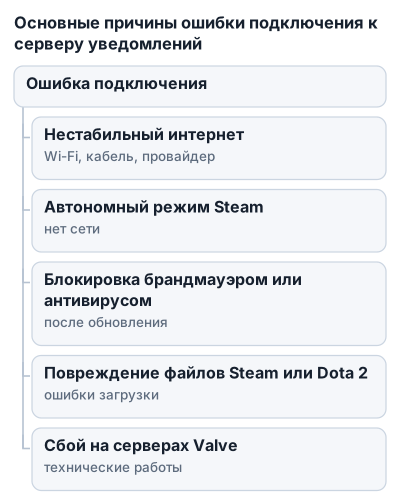
Нестабильный интернет
Steam может потерять соединение из-за слабого Wi‑Fi-сигнала, повреждённого или неплотно подключённого сетевого кабеля, сбоя роутера или проблем у провайдера. Иногда причина связана с просроченной оплатой интернета. Сначала откройте любой сайт в браузере и проверьте соединение.
Автономный режим Steam
Если клиент не может установить стабильное подключение, он переходит в автономный режим. В этом состоянии сетевые функции Steam, запуск онлайн-игр и операции с предметами Dota 2 работать не будут.
Блокировка брандмауэром или антивирусом
Защитник Windows и сторонний антивирус могут заблокировать сетевой доступ Steam. Такое бывает после обновления клиента: из-за изменения цифровой подписи исполняемых файлов прежнее разрешение в брандмауэре перестаёт срабатывать.
Повреждение файлов Steam или Dota 2
Ошибки подключения иногда связаны с повреждёнными файлами клиента или игры. Steam может запускаться, но некорректно загружать сообщество, маркет или сетевые данные Dota 2.
Сбой на серверах Valve
Проблема может возникнуть одновременно у многих пользователей во время технических работ, временного сбоя или DDoS-атаки на инфраструктуру Valve. Текущий статус сервисов Steam можно проверить на сайте steamstat.us.
Неправильные дата и время
Если дата, время или часовой пояс на компьютере выставлены неверно, Steam может отклонять сетевое соединение. Проверьте автоматическую синхронизацию времени Windows и правильность часового пояса.
Ограничения подтверждений обменов
Даже при исправном интернете продажа может быть недоступна, если к аккаунту не привязан телефон, не включено получение секретного кода в приложении или ещё не закончился семидневный период ожидания. Отдельно встречаются ограничения обменов, наложенные на аккаунт из-за подозрительной активности или других причин безопасности.
Пошаговое руководство по устранению ошибки и включению продаж в Dota 2
Выполняйте действия по порядку: сначала проверьте соединение и состояние клиента Steam, затем настройте подтверждения обменов. Если ошибка появилась после обновления, отдельно проверьте брандмауэр, антивирус и целостность файлов игры.
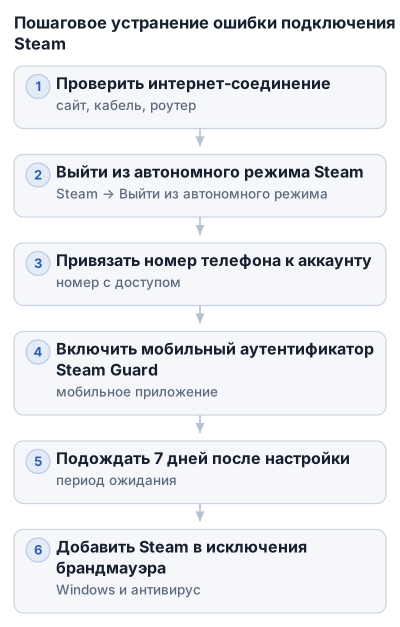
1. Проверьте интернет-соединение
Откройте несколько сайтов в браузере. Если они не загружаются или соединение постоянно прерывается, Steam не сможет подключиться к серверу уведомлений.
Проверьте сетевой кабель, если компьютер подключён напрямую к роутеру. При использовании Wi‑Fi подойдите ближе к роутеру или временно подключите ПК по кабелю. Уточните у провайдера, нет ли технических работ или отключения из-за неоплаченной услуги.
Перезагрузите роутер: отключите его от питания, подождите некоторое время и включите снова. После восстановления интернета полностью перезапустите Steam.
2. Выведите Steam из автономного режима
В верхнем меню Steam нажмите Steam → Выйти из автономного режима. В некоторых версиях клиента этот пункт называется «Вернуться в сеть». Дождитесь повторного подключения и проверьте, исчезло ли сообщение о сервере уведомлений.
Если меню не реагирует, закройте Steam через значок в области уведомлений Windows и запустите клиент заново.
3. Привяжите номер телефона к аккаунту Steam
Для работы подтверждений обмена к аккаунту должен быть привязан номер телефона. Откройте настройки аккаунта Steam, найдите раздел управления номером телефона и завершите процедуру подтверждения.
Используйте номер, к которому у вас есть постоянный доступ. Если код не приходит, проверьте правильность номера и качество мобильной связи, а затем повторите операцию позже.
4. Включите мобильный аутентификатор Steam Guard
Установите мобильное приложение Steam и войдите в него под тем же аккаунтом. В настройках безопасности подключите мобильный аутентификатор Steam Guard.
При настройке выберите получение секретного кода в мобильном приложении, а не только по электронной почте. Этот код используется для подтверждения операций с аккаунтом и обменами.
После активации проверьте, что приложение показывает актуальный код. Если при продаже предмета появляется запрос подтверждения, откройте раздел подтверждений в приложении Steam и подтвердите операцию вручную.
5. Подождите семь дней после настройки подтверждений
Продажа предметов может оставаться недоступной сразу после привязки телефона и включения мобильного аутентификатора. Для подтверждения обменов нужно подождать 7 дней после выполнения этих операций.
Отсчёт начинайте после того, как привязка номера и получение секретного кода в приложении завершены. Повторное изменение настроек безопасности может повлиять на доступность операций, поэтому не переключайте аутентификатор без необходимости.
Если после семи дней продажа всё ещё заблокирована, проверьте ограничения аккаунта. Запрет обменов из-за подозрительной активности нельзя снять настройками Dota 2 или переустановкой Steam.
6. Добавьте Steam в исключения брандмауэра и антивируса
После обновления Steam брандмауэр Windows иногда продолжает использовать старое разрешение. Из-за изменения цифровой подписи исполняемых файлов сетевой доступ клиента может быть заблокирован.
Откройте настройки брандмауэра Windows и добавьте Steam в список разрешённых приложений. Если система предлагает выбрать тип сети, разрешите доступ для используемого профиля. При ручной настройке добавляйте актуальные исполняемые файлы клиента и службы Steam, а не старый путь из прежней установки.
В стороннем антивирусе проверьте карантин и журнал блокировок. Добавьте Steam в исключения сетевого экрана и проверки приложений. Не оставляйте защиту полностью отключённой: после диагностики включите её обратно.
7. Завершите зависшие процессы Steam
Иногда окно Steam закрывается, но фоновые процессы продолжают работать и мешают новому подключению.
- Нажмите
Ctrl + Shift + Esc, чтобы открыть Диспетчер задач. - Завершите процессы
steam.exe, Steam Client Service и Steam WebHelper. - Убедитесь, что других процессов Steam не осталось.
- Запустите клиент снова и дождитесь полной загрузки магазина и библиотеки.
Проверьте открытие маркета Steam. Если магазин не загружается, причина связана с подключением клиента, а не с самой игрой.
8. Проверьте целостность файлов Dota 2
Повреждённые файлы игры могут мешать работе сетевых компонентов Dota 2. Проверка запускается средствами Steam:
- Откройте Библиотеку.
- Кликните правой кнопкой мыши по Dota 2.
- Выберите Свойства.
- Откройте раздел Локальные файлы.
- Нажмите Проверить целостность файлов игры.
- Дождитесь окончания проверки и перезапустите Steam.
Steam заменит повреждённые или отсутствующие файлы. Настройки подтверждений обменов эта процедура не меняет, поэтому после проверки убедитесь, что мобильный аутентификатор включён и семидневный срок ожидания прошёл.
9. Запустите Steam от имени администратора
Закройте клиент, кликните правой кнопкой мыши по ярлыку Steam и выберите «Запуск от имени администратора».
Такой запуск помогает исключить ограничения доступа Windows к файлам клиента и сетевым службам. Если подключение восстановилось, проверьте разрешения брандмауэра: постоянный запуск с повышенными правами не заменяет корректное исключение для Steam.
10. Сбросьте сетевые настройки Windows
Если сайты открываются, но Steam по-прежнему не подключается, сбросьте сетевые параметры Windows через системные настройки сети. После сброса потребуется перезагрузить компьютер, а сохранённые сетевые подключения может понадобиться настроить заново.
Этот шаг выполняйте после перезагрузки роутера и проверки брандмауэра. При проблемах, появившихся после смены провайдера или сетевого оборудования, дополнительно может потребоваться смена DNS-сервера.
11. Проверьте состояние серверов Steam
Если ошибка появилась внезапно и повторяется у других пользователей, проверьте состояние сервисов Valve на steamstat.us. Сайт показывает статус серверов Steam.
При техническом сбое на стороне Valve локальная переустановка клиента не исправит подключение к серверу уведомлений. Дождитесь восстановления сервисов и затем повторите настройку продаж и подтверждений.
12. Переустановите Steam, сохранив игры
Переустановка нужна, если клиент повреждён и предыдущие действия не помогли. Перед удалением Steam сохраните папку steamapps: в ней находятся установленные игры, поэтому после повторной установки не придётся скачивать их заново.
После установки клиента войдите в аккаунт, дождитесь обнаружения библиотеки и снова проверьте:
- подключён ли Steam к сети;
- привязан ли номер телефона;
- включён ли мобильный аутентификатор;
- доступен ли секретный код в приложении;
- закончился ли семидневный период ожидания;
- не заблокированы ли обмены на аккаунте.
Переустановка исправляет проблемы файлов клиента, но не снимает ограничения безопасности аккаунта и не сокращает срок ожидания после активации подтверждений.
Сводная таблица причин и методов устранения ошибок подключения Steam и подтверждения обменов
| Сущность | Причины ошибки подключения | Шаги решения ошибки подключения | Требования для подтверждения обмена | Время ожидания после привязки телефона |
|---|---|---|---|---|
| Steam | Временные неполадки серверов Valve, проблемы с сетью пользователя, блокировки брандмауэром или антивирусом, повреждение файлов лаунчера | Проверить статус серверов, завершить зависшие процессы steam.exe, Client Service, WebHelper, перезагрузить роутер, добавить Steam в исключения брандмауэра и антивируса, сбросить сетевые параметры Windows, сменить DNS-сервер, запустить от имени администратора, переустановить Steam без потери игр |
— | — |
| Dota 2 | — | Библиотека → Dota 2 → Свойства → Локальные файлы → Проверить целостность файлов игры | — | — |
| Автономный режим Steam | Отсутствие интернет-сигнала, повреждённый или неплотно вставленный сетевой кабель, нестабильная Wi‑Fi-сеть, просроченная оплата услуг провайдера, технические работы или DDoS-атаки на серверы Valve, неправильные дата и время, блокировка брандмауэром или антивирусом, повреждение файлов клиента Steam или игры | В верхнем меню выбрать Steam → Выйти из автономного режима или «Вернуться в сеть» | — | — |
| Брандмауэр Windows | Блокировка доступа к сети из-за изменения цифровой подписи исполняемых файлов Steam после обновления | Добавить актуальные пути Steam в исключения брандмауэра Windows вручную | — | — |
| Антивирус | Блокировка соединения Steam | Добавить Steam в исключения антивируса | — | — |
| Маркет Steam | — | — | Привязать номер телефона и включить получение секретного кода в мобильном приложении Steam | 7 дней |
| Подтверждение обмена Steam | — | — | При продаже предметов может появиться окно подтверждения операции в мобильном приложении | — |
Ошибка подключения и ограничение продаж могут иметь разные причины. Сетевой сбой устраняется настройками Steam или Windows, а доступ к подтверждению обменов требует телефона, мобильного кода и семи дней ожидания. Если Steam уже подключён к сети, отдельно проверьте требования маркета и возможную блокировку обменов на аккаунте.
Частые ошибки и подводные камни при настройке подтверждений обменов и подключении к серверам
Телефон привязан, но мобильный аутентификатор не включён
Одной привязки номера недостаточно для подтверждения продаж. Нужно включить получение секретного кода в мобильном приложении Steam. Если код по-прежнему приходит на электронную почту, подтверждения обменов через телефон не настроены.
Проверьте раздел подтверждений в приложении Steam Guard. При продаже предмета в таком случае должно появляться окно подтверждения операции на телефоне.
Продажа начата раньше семи дней
После привязки номера и включения мобильного получения секретного кода Steam требует подождать семь дней. Продажа сразу после настройки может быть недоступна даже при исправном интернете и работающем клиенте.
Отсчёт начинайте после выполнения обеих операций. Повторная активация аутентификатора или изменение настроек может означать, что период ожидания ещё не завершён.
Обмен заблокирован на самом аккаунте
Если в профиле есть ограничение обменов, подключение к серверу уведомлений его не отменит. Перезапуск Steam, проверка файлов Dota 2 и настройка брандмауэра в такой ситуации не решают проблему: сначала проверьте состояние аккаунта и причину блокировки.
Когда Steam работает и магазин открывается, но продать предмет нельзя, проверьте, разрешены ли обмены для аккаунта. Ограничение обменов и сетевой сбой — разные сценарии.
Системные часы показывают неправильное время
Неверная дата, время или часовой пояс на компьютере мешают Steam установить корректное соединение. Включите автоматическую установку времени и синхронизацию с сервером Windows. После изменения параметров полностью перезапустите Steam.
Steam снова блокируется после обновления
После обновления Steam брандмауэр Windows может заново заблокировать клиент, если у исполняемых файлов изменилась цифровая подпись. Прежнее разрешение иногда перестаёт работать, хотя раньше соединение устанавливалось нормально.
Проверьте исключения брандмауэра и антивируса после обновления клиента. В список разрешённых программ добавляйте актуальные пути Steam вручную.
Клиент запущен без нужных прав
При проблемах с доступом к сетевым и служебным компонентам Steam иногда помогает запуск от имени администратора. Полностью закройте Steam, кликните правой кнопкой по ярлыку и выберите «Запуск от имени администратора».
Если способ сработал, проверьте настройки безопасности и исключения, чтобы не запускать клиент в таком режиме постоянно без необходимости.
В диспетчере задач остались зависшие процессы
Закрытие окна Steam не всегда завершает работу всех компонентов. В фоне могут остаться steam.exe, Client Service и **WebHelper. Откройте Диспетчер задач сочетаниемCtrl + Shift + Esc`, завершите все процессы Steam, затем запустите клиент заново.
После этого проверьте подключение к сети и возможность продать предмет.
Ответы на популярные вопросы пользователей по теме подключения и подтверждения обменов в Steam
Как проверить привязку номера телефона к аккаунту Steam?
Откройте настройки аккаунта Steam и проверьте раздел, связанный с телефоном и Steam Guard. Номер должен отображаться как привязанный к текущему аккаунту, а не использоваться лишь для восстановления доступа.
Для продажи предметов также требуется включить получение секретного кода в мобильном приложении Steam. Если код по-прежнему приходит на электронную почту, мобильные подтверждения обменов ещё не настроены.
Где найти и как настроить получение секретного кода в мобильном приложении Steam?
Установите мобильное приложение Steam, войдите в нужный аккаунт и откройте раздел Steam Guard. В настройках аутентификатора выберите получение секретного кода в приложении и завершите привязку.
При продаже предмета Steam может показать в приложении окно подтверждения операции — его нужно подтвердить вручную.
Сколько ждать после привязки телефона и активации мобильного аутентификатора?
Для маркета Steam нужно подождать семь дней после привязки номера и включения получения секретного кода в мобильном приложении. Продажа сразу после настройки может быть недоступна при исправном интернете и работающем клиенте.
Если за этот период менялись настройки Steam Guard или подтверждений, ориентируйтесь на актуальное ограничение, отображаемое в аккаунте. Подключение к серверу уведомлений не отменяет срок ожидания.
Что делать, если обмен предметами заблокирован?
Сначала проверьте, что Steam подключён к сети, мобильные подтверждения настроены, а семидневный срок истёк. Если магазин и клиент работают, но обмен или продажа запрещены, причина может быть связана с ограничением аккаунта.
Проверьте уведомления Steam о блокировке и состояние обменов в аккаунте. При подозрительной активности или другом ограничении ориентируйтесь на указанную Steam причину и обращайтесь в поддержку: сетевые настройки, проверка файлов Dota 2 и перезапуск клиента такую блокировку не снимают.
Какие ограничения действуют при покупке и продаже предметов через новую систему обменов?
Покупка предметов может быть доступна без привязки телефона. Для продажи предмета требуется подтверждение обмена в мобильном приложении Steam, а после привязки номера и включения мобильного кода нужно выдержать семь дней.
Если подтверждения обменов не включены, Steam может показать запрос на подтверждение операции в приложении. При заблокированных обменах или незавершённом сроке ожидания включить продажи настройками Dota 2 нельзя.
Как проверить статус серверов Steam?
Откройте сайт steamstat.us и проверьте состояние сервисов Steam. Если там отображаются неполадки, ошибка «Не подключены к серверу уведомлений» может возникать на стороне Valve.
В таком случае сначала дождитесь восстановления серверов, затем перезапустите Steam и проверьте маркет ещё раз.
Как добавить Steam в исключения брандмауэра и антивируса?
В настройках безопасности Windows откройте список разрешённых приложений или исключений брандмауэра и добавьте актуальные пути Steam вручную. После обновления клиента старая запись может перестать работать из-за изменения цифровой подписи исполняемых файлов.
В стороннем антивирусе добавьте Steam в доверенные или исключённые приложения. Если временное отключение защиты устраняет ошибку, включите её обратно и оставьте постоянное исключение.
Итоговый чек-лист для быстрого восстановления подключения и включения продаж в Dota 2
- Проверьте интернет: откройте сайты в браузере, переподключите кабель или Wi‑Fi и перезагрузите роутер.
- Убедитесь, что Steam работает онлайн, и выберите Steam → Выйти из автономного режима или «Вернуться в сеть».
- Привяжите номер телефона к аккаунту Steam.
- В приложении Steam Guard включите получение секретного кода и подтверждений обменов.
- Подождите семь дней после выполнения этих операций.
- Добавьте актуальные пути Steam в исключения брандмауэра Windows и антивируса.
- Закройте зависшие процессы
steam.exe, Client Service и WebHelper через Диспетчер задач, затем запустите Steam заново. - Проверьте файлы Dota 2: Библиотека → Dota 2 → Свойства → Локальные файлы → Проверить целостность файлов игры.
- При необходимости запустите Steam от имени администратора.
- Если проблема сохраняется, переустановите Steam, предварительно сохранив папку
steamapps, чтобы не скачивать игры заново.
Частые вопросы
Как проверить, привязан ли мой номер сотового телефона к аккаунту Steam?
Откройте настройки аккаунта Steam и найдите раздел управления номером телефона, где можно проверить и подтвердить привязку.
Где найти настройки для получения секретного кода через мобильное приложение Steam?
В мобильном приложении Steam перейдите в настройки безопасности и включите мобильный аутентификатор Steam Guard для получения секретных кодов.
Сколько времени нужно ждать после привязки телефона и мобильного приложения для подтверждения обменов?
После привязки номера и включения мобильного аутентификатора нужно подождать 7 дней, прежде чем продажи и обмены станут доступны.
Что делать, если обмен предметами заблокирован в Steam?
Проверьте ограничения аккаунта, убедитесь в правильности настроек подтверждений и отсутствии подозрительной активности, так как блокировки снимаются не через настройки игры.
Как подтвердить каждый трейд через мобильное приложение Steam?
При продаже предметов откройте раздел подтверждений в мобильном приложении Steam и вручную подтвердите операцию с помощью секретного кода.