

- Краткий ответ: как быстро исправить ошибку lost connection to Steam и проблемы с настройками в Dota 2
- Основные причины ошибок подключения и проблем с настройками в Dota 2
- Пошаговое руководство по устранению ошибки lost connection to Steam и проблем с настройками
- Подробный разбор параметров запуска Dota 2
- Решение проблем с сохранением настроек в Dota 2
- Типичные ошибки при исправлении проблем с Dota 2
- Итоговый чек-лист для устранения проблем с настройками и подключением в Dota 2
- Частые вопросы
- Источники
Краткий ответ: как быстро исправить ошибку lost connection to Steam и проблемы с настройками в Dota 2
Ошибка lost connection to Steam появляется, когда Dota 2 теряет связь с клиентом Steam или игровыми серверами. Причиной могут быть нестабильный интернет, сбой роутера, неполадки на стороне Steam, устаревший кеш, повреждённые файлы игры или блокировка соединения антивирусом.
Попробуйте действия по порядку:
- Выключите роутер и модем на 30–60 секунд. По возможности подключите компьютер через Ethernet вместо Wi‑Fi.
- Полностью закройте Dota 2 и Steam, подождите 10–15 секунд и запустите их заново.
- Проверьте статус Steam и Dota 2 на официальном сайте Steam,
steamstat.usили Downdetector. - Закройте Steam и удалите папку
appcacheв каталоге клиента, обычноC:\Program Files (x86)\Steam. При следующем запуске Steam создаст её заново. - В Steam откройте свойства Dota 2 и запустите проверку целостности файлов: ПКМ по игре → Свойства → Локальные файлы или Установленные файлы → Проверить целостность файлов.
- Проверьте брандмауэр и антивирус. Добавьте Steam и Dota 2 в исключения или временно отключите защиту для проверки.
При вылетах и нестабильном запуске можно проверить параметры запуска:
-novid -high -threads 6 +map_enable_background_maps 0 +dota_embers 0 -prewarm -map dota
Параметры вводятся в Steam: Свойства Dota 2 → Общие → Параметры запуска. Если после этого сбились графика или управление, удалите спорные ключи и проверьте настройки по одному.
Основные причины ошибок подключения и проблем с настройками в Dota 2
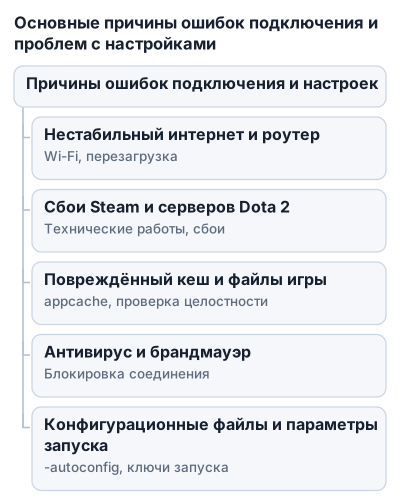
Нестабильный интернет и роутер
Даже при нормальной скорости кратковременные разрывы Wi‑Fi могут привести к потере соединения с Steam. Перезагрузка роутера обновляет сетевую сессию, а кабельное подключение уменьшает влияние помех и скачков задержки.
Если проблема повторяется, проверьте скорость и стабильность соединения на стороннем сервисе. В Windows также можно очистить DNS-кеш командой ipconfig /flushdns, запущенной в командной строке от имени администратора.
Сбои Steam и серверов Dota 2
Проблема может возникать не на компьютере игрока. Технические работы или сбой сервисов Steam нарушают вход в аккаунт, синхронизацию Steam Cloud и подключение к игровому координатору Dota 2.
Перед удалением файлов проверьте официальный статус Steam, steamstat.us, Downdetector и обсуждения сообщества Dota 2. Если одновременно поступают жалобы от многих игроков, переустановка игры не восстановит соединение.
Повреждённый кеш и файлы игры
Устаревший кеш Steam может мешать загрузке данных и установлению соединения. Повреждённые файлы Dota 2, появившиеся после обновления или сбоя загрузки, вызывают ошибки запуска, вылеты и зависания.
Сначала очистите кеш Steam, затем запустите проверку целостности файлов Dota 2. Steam сравнит установленные данные с актуальной версией и загрузит отсутствующие или повреждённые файлы.
Антивирус и брандмауэр
Защитные программы могут блокировать сетевой обмен Steam или Dota 2 после обновления клиента, игры или антивируса. Игра в таком случае запускается, но теряет соединение с серверами либо не завершает авторизацию.
Добавьте исполняемые файлы Steam и Dota 2 в исключения. Полное отключение антивируса используйте только для краткой проверки причины. После теста включите защиту обратно.
Конфигурационные файлы и параметры запуска
Повреждённые конфигурационные файлы могут сбрасывать графику, разрешение, управление и другие параметры или вызывать вылет при открытии настроек. На запуск также влияют параметры Steam: одни снижают нагрузку, другие конфликтуют с драйверами и текущей конфигурацией компьютера.
Особенно проверьте параметр -autoconfig. Он принудительно формирует настройки при запуске, поэтому выбранные вручную значения могут не сохраняться. Если настройки сбрасываются, удалите этот ключ из строки запуска.
Steam Cloud, права доступа и никнейм
Steam Cloud может вернуть старую конфигурацию поверх новых настроек. Для проверки временно отключите облачную синхронизацию Dota 2, измените параметры, корректно закройте игру и снова проверьте запуск.
Настройки также не сохраняются, если папка игры или вложенные файлы имеют атрибут «Только для чтения». В отдельных случаях мешают специальные символы в никнейме Steam — например, точки, скобки или косые черты. Временная смена имени на вариант с обычными буквами помогает проверить эту версию.
Пошаговое руководство по устранению ошибки lost connection to Steam и проблем с настройками
Двигайтесь от простых действий к более глубоким: сначала исключите сбой сети и серверов, затем очистите данные Steam и проверьте файлы игры. Удаление папок и изменение параметров запуска оставьте на случай, если стандартные шаги не помогли.
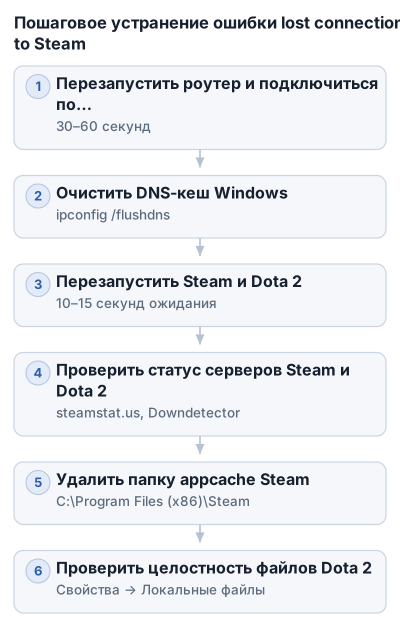
| Что проверяется | Действие | Когда применять |
|---|---|---|
| Интернет и роутер | Перезапустить роутер на 30–60 секунд, подключиться через Ethernet, проверить стабильность соединения | При ошибке подключения, высоком пинге и разрывах |
| DNS | Выполнить ipconfig /flushdns в командной строке от имени администратора |
При проблемах с подключением и загрузкой данных |
| Статус Steam и Dota 2 | Проверить официальный сайт Steam, steamstat.us, Downdetector и обсуждения сообщества |
До изменения файлов игры |
| Кеш Steam | Удалить appcache после полного закрытия Steam или очистить кеш загрузки через настройки клиента |
При сбоях авторизации и загрузки |
| Файлы игры | Запустить проверку целостности в свойствах Dota 2 | После вылетов, неудачного обновления и повреждения данных |
Папки bin и cfg |
Удалить каталоги внутри dota 2 beta\game\dota, затем повторить проверку файлов |
При вылетах и повреждении конфигурации |
| Антивирус и брандмауэр | Добавить Steam и Dota 2 в исключения или временно отключить защиту для диагностики | Если соединение блокируется только на одном компьютере |
| Параметры запуска | Оставить базовую строку или проверять ключи по одному | При вылетах, чёрном экране и долгом запуске |
| Виртуальная память | Увеличить её в Windows при 2 или 4 ГБ оперативной памяти | При вылетах из-за нехватки ресурсов |
| Права доступа и Steam Cloud | Снять атрибут «Только для чтения», временно отключить облачную синхронизацию | Если настройки не сохраняются |
Параметры запуска и удаление папок применяйте точечно: экспериментальные ключи могут ухудшить запуск, а после удаления конфигурации часть настроек придётся установить заново.
1. Проверьте сеть и DNS
Выключите роутер и модем на 30–60 секунд, затем включите их и дождитесь восстановления соединения. Если Dota 2 работает по Wi‑Fi, временно подключите компьютер к роутеру через Ethernet.
Проверьте скорость и стабильность подключения на стороннем сервисе. Если соединение прерывается и в других приложениях, причина, скорее всего, находится в домашней сети или у интернет-провайдера, а не в настройках Dota 2.
Чтобы очистить DNS-кеш Windows:
- Откройте командную строку от имени администратора.
- Выполните команду:
ipconfig /flushdns
- Перезапустите Steam и проверьте подключение к игре.
2. Перезапустите Steam и проверьте серверы
Закройте Dota 2, затем выйдите из Steam через меню клиента. Убедитесь, что Steam не остался запущен в фоне, подождите 10–15 секунд и снова откройте его. После входа в аккаунт запустите игру и проверьте, исчезла ли ошибка lost connection to Steam.
До удаления файлов проверьте состояние сервисов через официальный сайт Steam, steamstat.us, Downdetector и обсуждения сообщества Dota 2. Если о сбое одновременно сообщают другие игроки, локальные изменения не восстановят соединение до окончания неполадки на стороне серверов.
3. Очистите кеш Steam
Повреждённый кеш может мешать авторизации и загрузке данных игры. Для очистки папки appcache:
- Полностью закройте Steam.
- Откройте каталог установки клиента, обычно:
C:\Program Files (x86)\Steam
- Удалите папку
appcache. - Запустите Steam заново.
При следующем запуске клиент создаст appcache автоматически. Установленные игры и пользовательские файлы при этом удаляться не должны.
Если проблема связана с зависшей загрузкой, очистите отдельный кеш загрузок через Steam → Настройки → Загрузки → Очистить кэш загрузки. После перезапуска Steam может потребоваться повторный вход в аккаунт.
При сохраняющихся проблемах с загрузкой в том же разделе откройте пункт Регион загрузки и выберите другой ближайший регион. После перезапуска клиента повторите загрузку обновления Dota 2.
4. Проверьте целостность файлов Dota 2
Проверка нужна после вылетов, неудачного обновления и повреждения данных. В библиотеке Steam:
- Нажмите ПКМ по Dota 2.
- Откройте Свойства.
- Перейдите в раздел Локальные файлы или Установленные файлы.
- Запустите Проверить целостность файлов.
Steam сравнит локальные данные с необходимыми файлами игры и загрузит отсутствующие или повреждённые. Не прерывайте процесс, даже если клиент некоторое время показывает минимальную активность загрузки.
5. Восстановите папки bin и cfg
Если проверка файлов не устранила вылеты или Dota 2 закрывается при открытии настроек, можно удалить повреждённые каталоги вручную. Сначала закройте игру и Steam, затем откройте:
C:\Program Files (x86)\Steam\steamapps\common\dota 2 beta\game\dota
Внутри находится папка bin. Её удаление заставляет Steam повторно загрузить недостающие файлы. После этого снова запустите проверку целостности через свойства Dota 2.
Папка конфигураций находится по адресу:
dota 2 beta\game\dota\cfg
Удаление cfg помогает, если повреждены файлы настроек. Не перепутайте её с каталогом dota 2 beta\game\core\cfg: удаление другой папки не даст нужного результата и может затронуть не те данные.
После удаления cfg часть настроек вернётся к исходным значениям. Перед процедурой запишите чувствительность мыши, параметры управления и графику, которые придётся установить заново.
6. Настройте параметры запуска
Откройте Свойства Dota 2 → Общие → Параметры запуска и добавьте базовую строку:
-novid -high -threads 6 +map_enable_background_maps 0 +dota_embers 0 -prewarm -map dota
Назначение ключей:
-novid— отключает вступительную заставку;-high— задаёт игре высокий приоритет процесса;-threads число— указывает, сколько ядер процессора использовать;+map_enable_background_maps 0— отключает фоновые карты и анимации меню;+dota_embers 0— отключает фоновые эффекты меню;-prewarm— включает предварительную загрузку данных;-map dota— указывает загрузить основную карту Dota 2.
Параметр -threads в приведённом варианте содержит значение 6. Число не обязательно должно быть таким же на каждом компьютере. Узнать количество ядер можно в Windows: Ctrl+Shift+Esc → Производительность → ЦП → Ядра. В качестве первого варианта укажите максимальное количество доступных ядер, а при нестабильности проверьте запуск без этого ключа.
Если после добавления параметров появились новые вылеты, чёрный экран или ухудшились лаги, удалите всю строку и возвращайте ключи по одному.
Для проверки графического режима используют отдельные параметры -vulkan, -dx11, -dx12 или -dx9. Они могут помочь на конкретной связке видеокарты и драйвера, но не являются универсальным исправлением. Параметр -autoconfig при проблемах с сохранением настроек следует удалить.
7. Проверьте антивирус и брандмауэр
После обновления Steam, Dota 2 или защитного ПО правила блокировки могут мешать соединению. Добавьте клиент Steam и исполняемые файлы Dota 2 в исключения антивируса и брандмауэра.
Чтобы проверить влияние антивируса, его можно временно отключить и запустить игру. Это диагностический шаг: после теста включите защиту обратно, а найденную причину устраните добавлением постоянного исключения.
8. Увеличьте виртуальную память при нехватке ОЗУ
Если на компьютере установлено 2 или 4 ГБ оперативной памяти, Dota 2 может вылетать при загрузке карты или открытии тяжёлых разделов меню. В таком случае увеличьте объём виртуальной памяти через настройки Windows.
Виртуальная память использует часть накопителя как резерв при нехватке ОЗУ. Она не заменяет оперативную память и не исправляет сетевую ошибку lost connection to Steam, но может уменьшить количество вылетов из-за нехватки ресурсов.
Подробный разбор параметров запуска Dota 2
Параметры запуска задаются в Steam → Библиотека → ПКМ по Dota 2 → Свойства → Общие → Параметры запуска. Они применяются до старта игры и могут помочь при вылетах, долгой загрузке или зависании, но неправильно подобранная комбинация иногда ухудшает стабильность.
Графические режимы
Если вылет происходит при загрузке или сразу после появления меню, проверьте разные графические API. Используйте только один параметр за раз:
-vulkan
или:
-dx11
-dx12
-dx9
После смены режима полностью перезапустите Dota 2 и проверьте запуск. Если один вариант вызывает чёрный экран, вылеты или заметные лаги, удалите его и попробуйте другой.
Дополнительные параметры
Эти ключи применяют для отдельных случаев, а не добавляют все сразу:
-safe— запускает игру в безопасном режиме;-autoconfig— включает автоматическую конфигурацию игры;-nod3d9ex— может помочь со сворачиванием и разворачиванием окна;-nohltv— отключает HLTV и связанные с ним процессы;-novr— отключает поддержку виртуальной реальности;-noaafonts— отключает сглаживание шрифтов;-32bit— запускает игру в 32-битном режиме.
-autoconfig не стоит оставлять включённым, если Dota 2 сбрасывает настройки после перезапуска: он заново формирует конфигурацию и может перезаписывать выбранные параметры. Ключ -32bit также используйте только для проверки, поскольку на конкретной системе он способен ухудшить стабильность.
Как правильно комбинировать параметры
Сначала оставьте базовую связку без графических ключей. Если игра запускается, но проблема сохраняется, добавьте один параметр — например, -dx11 или -vulkan — и проверьте результат.
Не используйте одновременно -vulkan, -dx11, -dx12 и -dx9: игре нужен один графический режим, а конфликтующие указания усложняют поиск причины. То же правило применяйте к экспериментальным ключам: меняйте одну настройку за раз и записывайте результат.
Если после изменений появились новые вылеты, зависания или просадка производительности, удалите строку запуска целиком. Затем добавляйте ключи по одному, начиная с -novid, отключения фоновых карт и подходящего графического режима.
Решение проблем с сохранением настроек в Dota 2
Если после перезапуска сбрасываются разрешение, управление, мини-карта или звук, сначала проверьте параметры запуска. Откройте Steam → Библиотека → ПКМ по Dota 2 → Свойства → Общие и удалите команду:
-autoconfig
Этот параметр заставляет игру заново формировать конфигурацию при запуске. Поэтому выбранные вручную настройки могут перезаписываться.
Временно отключите Steam Cloud
Облачная синхронизация иногда возвращает старую конфигурацию поверх новых параметров. Для проверки:
- Откройте свойства Dota 2 в Steam.
- Временно отключите Steam Cloud для игры.
- Запустите Dota 2 и установите нужные параметры.
- Закройте игру через штатную кнопку выхода.
- Снова запустите Dota 2 и проверьте, сохранились ли изменения.
- После проверки включите Steam Cloud обратно.
Если настройки сохраняются при отключённом облаке, причина, скорее всего, связана с конфликтом старых и новых данных синхронизации.
Снимите атрибут «Только для чтения»
Игра не сможет записать конфигурацию, если папка Dota 2 или её файлы доступны только для чтения. В Steam откройте Свойства игры → Установленные файлы → Обзор, затем найдите папку dota 2 beta.
Нажмите по ней правой кнопкой мыши, выберите Свойства, снимите атрибут «Только для чтения» и примените изменение к папке, вложенным файлам и подпапкам. После этого запустите игру, измените один параметр и корректно выйдите из Dota 2.
Если ограничение возвращается, проверьте аналогичный атрибут у папки Steam, расположенной в Program Files (x86). Снимать его следует только для проверки доступа к файлам, а не менять другие разрешения Windows без необходимости.
Проверьте никнейм Steam
В отдельных случаях сохранению конфигурации мешают специальные символы в имени профиля: точки, скобки или косые черты. Временно смените никнейм на вариант, состоящий из обычных букв, перезапустите Steam и проверьте сохранение настроек.
Если после смены имени проблема исчезла, оставьте ник без проблемных символов хотя бы на время диагностики. Возврат прежнего имени может снова вызвать сброс конфигурации.
Корректно закрывайте игру
Параметры записываются при штатном завершении работы Dota 2. После изменения настроек выйдите из игры через меню, дождитесь её полного закрытия и только затем завершайте работу Steam.
Не завершайте процесс через Диспетчер задач, не выключайте компьютер сразу после выхода и не прерывайте игру кнопкой питания. Для проверки измените один параметр, корректно закройте Dota 2, запустите её снова и убедитесь, что изменение сохранилось.
Типичные ошибки при исправлении проблем с Dota 2
Переустановка игры — плохой первый шаг. Она не исправит сбой серверов Steam, нестабильный Wi‑Fi, блокировку соединения антивирусом или конфликт Steam Cloud, зато потребует повторной загрузки файлов. Сначала проверьте сеть, статус сервисов, кеш и целостность файлов.
Игнорирование проблем на стороне Steam
Если одновременно не подключаются другие игроки, не работает Game Coordinator или Steam показывает сбои, локальные изменения не помогут. Перед удалением файлов проверьте официальный статус Steam, steamstat.us, Downdetector и обсуждения Dota 2 в сообществе Steam.
Удаление не той папки
Для восстановления конфигурации нужна папка:
dota 2 beta\game\dota\cfg
Папка cfg по пути dota 2 beta\game\core\cfg не решает эту проблему. Перед удалением закройте игру, а после процедуры запустите проверку целостности файлов через Steam.
Та же осторожность нужна с папкой bin: удалять следует каталог:
dota 2 beta\game\dota\bin
Steam затем должен заново загрузить недостающие файлы. Не удаляйте произвольные каталоги из папки установки.
Слишком много параметров запуска
Добавление сразу нескольких графических режимов и экспериментальных ключей мешает понять причину сбоя. Не объединяйте -vulkan, -dx11, -dx12 и -dx9 в одной строке: выбирайте один режим и проверяйте его отдельно.
Параметры вроде -32bit, -autoconfig и некоторые дополнительные ключи могут ухудшить стабильность или сбрасывать конфигурацию. Если после изменений появились новые вылеты, удалите строку запуска целиком и добавляйте параметры заново по одному.
Забытый антивирус и брандмауэр
Даже при рабочем интернете защитное ПО может блокировать Steam или Dota 2. Если ошибка lost connection to Steam появляется только на одном компьютере, временно отключите антивирус для проверки или добавьте Steam и игру в исключения.
После диагностики не оставляйте защиту отключённой. Верните антивирус в рабочий режим и настройте исключения.
Неправильный порядок при сохранении настроек
Если параметры сбрасываются, сначала отключите Steam Cloud, удалите -autoconfig, проверьте доступ к папке игры и сохраните изменения при штатном закрытии Dota 2.
Игрок может изменить графику, завершить процесс через Диспетчер задач, а затем получить старые значения из Steam Cloud. Для проверки измените один параметр, выйдите через меню игры, дождитесь полного закрытия и только потом перезапустите Steam.
Итоговый чек-лист для устранения проблем с настройками и подключением в Dota 2
Выполняйте действия по порядку, чтобы после каждого шага было понятно, что именно помогло:
- перезагрузите роутер и модем, а при возможности подключите компьютер через Ethernet;
- очистите DNS командой
ipconfig /flushdns, запущенной в командной строке Windows от имени администратора; - полностью закройте Dota 2 и Steam, подождите 10–15 секунд и запустите клиент заново;
- проверьте статус Steam и Dota 2 через официальный сайт Steam,
steamstat.us, Downdetector или сообщество игры; - очистите кеш загрузок: Steam → Настройки → Загрузки → Очистить кэш загрузки;
- при необходимости смените регион загрузки на другой ближайший в разделе Настройки → Загрузки;
- удалите
appcacheпосле полного закрытия Steam и проверьте целостность файлов Dota 2 через свойства игры; - при повреждении конфигурации удалите папки
binиcfgименно внутриdota 2 beta\game\dota, затем повторите проверку файлов; - протестируйте параметры запуска по одному, не смешивая несколько графических режимов;
- добавьте Steam и Dota 2 в исключения антивируса и брандмауэра;
- если настройки не сохраняются, удалите
-autoconfig, временно отключите Steam Cloud, снимите атрибут «Только для чтения» и корректно закройте игру; - при 2 или 4 ГБ оперативной памяти увеличьте виртуальную память Windows, если игра вылетает при загрузке карты или тяжёлых разделов меню;
- если ошибка сохраняется, зафиксируйте её текст и обратитесь в техническую поддержку Steam, указав, после какого шага она появляется.
Частые вопросы
Как устранить ошибку lost connection to Steam в Dota 2?
Перезапустите роутер, закройте и заново откройте Steam и Dota 2, проверьте статус серверов, очистите кеш Steam, проверьте целостность файлов игры и добавьте исключения в антивирус.
Какие основные причины ошибки lost connection to Steam в Dota 2?
Причины включают нестабильный интернет, сбой роутера, неполадки серверов Steam, повреждённый кеш, проблемы с файлами игры и блокировку соединения антивирусом.
Как проверить стабильность интернет-соединения для Dota 2?
Подключитесь через Ethernet вместо Wi-Fi, перезапустите роутер, проверьте скорость и стабильность на сторонних сервисах и очистите DNS-кеш командой ipconfig /flushdns.
Как очистить кеш Steam и Dota 2 для устранения проблем с подключением?
Закройте Steam, удалите папку appcache в каталоге Steam, затем запустите клиент заново. Для Dota 2 проверьте целостность файлов через свойства игры в Steam.
Как перезапустить клиент Steam и игру Dota 2 для восстановления соединения?
Полностью закройте Dota 2 и Steam, убедитесь, что процессы завершены, подождите 10–15 секунд и запустите Steam и игру заново.