

- Краткий ответ: какие настройки графики используют про-игроки в Dota 2
- Сводная таблица настроек графики про-игроков Dota 2 и их влияние на производительность
- Пошаговая настройка графики для максимального FPS и комфорта
- Настройки управления про-игроков: быстрый каст, бинды и удобство
- Частые ошибки и подводные камни при настройке графики и управления
- Индивидуальный подход: стоит ли копировать настройки про-игроков и как адаптировать их под себя
- Итоговый чек-лист для настройки Dota 2 как у профессионалов
- Частые вопросы
- Источники
Краткий ответ: какие настройки графики используют про-игроки в Dota 2
У большинства профессиональных игроков совпадают три базовых параметра:
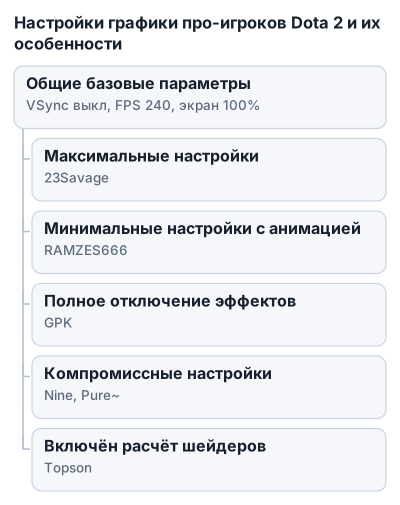
- вертикальная синхронизация — выключена;
- максимальное количество кадров в секунду — 240 FPS;
- качество обработки экрана — 100%.
Остальные эффекты чаще отключают, чтобы снизить нагрузку на компьютер и избежать резких падений FPS во время массовых сражений. Полностью копировать настройки одного игрока необязательно: выбор зависит от железа, монитора и личного восприятия картинки.
У про-игроков нет единого пресета:
- Yatoro отключает дополнительные параметры, оставляя анимированные портреты и обработку света.
- Topson использует минимальные настройки, но включает расчёт шейдеров. Он может улучшить качество изображения, однако на слабой видеокарте способен снизить FPS.
- GPK выключает все графические эффекты, включая качество теней, делая ставку на производительность.
- Nine оставляет включёнными примерно половину параметров — компромисс между плавностью и детализацией.
- 23Savage играет с максимальными настройками и отключённой вертикальной синхронизацией.
- RAMZES666 предпочитает минимальную графику, но сохраняет анимацию деревьев и портретов.
- DyrachYO отключает расчёт шейдеров, а также анимацию портретов и деревьев.
Высокая частота кадров заметнее на мониторах с частотой обновления 144 или 240 Гц, подключённых через HDMI 2.1 или выше. На экране 60 Гц повышение FPS выше этого значения не даст сопоставимого визуального эффекта, хотя стабильность кадров по-прежнему важна для отсутствия провалов в напряжённых сценах.
Сводная таблица настроек графики про-игроков Dota 2 и их влияние на производительность
| Игрок | Вертикальная синхронизация | Максимальное количество кадров в секунду | Качество обработки экрана | Анимированные портреты | Расчёт шейдеров | Анимация деревьев | Качество теней | Общее количество включённых графических эффектов |
|---|---|---|---|---|---|---|---|---|
| Yatoro | Выкл. | 240 | 100% | Включены | Выключен | Выключена | — | Включены только анимированные портреты и обработка света |
| Topson | Выкл. | 240 | 100% | Выключены | Включён | Выключена | — | Включён расчёт шейдеров, остальные эффекты выключены |
| GPK | Выкл. | 240 | 100% | Выключены | Выключен | Выключена | Выключено | Все эффекты выключены |
| Nine | Выкл. | 240 | 100% | — | — | — | — | Включено около 50% параметров |
| 23Savage | Выкл. | 240 | 100% | Включены | Включён | Включена | Включено | Все эффекты включены |
| RAMZES666 | Выкл. | 240 | 100% | Включены | Выключен | Включена | — | Минимальные настройки, кроме анимации деревьев и портретов |
| DyrachYO | Выкл. | 240 | 100% | Выключены | Выключен | Выключена | — | — |
| Pure~ | Выкл. | 240 | 100% | Выключены | Выключен | Включена | Среднее качество | Средние текстуры, эффекты и тени |
У всех игроков в таблице совпадают вертикальная синхронизация, лимит FPS и качество обработки экрана. Различия начинаются в дополнительных эффектах: от полного отключения графики у GPK до максимального пресета у 23Savage.
Какие параметры сильнее всего влияют на FPS
Вертикальная синхронизация у про-игроков выключена. При включённой синхронизации частота кадров привязывается к обновлению монитора, поэтому использовать высокий лимит FPS становится сложнее. В соревновательной игре профессионалы оставляют этот параметр отключённым.
Лимит FPS у всех игроков в таблице установлен на 240. Это значение имеет практический смысл прежде всего на мониторе с частотой 144 или 240 Гц. На экране 60 Гц разница между 60 и 240 FPS визуально будет значительно менее заметной.
Качество обработки экрана выставлено на 100% у всех перечисленных игроков. Снижение этого параметра облегчает нагрузку на компьютер, но ухудшает чёткость изображения, поэтому профессиональные пресеты сохраняют полное качество обработки.
Расчёт шейдеров перераспределяет обработку геометрии с процессора на видеокарту. Он может улучшить качество картинки, но на слабой видеокарте способен снизить FPS: Topson его включает, а GPK и DyrachYO отключают.
Тени и прочие дополнительные эффекты создают нагрузку, особенно в сценах с большим количеством объектов и визуальных эффектов. Отключение таких параметров помогает уменьшить резкие провалы FPS во время массовых сражений.
Что выбрать для разных компьютеров
Для слабого ПК начните с подхода GPK или DyrachYO: выключите дополнительные эффекты, расчёт шейдеров, анимацию деревьев и портреты. Если FPS всё равно резко проседает в драках, снизьте качество эффектов и теней.
Для компьютера средней мощности подойдёт компромисс Nine или Pure~. Можно оставить часть эффектов, а текстуры, эффекты и тени выставить на средний уровень. Pure~ при этом сохраняет качество обработки экрана на 100% и анимацию деревьев.
На мощном ПК допустимы варианты Nine или 23Savage. Максимальная графика подходит, если система сохраняет стабильный FPS в тяжёлых сценах, а не только в начале матча на пустой линии.
Как настройки связаны с монитором
Если монитор работает на частоте 60 Гц, отключение эффектов всё равно полезно для стабильности изображения и уменьшения FPS-провалов, но гнаться за 240 кадрами необязательно. Важнее, чтобы показатель не проседал во время командных сражений.
Для мониторов 144 или 240 Гц высокий FPS заметнее влияет на плавность изображения. Монитор должен быть подключён кабелем, который поддерживает соответствующую частоту; в исходных рекомендациях указывается HDMI 2.1 или выше.
Перед настройкой проверьте актуальную версию DirectX и обновите её на компьютере. Сглаживание можно включить ради более аккуратных контуров: по приведённым рекомендациям, оно не оказывает сильного влияния на производительность, в отличие от части атмосферных и фоновых эффектов.
Пошаговая настройка графики для максимального FPS и комфорта
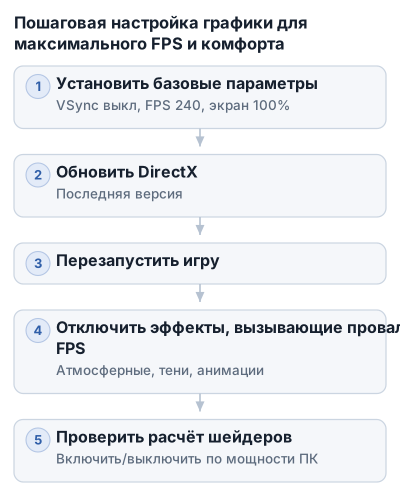
1. Сначала зафиксируйте базовые параметры
В настройках видео установите вертикальную синхронизацию в положение «Выкл.», максимальное количество кадров в секунду — 240, а качество обработки экрана — 100%. Именно эти три значения совпадают у всех рассмотренных профессиональных игроков.
Затем выберите актуальную версию DirectX и убедитесь, что она обновлена на компьютере. После изменения параметров перезапустите игру, чтобы проверить, применились ли настройки и изменилось ли поведение FPS.
2. Отключите эффекты, которые создают провалы кадров
Для стабильной работы начните с отключения атмосферных и фоновых эффектов, дополнительных анимаций, теней и других необязательных параметров. Это особенно полезно, если FPS выглядит нормальным на линии, но резко падает во время командной драки.
Проверяйте не только среднее значение FPS. Важнее, чтобы игра не превращалась в слайд-шоу, когда на экране одновременно появляются способности, иллюзии, призванные юниты и несколько героев.
Самый строгий вариант — подход GPK: он отключает все графические эффекты, включая качество теней. Для ещё более лёгкого пресета можно ориентироваться на DyrachYO, который также выключает расчёт шейдеров, анимацию портретов и деревьев.
3. Отдельно проверьте расчёт шейдеров
Расчёт шейдеров перераспределяет обработку геометрии с процессора на видеокарту. Это может улучшить качество изображения, но на слабой видеокарте способно снизить FPS, поэтому параметр нужно проверять на конкретной системе.
Если видеокарта справляется с нагрузкой без провалов, попробуйте включить расчёт шейдеров и сравните игру в обычном матче или тренировочной сцене. Такой вариант использует Topson: остальные дополнительные параметры видео у него отключены.
На слабом ПК начинайте с выключенного значения. Если после этого изображение становится стабильнее в насыщенных сценах, оставляйте параметр отключённым: улучшение геометрии не компенсирует рывки во время драки.
4. Оставьте только те анимации, которые не мешают обзору
Анимированные портреты и деревья добавляют визуальные детали, но почти не влияют на игровой процесс. Их можно оставить, если компьютер выдерживает нагрузку и эти элементы не отвлекают.
Yatoro сохраняет анимированные портреты и обработку света, RAMZES666 — анимацию деревьев и портретов. Pure~ отключает расширенные параметры, но оставляет анимацию деревьев; качество текстур, эффектов и теней у него выставлено на средний уровень.
Если FPS нестабилен, отключайте такие детали по одной. Так вы поймёте, какой параметр действительно влияет на систему, вместо перехода к минимальному пресету.
5. Подберите качество изображения под частоту монитора
На мониторе 60 Гц высокий лимит FPS сам по себе не раскрывает преимущества 144- или 240-герцевого экрана. Приоритетом остаётся стабильная частота кадров без резких провалов в бою.
На мониторе 144 или 240 Гц высокий FPS заметнее влияет на плавность изображения. Чтобы такая частота работала корректно, монитор должен быть подключён кабелем, поддерживающим нужный режим; в исходных рекомендациях указан HDMI 2.1 или выше.
Если после подключения экран работает не на заявленной частоте, проверьте настройки самого монитора и видеосигнала. Бесполезно выставлять 240 FPS в игре, если система вывода изображения ограничивает частоту обновления экрана.
6. Выберите один из трёх рабочих пресетов
Максимальная производительность. Отключите дополнительные эффекты, тени, атмосферные элементы, анимации портретов и деревьев, а расчёт шейдеров оставьте выключенным. Такой подход близок к настройкам GPK и DyrachYO и подходит, когда важнее всего избежать просадок в массовых сражениях.
Сбалансированный вариант. Оставьте часть визуальных параметров, а текстуры, эффекты и тени установите на средний уровень. Примером служит Pure~; Nine также использует примерно половину графических параметров.
Максимальное качество. На мощном компьютере можно включить все эффекты, как делает 23Savage, сохранив выключенной вертикальную синхронизацию. Такой пресет имеет смысл, если FPS остаётся стабильным в тяжёлых сценах, а не только во время спокойного фарма.
7. Проверяйте настройки в одинаковых условиях
После каждого изменения сыграйте участок матча с большим количеством эффектов или проведите проверку в тренировочном режиме. Сравнивайте не старт игры, где нагрузка обычно ниже, а моменты с массовыми заклинаниями и большим числом юнитов.
Если картинка стала плавнее после отключения эффектов, но выглядит слишком пустой, возвращайте параметры по одному. Сначала можно попробовать сглаживание: по приведённым рекомендациям, оно улучшает контуры и не оказывает сильного влияния на производительность.
Оптимален профиль, при котором изображение остаётся читаемым, а FPS не проваливается во время экшена. Копировать пресет 23Savage на слабом ПК или полностью убирать графику на мощном компьютере необязательно: профессионалы используют разные уровни детализации.
Настройки управления про-игроков: быстрый каст, бинды и удобство
Quick cast: меньше действий между решением и применением
Quick cast (быстрое применение) позволяет активировать способность одним нажатием: игра использует положение курсора как точку или цель. При обычной схеме нужно сначала нажать способность, затем выбрать направление или кликнуть по цели. В напряжённой драке эта операция может привести к опозданию.
Quick cast удобно включать для навыков и предметов, которые применяются на ближайшую цель или имеют понятную область действия. Особенно заметна разница у героев с быстрыми комбинациями способностей: игроку не приходится каждый раз подтверждать применение вторым кликом.
У направленных заклинаний есть обратная сторона: способность сработает там, где находится курсор. Поэтому для Chronosphere, Echo Slam, Black Hole, Reverse Polarity и похожих умений многие игроки оставляют обычное применение либо назначают отдельный режим. Ошибка здесь может привести к касту раньше выбора позиции.
Практичный вариант — смешанная схема:
- quick cast для большинства способностей и активных предметов;
- обычное применение для навыков, требующих точного прицеливания;
- отдельные настройки управления для конкретных героев;
- «умное применение на себя» для быстрого использования способности или предмета на своём герое.
При включённом quick cast применение на себя не всегда будет таким же очевидным, как обычный каст. Заранее проверьте двойное нажатие или сочетание с Alt и убедитесь, что нужный предмет применяется на героя, а не в точку под курсором.
Бинды способностей и предметов
Универсальная раскладка способностей — Q, W, E, R. Её используют как базовый ориентир и многие профессиональные игроки: клавиши находятся рядом и позволяют быстро выполнять комбинации без перемещения руки по клавиатуре.
Предметы лучше распределять по клавишам, до которых легко дотянуться без потери контроля над героем. Часто используют Z, X, C, V, B, N, пробел или соседние клавиши. Конкретная схема зависит от размера руки, положения клавиатуры и привычек игрока.
Не копируйте раскладку целиком только потому, что её показал известный игрок. Если один предмет нужен почти в каждом прокасте, назначьте его на клавишу, которую нажимаете быстрее всего; менее важные активные предметы можно оставить дальше от основной позиции пальцев.
Отдельно проверьте:
- клавишу телепортации;
- отмену телепортации;
- остановку действия;
- быстрое изучение способности;
- применение предмета на себя;
- команды атаки и удержания позиции;
- включение и отключение автокаста.
Для героев с четырьмя обычными способностями нет необходимости занимать все доступные клавиши под навыки. Освободившиеся кнопки можно использовать для предметов, переключения юнитов или камеры — особенно если вы часто играете на героях с иллюзиями, призванными существами или несколькими формами.
Переключение между юнитами
Кнопка выбора героя должна находиться в быстром доступе. Многие игроки назначают её на пробел или F1, чтобы мгновенно вернуть камеру к своему персонажу после проверки другой части карты.
Для подконтрольных существ и иллюзий полезно иметь отдельные группы:
- выбор героя;
- выбор всех своих юнитов;
- выбор всех остальных подконтрольных юнитов;
- переключение между юнитами;
- выбор конкретных групп через Ctrl и цифры.
Такая схема особенно важна на Meepo, Naga Siren, Beastmaster, Chen и героях с призванными существами. Без отдельных биндов игроку приходится искать нужного юнита кликом, а в бою это отнимает время и повышает риск отправить не того персонажа.
Не назначайте на одну клавишу несколько действий, которые часто нужны одновременно. Например, выбор героя и приказ всем юнитам может выглядеть удобно в меню, но на практике приводит к случайным командам во время переключения.
Управление курьером
Основные команды курьера лучше вынести на отдельные клавиши или сочетания: вызов курьера, доставка предметов, ускорение и возвращение на базу. Это сокращает обращения к интерфейсу и позволяет отправить предметы, не отводя взгляд от линии.
Проверьте бинды в тестовом матче сразу после назначения. Клавиша доставки не должна пересекаться с предметом или способностью: случайный вызов курьера во время драки мешает управлению.
Для обычной игры достаточно нескольких часто используемых команд курьера. Перегруженная раскладка иногда мешает сильнее, чем отсутствие одного бинда.
Камера и обзор карты
Перемещение камеры краями экрана может срабатывать от случайного движения мыши. Поэтому многие игроки отключают Edge pan (прокрутку камеры у края экрана) и перемещают обзор зажатым колёсиком мыши или назначенной клавишей.
Базовая схема камеры выглядит так:
- зажатие колёсика — свободное перемещение обзора;
- отдельная кнопка — возврат камеры к герою;
- Ctrl и цифры — быстрые точки обзора;
- комфортная скорость камеры без рывков;
- мини-карта используется для проверки других участков карты, а не как единственный способ навигации.
Камеру стоит тестировать в матче: проверьте, успеваете ли вы перевести взгляд на руну, соседнюю линию или место телепортации. Слишком низкая скорость заставляет тянуть мышь через весь экран, а слишком высокая мешает точно остановить обзор.
Следование за героем лучше включать как отдельную команду, а не держать камеру постоянно привязанной к персонажу. Постоянная фиксация ограничивает обзор и мешает одновременно контролировать героя, мини-карту и действия союзников.
Как перенять подход про-игроков
У профессиональных игроков нет единой обязательной раскладки: даже при одинаковых QWER и quick cast клавиши предметов, юнитов и камеры могут различаться. Поэтому берите у них принцип — быстрый доступ к частым действиям и минимум лишних кликов, — а не расположение каждой кнопки.
После изменения управления сыграйте несколько матчей или потренируйтесь в лобби. Если quick cast регулярно приводит к ошибочным направленным заклинаниям, оставьте обычный каст для этих способностей, а не привыкайте к неудобной схеме ради сходства с настройками про-игрока.
Клавиша считается удачной, если вы находите её без взгляда и не задеваете соседние команды. Быстрое нажатие приносит пользу только тогда, когда приводит к нужному действию.
Частые ошибки и подводные камни при настройке графики и управления
Включённая вертикальная синхронизация
Вертикальная синхронизация (VSync) привязывает вывод кадров к частоте обновления монитора. Из-за этого игра может ограничивать частоту кадров и добавлять задержку между нажатием клавиши и отображением действия на экране.
У профессиональных игроков VSync выключен. Если монитор работает на 60 Гц, высокий FPS выше 60 всё равно не даст такого же эффекта, как на дисплее с частотой 144 или 240 Гц.
Quick cast на направленных способностях
Quick cast применяет способность в точке, где находится курсор, сразу после нажатия клавиши. Это экономит действие «нажать способность — выбрать цель», но случайное положение мыши превращается в ошибочный каст.
Особенно опасны способности с точным прицеливанием: купол Faceless Void, Black Hole Enigma, Reverse Polarity Magnus или Fissure Earthshaker. Для них можно оставить обычное применение либо задать отдельные настройки управления для конкретной способности.
Проверьте новую раскладку в лобби или Turbo. Для применения на себя включите отдельную команду вроде «умного применения на себя» или используйте двойное нажатие, если такая схема удобна.
Слишком высокая графика на слабом ПК
Высокие текстуры и эффекты могут выглядеть нормально при фарме, но вызвать резкое падение FPS в драке. Если игра показывает стабильный FPS на линии, но проседает в командном сражении, снижайте эффекты, тени и фоновые параметры до тех пор, пока производительность не станет ровнее.
Расчёт шейдеров тоже может стать причиной проблем на слабой видеокарте. Он переносит обработку геометрии с процессора на GPU и улучшает картинку, но при недостаточной мощности видеокарты способен снизить FPS. В таком случае функцию лучше отключить.
Монитор и неподходящий кабель
Высокий FPS имеет практический смысл на мониторе с частотой 144 или 240 Гц. На дисплее 60 Гц увеличение счётчика кадров выше этой частоты не даст сопоставимого улучшения отображения.
Проверьте характеристики монитора и подключение. Для частоты 144 или 240 Гц источник рекомендует использовать HDMI 2.1 или более новую версию; неподходящий кабель или порт может не позволить выбрать нужный режим обновления.
После подключения вручную проверьте частоту в настройках операционной системы и самой игры. Иначе можно выставить 240 FPS в Dota 2, но фактически продолжить играть в режиме 60 Гц.
Индивидуальный подход: стоит ли копировать настройки про-игроков и как адаптировать их под себя
Настройки про-игрока — отправная точка, а не готовый рецепт. Yatoro и GPK отключают почти все эффекты ради стабильности, Topson оставляет расчёт шейдеров, а 23Savage играет с максимальным качеством, отключив только VSync. Эти варианты показывают, что одинаковый уровень игры не требует одинаковой картинки.
Сначала учитывайте железо. На слабом ПК приоритетом становятся отключённые тени, дополнительные и фоновые эффекты, а также проверка расчёта шейдеров: он может улучшить изображение, но повысить нагрузку на видеокарту и снизить FPS. На мощной системе можно оставить часть эффектов или выбрать более высокое качество текстур, если это не вызывает провалов в драках.
Как проверять изменения
Меняйте по одному параметру за раз. После каждого изменения сыграйте в лобби или Turbo, проверьте обычную линию и напряжённое сражение с большим количеством эффектов. Если поменять сразу всё, будет непонятно, что именно помогло.
Оценивайте максимальный FPS и стабильность изображения в экшене. Настройка, при которой игра выглядит красиво при фарме, но резко проседает во время командного боя, хуже более простой, но ровной конфигурации.
Для монитора с частотой 60 Гц нет практической необходимости гнаться за отображением сверх этого значения. На дисплеях 144 или 240 Гц высокая частота кадров заметнее, если монитор и подключение поддерживают выбранный режим.
Как адаптировать управление
Бинды стоит подбирать под часто используемых героев и собственную посадку руки. QWER можно оставить, если способности находятся под пальцами без поиска, а предметы распределить так, чтобы основные активные артефакты нажимались без смещения кисти.
Quick cast полезен там, где важна скорость, но не обязан работать на каждой способности. Для точных направленных заклинаний можно оставить обычный каст, а для применения на себя использовать отдельную команду или двойное нажатие. Это лучше, чем копировать чужую раскладку и регулярно отправлять способность в случайную точку.
Проверяйте новые клавиши до рейтинговой игры. Если вы путаете кнопку предмета с выбором юнита или случайно двигаете камеру вместо применения способности, проблема в неудачном бинде. Удобная настройка должна запоминаться движением руки, а не требовать отдельного мысленного поиска.
Итоговый чек-лист для настройки Dota 2 как у профессионалов
- Отключите вертикальную синхронизацию.
- Установите максимальный FPS на 240, если это соответствует возможностям системы и монитора.
- Оставьте качество обработки экрана на 100%.
- Проверьте тени, дополнительные, атмосферные и фоновые эффекты.
- Отдельно протестируйте расчёт шейдеров: на слабой видеокарте он может снизить FPS.
- Убедитесь, что монитор работает на заявленной частоте, а кабель и порт поддерживают этот режим.
- Настройте quick cast только для тех способностей, с которыми не ошибаетесь.
- Проверьте бинды предметов, подконтрольных юнитов, курьера и камеры.
- Оцените производительность на линии и во время командной драки.
- После обновлений игры или смены оборудования заново проверьте графику, частоту монитора и управление.
Частые вопросы
Какие настройки графики являются обязательными для всех профессиональных игроков в Dota 2?
Все про-игроки отключают вертикальную синхронизацию, устанавливают лимит FPS на 240 и качество обработки экрана на 100%.
Влияет ли включение "Анимированных портретов" на производительность игры?
Анимированные портреты почти не влияют на производительность и могут оставаться включёнными при достаточной мощности ПК.
Как настройки графики влияют на FPS в Dota 2?
Отключение теней, эффектов и расчёта шейдеров снижает нагрузку на систему и уменьшает провалы FPS в массовых сражениях.
Какие параметры видеокарты важны для комфортной игры при включенном "Расчёте шейдеров"?
Расчёт шейдеров перераспределяет нагрузку с процессора на видеокарту, поэтому для комфортной игры видеокарта должна справляться с дополнительной обработкой.
Почему Nine из Tundra предпочитает использовать половину графических параметров включенными?
Nine выбирает компромисс между плавностью и детализацией, оставляя включёнными около 50% графических эффектов для баланса.