

- Краткий ответ: как быстро запустить карту из Мастерской в Dota 2 и CS2
- Запуск пользовательских карт в CS2
- Запуск и настройка пользовательских карт в Dota 2
- Технические детали карт Dota 2 Workshop Tools
- Решение проблем с запуском карт в CS2 и Dota 2
- Сравнение запуска пользовательских карт в Dota 2 и CS2
- Рекомендации по игре на пользовательских картах
- Чек-лист успешного запуска карты из Мастерской
- Частые вопросы
- Источники
Краткий ответ: как быстро запустить карту из Мастерской в Dota 2 и CS2
Dota 2
- Откройте Мастерскую Steam для Dota 2 через игру или раздел «Сообщество» в Steam.
- Найдите нужную пользовательскую карту и нажмите «Подписаться». Steam загрузит её автоматически.
- В Dota 2 откройте «Играть» → «Создать лобби».
- В настройках выберите «Тип карты» → «Мастерская Dota», укажите скачанную карту, нажмите «Создать лобби», затем «Начать игру».
Для совместной игры друзьям нужно подписаться на ту же карту. Если карта требует Workshop Tools, все участники должны одинаково установить инструменты.
CS2
- В Steam перейдите в «Сообщество» → «Мастерская» → «Ваши игры» → CS2.
- Откройте раздел «Все карты», выберите нужную карту и нажмите «Подписаться».
- Запустите CS2, откройте вкладку «Группы», создайте группу и пригласите друзей из Steam.
- Нажмите «Играть» → «Карты из Мастерской», выберите карту и нажмите «Начать».
- Выберите режим игры и снова нажмите «Начать».
В CS2 работают только карты, созданные для этой игры: версии для CS:GO не подходят. Игрок, который запускает матч, становится хостом, поэтому ему нужно стабильное интернет-соединение. Функция запуска карт из Мастерской с друзьями появилась в CS2 в марте–апреле 2024 года.
Запуск пользовательских карт в CS2
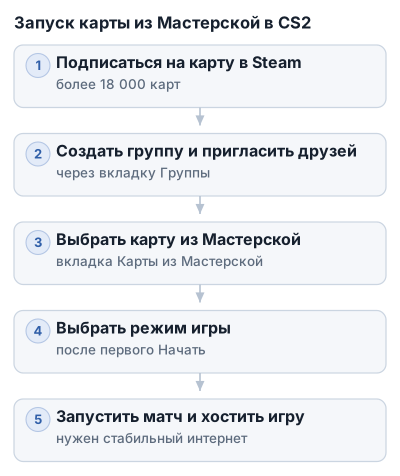
1. Подпишитесь на карту в Steam Workshop
Перед подпиской проверьте, что карта создана именно для CS2. Карты из CS:GO в текущем клиенте не подойдут.
- Откройте Steam и перейдите в «Сообщество» → «Мастерская».
- В правой части страницы выберите «Ваши игры».
- Нажмите «CS2», затем откройте раздел «Все карты».
- Найдите нужную карту через поиск или фильтры.
- Откройте страницу карты и нажмите «Подписаться».
После подписки Steam автоматически загрузит карту. В Мастерской доступно более 18 000 пользовательских карт, поэтому поиск по названию обычно быстрее просмотра списка.
Если CS2 уже была запущена, после завершения загрузки закройте игру и запустите её заново. Иначе новая публикация может не появиться в списке.
2. Создайте группу и пригласите друзей
Для совместного запуска карты создайте группу в клиенте CS2:
- Запустите CS2.
- Откройте вкладку «Группы».
- Нажмите «Создать группу».
- Пригласите друзей, которые уже добавлены в список друзей Steam.
Позвать в матч можно друзей из Steam. Если нужного человека нет в списке, сначала добавьте его в Steam, а затем отправьте приглашение в группу.
3. Выберите карту из Мастерской
- Нажмите «Играть».
- В меню выбора карт откройте вкладку «Карты из Мастерской».
- Найдите карту, на которую подписались.
- Выберите её и нажмите «Начать».
Если карта не отображается, проверьте, что подписка оформлена в разделе CS2 Workshop, а загрузка завершилась. Публикация для CS:GO в этом списке работать не будет.
4. Выберите режим и запустите матч
После первого нажатия «Начать» CS2 предложит выбрать режим игры. Укажите нужный вариант и снова нажмите «Начать».
Игрок, который запускает карту, становится хостом — узлом, через который организуется матч. После загрузки друзья из созданной группы смогут присоединиться к игре.
Доступные режимы и правила зависят от карты. Автор мог сделать её для тренировки, командной игры или отдельного сценария, поэтому перед запуском прочитайте описание на странице публикации.
5. Учитывайте роль хоста и интернет-соединение
Хост запускает матч и обеспечивает подключение остальных игроков к пользовательской карте. При слабом или нестабильном соединении друзья могут не подключиться, столкнуться с задержками или потерять соединение во время загрузки.
Перед запуском закройте приложения, которые активно используют сеть: загрузки в Steam, облачную синхронизацию и потоковое видео. Игрокам из разных регионов может потребоваться больше времени для подключения к хосту.
Если карта не появилась после подписки, проверьте:
- подписка оформлена на страницу карты для CS2;
- Steam успел скачать файлы;
- CS2 и Steam были перезапущены после подписки.
Если проблема сохраняется, проверьте целостность файлов CS2 через «Библиотека» → правая кнопка мыши по игре → «Свойства». Также могут мешать фоновые программы или устаревший драйвер видеокарты.
Запуск и настройка пользовательских карт в Dota 2
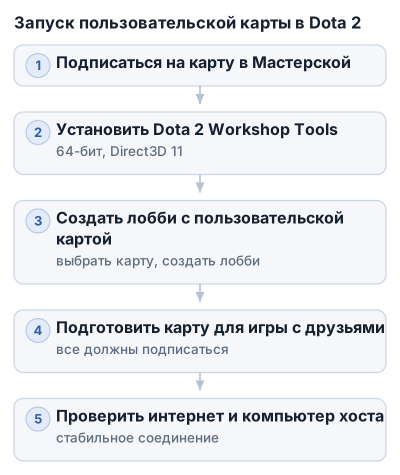
1. Подпишитесь на карту в Мастерской
Откройте Dota 2 и перейдите в «Мастерская». Нужный раздел также доступен через «Играть» → «Мастерская Steam».
Найдите карту по названию и нажмите «Подписаться». Steam загрузит файлы, после чего карта появится среди доступных пользовательских игр.
2. Установите Dota 2 Workshop Tools
Для работы с картами через Workshop Tools потребуется 64-разрядная Windows и видеокарта с поддержкой Direct3D 11. На 32-разрядной системе или без поддержки Direct3D 11 инструменты не запустятся.
Перед установкой включите бета-обновления Steam:
- Откройте настройки клиента Steam.
- Найдите раздел с участием в бета-тестировании.
- Выберите бета-обновления Steam.
- Перезапустите клиент.
Затем откройте свойства Dota 2 в библиотеке Steam и перейдите в раздел «Загружаемый контент». Поставьте галочку напротив Dota 2 Workshop Tools DLC, после чего в разделе «Инструменты» найдите и скачайте Dota 2 Workshop Tools Alpha.
Если загрузка не началась, перезапустите Steam. После установки DLC может потребоваться перезагрузка компьютера.
3. Создайте лобби с пользовательской картой
Запустите Dota 2 и откройте раздел «Пользовательские игры». Установите сортировку «Подписки», чтобы найти карту, загруженную через Мастерскую.
Далее:
- Выберите нужную карту.
- Нажмите кнопку создания лобби.
- Укажите название лобби и при необходимости установите пароль.
- Проверьте настройки карты.
- Включите общий чат, если хотите общаться с игроками внутри лобби.
- Создайте лобби и нажмите «Начать игру».
Другой путь запуска: «Играть» → «Создать лобби» → «Тип карты» → «Мастерская Dota». После выбора этого типа появится список скачанных карт. Выберите нужную и нажмите «Создать лобби», затем «Начать игру».
4. Подготовьте карту для игры с друзьями
Для совместной игры всем участникам нужно подписаться на одну и ту же карту в Steam Workshop. Если у игрока карта не скачана или установлена другая версия, он может не увидеть лобби или не подключиться к игре.
При использовании Dota 2 Workshop Tools участники также должны одинаково установить инструменты и DLC. Перед запуском проверьте, что у всех завершилась загрузка карты и установлен необходимый контент.
Хосту лучше создать лобби с паролем и заранее отправить его друзьям. Это уменьшит вероятность подключения посторонних игроков или занятия свободного слота.
5. Проверьте интернет и компьютер хоста
Хост запускает лобби, поэтому проблемы с его компьютером или подключением могут отразиться на всех участниках.
Перед созданием лобби закройте загрузки Steam и другие программы, использующие сеть. Игроки из разных регионов могут столкнуться с задержками и проблемами подключения, поэтому для хоста выбирайте участника со стабильным соединением и подходящим расположением относительно остальных игроков.
Технические детали карт Dota 2 Workshop Tools
Workshop Tools разделяет файлы пользовательского режима между папками content и game. Обычно они находятся внутри каталога установки Dota 2:
steam\steamapps\common\dota 2 beta\
Вместо название_аддона указано имя папки конкретного пользовательского режима.
Где находятся карты и ресурсы
Исходные карты хранятся в каталоге:
steam\steamapps\common\dota 2 beta\content\dota_addons\название_аддона\maps
В этой же ветке находятся другие редактируемые ресурсы: интерфейсы, звуки и связанные материалы. Изменять карту и такие ресурсы нужно именно в content.
После сборки Workshop Tools создают упакованную версию карты в папке game. Например, там может появиться файл с расширением .vpk. Удаление этого файла вручную не заменяет удаление исходной карты из content: при следующей сборке он появится снова.
Что хранится в папке game
Файлы игровой логики находятся по адресу:
steam\steamapps\common\dota 2 beta\game\dota_addons\название_аддона
В этой ветке обычно размещают юнитов, предметы, способности и скрипты пользовательского режима. Структуру можно запомнить так:
content— карта и визуальные ресурсы;game— игровые объекты и логика их работы.
Одинаковые названия подпапок в обеих ветках могут сбивать с толку. Например, карта может присутствовать и в content\dota_addons\...\maps, и в game\dota_addons\...\maps, но редактировать исходный вариант нужно в content.
Точки респавна и спавнеры
Перед сборкой карты добавьте точки респавна игроков — спавнеры. Если на карте нет необходимых спавнеров, после build она может не запуститься.
Спавнеры должны соответствовать сторонам и сценарию карты: для разных команд используются отдельные точки. В готовых префабах могут находиться связанные элементы, например освещение и звуковые события. Для первого проекта удобнее использовать рабочий шаблон и постепенно менять его.
Если карта уже собрана и в ней ничего не изменилось, повторная сборка не требуется. Для повторного запуска нажмите Run справа от кнопки Build. Кнопка Build нужна, когда изменения необходимо заново собрать в рабочую версию.
Файлы юнитов, предметов и способностей
Настройки игровых объектов находятся в каталоге:
steam\steamapps\common\dota 2 beta\game\dota_addons\название_аддона\scripts\npc
Основные файлы имеют такие названия:
npc_units_custom
npc_items_custom
npc_abilities_custom
В них описывают пользовательских юнитов, предметы и способности. Файлы можно открыть обычным текстовым редактором, но редактор с подсветкой синтаксиса помогает находить ошибки в больших блоках.
Скрипты используют вложенные блоки с фигурными скобками и параметрами. Одна лишняя или пропущенная скобка в файле юнитов, предметов или способностей может сделать соответствующий блок неработоспособным. Если после изменения пропал юнит или способность, проверьте скобки, кавычки и структуру соседних строк, затем заново соберите карту.
Решение проблем с запуском карт в CS2 и Dota 2
Если карта не появляется в списке, не загружается или вылетает при запуске, сначала проверьте подписку и состояние клиента. Во многих случаях переустановка игры не требуется.
Карта не отображается в списке
Откройте страницу карты в Steam Workshop и убедитесь, что кнопка показывает статус «В подписках». Если доступна кнопка «Подписаться», карта не была добавлена или подписка сбилась.
После оформления подписки полностью перезапустите игру. Если карта по-прежнему не появилась, выйдите из Steam и запустите клиент снова: загрузка контента иногда начинается только после повторного входа.
Для CS2 отдельно проверьте совместимость. Игре подходят карты, созданные именно для CS2; версии из Мастерской CS:GO в клиенте CS2 не запускаются.
Карта скачалась, но не запускается
Закройте CS2 или Dota 2, перезапустите Steam и снова запустите игру. Клиент должен завершить загрузку файлов, а игра — заново считать список доступных карт.
Если ошибка осталась, проверьте целостность файлов игры:
- Откройте Библиотеку Steam.
- Нажмите правой кнопкой по нужной игре и выберите «Свойства».
- Запустите проверку файлов игры.
- Дождитесь завершения процедуры и снова откройте раздел пользовательских карт.
Проверка может заново загрузить повреждённые или отсутствующие файлы. Во время неё не запускайте игру и не прерывайте загрузку.
Участники не могут подключиться к карте
В CS2 хостом становится игрок, который запускает матч. Если у него нестабильное интернет-соединение, проблемы могут возникнуть у всей группы.
Перед запуском закройте фоновые загрузки Steam, торрент-клиенты, облачную синхронизацию и другие программы, активно использующие сеть. Для Dota 2 проверьте, что все участники подписаны на одну и ту же карту и установили необходимый Workshop Tools-контент.
Если игроки находятся в разных регионах, задержка и обрывы могут быть сильнее. В таком случае хостом назначьте участника со стабильным соединением и подходящим расположением относительно остальных.
Игра вылетает или зависает при загрузке
Обновите драйвер видеокарты и перезапустите компьютер. Устаревший драйвер может мешать загрузке пользовательских ресурсов, особенно если карта использует нестандартные эффекты или большое количество объектов.
На время запуска отключите оверлеи, средства записи видео, мониторинг оборудования и другие сторонние утилиты с внутриигровыми наложениями. После проверки включайте их по одной, чтобы определить источник конфликта.
В Dota 2 проверьте установку Dota 2 Workshop Tools DLC и Dota 2 Workshop Tools Alpha, если карта требует этот набор инструментов. Для Workshop Tools нужна 64-разрядная Windows и видеокарта с поддержкой Direct3D 11.
Как удалить проблемную карту
Если карта вызывает ошибки, удалите подписку и скачайте её заново. В Steam откройте раздел CS2 в Мастерской, перейдите на страницу карты и нажмите зелёную кнопку «В подписках». Статус изменится на отписку.
Перезапустите Steam, снова откройте страницу карты и нажмите «Подписаться». Повторная загрузка помогает, если первоначальные файлы были повреждены или обновление установилось не полностью.
Если проблема появилась сразу после обновления игры, проверьте карту позже: автор мог ещё не адаптировать её под новую версию клиента. Переустановка карты в такой ситуации не исправит несовместимый пользовательский контент.
Сравнение запуска пользовательских карт в Dota 2 и CS2
| Игра | Пошаговый процесс запуска карты | Требования к системе | Условия для игры с друзьями | Пути хранения файлов карт и аддонов | Количество доступных пользовательских карт |
|---|---|---|---|---|---|
| Dota 2 | Создать лобби через «Играть» → «Создать лобби», выбрать «Тип карты» → «Мастерская Dota», выбрать скачанную карту, нажать «Создать лобби» и «Начать игру» | 64-bit Windows, видеокарта с поддержкой Direct3D 11 | Все игроки должны подписаться на одну карту и одинаково установить Workshop Tools | Карты: steam\steamapps\common\dota 2 beta\content\dota_addons\название_аддона\maps; юниты, предметы и скрипты: steam\steamapps\common\dota 2 beta\game\dota_addons\название_аддона |
— |
| CS2 | Нажать «Играть», выбрать «Карты из Мастерской», выбрать карту, нажать «Начать», выбрать режим и снова нажать «Начать» | — | Создать группу в игре, пригласить друзей из Steam, использовать хоста со стабильным интернетом | — | 18 000 |
В CS2 запуск требует подписки, создания группы и выбора карты в меню. В Dota 2 для карт, использующих Workshop Tools, участникам также нужно установить одинаковый набор инструментов и подписаться на одну карту.
Рекомендации по игре на пользовательских картах
Выбирайте карту по задаче, а не только по обложке и числу подписчиков. Для тренировки ластхита подойдёт Last Hit Mode, для Invoker — Invokation, для вардов — Dota Practice Map, для фарма в лесу — Jungle Master, для реакции и микроконтроля — Reflex Testing Tools.
Перед запуском проверьте описание карты и дату обновления. В CS2 важно, чтобы карта была создана именно для CS2: версии для CS:GO не подходят. Если карте требуется определённый режим или дополнительные файлы, автор обычно указывает это в описании Мастерской.
Для игры с друзьями назначайте хостом игрока со стабильным интернетом и исправным компьютером. В Dota 2 все участники должны подписаться на одну карту и установить одинаковый Workshop Tools-контент, иначе часть игроков может не увидеть лобби или не подключиться.
Перед стартом закройте торрент-клиенты, фоновые загрузки Steam, облачную синхронизацию и другие программы, использующие сеть. Если участники находятся в разных регионах, выбирайте хоста с подходящим расположением и стабильным соединением.
Для тяжёлых карт освободите системные ресурсы: закройте лишние приложения, отключите ненужные оверлеи и не запускайте параллельно запись видео или другие требовательные программы. При вылетах проверьте драйвер видеокарты и целостность файлов игры.
Если хотите сделать собственную карту Dota 2, начните с готового шаблона или примера рабочей кастомной игры. Так проще понять структуру аддона: сначала можно изменить ландшафт и правила существующего проекта, а затем добавлять собственных юнитов, предметы и способности.
Изменяйте файлы небольшими частями и сохраняйте резервные копии. В скриптах кастомной карты одна лишняя или пропущенная скобка может сделать неработоспособными юнитов, предметы или способности. После каждого изменения проверяйте карту отдельно, чтобы быстрее найти причину ошибки.
Чек-лист успешного запуска карты из Мастерской
Перед запуском проверьте:
- карта добавлена в подписки Steam Workshop;
- версия карты соответствует игре: для CS2 нужна карта, созданная для CS2;
- Steam и игра обновлены;
- в Dota 2 установлен требуемый Workshop Tools-контент;
- в CS2 создана группа и приглашены друзья из Steam;
- в Dota 2 все участники подписаны на одну и ту же карту;
- выбран правильный тип лобби и режим игры;
- у хоста стабильное интернет-соединение;
- закрыты фоновые загрузки, оверлеи и программы, использующие сеть;
- если карта не запускается, перезапущены Steam и игра, проверена целостность файлов и обновлён драйвер видеокарты.
Частые вопросы
Как пригласить друзей в группу Steam для игры на карте из Мастерской в CS2?
В CS2 откройте вкладку «Группы», создайте группу и пригласите друзей из списка друзей Steam, чтобы играть вместе на пользовательских картах.
Как выбрать и запустить карту из Мастерской в CS2?
Подпишитесь на карту в Steam Workshop для CS2, затем в игре выберите «Играть» → «Карты из Мастерской», выберите карту и нажмите «Начать».
Какие требования к интернет-соединению для хостинга карты из Мастерской?
Хост должен иметь стабильное и быстрое интернет-соединение, чтобы обеспечить подключение всех игроков без задержек и разрывов.
Как запустить тренировочную карту в Dota 2 через лобби?
Подпишитесь на карту в Мастерской, создайте лобби в Dota 2, выберите тип карты «Мастерская Dota», укажите нужную карту и нажмите «Начать игру».
Что делать, если скачанная карта из Мастерской не отображается в игре?
Проверьте подписку на карту, перезапустите Steam и игру, а при необходимости проверьте целостность файлов игры через свойства в библиотеке Steam.