

Что такое Dota 2 Workshop Tools и зачем он нужен
Dota 2 Workshop Tools — DLC для создания и запуска пользовательских карт и игровых режимов в Dota 2. Оно устанавливается отдельно от игры и предназначено для разработчиков модификаций, картоделов и игроков, которые хотят тестировать собственный или чужой контент.
С помощью Workshop Tools можно создавать карты с правилами, отличающимися от стандартной Dota 2: менять цели матча, механику способностей, состав команд и сценарий игры.
В набор входит редактор моделей для работы со стандартными игровыми моделями. Логика пользовательских режимов создаётся на языке программирования Lua: с его помощью описывают способности, поведение юнитов, события на карте и другие игровые механики.
Готовые модификации публикуют в Steam Workshop. Другие игроки подписываются на пользовательский режим, загружают его файлы и запускают игру через лобби Dota 2.
Workshop Tools не нужен для игры в уже опубликованные режимы. Для этого достаточно установить Dota 2 и Steam, а затем подписаться на нужную модификацию в Мастерской.
Не стоит путать пользовательские режимы с предметами для героев. Steam Workshop также принимает 3D-модели и 2D-изображения для предметов Dota 2. Если работу одобрят, её могут добавить в игру, а автор получает долю выручки от продаж предмета в магазине Dota 2.
Как установить и запустить Dota 2 Workshop Tools
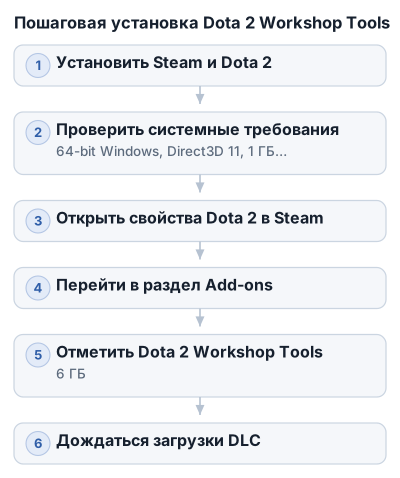
- Установите Steam и Dota 2.
- Проверьте, что на компьютере установлена 64-разрядная Windows, видеокарта поддерживает Direct3D 11, а объём оперативной памяти составляет не менее 1 ГБ.
- Откройте в Steam свойства Dota 2 и перейдите в раздел «Загружаемый контент» или Add-ons.
- Отметьте Dota 2 Workshop Tools и дождитесь загрузки. Размер DLC составляет примерно 6 ГБ.
- В библиотеке Steam откройте раздел «Инструменты» и запустите Dota 2 Workshop Tools Alpha.
Участие в бета-тестировании Steam для загрузки Workshop Tools раньше требовалось, но с 15 августа 2014 года оно больше не обязательно. Если DLC или сам инструмент не отображается, полностью перезапустите Steam и снова проверьте свойства Dota 2.
Системные требования
Для Workshop Tools нужны:
- 64-разрядная Windows;
- видеокарта с поддержкой Direct3D 11;
- минимум 1 ГБ оперативной памяти;
- установленная Dota 2;
- установленный клиент Steam.
Проверить разрядность Windows и версию DirectX можно через встроенную утилиту dxdiag. Нажмите Windows + R, введите dxdiag и откройте первую вкладку: там указаны сведения о системе и DirectX.
| Компонент | Требования или назначение |
|---|---|
| Dota 2 Workshop Tools | DLC для создания кастомных карт и режимов, работы с моделями и Lua-скриптами |
| Steam | Требуется для установки и запуска инструмента |
| Dota 2 | Должна быть установлена до загрузки Workshop Tools |
| Windows | Нужна 64-разрядная версия |
| Direct3D 11 | Требуется поддержка видеокартой |
| Оперативная память | Минимум 1 ГБ |
| Steam Beta Update | Требовался до 15 августа 2014 года, сейчас не нужен |
| Размер DLC | Примерно 6 ГБ |
Установка через свойства Dota 2
- Запустите Steam и перейдите в раздел Библиотека.
- Найдите в списке игр Dota 2.
- Нажмите по ней правой кнопкой мыши.
- Откройте пункт Свойства.
- Перейдите во вкладку Загружаемый контент или Add-ons. Название зависит от языка клиента.
- Найдите Dota 2 Workshop Tools и установите флажок напротив него.
Steam начнёт загружать DLC. Перед установкой проверьте свободное место на диске: размер компонента составляет примерно 6 ГБ.
Открыть прогресс загрузки можно в разделе загрузок Steam. Не запускайте инструмент до завершения установки: до этого Workshop Tools может не появиться среди доступных программ или запускаться с ошибкой.
Первый запуск
После установки откройте:
Библиотека → Инструменты → Dota 2 Workshop Tools Alpha
Несмотря на слово Alpha в названии, это название пункта в библиотеке Steam, а не отдельная игра. Через него запускается набор редакторов для создания и тестирования пользовательских карт и режимов.
Нажмите Запустить. При первом запуске Steam может некоторое время подготавливать файлы и компоненты инструмента. После открытия можно создать карту, настроить правила режима и добавить игровую логику с помощью Lua-скриптов.
Если инструмент не находится
Иногда Workshop Tools не отображается в обычном списке игр или ярлык на рабочем столе не запускает редактор. Ищите приложение в отдельном разделе:
Steam → Библиотека → Инструменты → Dota 2 Workshop Tools Alpha
Нажмите по пункту правой кнопкой мыши и выберите Создать ярлык. Новый ярлык появится на рабочем столе и будет вести к установленному инструменту.
Как играть в пользовательские режимы
Установка режима через Steam Workshop
- Откройте страницу нужной модификации в Steam Workshop.
- Нажмите «Подписаться».
- Дождитесь загрузки файлов и обновлений.
- Запустите Dota 2.
- Откройте раздел пользовательских игр или режимов и найдите модификацию в списке.
Workshop Tools для этого сценария обычно не нужен: он предназначен для создания и тестирования контента.
Лобби для пользовательской игры
Пользовательский режим запускается через лобби. В Dota 2 создайте лобби, выберите нужную модификацию в списке доступных режимов и пригласите друзей. Затем запустите матч обычным способом.
Можно присоединиться к уже созданному лобби. Для этого у всех участников должна быть установлена одна и та же модификация. Подписка в Steam обеспечивает её загрузку на компьютер.
Если режим не отображается:
- проверьте, активна ли подписка в Steam Workshop;
- дождитесь завершения загрузки файлов;
- перезапустите Dota 2.
Список пользовательских игр иногда обновляется только после повторного запуска клиента.
Создание пользовательского контента
Что можно делать в Workshop Tools
Редактор позволяет создавать карты с правилами, отличающимися от стандартной Dota 2. Автор может изменить цели матча, расставить собственные объекты, настроить появление противников и задать другой сценарий прохождения.
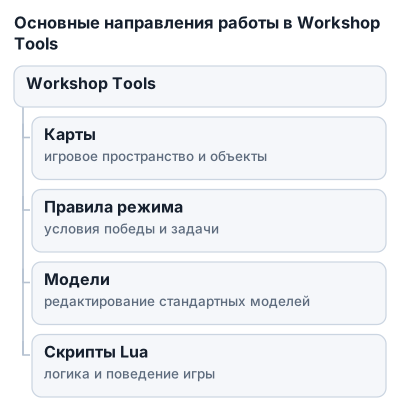
Основные направления работы:
- карты — игровое пространство, расположение объектов и точки появления;
- правила режима — условия победы, задачи игроков и ход матча;
- модели — редактирование стандартных игровых моделей во встроенном редакторе;
- скрипты — игровая логика на языке Lua.
Lua связывает действия игрока с логикой карты. Например, скрипт определяет, что произойдёт после захвата точки, уничтожения объекта или выполнения задания. Карта отвечает за пространство, а скрипты — за поведение режима во время игры.
Проверка собственного контента
Сначала создайте карту и базовые правила в Workshop Tools, затем запустите тестовый режим из редактора. Так можно проверить расположение объектов, работу игровых событий и ошибки в Lua-скриптах до публикации.
Для первого проекта лучше выбрать одну механику: например, карту с изменёнными точками появления или испытание с волнами противников. После проверки базового сценария добавляйте модели, задания и более сложные правила.
Проверяйте изменения после каждого заметного шага. Если одновременно добавить новую карту, модели и несколько правил, найти причину ошибки будет сложнее. Рабочую версию проекта стоит сохранять перед добавлением новой функции.
Публикация режима
Готовые пользовательские режимы публикуются через Steam Workshop. Другие игроки смогут подписаться на модификацию, загрузить её файлы и протестировать режим в Dota 2.
Для контента Dota 2 существуют отдельные направления мастерской. Авторы могут отправлять 3D-модели и 2D-изображения для предметов, курьеров, вардов и других элементов. Принятые предметы могут попасть в игру, а создатели получают долю дохода от их продаж в магазине Dota 2.
Работа с моделями, текстурами и анимациями
Для предметов Dota 2 используются разные типы контента: модели героев и их экипировки, курьеры, варды, модели способностей, загрузочные экраны, музыкальные и косметические наборы. У каждого типа свои правила публикации.
Основные руководства Valve собраны на официальной странице Dota 2 Workshop:
- общие требования к предметам;
- моделирование;
- UV-развёртка;
- текстуры и запекание освещения;
- анимации NPC.
Требования зависят от типа объекта. Правила для курьера могут отличаться от правил для предмета героя или варда. Сначала выберите категорию публикации, затем проверяйте модель, текстуры и анимации по документации именно для неё.
Перед созданием проекта освободите место под файлы Dota 2 и Workshop Tools. Исходные модели, текстуры и скрипты лучше хранить в отдельных папках с понятными названиями.
Lua-скрипты
Логика пользовательского режима пишется на Lua. Скрипты используются для правил карты, заданий, поведения объектов и других игровых событий. Конкретная структура зависит от устройства проекта и выбранной механики.
Начинайте с небольшого сценария и проверяйте его в локальном запуске после каждого изменения. Имена файлов, пути и код лучше менять постепенно: ошибка в скрипте может нарушить запуск всего режима. Перед добавлением новой функции сохраняйте рабочую версию проекта.
Для структуры аддона и примеров используйте документацию Valve по Dota 2 Workshop Tools. Для публикации предметов ориентируйтесь на официальные руководства Steam и Dota 2, а не на старые инструкции времён альфа-тестирования.
Частые проблемы и их решения
Не отображается DLC Workshop Tools
Если DLC не появляется в свойствах Dota 2:
- Полностью перезапустите Steam.
- Снова откройте свойства Dota 2.
- Перейдите в раздел Загружаемый контент или Add-ons.
- Проверьте, что Dota 2 установлена в библиотеке Steam, которой вы пользуетесь.
- Убедитесь, что Steam не ожидает обновления клиента или самой Dota 2.
Workshop Tools устанавливается как дополнительный контент, а не как отдельная обычная игра.
Инструмент не появляется в библиотеке
Проверьте, завершилась ли загрузка DLC. Если Workshop Tools уже установлена, ищите её по пути:
Библиотека → Инструменты → Dota 2 Workshop Tools Alpha
Если пункт отсутствует, проверьте состояние загрузок Steam и перезапустите клиент. Участие в Steam Beta Update включать не требуется: это условие действовало только до 15 августа 2014 года.
Workshop Tools не запускается
Проверьте совместимость системы:
- Windows должна быть 64-разрядной;
- видеокарта должна поддерживать Direct3D 11;
- Steam и Dota 2 должны быть установлены;
- загрузка Workshop Tools должна завершиться.
Для диагностики нажмите Win + R, введите dxdiag и проверьте сведения на первой вкладке.
Если используется Linux или другая операционная система, запуск не соответствует указанным требованиям Workshop Tools.
Не отображается вкладка пользовательских игр
Workshop Tools и пользовательские режимы — разные вещи. Инструмент нужен для создания и тестирования контента, а для запуска опубликованной модификации достаточно Dota 2, Steam и подписки на нужный режим.
Если раздел пользовательских игр не появляется, проверьте:
- оформлена ли подписка на модификацию в Steam Workshop;
- завершилась ли загрузка файлов;
- обновлены ли Dota 2 и Steam.
После проверки перезапустите игру.
Пустой список пользовательских режимов
Откройте страницу модификации в Steam Workshop и проверьте статус подписки. Если Steam ожидает загрузку или обновление, дождитесь окончания процесса, затем снова запустите Dota 2.
Для игры в лобби у всех участников должна быть установлена одна и та же модификация. Если у одного игрока версия не обновилась, он может не увидеть лобби или не сможет к нему присоединиться.
Где искать помощь
По вопросам установки и работы клиента используйте поддержку Steam. В обращении укажите версию Windows, результат проверки dxdiag, состояние загрузки DLC и точное название ошибки.
Вопросы по созданию карт, пользовательским режимам и Lua-скриптам ищите в сообществе Dota 2 и документации Valve по Dota 2 Workshop Tools. Перед использованием стороннего руководства проверьте дату публикации: старые материалы могут описывать альфа-версию с другим интерфейсом и порядком установки.
Итоговый чек-лист
Перед началом проверьте:
- используется 64-разрядная Windows;
- видеокарта поддерживает Direct3D 11;
- в системе установлены Steam и Dota 2;
- оперативной памяти не меньше 1 ГБ;
- Steam и Dota 2 обновлены.
Для установки и первого запуска:
- Откройте свойства Dota 2 в Steam и включите Workshop Tools в дополнительном загружаемом контенте.
- Дождитесь загрузки DLC размером примерно 6 ГБ.
- Откройте Библиотека → Инструменты и запустите Dota 2 Workshop Tools Alpha.
- Если ярлык не работает или приложение не видно среди игр, найдите его в разделе Инструменты и создайте ярлык заново.
- Проверьте редактор на небольшом тестовом проекте.
Для пользовательских режимов:
- оформите подписку на модификацию в Steam Workshop;
- дождитесь загрузки её файлов;
- запустите Dota 2 и создайте либо найдите лобби с этим режимом;
- убедитесь, что у всех участников установлена одна и та же модификация.
Для дальнейшей работы пригодятся документация Valve по Custom Game, официальные требования к предметам Dota 2 и поддержка Steam. При чтении сторонних гайдов смотрите дату публикации: старые материалы могут требовать Steam Beta Update, хотя с 15 августа 2014 года это условие отменено.
Частые вопросы
Как установить Dota 2 Workshop Tools?
Откройте свойства Dota 2 в Steam, перейдите в раздел «Загружаемый контент» и отметьте Dota 2 Workshop Tools для загрузки и установки.
Как подписаться на пользовательские модификации в Dota 2?
Найдите нужную модификацию в Steam Workshop и нажмите кнопку «Подписаться» для автоматической загрузки файлов.
Как создать лобби с пользовательской модификацией?
В Dota 2 создайте лобби, выберите нужный пользовательский режим из списка и пригласите друзей для совместной игры.
Почему Workshop Tools не отображается в Steam?
Перезапустите Steam, проверьте загрузку DLC в свойствах Dota 2 и ищите инструмент в разделе «Инструменты» библиотеки Steam.
Какие системные требования для Dota 2 Workshop Tools?
Требуется 64-разрядная Windows, видеокарта с поддержкой Direct3D 11, минимум 1 ГБ оперативной памяти, установленный Steam и Dota 2.