

- Краткий ответ: как запустить кастомную игру в Dota 2 за 3 шага
- Пошаговая инструкция по запуску и созданию кастомной игры
- Обзор вкладок раздела «Игротека» в Dota 2
- Настройка лобби кастомной игры
- Основные инструменты и ресурсы для создания собственных кастомных игр
- Частые ошибки при запуске и создании кастомок
- Итоговый чек-лист для быстрого запуска кастомной игры в Dota 2
- Частые вопросы
- Источники
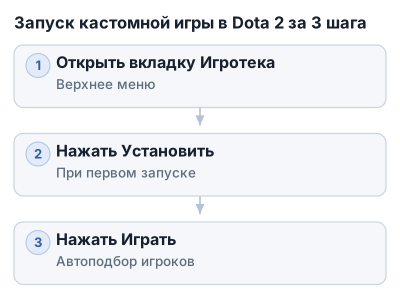
Краткий ответ: как запустить кастомную игру в Dota 2 за 3 шага
- Откройте Dota 2 и выберите вкладку «Игротека» в верхней части главного меню. Найдите нужный режим в списке или через поиск.
-
Откройте страницу кастомной игры и нажмите «Установить», если запускаете её впервые. Дождитесь загрузки файлов из мастерской Steam.
-
Нажмите зелёную кнопку «Играть». В открытом матче система автоматически подберёт союзников и соперников. Для игры с друзьями выберите «Создать своё лобби».
Пошаговая инструкция по запуску и созданию кастомной игры
Как запустить установленную кастомку
-
Откройте Dota 2 и перейдите во вкладку «Игротека» в верхней части главного меню. Нужный режим можно найти среди предложенных игр или через строку поиска.
-
Нажмите на карточку кастомной игры, чтобы открыть её страницу. Если режим запускается впервые, вместо кнопки старта появится «Установить».
-
Нажмите «Установить» и дождитесь загрузки файлов мастерской Steam. Пока загрузка не завершилась, кнопка запуска может быть недоступна, а сама игра — открываться некорректно.
-
После установки нажмите зелёную кнопку «Играть». Dota 2 начнёт поиск открытого матча и автоматически подберёт союзников и соперников.
Если режим уже был установлен, повторно скачивать его не нужно: откройте его страницу в «Игротеке» и нажмите «Играть». При проблемах с запуском проверьте, отображается ли кастомка в установленном списке и завершилась ли загрузка файлов.
Как создать своё лобби
Собственное лобби подходит для игры с друзьями, закрытой тренировки или режима, в котором нужны конкретные участники.
-
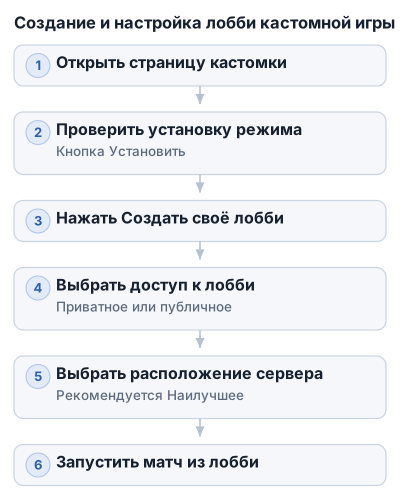
Откройте страницу нужной кастомной игры в «Игротеке».
-
Проверьте, что режим установлен. Если рядом с ним отображается кнопка «Установить», скачайте файлы и дождитесь окончания загрузки.
-
Нажмите «Создать своё лобби». Кнопка находится на странице режима рядом с вариантом обычного запуска через подбор игроков.
-
Настройте доступ к комнате:
-
Приватное лобби — задайте пароль. Подключиться смогут игроки, которым вы сообщили пароль или отправили приглашение.
-
Публичное лобби — оставьте поле пароля пустым. Комната появится в общем списке, и к ней смогут присоединиться другие игроки.
-
Выберите расположение сервера. Для автоматического подбора подходящего варианта установите «Наилучшее». Это помогает выбрать сервер с минимальным пингом для текущего состава игроков.
-
Проверьте выбранный режим, настройки доступа и приглашения для друзей. После этого можно запускать матч из лобби.
Пароль нужен, если вы собираете конкретную команду и не хотите, чтобы свободные места заняли случайные игроки. Для публичной комнаты поле пароля оставляют пустым.
Как пригласить друзей через Steam
Приглашать игроков можно после создания лобби через список друзей Steam.
-
Откройте список друзей Steam поверх игры или перейдите к нему обычным способом.
-
Найдите нужного человека в списке и нажмите на его ник правой кнопкой мыши.
-
Выберите пункт «Пригласить в лобби».
-
Повторите приглашение для остальных участников команды. Если лобби приватное, друзья смогут войти по приглашению; при необходимости дополнительно отправьте им пароль.
-
Перед стартом убедитесь, что все нужные игроки подключились к комнате. Если место остаётся свободным, публичное лобби могут обнаружить и занять другие участники через список лобби.
Если приглашение не срабатывает, проверьте, что вы создали лобби для выбранной кастомной игры, а не запустили обычный поиск матча. Также убедитесь, что друзья видят приглашение Steam и используют установленную версию того же режима.
Обзор вкладок раздела «Игротека» в Dota 2
Вкладка «Игротека» находится в верхней части главного меню Dota 2. Внутри раздела есть четыре основные вкладки: «Обзор», «Библиотека», «Список лобби» и «Каталог».
«Обзор»
На странице «Обзор» собраны популярные кастомные игры, новинки и рекомендации. Если вы ещё не выбрали режим, откройте игру из подборки, прочитайте её описание и перейдите к установке.
«Библиотека»
Во вкладке «Библиотека» отображаются установленные кастомки. Здесь находятся режимы, в которые вы уже играли или которые скачали заранее.
«Список лобби»
«Список лобби» работает как браузер комнат. В нём можно просматривать доступные лобби, выбирать подходящую комнату и подключаться к уже созданной игре. При таком запуске игрок сам выбирает комнату, а не использует автоматический поиск.
«Каталог»
Во вкладке «Каталог» находится полный список доступных кастомных игр. Используйте её, когда нужного режима нет среди рекомендаций или в личной библиотеке. После выбора игры откроется её страница, где можно установить режим или запустить уже установленную версию.
| Сущность | Способ запуска кастомки | Настройка доступа в лобби | Требуемые инструменты для создания кастомок | Этапы создания кастомной карты |
|---|---|---|---|---|
| Игротека Dota 2 | Выбрать режим в «Игротеке», нажать «Установить» при первом запуске, дождаться загрузки файлов мастерской Steam, затем нажать «Играть» | — | — | — |
| Лобби Dota 2 | Создать лобби на странице кастомки, настроить доступ: приватное с паролем или публичное без пароля, выбрать сервер «Наилучшее» | Приватное — с паролем, публичное — без пароля | — | — |
| Dota 2 Workshop Tools DLC | Установить через свойства игры в Steam, запускать через «Launch Dota 2 - Tools» | — | Обязателен для создания кастомок | Создание карты в Hammer: File > New, сохранение в barebones/maps с расширением .vmap |
| barebones | Скачать с GitHub, перенести папки в корневую папку Dota 2 beta | — | Шаблон для кастомных игр | — |
| D2AbilityCreator | — | — | Программа для создания DataDriven-способностей и предметов, используется по желанию | — |
| D2ModKit | — | — | Графический интерфейс для моддинга Dota 2 | — |
Для обычного запуска достаточно «Игротеки» и установленного режима. Dota 2 Workshop Tools DLC, barebones, D2AbilityCreator и D2ModKit нужны для разработки собственной кастомной игры.
Настройка лобби кастомной игры
Как выбрать доступ к лобби
Для игры с друзьями выберите приватное лобби и задайте пароль. В комнату смогут войти приглашённые игроки, а пароль можно дополнительно отправить им в чате Steam.
Если хотите, чтобы к игре присоединялись любые участники, оставьте поле пароля пустым. Такое лобби будет публичным и появится в общем списке комнат, поэтому свободные места могут занять случайные игроки.
Как выбрать сервер
В настройках лобби установите расположение сервера «Наилучшее». Dota 2 подберёт вариант для текущего состава игроков, что помогает снизить пинг и задержку во время матча.
Проверяйте сервер до старта игры, особенно если участники находятся в разных регионах. Иначе один игрок может получить комфортное соединение, а другой — заметную задержку.
Что проверить перед запуском
Перед началом матча убедитесь, что:
- выбран нужный режим;
- кастомная игра установлена у участников;
- для приватного лобби задан пароль;
- друзья приняли приглашения и вошли в комнату;
- для публичной игры поле пароля оставлено пустым;
- в настройках выбран сервер «Наилучшее».
Если нужна игра только своей компанией, используйте приватное лобби: случайные игроки могут занять свободные места через список лобби.
Основные инструменты и ресурсы для создания собственных кастомных игр
Для разработки собственной кастомки понадобятся Dota 2 Workshop Tools DLC и шаблон barebones. Дополнительно можно использовать D2AbilityCreator для создания способностей и предметов, а также D2ModKit — графический интерфейс с инструментами для моддинга Dota 2.
Установка Dota 2 Workshop Tools DLC
- Откройте Steam и перейдите в библиотеку.
- Нажмите правой кнопкой мыши по Dota 2 и выберите «Свойства».
- Откройте раздел «Доп. контент».
- Установите флажок напротив Dota 2 Workshop Tools DLC и дождитесь загрузки.
- Запустите Dota 2 и выберите пункт «Launch Dota 2 - Tools».
После этого откроется набор инструментов мастерской для работы с картами, файлами интерфейса и скриптами кастомной игры.
Установка шаблона barebones
barebones — стартовый шаблон для кастомных игр. Он содержит базовую структуру проекта, в которую можно добавлять собственную карту, игровые правила, способности, предметы и интерфейс.
Скачайте шаблон со страницы barebones на GitHub. В архиве находятся папки game и content. Их содержимое нужно перенести в одноимённые папки в корневой директории Dota 2 — обычно это папка dota 2 beta.
Сохраните структуру каталогов: файлы из папки game должны попасть в game, а файлы из content — в content. Если сложить всё в одну директорию, Workshop Tools не найдёт нужные ресурсы.
Создание карты в Hammer
Для редактирования карты используется Hammer — редактор карт из состава Dota 2 Workshop Tools DLC.
Откройте Workshop Tools, запустите Hammer и выберите File → New. После создания карту сохраняют в папке barebones/maps с расширением .vmap. Этот файл становится основой уровня, который затем подключается к кастомной игре.
Дополнительные программы
D2AbilityCreator — необязательная программа для создания DataDriven-способностей и предметов. Она помогает подготовить игровые данные без ручного редактирования каждого параметра в текстовых файлах. Инструмент доступен через GitHub и материалы сообщества customgames.ru.
D2ModKit — графический интерфейс с набором инструментов для моддинга Dota 2. Он распространяется через Discord и может упростить работу с файлами и настройками проекта. Эти программы не заменяют Workshop Tools: DLC остаётся базовым компонентом для запуска и тестирования собственной игры.
Как подключить собственный HUD
Для изменения стандартного интерфейса используют Panorama-файлы и JavaScript. Сначала в custom_ui_manifest.xml добавляют подключение собственной HUD-панели:
<root>
    <Panel>
        <CustomUIElement
            type="Hud"
            layoutfile="file://{resources}/layout/custom_game/hud_test.xml" />
    </Panel>
</root>
Затем создают файл hud_test.xml по указанному пути. В нём подключают скрипт hud_test.js и добавляют элементы панели, например текстовую метку:
<root>
    <scripts>
        <include src="file://{resources}/scripts/custom_game/hud_test.js" />
    </scripts>

    <Panel>
        <Label text="" style="color: white; font-size: 24px;" />
    </Panel>
</root>
В hud_test.js можно обратиться к элементам стандартного HUD и изменить их свойства. Скрипт способен менять цвета полосок маны и подписей, а также скрывать отдельные панели интерфейса.
Как убрать дерево талантов
Чтобы скрыть дерево талантов и кнопку его прокачки на десятом уровне, в hud_test.js добавляют элементы с идентификаторами StatBranch и LevelUpTab в список скрываемых компонентов:
var elementsToHide = [
    "StatBranch",
    "LevelUpTab"
];

elementsToHide.forEach(function(id) {
    var element = parentHUDElements.FindChildTraverse(id);

    if (element) {
        element.visible = false;
    }
});
Этот способ скрывает элементы HUD, но не удаляет игровую механику талантов из проекта. Если кастомка использует собственную систему прокачки, её правила и интерфейс нужно настраивать отдельно.
Перед изменением файлов Panorama проверьте названия и расположение элементов. Обращение к несуществующему идентификатору не даст результата, а ошибка в XML или JavaScript может помешать загрузке панели.
Частые ошибки при запуске и создании кастомок
Кастомная игра не устанавливается или не запускается
Если вместо кнопки «Играть» по-прежнему отображается «Установить», дождитесь загрузки файлов мастерской Steam и проверьте, что Dota 2 завершила установку режима. До окончания загрузки нужные ресурсы недоступны игре.
Если режим установлен, но не открывается, снова зайдите на его страницу через «Игротеку» и убедитесь, что выбран нужный режим. Также проверьте, запускается ли обычная Dota 2: кастомная игра работает внутри игрового клиента, а не как самостоятельная программа.
Ошибки после установки barebones
Частая проблема при работе с barebones — неправильное размещение папок. Из архива нужно перенести содержимое game в папку game, а содержимое content — в папку content корневого каталога Dota 2, обычно dota 2 beta.
Не складывайте обе папки в одну директорию и не меняйте их названия. Если структура нарушена, Workshop Tools может не найти карту, скрипты или ресурсы проекта. Ошибка проявится при запуске инструмента или тестовой игры.
Перед работой с шаблоном установите Dota 2 Workshop Tools DLC через свойства игры в Steam. После этого запускайте Dota 2 с пунктом «Launch Dota 2 - Tools» — обычный запуск клиента не открывает полный набор инструментов мастерской.
Лобби не находится или игроки не могут подключиться
Сначала проверьте тип доступа. В приватном лобби должно быть задано поле пароля, в публичном его оставляют пустым. Если выбрать неверный вариант, друзья могут не попасть в комнату по ожидаемому сценарию, а публичное лобби окажется доступно случайным игрокам.
При проблемах с соединением проверьте расположение сервера. Для лобби рекомендуется вариант «Наилучшее»: он предназначен для выбора сервера с минимальным пингом. Если участники находятся в разных регионах, выбирайте вариант, подходящий всей компании, а не только создателю комнаты.
Если друзья не видят лобби, отправьте приглашение через Steam и сообщите пароль, когда комната приватная. Для открытого лобби пароль оставляют пустым, иначе оно не будет доступно игрокам из списка.
Ошибки при изменении интерфейса
Скрытие элемента HUD через visible = false не удаляет его из игры. Например, идентификаторы StatBranch и LevelUpTab убирают с экрана дерево талантов и кнопку его прокачки, но сама механика талантов при этом не меняется.
Не удаляйте элементы интерфейса вручную из исходных файлов Dota 2. Для кастомной игры обращайтесь к нужным панелям из собственного hud_test.js и проверяйте, существует ли найденный элемент:
var element = parentHUDElements.FindChildTraverse(id);

if (element) {
    element.visible = false;
}
Если в custom_ui_manifest.xml, hud_test.xml или hud_test.js допущена ошибка, собственная HUD-панель может не загрузиться. Проверьте путь file://{resources}/..., совпадение имён файлов и идентификаторов, а также расположение скрипта в папке проекта.
Итоговый чек-лист для быстрого запуска кастомной игры в Dota 2
Перед стартом проверьте:
- кастомный режим найден в «Игротеке»;
- при первом запуске нажата кнопка «Установить»;
- файлы мастерской Steam полностью загрузились;
- после установки появилась зелёная кнопка «Играть»;
- для игры с друзьями создано собственное лобби;
- выбран нужный доступ: приватный — с паролем, публичный — без пароля;
- в расположении сервера установлено «Наилучшее»;
- друзья приглашены через Steam;
- в приватном лобби участникам передан пароль;
- перед тестированием собственной игры установлены Dota 2 Workshop Tools DLC и шаблон barebones;
- папки
gameиcontentbarebones перенесены в одноимённые каталоги Dota 2 без изменения структуры; - для изменения HUD проверены
custom_ui_manifest.xml,hud_test.xmlиhud_test.js; - для скрытия дерева талантов используются
StatBranchиLevelUpTab, а не удаление исходных элементов интерфейса.
Частые вопросы
Как найти и запустить кастомную игру в Dota 2?
Откройте вкладку «Игротека» в Dota 2, найдите нужный режим через список или поиск, установите его при первом запуске и нажмите «Играть».
Как создать свое лобби для игры в кастомки Dota 2?
На странице кастомной игры в «Игротеке» нажмите «Создать своё лобби», настройте доступ (приватное с паролем или публичное), выберите сервер и пригласите друзей.
Какие есть способы настройки лобби для друзей или случайных игроков?
Выберите приватное лобби с паролем для игры только с друзьями или публичное без пароля, чтобы к лобби могли присоединиться другие игроки.
Как использовать вкладки «Обзор», «Библиотека», «Список лобби» и «Каталог» в Игротеке Dota 2?
«Обзор» показывает популярные и новые кастомки, «Библиотека» содержит установленные игры, «Список лобби» — доступные комнаты для подключения, а «Каталог» — полный список кастомных игр.
Как пригласить друзей в лобби кастомной игры Dota 2?
Создайте лобби, откройте список друзей Steam, нажмите правой кнопкой на ник друга и выберите «Пригласить в лобби». При необходимости отправьте пароль.