

- Краткий ответ: как быстро скачать демо и повторы в Dota 2 и CS2
- Как скачать и посмотреть демо в CS2
- Как скачать и посмотреть повтор в Dota 2
- Управление и анализ демо и повторов
- Организация и хранение файлов
- Использование Dota Coach для анализа матчей
- Частые ошибки при работе с демо и повторами
- Чек-лист скачивания и анализа
- Частые вопросы
- Источники
Краткий ответ: как быстро скачать демо и повторы в Dota 2 и CS2
CS2
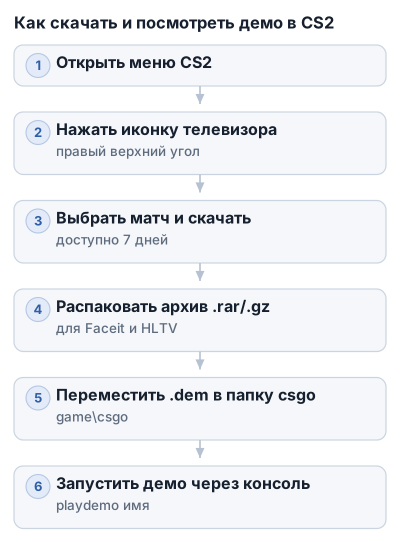
- Откройте главное меню CS2 и нажмите на иконку телевизора в правом верхнем углу.
- Выберите нужный соревновательный матч.
- Нажмите «Скачать».
- После загрузки рядом с матчем появится зелёная галочка, а кнопка изменится на «Смотреть».
Демки соревновательных матчей доступны примерно 7 дней после игры. Если скачать запись позже, клиент может показать сообщение, что срок её хранения истёк.
Демки с Faceit и HLTV обычно приходят в архивах .rar или .gz. После распаковки файл .dem можно поместить в папку:
C:\Program Files (x86)\Steam\steamapps\common\Counter-Strike Global Offensive\game\csgo
Dota 2
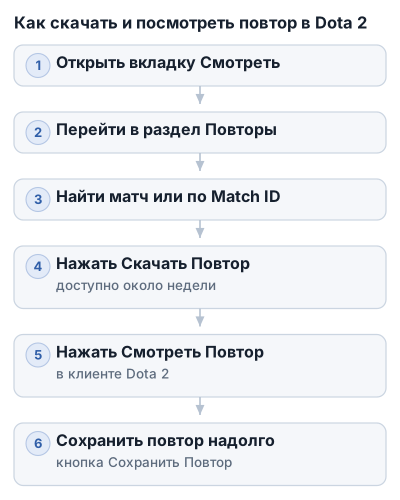
- В главном меню откройте вкладку «Смотреть».
- Перейдите в раздел «Повторы».
- Найдите матч в списке или через поиск по Match ID.
- Откройте его и нажмите «Скачать Повтор».
- После загрузки эта кнопка сменится на «Смотреть Повтор» — запись запустится в клиенте Dota 2.
Повторы Dota 2 обычно доступны для скачивания около недели после матча. Скачанные файлы находятся в папке:
C:\Program Files (x86)\Steam\steamapps\common\dota 2 beta\game\dota\replays
Если повтор нужно сохранить надолго, в разделе «Последний матч» используйте кнопку «Сохранить Повтор».
| Параметр | CS2 | Dota 2 |
|---|---|---|
| Срок доступности записи | Примерно 7 дней | Около недели |
| Где скачать | Иконка телевизора в главном меню | «Смотреть» → «Повторы» |
| Как открыть | Кнопка «Смотреть» или команда playdemo |
Кнопка «Смотреть Повтор» |
| Где хранятся файлы | game\csgo |
game\dota\replays |
| Внешние записи | Архивы .rar и .gz с Faceit и HLTV |
— |
Как скачать и посмотреть демо в CS2
Как скачать демо официального матча
Демки соревновательных матчей в CS2 доступны для скачивания примерно в течение 7 дней после игры. Нужную запись лучше сохранить сразу: после окончания срока клиент перестанет выдавать файл.
- Откройте главное меню CS2.
- Нажмите на иконку телевизора в правом верхнем углу.
- Найдите нужный матч в списке.
- Нажмите «Скачать».
После завершения загрузки рядом с матчем появится зелёная галочка, а кнопка «Скачать» сменится на «Смотреть». Нажмите её, чтобы запустить демо в клиенте игры.
Если кнопка недоступна или отображается сообщение об истечении срока хранения, скачать запись через клиент уже нельзя. В этом случае демо можно искать на сторонних площадках, если матч там публиковался.
Как открыть демо с Faceit или HLTV
Записи с Faceit и HLTV обычно скачиваются не готовым файлом .dem, а архивами .rar или .gz. Сначала распакуйте их с помощью WinRAR или 7-Zip.
- Скачайте архив с демо.
- Откройте его через WinRAR или 7-Zip.
- Распакуйте содержимое в отдельную папку.
- Убедитесь, что внутри появился файл с расширением
.dem.
Если архив распаковывается в ещё одну папку, проверьте её содержимое вручную. Игре нужен именно файл демо, а не архив .rar или .gz.
Не переименовывайте архив в .dem: расширение изменится, но содержимое останется сжатым. Если архив не открывается, скачайте его заново — неполная загрузка может вызвать ошибку распаковки.
Куда переместить файл .dem
Переместите распакованный файл в папку CS2:
C:\Program Files (x86)\Steam\steamapps\common\Counter-Strike Global Offensive\game\csgo
Название каталога содержит Counter-Strike Global Offensive, хотя речь идёт о CS2. Это стандартная папка игры, поэтому искать каталог с обязательным названием Counter-Strike 2 не нужно.
Если Steam установлен на другом диске, путь будет отличаться. Чтобы найти нужный каталог:
- Откройте библиотеку Steam.
- Найдите CS2.
- Перейдите в свойства игры.
- Откройте пункт просмотра локальных файлов.
Проверьте, что файл имеет расширение .dem, а не .dem.rar или .dem.gz. Также убедитесь, что он находится непосредственно в папке game\csgo, а не остался на рабочем столе или внутри архива.
Как запустить демо через консоль
Запустите CS2 и откройте консоль разработчика. Введите:
playdemo X
Вместо X укажите название файла демо. Например, если файл называется match1.dem, команда будет выглядеть так:
playdemo match1
После ввода нажмите Enter. CS2 загрузит запись и начнёт воспроизведение.
Если игра не находит файл, проверьте:
- архив действительно распакован;
- файл имеет расширение
.dem; - файл находится в папке
game\csgo; - в команде
playdemoуказано точное имя файла без ошибки.
Команды record название и stop предназначены для создания собственной демки, а не для запуска уже скачанной записи.
Как записать собственную демку
В обычных режимах, тренировке с ботами и на серверах сообщества запись запускается вручную через консоль. Во время матча введите:
record название
Например:
record practice_match
Используйте название без пробелов и с латинскими символами, чтобы избежать проблем при запуске файла. С этого момента CS2 начнёт записывать матч.
Чтобы остановить запись, откройте консоль и выполните:
stop
Готовая демка сохранится в папке с файлами CS2. Перед записью проверьте свободное место на диске: при его нехватке файл может сохраниться некорректно.
Steam Game Recording или OBS подходят для видеозаписи экрана. Команда record создаёт игровую демо-запись, в которой можно просматривать действия игроков и менять ракурсы.
Как скачать и посмотреть повтор в Dota 2
Где найти нужный матч
- Запустите Dota 2 и в главном меню откройте вкладку «Смотреть».
- Перейдите в раздел «Повторы».
- Найдите нужную игру в списке или воспользуйтесь фильтрами.
В этом разделе отображаются матчи, записи которых ещё доступны для загрузки. Для точного поиска используйте Match ID — уникальный идентификатор матча. Вставьте его в поисковое поле раздела «Повторы», чтобы не просматривать список вручную.
Как скачать повтор
Откройте карточку нужного матча и нажмите «Скачать Повтор». Скорость загрузки зависит от размера повтора и соединения.
После завершения загрузки надпись «Скачать Повтор» сменится на «Смотреть Повтор». Нажмите эту кнопку — запись запустится в клиенте Dota 2, без отдельного проигрывателя.
Если кнопка загрузки не появляется, проверьте, доступна ли запись в списке. Повторы обычно можно скачать примерно в течение недели после матча. После этого игра может исчезнуть из доступных для загрузки.
Как сохранить повтор надолго
Серверное хранение повторов ограничено. Чтобы оставить важный матч, откройте раздел «Последний матч», найдите нужную игру и нажмите «Сохранить Повтор».
Сделайте это сразу после интересного матча, если планируете разобрать собственные ошибки, сохранить игру с необычной стратегией или изучить действия конкретного игрока. После окончания срока доступности скачать запись может не получиться.
Где находятся файлы повторов
Скачанные повторы Dota 2 в Windows сохраняются в папке:
C:\Program Files (x86)\Steam\steamapps\common\dota 2 beta\game\dota\replays
Если Steam установлен не на диске C:, начало пути будет другим. Ориентируйтесь на папку библиотеки Steam, в которой находится Dota 2, а затем откройте каталог:
game\dota\replays
Для удобства скопируйте нужный файл в отдельную папку и добавьте к названию дату или Match ID. Так запись проще найти среди нескольких матчей.
Управление и анализ демо и повторов
Управление демо в CS2
Если при просмотре не отображается панель перемотки, откройте интерфейс управления командой:
demoui
Тот же интерфейс вызывается сочетанием Shift+F2. Через него можно поставить демо на паузу, перемотать запись и изменить скорость воспроизведения.
Скорость переключается в диапазоне от 1x до 8x. Обычную скорость используйте для разбора перестрелок и решений, ускорение — для поиска нужного раунда, закупки или другого большого отрезка матча.
Переключение между игроками выполняется правой и левой кнопками мыши. Чтобы сменить ракурс от первого лица на третий и обратно, нажмите Пробел. Сначала можно проверить, что видел игрок, а затем посмотреть на эпизод со стороны и оценить позиционирование.
Для проверки перемещений по карте используйте отображение игроков сквозь стены:
spec_show_xray 1
Команда включает X-Ray. Чтобы отключить его, введите:
spec_show_xray 0
X-Ray помогает разбирать ротации, тайминги и открытые позиции. При оценке реальной видимости выключайте его: иначе информация о расположении соперников может показаться доступной игроку в момент раунда, хотя он её не видел.
Как разбирать матч
Перед просмотром выберите один вопрос. Например:
- почему проиграна первая перестрелка;
- где началась неудачная ротация;
- почему команда отдала преимущество после выигранного раунда.
Просмотр всего матча без конкретной цели часто превращается в фоновое видео. Для одного эпизода сделайте несколько проходов:
- Посмотрите ситуацию от лица своего игрока или героя.
- Проверьте действия соперников и союзников.
- Повторите момент со стороны, при необходимости включив X-Ray в CS2.
- Зафиксируйте причину ошибки и вариант действия, который стоило выбрать.
В CS2 отмечайте итог перестрелки и несколько секунд до неё: позицию, доступную информацию, звук, гранаты и поддержку команды. Если игрок погиб из-за плохого тайминга, запись покажет цепочку решений, а не только последний промах.
В Dota 2 смотрите на события до смерти или проигранной драки:
- где находился герой;
- какая информация была на карте;
- почему началось перемещение;
- что команда получила взамен.
Также полезно сравнивать собственный повтор с игрой более опытного игрока на том же герое или позиции.
Как делать заметки
Не записывайте все события подряд. Достаточно указать время эпизода, краткую ошибку и правило на будущее:
12:40 — CS2: вышел без поддержки после потери флешки.
Правило: ждать тиммейта или использовать гранату для безопасного выхода.

18:15 — Dota 2: телепорт на линию без информации о противнике.
Правило: перед TP проверить мини-карту и состояние ключевых ультимейтов.
Для CS2 можно указывать номер раунда и игрока, а для Dota 2 — время матча, героя и тип ситуации: линия, перемещение, драка, Рошан или защита вышки.
После разбора выберите одну-две ошибки для исправления в следующих матчах. Если выписать двадцать проблем за раз, приоритеты быстро потеряются.
Организация и хранение файлов
Как разложить записи по папкам
Не оставляйте все файлы с непонятными названиями в одном каталоге. Создайте отдельные папки для CS2 и Dota 2, а внутри распределите записи по дате, карте, герою или типу матча.
Имя файла может содержать дату и короткое описание:
2026-08-07_CS2_Mirage_ranked.dem
2026-08-07_Dota2_Invoker_mid.dem
Для Dota 2 добавьте Match ID или имя героя, которого разбираете. Так нужный повтор проще найти среди файлов с одинаковыми системными названиями.
Резервное копирование
Записи, которые нужно хранить надолго, скопируйте в отдельную папку вне каталога игры или на другой диск. Это защищает файлы от удаления при очистке папки игры, обновлении или переустановке клиента.
Для Dota 2 сначала сохраните нужный матч через кнопку «Сохранить Повтор», а затем при необходимости скопируйте файл из папки replays. Встроенное сохранение и отдельная копия на диске — разные способы хранения: первое оставляет повтор доступным в клиенте, второе создаёт резервный файл.
Как экономить место
Оставляйте записи, которые планируете разбирать или хранить как пример. Старые повторы можно удалить после переноса важных файлов в архивную папку, на внешний диск или в другое резервное хранилище.
Сжатые архивы .rar и .gz не стоит хранить вместе с распакованной копией без необходимости. После проверки, что файл .dem запускается, можно оставить один вариант.
Использование Dota Coach для анализа матчей
Dota Coach показывает игровую информацию поверх клиента Dota 2:
- статистику игроков после выбора героев;
- таймеры выкупа;
- сведения о Рошане;
- таймер Глифа Укрепления;
- таймеры ультимейтов для подписчиков;
- рекомендации по контр-предметам для выбранной роли и линии.
Как подключить Dota Coach
- Откройте свойства Dota 2 в Steam.
- Найдите поле с параметрами запуска.
- Добавьте команду:
-gamestateintegration
- Запустите Dota 2 и войдите в Steam.
- Откройте Dota Coach и проверьте, что приложение видит игровой клиент.
Параметр нужен для передачи приложению данных о текущем матче. Если его нет, Dota Coach не получит состояние игры, поэтому таймеры и другие функции не появятся.
Основные настройки находятся в меню слева в окне приложения. После запуска матча, завершения выбора героев и начала игры Dota Coach отображает статистику участников и доступные подсказки.
Какие функции доступны
Dota Coach помогает отслеживать события, которые легко пропустить во время игры:
- таймеры выкупа героев;
- информацию о Рошане;
- таймер Глифа Укрепления;
- таймеры ультимейтов для подписчиков;
- статистику игроков после выбора героев;
- рекомендации по контр-предметам для линии.
Информация о Рошане и Глифе Укрепления доступна без подписки. Таймеры выкупа, герой-коучинг для всех героев и таймеры ультимейтов относятся к функциям подписчиков.
Если несколько игроков одной команды используют Dota Coach, активация таймеров может быть общей. Поэтому отсутствие таймера у одного игрока иногда связано с тем, что его уже включил союзник.
Настройка роли и контр-предметов
Перед матчем выберите роль: керри, мид, оффлейн, кор или саппорт. Затем укажите героев, с которыми ожидаете стоять на линии.
На основе этих данных Dota Coach предложит контр-предметы для лайнинга. Сравните рекомендации с составом противника, задачей на линии и предметами из выбранного игрового плана.
Эти сведения пригодятся и при просмотре повтора. Если линия была проиграна из-за неверных покупок, проверьте, какие контр-предметы предлагались для пары героев, и отдельно разберите момент покупки.
Что даёт подписка
Подписка Dota Coach стоит от $1.99 в месяц. В неё входят герой-коучинг для всех героев, таймеры ультимейтов и отсутствие рекламы.
Если нужны только сведения о Рошане и Глифе, достаточно бесплатных функций. Платная версия рассчитана на тех, кто регулярно играет рейтинговые матчи и использует дополнительные подсказки во время игры.
Может ли Dota Coach привести к бану
По информации разработчиков, приложение не приводит к бану. Dota Coach работает на платформе Overwolf, разработанной совместно с Valve и командой Dota 2.
Приложение получает данные о состоянии матча через Game State Integration и отображает их поверх игры. Оно не управляет героем вместо игрока. При любых сомнениях используйте официальную версию приложения и проверяйте его настройки.
Если таймеры не отображаются
Частая причина проблемы — Dota Coach не находит координатор Dota 2 и не получает данные о матче. Проверьте, что Steam запущен, вы вошли в аккаунт, а клиент Dota 2 полностью загрузился.
Затем проверьте:
- В параметрах запуска Dota 2 есть
-gamestateintegration. - Dota 2 и Dota Coach были перезапущены после добавления параметра.
- Приложение видит текущий матч, а не осталось в состоянии ожидания.
- Окно с таймерами не оказалось за пределами экрана.
Если таймеры пропали после перемещения окна, откройте настройки Dota Coach и нажмите «Сбросить позицию». Если это не помогло, используйте кнопку «Сообщить о проблеме» в верхнем меню десктопного приложения.
Частые ошибки при работе с демо и повторами
Запись уже недоступна
Демки соревновательных матчей в CS2 можно скачать примерно в течение 7 дней после игры. Повторы Dota 2 также обычно доступны около недели. Если кнопка загрузки исчезла или появилась надпись об истечении срока хранения, скачать запись через клиент уже не получится.
Проверяйте дату матча сразу после игры. Нужные записи лучше загружать в тот же день, особенно если вы планируете разобрать спорный момент или сохранить матч для долгого изучения.
Файл лежит не там или запускается из неправильной папки
Для внешней демки CS2 недостаточно скачать файл на рабочий стол. После распаковки .dem нужно переместить в папку csgo, а затем запустить из консоли командой:
playdemo название_файла
Если игра не находит запись, проверьте:
- файл имеет расширение
.dem, а не.dem.rarили.dem.gz; - он находится в папке игры;
- в команде
playdemoуказано точное имя файла.
В Dota 2 скачанный повтор должен находиться в папке replays. Если файл переместили вручную, переименовали или удалили, кнопка просмотра в клиенте может не сработать.
Архив Faceit или HLTV не распакован
Демки с Faceit и HLTV часто загружаются в форматах .rar или .gz. Это архивы, а не готовые записи для запуска. Откройте их через WinRAR или 7-Zip и извлеките файл .dem.
Если архив не открывается, скачайте его заново. При распаковке проверьте вложенные папки: файл записи может находиться внутри дополнительного каталога.
Команда введена, но ничего не происходит
Консольные команды CS2 работают только при открытой консоли разработчика. Для запуска внешней записи используется формат:
playdemo имя_файла
Если пропал интерфейс перемотки, вызовите его командой:
demoui
или сочетанием Shift+F2. Без панели управления может показаться, что запись зависла, хотя меню просто скрыто.
Dota Coach не получает данные матча
Если Dota Coach установлен, но таймеры не появляются, проверьте параметр запуска:
-gamestateintegration
После его добавления перезапустите Dota 2 и приложение. Steam должен быть запущен, а пользователь — авторизован в аккаунте: без координатора Dota 2 приложение не получает состояние текущего матча.
Окно таймеров может оказаться за пределами экрана после изменения разрешения или подключения второго монитора. В настройках Dota Coach нажмите «Сбросить позицию». Если это не помогло, используйте кнопку «Сообщить о проблеме» в верхнем меню приложения.
Как не потерять записи
Не храните единственную копию демки в папке игры. Скопируйте важные файлы в отдельный каталог и добавьте к имени дату, игру и назначение:
CS2_2026-08-07_разбор_позиционирования.dem
Для матчей, которые нужно сохранить надолго, используйте другой диск или внешний носитель. Перед удалением архива проверьте, что распакованный .dem запускается: повреждённый файл может обнаружиться только при попытке просмотра.
Чек-лист скачивания и анализа
- Проверьте срок доступности записи: для CS2 и Dota 2 это обычно около недели.
- Скачайте матч через соответствующий раздел клиента.
- Для демки Faceit или HLTV распакуйте
.rarили.gzв файл.dem. - Поместите файл CS2 в папку игры и запустите через
playdemo. - В Dota 2 откройте скачанный повтор кнопкой «Смотреть Повтор».
- Скопируйте важные файлы в отдельную папку и сделайте резервную копию.
- В CS2 используйте
demoui, изменение скорости и переключение между игроками. - В Dota 2 отмечайте ошибки в таймингах, перемещениях, покупках и решениях во время ключевых драк.
- При использовании Dota Coach добавьте
-gamestateintegration, перезапустите приложение и проверьте таймеры. - Сохраняйте записи с конкретной целью разбора и фиксируйте одну-две ошибки для исправления в следующих матчах.
Частые вопросы
Как скачать демо-запись своего матча в CS2?
В главном меню CS2 нажмите на иконку телевизора, выберите матч и нажмите «Скачать». После загрузки появится кнопка «Смотреть» для запуска демо.
Где хранятся скачанные демо-записи в CS2?
Файлы демо сохраняются в папке game\csgo внутри каталога установки CS2, обычно по пути Steam\steamapps\common\Counter-Strike Global Offensive\game\csgo.
Как скачать повтор матча в Dota 2?
В Dota 2 откройте вкладку «Смотреть», перейдите в раздел «Повторы», выберите матч и нажмите «Скачать Повтор». После загрузки появится кнопка «Смотреть Повтор».
Где находятся файлы скачанных повторов Dota 2 на компьютере?
Скачанные повторы Dota 2 сохраняются в папке game\dota\replays внутри каталога игры, обычно по пути Steam\steamapps\common\dota 2 beta\game\dota\replays.
Как запустить демо через консоль в CS2?
Откройте консоль разработчика и введите команду playdemo с именем файла без расширения, например playdemo match1, чтобы начать воспроизведение демо.