

- Краткий ответ: как добавить несколько предметов в быструю покупку в Dota 2
- Пошаговое руководство по добавлению нескольких предметов в быструю покупку
- Магазины и их влияние на быструю покупку
- Горячие клавиши и настройки быстрой покупки
- Ошибки и баги при использовании быстрой покупки
- Практические советы по закупке предметов
- Чек-лист для добавления и использования нескольких предметов
- Частые вопросы
- Источники
Краткий ответ: как добавить несколько предметов в быструю покупку в Dota 2
- Откройте магазин клавишей F4 — стандартная кнопка, если вы её не переназначали.
- Зажмите Shift и кликните по нужному предмету. Он появится в очереди быстрой покупки (Quick Buy).
- Для нескольких одинаковых предметов зажмите Shift+Ctrl и кликните по предмету нужное число раз.
- Для разных предметов повторяйте Shift+клик. Порядок кликов определит порядок позиций в очереди.
Пошаговое руководство по добавлению нескольких предметов в быструю покупку
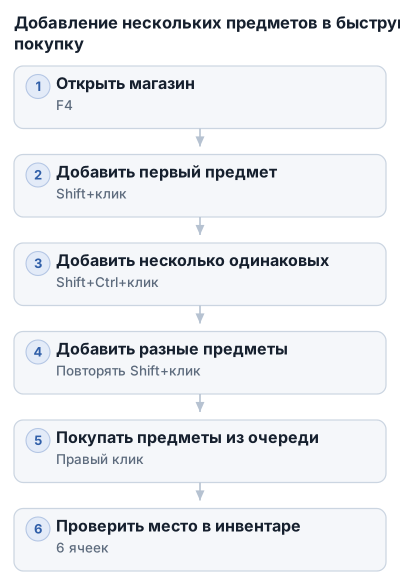
1. Откройте магазин
Нажмите F4 — стандартная клавиша открытия магазина. Если кнопка не срабатывает, проверьте назначение команды открытия лавки в настройках управления.
В магазине есть вкладки с основными предметами и улучшениями. Нужную позицию можно найти вручную, через строку поиска или в панели рекомендуемых предметов выбранной сборки.
2. Добавьте первый предмет в quickbuy
Найдите предмет, зажмите Shift и кликните по его иконке. Позиция появится в области быстрой покупки — закреплённой очереди, доступной без повторного поиска предмета в магазине.
Так можно добавить готовый предмет или его компонент. Если предмет собирается из нескольких частей, игра учитывает уже купленные компоненты. При следующем правом клике по позиции будут приобретаться только недостающие части.
3. Добавьте несколько одинаковых предметов
Для нескольких копий одного предмета используйте комбинацию Shift+Ctrl:
- Зажмите Shift и Ctrl.
- Кликните по нужному предмету.
- Повторите клик столько раз, сколько копий требуется добавить.
Например, так можно поставить в очередь несколько одинаковых собираемых предметов. Каждая копия отображается в quickbuy отдельно, поэтому после кликов проверьте их количество.
4. Сформируйте очередь из разных предметов
Для разных позиций последовательно используйте Shift+клик. Например, сначала добавьте компонент текущего предмета, затем готовый артефакт для следующего этапа игры и после этого — ещё один компонент.
Порядок кликов задаёт порядок очереди. Сначала добавляйте покупки, которые нужны на линии или в ближайшей драке, а дорогие предметы оставляйте дальше. Если план изменился, удалите ненужную позицию из quickbuy и добавьте актуальную.
5. Покупайте предметы из очереди
Когда появится достаточно золота, нажмите правой кнопкой мыши по иконке предмета в меню магазина. Покупка сработает при наличии нужной суммы.
Если часть компонентов улучшенного предмета уже есть у героя, правый клик купит оставшиеся детали, а не повторит уже имеющиеся. Это позволяет постепенно собирать предмет без ручного подсчёта недостающих частей.
После покупки проверяйте, что нужная позиция исчезла или обновилась в очереди. Это особенно важно при нескольких одинаковых предметах: одна копия может быть собрана, пока остальные позиции ещё ждут покупки.
6. Учитывайте место для купленного предмета
После покупки предмет может попасть герою, в ранец или в тайник — в зависимости от доступного места и условий покупки. Компоненты, которые уже есть у героя, также учитываются при покупке улучшенного предмета.
Инвентарь героя рассчитан на 6 ячеек, поэтому перед покупкой дорогого предмета проверьте свободные слоты, ранец и тайник. При нехватке места вещь окажется в хранилище на базе.
Для позиций из тайного магазина может потребоваться находиться рядом с этой лавкой. Quickbuy заранее фиксирует нужный предмет, но не отменяет требования магазина: если герой далеко, покупка будет недоступна.
7. Проверьте очередь после доставки компонентов
При добавлении нескольких копий собираемого предмета возможна ошибка. После покупки одного компонента, докупки остальных и доставки курьером часть позиций может исчезнуть из закреплённой быстрой покупки. Например, вместо трёх предметов в очереди останутся два, а следующий уже не соберётся автоматически.
Похожая проблема встречается и с предметами, для которых нужны компоненты из тайного магазина, но не воспроизводится в режиме Try the hero. После доставки вручную пересчитайте позиции и при необходимости снова добавьте пропавшую копию через Shift+Ctrl+клик.
Магазины и их влияние на быструю покупку
В Dota 2 есть четыре основных типа магазинов: базовый, тайный, лесной и гоблинские. Quickbuy объединяет предметы из разных лавок в одну очередь, но не отменяет ограничения конкретного магазина.
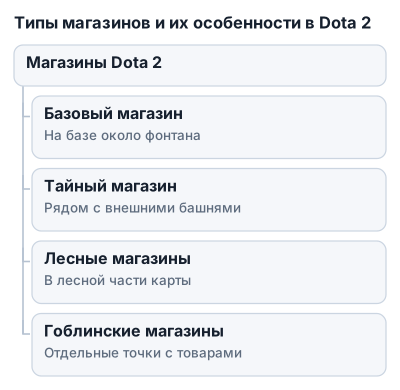
Где находятся магазины
- Базовый магазин расположен на базе команды рядом с фонтаном. Это основная лавка, где доступно большинство стандартных предметов.
- Тайный магазин находится возле внешних башен на линиях. За отдельными компонентами приходится идти через карту.
- Лесные магазины расположены в лесной части карты.
- Гоблинские магазины — отдельные точки с собственными наборами товаров.
Расположение и ассортимент лесных и гоблинских магазинов зависят от версии игры и текущей карты. Ориентируйтесь по значкам лавок на карте и по позициям, доступным в открытом меню магазина.
Какие предметы продаются в разных лавках
Базовая лавка предназначена для большинства обычных покупок. Тайный магазин предлагает дорогие предметы и компоненты для сборки более сильных артефактов. Лесные и гоблинские магазины содержат отдельные позиции, которых может не быть в базовом ассортименте.
Если предмет в quickbuy состоит из компонентов из разных лавок, игра разделит покупку по источникам. Часть деталей можно будет взять на базе, а за компонентом из тайного магазина придётся подойти к соответствующей лавке.
Что меняет quickbuy для тайного магазина
Добавление предмета из тайного магазина в quickbuy заранее фиксирует позицию, но не позволяет купить её с любой точки карты. Для покупки герой должен находиться рядом с тайной лавкой и иметь достаточно золота.
Очередь показывает, что именно нужно приобрести, но не проверяет маршрут героя. Если к моменту покупки вы остались на базе, позиция будет ждать, пока герой доберётся до тайного магазина.
Куда попадает купленный предмет
У покупок из базового магазина больше вариантов размещения. Если у героя нет места или он находится далеко от базы, предмет может отправиться в тайник. Забрать его затем можно у фонтана или с помощью курьера.
Перед покупкой проверьте инвентарь, ранец и тайник. При заполненных слотах нужная вещь окажется в хранилище, а не у героя.
Горячие клавиши и настройки быстрой покупки
По умолчанию магазин открывается клавишей F4. Для добавления предмета в quickbuy зажмите Shift и нажмите на его иконку. Для нескольких одинаковых копий используйте Shift+Ctrl+клик.
| Действие или объект | Данные |
|---|---|
| Открыть магазин | F4 |
| Добавить один предмет в quickbuy | Shift+клик |
| Добавить несколько одинаковых предметов | Shift+Ctrl+клик |
| Добавить разные предметы | Повторять Shift+клик для каждой позиции |
| Основные типы магазинов | Базовый, тайный, лесной и гоблинские |
| Базовый магазин | На базе команды около фонтана |
| Тайный магазин | Рядом с внешними башнями на линиях |
| Инвентарь героя | 6 ячеек |
| Количество предметов Dota 2 | 237 |
| Sticky Buy | Закрепляет один предмет; по умолчанию — Town Portal Scroll |
| Quickbuy | Хранит очередь из нескольких предметов и компонентов |
Для очереди из разных предметов Ctrl не нужен. Выбирайте компоненты по очереди и каждый раз используйте Shift+клик.
Изменение клавиш через dotakeys_personal.lst
Файл dotakeys_personal.lst используют для персональной раскладки клавиш. Он пригодится, если стандартная кнопка открытия магазина неудобна или конфликтует с другой клавишей.
Перед редактированием сохраните резервную копию файла. Затем откройте его обычным текстовым редактором, найдите строку, отвечающую за открытие магазина или нужное действие, и замените назначенную клавишу. После сохранения перезапустите Dota 2 и проверьте раскладку в тренировочном матче.
Точные названия команд и формат записи могут отличаться в зависимости от версии клиента и готовой раскладки. Не вставляйте случайные строки из чужих конфигураций: ошибка в файле способна сбросить назначения или создать конфликт с используемыми клавишами.
Визуальные подсказки и иконки
Быструю покупку удобнее использовать, когда очередь остаётся видимой во время матча. Перед игрой проверьте, что иконки предметов различимы, а панель quickbuy не перекрывается другими элементами интерфейса.
Если в очереди несколько одинаковых предметов, ориентируйтесь на количество позиций, а не только на иконку. После покупки компонентов и доставки курьером одна копия может исчезнуть из очереди из-за известной ошибки, поэтому панель стоит периодически проверять.
Для изменения внешнего вида иконок используйте параметры интерфейса, доступные в клиенте. Сторонние программы, которые меняют игровые файлы или элементы клиента, не нужны для работы Shift-комбинаций и могут вызвать непредсказуемое поведение интерфейса.
Sticky Buy и quickbuy: в чём разница
Quickbuy хранит несколько предметов или компонентов в очереди. В неё можно добавить разные позиции, а для одинаковых собираемых предметов — увеличить количество с помощью Shift+Ctrl+клика.
Sticky Buy закрепляет один предмет для покупки без открытия полного меню лавки. В начале матча по умолчанию таким предметом является Town Portal Scroll.
Sticky Buy не заменяет quickbuy: первая функция отвечает за одну закреплённую покупку, а вторая — за список компонентов и следующих предметов.
Ошибки и баги при использовании быстрой покупки
Предмет исчезает из закреплённой очереди
Ошибка проявляется при покупке нескольких одинаковых собираемых предметов через Shift+Ctrl+клик. Например, вы ставите в quickbuy три одинаковых предмета, покупаете компонент для одного из них, выходите из магазина у фонтана, докупаете остальные компоненты и отправляете их курьером.
После доставки игра может решить, что один предмет уже полностью собран, и удалить одну позицию из закреплённой быстрой покупки. В очереди останется два предмета вместо трёх, а следующий уже не соберётся автоматически: необходимый компонент исчезнет из списка.
Проблема также встречается с предметами, для которых нужны компоненты из тайного магазина. Это не списание золота и не нехватка места в инвентаре, а ошибка отслеживания уже собранных предметов после покупки и доставки компонентов.
Почему в «Опробовать героя» ошибка не проявляется
В режиме Try the hero предметы можно покупать из любой точки карты, и они сразу попадают в инвентарь. Курьер не доставляет компоненты отдельным этапом, поэтому описанная ошибка с исчезновением позиции из quickbuy там не воспроизводится.
Проверка в тренировочном режиме может создать впечатление, что очередь работает без ошибок. Надёжнее протестировать закупку в обычном матче, особенно если нужно купить несколько одинаковых предметов и часть компонентов привезти курьером.
Как не потерять позицию в quickbuy
Для нескольких одинаковых предметов после каждой доставки проверяйте количество позиций в очереди. Если иконка пропала, добавьте предмет или недостающий компонент через магазин.
Порядок действий:
- Добавьте предметы через Shift+Ctrl+клик.
- После покупки первых компонентов проверьте quickbuy.
- Убедитесь, что в очереди остались все нужные копии.
- Только после этого заказывайте курьеру следующие компоненты.
Особенно внимательно контролируйте очередь при заполненном инвентаре. У героя есть 6 ячеек, поэтому купленные предметы могут оказаться в тайнике или потребовать ручного перемещения.
Shift не добавляет предмет в quickbuy
Если Shift+клик не добавляет предмет, сначала откройте магазин клавишей F4 и нажмите именно на иконку предмета, а не на его название или область поиска. Для нескольких одинаковых позиций используйте полную комбинацию Shift+Ctrl+клик.
Если команда всё равно не срабатывает, проверьте назначение клавиши Shift и персональную раскладку в dotakeys_personal.lst. Конфликт клавиш или ошибочная строка в конфигурации может мешать стандартному действию. После изменения файла перезапустите Dota 2 и проверьте quickbuy в тренировочном матче.
Когда Shift+клик работает для одного предмета, но не добавляет несколько одинаковых, проверьте комбинацию: для увеличения количества копий нужен Ctrl вместе с Shift, а не повторный обычный клик.
Практические советы по закупке предметов
Планируйте очередь по этапам матча: сначала добавляйте стартовые компоненты, затем основные части первого крупного предмета и после этого — следующие позиции. Так quickbuy показывает ближайшую цель, а не длинный список отложенных покупок.
Для разных ситуаций используйте такой порядок:
- компоненты, которые можно купить прямо сейчас;
- недостающие части ближайшего улучшенного предмета;
- следующий ключевой предмет;
- ситуативная покупка, которую можно убрать при изменении плана.
Учитывайте лимит инвентаря. Если свободных мест нет, не добавляйте без необходимости много мелких компонентов: часть покупок придётся отправлять в тайник или вручную переставлять между слотами.
Используйте сборки и поиск
Панель рекомендуемых предметов помогает быстро найти позиции для выбранного героя. Сборки обычно разделяют покупки на стартовые, основные и последующие, поэтому их можно использовать как основу очереди, а ситуативные предметы добавлять вручную.
Если нужной иконки нет в списке, воспользуйтесь строкой поиска в верхней части магазина. Введите название предмета или его часть, затем добавьте найденную позицию в quickbuy через нужную комбинацию.
Покупайте компоненты улучшенных предметов
При покупке улучшенного предмета игра учитывает уже имеющиеся компоненты: правый клик по нему покупает только недостающие части. Перед покупкой проверьте инвентарь, ранец и тайник, чтобы не ошибиться в расчёте золота.
Для нескольких одинаковых предметов проверяйте очередь после каждой покупки компонентов. Баг может удалить одну позицию после доставки курьером, поэтому три одинаковых предмета лучше контролировать отдельно.
Курьер и тайник
Курьер удобен для доставки компонентов, когда герой находится на линии или в лесу. После доставки проверьте инвентарь и quickbuy: при покупке нескольких одинаковых собираемых предметов количество позиций может измениться из-за описанной ошибки.
Купленные предметы могут оказаться в тайнике, если инвентарь и ранец заполнены или герой находится далеко от подходящей лавки. Освободите слот заранее и заберите предметы у фонтана, когда это безопасно.
Чек-лист для добавления и использования нескольких предметов
- Откройте магазин клавишей F4 или назначенной вместо неё клавишей.
- Проверьте, что Shift+клик добавляет обычный предмет в quickbuy.
- Для нескольких одинаковых предметов применяйте Shift+Ctrl+клик.
- Добавляйте разные предметы последовательно, ставя ближайшие покупки выше по приоритету.
- Перед покупкой проверьте свободные слоты: у героя есть 6 ячеек инвентаря.
- Учитывайте уже купленные компоненты — игра приобретает только недостающие части улучшенного предмета.
- После доставки курьером пересчитайте одинаковые позиции в quickbuy.
- Если предмет исчез из очереди, добавьте его или нужный компонент заново.
- При заполненном инвентаре проверьте тайник и заберите предметы у фонтана.
- Если Shift не работает, проверьте раскладку,
dotakeys_personal.lstи конфликт назначений клавиш.
Частые вопросы
Как открыть интерфейс магазина в Dota 2?
Нажмите клавишу F4, чтобы открыть магазин. Если эта клавиша не работает, проверьте настройки управления и назначение команды открытия магазина.
Как добавить несколько одинаковых предметов в очередь быстрой покупки?
Зажмите Shift и Ctrl одновременно, затем кликните по нужному предмету столько раз, сколько копий хотите добавить в очередь Quick Buy.
Как купить предмет из очереди быстрой покупки?
Когда у вас достаточно золота, нажмите правой кнопкой мыши по иконке предмета в меню магазина, чтобы приобрести его или недостающие компоненты.
Почему при покупке предметов из тайного магазина нужно находиться рядом с ним?
Quick Buy фиксирует позицию, но покупка из тайного магазина доступна только при нахождении героя рядом с этой лавкой, иначе приобрести предмет нельзя.
Что делать, если Shift+клик не добавляет предмет в очередь быстрой покупки?
Убедитесь, что магазин открыт клавишей F4 и кликайте именно по иконке предмета. Также проверьте настройки клавиш и персональную раскладку dotakeys_personal.lst на конфликты.