

- Что такое качество обработки экрана в Dota 2 и как оно влияет на игру?
- Краткий ответ: как настроить качество обработки экрана для максимального FPS и качества
- Пошаговая инструкция по оптимизации
- Технические детали
- Частые ошибки и подводные камни
- Как сопоставлять настройки и FPS
- Итоговый чек-лист для настройки качества обработки экрана и повышения FPS в Dota 2
- Частые вопросы
- Источники
Что такое качество обработки экрана в Dota 2 и как оно влияет на игру?
Качество обработки экрана — внутриигровой масштаб изображения, или скейлинг. Параметр определяет, в каком разрешении Dota 2 сначала рассчитывает кадр, а затем выводит его на экран. Чем выше значение, тем больше деталей обрабатывает видеокарта.
При значении 100% игра использует нативное разрешение монитора. Например, если экран работает в Full HD, кадр рассчитывается в этом же разрешении. Картинка получается наиболее чёткой: текст, контуры героев, интерфейс и мелкие объекты меньше теряют детализацию.
Снижение параметра уменьшает внутреннее разрешение рендера и обычно повышает FPS, особенно если система упирается в производительность видеокарты. Значение 85% часто используют на слабых ПК: прирост производительности может быть заметным, а потеря качества изображения — небольшой.
При этом 85% не означает смену разрешения самого монитора. Экран по-прежнему работает в своём нативном режиме, но игра рассчитывает изображение в меньшем разрешении и масштабирует его до размера окна или экрана. Поэтому детали становятся мягче, а тонкие контуры могут выглядеть слегка размытыми.
На восприятие влияет и размер монитора: на небольшом Full HD-экране снижение до 85% может быть почти незаметным, а на крупной панели или при высоком разрешении мыло проявляется сильнее. Если FPS и так стабилен, оптимальным ориентиром остаётся 100%.
Краткий ответ: как настроить качество обработки экрана для максимального FPS и качества
- Мощная система: оставьте качество обработки экрана на 100%. Это даст наиболее чёткую картинку и нативное разрешение без лишнего масштабирования.
- Слабый ПК или просадки в командных боях: попробуйте 85%. Такой шаг обычно повышает производительность при небольшой потере детализации.
- При снижении качества: включите FidelityFX Super Resolution. Алгоритм масштабирования AMD помогает сохранить более чёткое изображение по сравнению с обычным уменьшением разрешения.
- Если FPS нестабилен: поочерёдно протестируйте Vulkan и DirectX 11. Vulkan часто производительнее и лучше распределяет нагрузку по нескольким ядрам, но на отдельных системах вызывает фризы. DirectX 11 обычно стабильнее и может лучше работать со старым оборудованием.
Проверяйте каждый вариант в одинаковых игровых условиях: в одном и том же режиме, разрешении и наборе графических настроек. Оставляйте API, который обеспечивает более ровный FPS во время матча, а не максимальное число кадров в меню.
Пошаговая инструкция по оптимизации
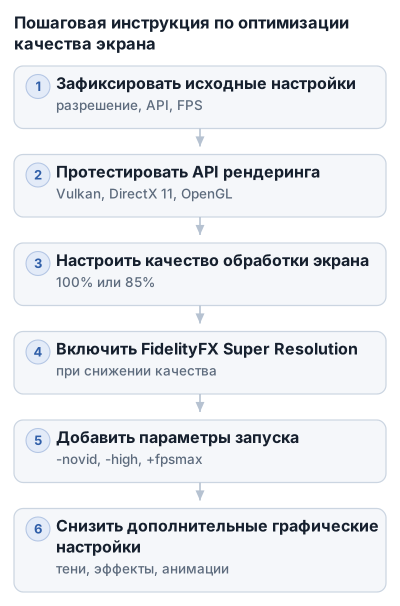
1. Зафиксируйте исходные настройки
Перед изменениями запишите текущее разрешение, качество обработки экрана, выбранный API и максимальный FPS. Затем проверьте игру в одинаковых условиях: в одном и том же режиме и желательно во время обычного матча, а не только в меню.
Ориентируйтесь на стабильность кадров в командных боях. Высокий FPS в спокойной части карты мало полезен, если в массовой драке появляются резкие просадки.
2. Протестируйте API рендеринга
В Dota 2 доступны DirectX 11, Vulkan и OpenGL. Переключайте API по одному и после каждой смены перезапускайте игру.
- Vulkan стоит проверить первым на современной видеокарте AMD или Nvidia и процессоре с четырьмя и более ядрами. Он лучше распределяет нагрузку по нескольким ядрам и часто показывает более высокую производительность.
- DirectX 11 выбирайте, если Vulkan вызывает фризы, микролаги или нестабильную работу. Этот API может лучше подходить старым видеокартам, драйверам и слабым системам.
- OpenGL имеет смысл преимущественно на Linux. На Windows его обычно не выбирают без конкретной причины.
Vulkan с большим средним FPS не всегда окажется лучше DirectX 11, если при этом появляются короткие зависания. Сравнивайте API по средней частоте кадров, резким просадкам и плавности в командных сражениях.
3. Настройте качество обработки экрана
Если видеокарта справляется с игрой без заметных просадок, установите параметр на 100%. Это сохраняет нативное разрешение монитора и наиболее чёткую картинку.
При нехватке производительности снизьте значение до 85%. Сначала меняйте именно этот параметр, а не разрешение монитора: экран продолжит работать в своём режиме, а Dota 2 будет рассчитывать изображение с меньшим внутренним разрешением.
После снижения проверьте тонкие элементы интерфейса, контуры героев и текст. Если изображение стало слишком мягким, верните 100% либо попробуйте промежуточное значение, если оно доступно в меню игры.
4. Включите FidelityFX Super Resolution
FSR формирует изображение во внутреннем разрешении, а затем масштабирует его до разрешения вывода. Технология помогает получить более чёткую картинку, чем простое уменьшение внутреннего разрешения.
Практический порядок:
- Установите качество обработки экрана ниже 100%.
- Включите FidelityFX Super Resolution.
- Проверьте текст, мини-карту и тонкие контуры объектов.
- Сравните FPS и плавность с вариантом без FidelityFX.
FSR не возвращает детали, которые не были рассчитаны во внутреннем разрешении. При чрезмерном снижении масштаба размытость и артефакты всё равно станут заметны. Если появляются лишняя резкость, мерцание или мыло, сравните несколько комбинаций настроек.
Для дополнительного теста можно использовать параметры запуска:
+mat_viewportscale 0.999999 +r_dota_fsr_upsample 2 +r_dota_fsr_rcas_sharpness 0
Добавляйте команды в свойствах Dota 2 в Steam и проверяйте результат после перезапуска.
5. Добавьте параметры запуска
Откройте библиотеку Steam, нажмите правой кнопкой мыши по Dota 2, выберите свойства и найдите поле параметров запуска. Не добавляйте сразу длинный список команд: внесите одну-две, проверьте игру и только потом меняйте конфигурацию.
Базовые параметры:
-novidотключает начальную заставку. На FPS в матче команда не влияет, но сокращает время входа в игру.-highзадаёт Dota 2 высокий приоритет в диспетчере задач.+fps_max 120ограничивает максимальный FPS значением 120. Вместо 120 можно указать нужное число.
Лимит FPS подбирайте под монитор и возможности компьютера. Для экрана с частотой 60 Гц полезный ориентир — 60 кадров в секунду. На мониторах с высокой частотой обновления игроки обычно стремятся к 120 FPS и выше. Значение 240 часто используют профессиональные игроки, но слабая система не обязана его стабильно поддерживать.
Команды для FidelityFX можно объединить с базовыми параметрами:
-novid -high +fps_max 120 +mat_viewportscale 0.999999 +r_dota_fsr_upsample 2 +r_dota_fsr_rcas_sharpness 0
Если после добавления параметров появились проблемы с запуском или изображением, удалите последние внесённые команды и проверьте игру без них.
6. Снизьте дополнительные графические настройки
После настройки API и масштаба изображения переходите к отдельным параметрам графики. Меняйте их по одному, чтобы понимать, какой пункт влияет на FPS.
- Тени снизьте в первую очередь при просадках в боях. Для максимальной производительности их можно отключить.
- Эффекты уменьшите, если FPS падает во время применения большого количества способностей.
- Текстуры не обязательно сразу переводить на минимум: они заметно влияют на потребление видеопамяти, но снижение качества обработки экрана обычно быстрее помогает GPU по вычислительной нагрузке.
- Анимации, включая анимированные портреты, можно отключить, если нужен каждый дополнительный кадр. Их влияние обычно меньше, чем у теней и эффектов.
Подход профессиональных игроков различается. GPK и Рамзес666 отключают дополнительные эффекты, включая тени, ради производительности, тогда как другие игроки оставляют часть визуальных параметров включённой. Копировать чужой пресет целиком необязательно: настройки нужно сравнивать на своей системе.
7. Настройте вертикальную синхронизацию
Вертикальная синхронизация ограничивает вывод кадров частотой обновления монитора. Профессиональные игроки обычно держат её выключенной и задают лимит FPS отдельно.
Для монитора 60 Гц начните с +fps_max 60. Если используется экран с более высокой частотой, установите лимит, который компьютер способен удерживать без резких провалов. Слишком высокий лимит при слабой системе заставляет видеокарту работать без заметной пользы и может усиливать перепады нагрузки.
Если при выключенной синхронизации появляются разрывы изображения, сравните два режима на своей системе. Оценивайте плавность и стабильность картинки в матче, а не только значение счётчика FPS.
8. Проведите финальную проверку
Проверяйте результат в такой последовательности:
- Выберите API и сравните Vulkan с DirectX 11.
- Оставьте 100% качества обработки экрана либо снизьте его до 85%.
- При снижении включите FidelityFX Super Resolution.
- Ограничьте FPS через
+fps_max. - Снизьте тени и эффекты, если просадки возникают в боях.
- Сравните игру с включённой и выключенной вертикальной синхронизацией.
Если после оптимизации средний FPS вырос, но появились фризы, вернитесь к тестированию API. Если изображение стало мыльным, сначала измените качество обработки или связку с FidelityFX, а не повышайте остальные настройки случайным образом.
Технические детали
Vulkan, DirectX 11 и OpenGL
API рендеринга определяет, каким способом Dota 2 передаёт команды видеокарте и распределяет нагрузку между процессором и графическим процессором. Одинаковая видеокарта может вести себя по-разному в зависимости от драйверов, процессора и версии Windows.
Vulkan обычно показывает более высокую производительность на современных видеокартах AMD и Nvidia. Он эффективнее распределяет нагрузку между несколькими ядрами процессора, поэтому особенно хорошо подходит системам с четырьмя и более ядрами. Обратная сторона — возможные фризы и нестабильность на отдельных конфигурациях.
DirectX 11 часто работает стабильнее, хотя в некоторых случаях уступает Vulkan по производительности. Его стоит проверить на старом оборудовании, старых видеокартах Nvidia и системах с устаревшими драйверами Windows. DirectX 11 также менее требователен к процессору и памяти, что полезно для слабых компьютеров.
OpenGL используется значительно реже и в основном остаётся вариантом для Linux-систем. На Windows его проверяют при проблемах совместимости или если другие API работают нестабильно.
Как работает FidelityFX Super Resolution
FidelityFX Super Resolution — технология масштабирования изображения от AMD. Игра формирует картинку во внутреннем разрешении, а затем алгоритм повышает её до разрешения вывода, стараясь сохранить чёткость контуров и деталей.
FSR имеет смысл включать вместе с пониженным качеством обработки экрана. Такая связка уменьшает нагрузку на видеокарту за счёт более низкого внутреннего разрешения, а масштабирование помогает избежать слишком мыльной картинки. Однако алгоритм не создаёт потерянные детали: при чрезмерном снижении масштаба артефакты и размытость всё равно станут заметны.
В качестве альтернативного способа настройки FSR используются параметры запуска:
+mat_viewportscale 0.999999 +r_dota_fsr_upsample 2 +r_dota_fsr_rcas_sharpness 0
Команды стоит проверять после каждого изменения. При несовместимости версии игры или неудачной комбинации настроек изображение может измениться неожиданно.
Расчёт шейдеров и распределение нагрузки
Расчёт шейдеров перераспределяет обработку геометрии с процессора на видеокарту. Это может быть полезно, когда центральный процессор становится ограничивающим звеном, но увеличивает нагрузку на GPU и способно снизить FPS на слабой видеокарте.
На мощной видеокарте включённый расчёт шейдеров может работать без заметных потерь, тогда как на бюджетном GPU появятся просадки, особенно во время массовых эффектов и командных сражений.
Topson использует расчёт шейдеров, а другие игроки отключают его вместе с дополнительными эффектами. Этот пример показывает, почему параметр нужно сравнивать на своей системе по FPS и стабильности кадров.
Видеопамять и системные требования
Качество обработки экрана в первую очередь влияет на вычислительную нагрузку при формировании изображения, а качество текстур и разрешение сильнее отражаются на потреблении видеопамяти.
Для Ultra-настроек в 4K требуется 2,5 ГБ видеопамяти, в QHD и Full HD — 2 ГБ, а для средних настроек в Full HD — 1 ГБ. Если видеопамяти не хватает, сначала снизьте качество текстур и дополнительные эффекты.
Минимальные системные требования Dota 2 включают Windows 7 или новее, двухъядерный процессор с частотой от 2,8 ГГц, видеокарту уровня NVIDIA GeForce 8600/9600GT или ATI Radeon HD2600/3600, 4 ГБ оперативной памяти и 8 ГБ свободного места на HDD. Эти характеристики описывают возможность запуска игры, но не гарантируют стабильный FPS на высоком разрешении и максимальных настройках.
| Параметр или режим | Значение из материала | Основное влияние |
|---|---|---|
| Качество обработки экрана | 100% | Нативное разрешение монитора и максимальная чёткость |
| Качество обработки экрана | 85% | Меньшая нагрузка на видеокарту, возможна потеря детализации |
| Vulkan | API рендеринга | Часто более высокая производительность, возможны фризы |
| DirectX 11 | API рендеринга | Обычно более стабильная работа, подходит старому оборудованию |
| OpenGL | API рендеринга | Преимущественно Linux и случаи проблем совместимости |
+fps_max 120 |
Лимит 120 FPS | Ограничивает максимальную частоту кадров |
| Монитор 60 Гц | Ориентир 60 FPS | Соответствие лимита частоте обновления |
| Профессиональные игроки | 120 FPS и выше; 240 FPS используют некоторые игроки | Требует подходящего монитора и производительности системы |
| Ultra, 4K | 2,5 ГБ видеопамяти | Ориентир для запаса видеопамяти |
| Ultra, QHD и Full HD | 2 ГБ видеопамяти | Ориентир для запаса видеопамяти |
| Средние настройки, Full HD | 1 ГБ видеопамяти | Ориентир для запаса видеопамяти |
| Минимальные требования | Windows 7 или новее; 2-ядерный процессор от 2,8 ГГц; 4 ГБ ОЗУ; 8 ГБ на HDD | Возможность запуска, но не гарантия стабильного FPS |
Качество обработки экрана, API и FSR отвечают за разные этапы формирования изображения: масштаб влияет на внутреннее разрешение, API — на способ взаимодействия с оборудованием, а FSR — на последующее увеличение картинки. Видеопамять важнее учитывать при выборе разрешения и качества текстур, тогда как расчёт шейдеров может изменить баланс нагрузки между CPU и GPU.
Частые ошибки и подводные камни
Слишком низкое качество обработки экрана
Снижение масштаба ниже 85% может дать дополнительные кадры, но картинка быстрее теряет чёткость: тонкие контуры, текст и детали объектов становятся заметно мягче. Поэтому 85% разумно использовать как нижнюю границу для первого теста, а не сразу опускать ползунок к минимальному значению.
Если изображение стало мыльным, верните обработку к 85–100% и проверьте FidelityFX Super Resolution. FSR помогает сохранить визуальную чёткость после масштабирования, но не компенсирует чрезмерное снижение внутреннего разрешения.
Выбор API по чужому совету
Vulkan часто даёт более высокую производительность и лучше распределяет нагрузку по нескольким ядрам процессора. На отдельных системах он вызывает фризы или нестабильность. DirectX 11 обычно работает стабильнее и может оказаться удачнее на старом оборудовании, видеокартах Nvidia и старых драйверах Windows.
Не выбирайте Vulkan только потому, что его называют самым быстрым. Сравнивайте API в реальном матче. Если Vulkan даёт больше кадров, но вызывает микрофризы, практичнее оставить DirectX 11. OpenGL проверяйте главным образом при проблемах совместимости и на Linux.
Бессистемное добавление параметров запуска
Параметры запуска не заменяют настройку графики. -novid отключает заставку, -high назначает игре высокий приоритет, а +fps_max 120 ограничивает максимальную частоту кадров значением 120. Эти команды не сделают слабую видеокарту мощнее.
Не добавляйте сразу длинный список команд из чужого конфига. Меняйте параметры по одному, записывайте результат и удаляйте команду, если появились фризы, проблемы с запуском или нестабильная картинка. Комбинация для FidelityFX также требует отдельной проверки:
+mat_viewportscale 0.999999 +r_dota_fsr_upsample 2 +r_dota_fsr_rcas_sharpness 0
Включённый расчёт шейдеров на слабой видеокарте
Расчёт шейдеров переносит часть обработки геометрии с процессора на GPU. На мощной видеокарте это может работать нормально, но слабый графический процессор получает дополнительную нагрузку и способен начать снижать FPS, особенно при большом количестве эффектов.
Не копируйте настройку Topson без проверки. Если после включения появились просадки в массовых сражениях, сравните игру с отключённым параметром и оставьте вариант с более стабильной частотой кадров.
Неправильная связка FSR и сглаживания
FSR применяйте вместе с пониженным качеством обработки экрана: игра рендерит сцену во внутреннем разрешении ниже нативного, а затем масштабирует её до разрешения вывода. Если одновременно менять сглаживание и масштаб, можно получить размытые контуры, мерцание или лишнюю нагрузку на видеокарту.
Проверяйте связку в таком порядке:
- Установите качество обработки экрана на 85% или выше.
- Включите FSR и оцените текст, мини-карту и тонкие контуры объектов.
- Отдельно сравните варианты сглаживания.
- Если картинка стала мыльной или появились артефакты, верните последнее изменение.
Даже при включённом FSR чрезмерное снижение масштаба остаётся заметным.
Как сопоставлять настройки и FPS
Значение 100% соответствует нативному разрешению монитора и обычно даёт наиболее чёткую картинку. Переход к 85% снижает внутреннее разрешение рендера, поэтому видеокарте приходится обрабатывать меньше пикселей. Точный прирост FPS зависит от конкретной системы.
85% стоит рассматривать как практическую точку для первого снижения, а не как гарантированный оптимум. Если текст, мини-карта или контуры юнитов стали заметно мягче, сначала проверьте связку с FSR, а не продолжайте уменьшать масштаб.
Для сравнения API используйте одну и ту же сцену:
- Vulkan часто показывает более высокий средний FPS и эффективнее распределяет нагрузку между ядрами;
- DirectX 11 обычно отличается большей стабильностью и может лучше работать на старом оборудовании;
- OpenGL в основном актуален для Linux и случаев проблем совместимости.
Средний FPS не показывает всей картины. Если Vulkan выдаёт больше кадров, но вызывает микрофризы, DirectX 11 может обеспечить более плавную игру.
Команда +fps_max 120 задаёт верхний предел, но не обещает постоянные 120 кадров. Фактическая частота зависит от процессора, видеокарты, разрешения и графических настроек.
Для монитора с частотой 60 Гц ориентиром служит стабильные 60 FPS. На мониторах с высокой частотой обновления можно использовать лимит 120 или 240 кадров, если его выдерживает система.
Итоговый чек-лист для настройки качества обработки экрана и повышения FPS в Dota 2
-
Проверьте минимальные требования: Windows 7 или новее, двухъядерный процессор от 2,8 ГГц, 4 ГБ оперативной памяти, видеокарта уровня GeForce 8600/9600GT или Radeon HD2600/3600 и 8 ГБ свободного места. Для высоких настроек оцените запас видеопамяти: в Full HD на Ultra требуется около 2 ГБ, на средних настройках — около 1 ГБ.
-
Выберите API рендеринга и сравните его на одной и той же сцене. Начните с Vulkan на современной видеокарте и процессоре с четырьмя и более ядрами. При фризах или нестабильном времени кадра проверьте DirectX 11. На старом оборудовании и в основном на Linux также может быть уместен OpenGL.
-
Для мощной системы оставьте качество обработки экрана на 100%. Если FPS проседает, начните со снижения до 85%, включите FidelityFX Super Resolution и проверьте текст, мини-карту и контуры героев.
-
Снижайте дополнительные параметры по их влиянию на нагрузку: сначала тени и эффекты, затем другие необязательные визуальные функции. Расчёт шейдеров включайте только после проверки на своей видеокарте.
-
Добавляйте в параметры запуска только необходимые команды.
-novidубирает заставку,-highназначает игре высокий приоритет, а+fps_max 120ограничивает максимальную частоту кадров значением 120. После каждого изменения запускайте игру отдельно. -
Отключите вертикальную синхронизацию, если приоритетом являются минимальная задержка и высокая частота кадров. Для монитора 60 Гц ориентируйтесь на стабильные 60 FPS; при частоте обновления 120 Гц и выше используйте более высокий лимит, если его выдерживает система.
-
Сравнивайте средний FPS и поведение игры в замесах: резкие провалы, фризы и задержку управления. Если Vulkan даёт больше кадров, но вызывает микрофризы, используйте DirectX 11.
-
После настройки сыграйте несколько матчей и меняйте по одному параметру за раз. Сохраните рабочую конфигурацию, чтобы после обновления игры или сброса настроек восстановить её без повторного перебора всех вариантов.
Частые вопросы
Можно ли повысить FPS, снизив качество обработки экрана в Dota 2?
Да, снижение качества обработки экрана уменьшает внутреннее разрешение рендера, что обычно повышает FPS при небольшой потере детализации.
Как выбрать оптимальный API рендеринга для повышения FPS в Dota 2?
Тестируйте Vulkan и DirectX 11: Vulkan эффективнее на современных системах с четырьмя и более ядрами, а DirectX 11 стабильнее на старом оборудовании.
Влияет ли NVIDIA Reflex на FPS в Dota 2 и как его настроить?
В статье нет информации о NVIDIA Reflex, поэтому ответ отсутствует.
Какое значение качества текстур выбрать для Dota 2, чтобы увеличить FPS?
Снижение качества текстур влияет на видеопамять, но для повышения FPS эффективнее сначала уменьшить качество обработки экрана и другие параметры, такие как тени и эффекты.
Как настройки качества эффектов и теней влияют на производительность в Dota 2?
Снижение или отключение теней и эффектов значительно повышает FPS, особенно в массовых боях с большим числом способностей.