

- Краткий ответ: как назначить кнопки для прокачки скиллов в Dota 2
- Пошаговая инструкция по настройке горячих клавиш для прокачки умений и талантов
- Подробности и нюансы функций быстрого применения и прокачки
- Расширенные настройки управления и интерфейса для удобства прокачки
- Частые ошибки и подводные камни при настройке горячих клавиш
- Итоговый чек-лист для настройки горячих клавиш прокачки скиллов в Dota 2
- Частые вопросы
- Источники
Краткий ответ: как назначить кнопки для прокачки скиллов в Dota 2
- Откройте главное меню Dota 2 и нажмите на шестерёнку в левом верхнем углу.
- Перейдите во вкладку «Управление».
- В разделе «Конфигурация способностей» настройте клавиши для умений:
- «По умолчанию» — сразу для всех героев и юнитов;
- «Отдельные настройки управления» — отдельно для выбранного персонажа.
- Откройте «Расширенные настройки» и найдите команды для быстрой прокачки умений, талантов и групп юнитов.
- Для быстрой прокачки способности зажмите Ctrl и нажмите кнопку нужного умения. Если сочетание не срабатывает, проверьте его назначение в расширенных настройках.
Перед матчем протестируйте раскладку в тренировочном лобби. Клавиша должна прокачивать выбранный навык, а не выполнять другое действие. Быстрое применение заклинаний настраивается отдельно в конфигурации способностей — там можно выбрать режим «Быстрое».
Пошаговая инструкция по настройке горячих клавиш для прокачки умений и талантов
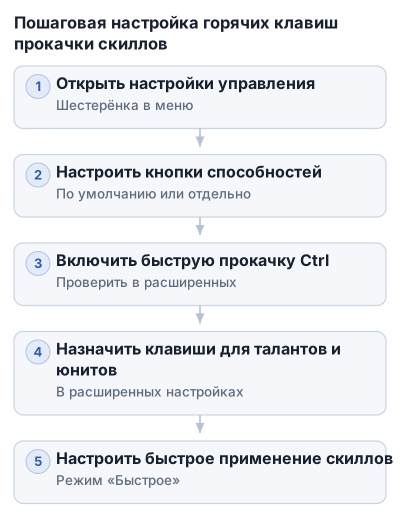
1. Откройте настройки управления
В главном меню Dota 2 нажмите на шестерёнку в левом верхнем углу. Перейдите во вкладку «Управление» — здесь находятся настройки способностей, предметов и интерфейсных действий.
Не перепутайте её с разделами «Настройки», «Изображение» и «Звук»: в них нет основной конфигурации клавиш для умений и талантов.
2. Настройте кнопки способностей
Найдите блок «Конфигурация способностей». Сначала выберите пункт «По умолчанию» — назначенные здесь клавиши будут применяться ко всем героям и юнитам.
Для отдельных персонажей используйте «Отдельные настройки управления». Такой вариант подходит, если стандартная схема устраивает большинство героев, но для конкретного персонажа нужны другие кнопки.
Порядок настройки:
- Выберите «По умолчанию» или нужного героя в разделе отдельных настроек.
- Нажмите на поле способности, для которой хотите изменить клавишу.
- Нажмите новую кнопку на клавиатуре.
- Проверьте, что прежнее действие не осталось на той же клавише и не возник конфликт.
- Повторите настройку для остальных умений и предметов.
При выборе режима применения учитывайте механику способности:
- «Применение» — после нажатия кнопки появляется режим прицеливания, затем нужно выбрать цель или точку мышью.
- «Быстрое» — заклинание сразу применяется в направлении курсора при нажатии кнопки.
- «Автомат» — способность применяется сразу после появления возможности на атакуемого противника.
3. Включите быструю прокачку через Ctrl
В Dota 2 можно быстро повышать уровень умений с помощью клавиши Ctrl: зажмите её и нажмите кнопку нужной способности.
Если сочетание не срабатывает, откройте «Расширенные настройки» и проверьте назначение команды для быстрой прокачки. Там же находятся отдельные привязки для прокачки талантов и управления группами юнитов.
Проверьте сочетание в тренировочном лобби. Выбранная кнопка должна повышать уровень способности, а не выполнять другое действие. Особенно внимательно тестируйте клавиши, которые уже используются для выделения юнитов, отмены приказа или управления предметами.
4. Назначьте клавиши для талантов и групп юнитов
В «Расширенных настройках» найдите команды, связанные с быстрой прокачкой и управлением:
- быстрая прокачка умений;
- быстрая прокачка талантов;
- выбор групп юнитов.
Клавишу для талантов разместите там, где до неё можно быстро дотянуться во время драки. Группы юнитов особенно полезны для героев с несколькими управляемыми существами, например Chen или Meepo: отдельные привязки сокращают количество кликов по портретам и игровому полю.
После назначения проверьте каждую группу отдельно. Нажмите соответствующую кнопку и убедитесь, что выбирается нужный набор юнитов, а Ctrl с кнопкой способности действительно прокачивает навык.
5. Настройте быстрое применение способностей
В конфигурации способностей и предметов выберите режим «Быстрое», если хотите применять заклинание одним нажатием без дополнительного клика мышью. Курсор заранее задаёт направление или точку применения.
Быстрое применение можно назначить для всех нужных способностей либо оставить обычное применение на отдельных кнопках. Для предметов предусмотрена отдельная настройка: например, квиккаст можно не использовать для телепорта и вардов, если для них важно сначала увидеть область или выбрать точную точку.
У быстрого применения есть два типа:
- по умолчанию — способность срабатывает в момент нажатия клавиши;
- не по умолчанию — действие выполняется после отпускания клавиши.
Второй вариант оставляет время, чтобы увидеть радиус способности или скорректировать прицел до отпускания кнопки. Для способностей, где важна минимальная задержка, используют применение по нажатию.
| Функция или сущность | Доступные режимы и настройки | Дополнительные сведения |
|---|---|---|
| Настройки управления Dota 2 | Конфигурация способностей, предметов и интерфейсных действий | Клавиши можно назначить по умолчанию или отдельно для выбранного героя |
| Быстрое применение скиллов | «Применение», «Быстрое», «Автомат»; быстрое применение — по умолчанию или не по умолчанию | Умное применение на себя работает с Alt |
| Прокачка умений | Ctrl + кнопка способности | Настраивается отдельно от режима применения заклинаний |
| Консольные команды Dota 2 | lvlup X, gold X, spawncreeps, respawn, kill |
Для тренировки вне рейтинга при включённом sv_cheats 1 |
Прокачка через Ctrl и режим применения заклинаний настраиваются разными пунктами. Консольные команды относятся только к тренировке: lvlup X, gold X, spawncreeps, respawn и kill работают вне рейтинга при включённом sv_cheats 1.
Если квиккаст включён, настройка «Применение на себя двойным нажатием» теряется. Чтобы сохранить быстрый баф на своего героя, включите «Умное применение на себя»: зажмите Alt и нажмите кнопку способности, если заклинание допускает применение на себя.
Другой вариант — назначить отдельные клавиши для обычного и быстрого применения. Тогда обычную кнопку можно оставить для применения на себя двойным нажатием, а квиккаст использовать для заклинаний, где важнее скорость.
Подробности и нюансы функций быстрого применения и прокачки
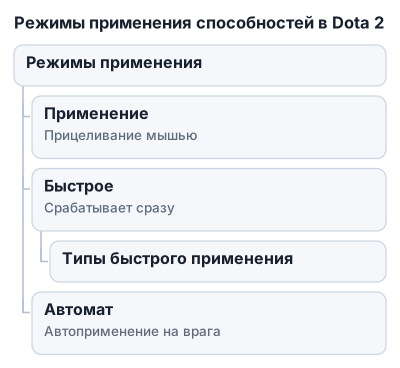
Чем отличаются режимы применения
В настройках способностей доступны три режима:
- «Применение» — после нажатия клавиши открывается режим прицеливания. Затем нужно выбрать цель или точку мышью.
- «Быстрое» — заклинание сразу применяется туда, куда направлен курсор, без дополнительного клика.
- «Автомат» — способность используется сразу после появления возможности на атакуемом противнике.
Для направленных и зональных умений приходится выбирать между контролем прицеливания и скоростью. Стандартное применение даёт время проверить цель, а квиккаст сокращает действие до одного нажатия — полезно, когда промедление ломает прокаст.
Быстрый квикаст: нажатие или отпускание
При применении по умолчанию способность срабатывает сразу при нажатии клавиши. При варианте «не по умолчанию» действие выполняется после отпускания клавиши.
Второй режим позволяет до отпускания изменить положение курсора и увидеть область действия, например радиус АоЕ-способности или предмета. Если нужна минимальная задержка, выбирайте применение по нажатию; если важнее контроль прицеливания — по отпусканию.
Для отдельных предметов режим можно настроить независимо. Поэтому квиккаст необязательно включать везде: его можно оставить для способностей, а на телепорте или вардах сохранить обычное применение, чтобы сначала проверить точку.
Почему пропадает применение на себя двойным нажатием
Опция «Применение на себя двойным нажатием» позволяет использовать подходящий скилл или предмет на своём герое двумя нажатиями одной кнопки. При включении квиккаста эта функция теряется: способность сразу реагирует на нажатие и не ждёт второго сигнала.
Если нужно сохранить оба сценария, выберите один из двух вариантов:
- включите «Умное применение на себя»;
- назначьте разные клавиши для обычного и быстрого применения.
Умное применение на себя через Alt
При включённой функции «Умное применение на себя» зажатая клавиша Alt заставляет способность примениться на героя, если это разрешено механикой заклинания. Основную кнопку при этом можно оставить в режиме квиккаста.
Такая схема подходит для способностей, которые приходится применять и на союзника, и на себя. Обычное нажатие сохраняет управление курсором, а комбинация Alt + кнопка способности быстро выбирает собственного героя.
Как сохранить оба варианта применения
Если Alt-комбинация неудобна, используйте отдельные клавиши:
- одну оставьте для обычного применения и двойного нажатия на себя;
- вторую назначьте для быстрого применения по курсору.
Такой вариант занимает больше кнопок, зато позволяет одновременно использовать квиккаст и привычное применение бафов на себя. Перед матчем проверьте отдельно обычное нажатие, двойное нажатие и комбинацию с Alt.
Расширенные настройки управления и интерфейса для удобства прокачки
Кнопки для талантов и групп юнитов
В разделе расширенных настроек управления можно отдельно назначить клавиши для быстрой прокачки талантов и способностей, а также для выбора групп юнитов. Это особенно полезно на героях с несколькими управляемыми персонажами, например Chen или Meepo: нужную группу можно выбрать без поиска юнитов мышью.
Клавиши для талантов лучше поставить рядом с основными кнопками управления. Так после получения уровня не придётся переводить курсор к панели талантов и тратить время на перемещение по экрану.
Информация по Alt и отображение радиусов
В настройках интерфейса включите отображение дополнительной информации по клавише Alt. При её удержании можно увидеть полезные игровые зоны, включая радиус атаки башен и область возрождения нейтральных крипов, в которой нельзя находиться в момент их появления.
Эта опция помогает проверять безопасную дистанцию до объектов и границы действия механик. Во время тренировки радиусы можно оценить непосредственно на карте.
Отключение автоатаки клавишей отмены
Опция «Выключить автоатаку нажатием клавиши отмены» заставляет героя прекращать атаку после нажатия кнопки отмены. Без неё персонаж может продолжить автоматически бить ближайшую цель, пока игрок занимается перемещением или выбирает способность.
Такой режим удобен для контроля позиции, добивания крипов и подготовки к прокасту. Герой не будет самовольно возобновлять атаку после отмены действия, поэтому следующий удар или способность можно выбрать вручную.
Только одиночные игроки в рейтинговых играх
В расширенных настройках можно включить пункт «Только одиночные игроки в рейтинговых играх». При включённой опции поиск не подбирает матчи, где за одну из сторон играют заранее собранные группы.
Настройка подходит тем, кто хочет входить в рейтинговую игру один и не сталкиваться с организованными группами союзников или противников. Она не меняет горячие клавиши, но влияет на условия поиска для одиночного игрока.
Частые ошибки и подводные камни при настройке горячих клавиш
Квиккаст конфликтует с двойным нажатием
Главная ловушка быстрого применения — потеря функции «Применение на себя двойным нажатием». При квиккасте способность срабатывает сразу после нажатия кнопки и не ждёт второго сигнала, поэтому привычная комбинация для бафа на себя перестаёт работать.
Если нужно сохранить оба сценария, оставьте «Умное применение на себя» и используйте Alt + кнопка способности. Другой вариант — назначить разные клавиши для обычного и быстрого применения: обычная кнопка сохранит двойное нажатие, а квиккаст будет отвечать за скорость.
Неподходящая клавиша замедляет прокачку
Кнопка быстрой прокачки должна нажиматься без перемещения руки и поиска нужного участка панели. Если она занята другой часто используемой командой, игрок может случайно выбрать группу юнитов, отменить действие или потратить время на повторное нажатие.
После переназначения проверьте три операции отдельно: повышение уровня способности через Ctrl, выбор таланта и переключение группы юнитов. Особенно внимательно тестируйте раскладку на героях с подконтрольными юнитами — там ошибка в одной клавише быстрее всего приводит к потере контроля.
Ошибка при применении способности на себя
Квиккаст отправляет способность в точку под курсором, поэтому герой может получить неправильную цель, если курсор находится рядом с союзником или врагом. Для собственных бафов заранее определите один способ: двойное нажатие обычной клавиши либо комбинация с Alt.
Не смешивайте несколько схем без проверки. Например, одна способность может применяться через Alt, другая — через двойное нажатие, а третья останется на обычном режиме с прицеливанием. Такая раскладка допустима, но её нужно помнить для каждого героя и предмета.
Конфликты клавиш и потеря скорости реакции
Проверьте, чтобы кнопка прокачки не совпадала с клавишами способностей, предметов, талантов и выбора групп. Конфликт может проявляться не сразу: в меню назначение выглядит корректно, но в игре одно нажатие вызывает несколько действий или нужная команда не срабатывает.
Для часто используемых способностей лучше применять режим быстрого нажатия. Для телепорта и вардов можно оставить обычное применение, чтобы перед действием проверить выбранную точку. Такой смешанный подход снижает риск ошибки там, где неверный клик меняет позицию героя или раскрывает обзор в неподходящем месте.
Как тестировать и корректировать раскладку
После изменения настроек проверьте:
- срабатывает ли быстрая прокачка способности с зажатым Ctrl;
- выбирается ли талант назначенной клавишей;
- работает ли обычное применение с прицеливанием;
- срабатывает ли квиккаст в момент нажатия или после отпускания;
- применяется ли нужный скилл на себя через двойное нажатие или Alt;
- не запускается ли одновременно другая команда.
Сначала тестируйте общую раскладку, затем отдельные настройки героя. Если проблема появляется только на одном персонаже, проверьте его индивидуальную конфигурацию: она может переопределять кнопки, заданные в варианте «По умолчанию».
Итоговый чек-лист для настройки горячих клавиш прокачки скиллов в Dota 2
Перед матчем проверьте:
- кнопка быстрой прокачки назначена и работает с Ctrl;
- для талантов задана отдельная понятная клавиша;
- основные способности и предметы не конфликтуют между собой;
- для каждого важного скилла выбран подходящий режим применения;
- квиккаст включён там, где нужна скорость;
- для телепорта и вардов при необходимости оставлено обычное применение;
- применение на себя работает через двойное нажатие или Alt;
- отдельные настройки героя не переопределяют удобную общую раскладку;
- группы юнитов выбираются назначенными кнопками.
Сохраняйте одну базовую схему для большинства героев, а индивидуальные изменения добавляйте только при реальной необходимости. Для Chen, Meepo и других героев с несколькими юнитами отдельно проверьте группы управления, а для героев с большим количеством направленных заклинаний — режимы обычного и быстрого применения.
Если используете экспорт настроек, сначала протестируйте раскладку, затем сохраните рабочий вариант как резервный. После импорта снова проверьте кнопки прокачки, таланты, квиккасты и применение на себя: отдельные настройки героев могут потребовать повторной проверки.
Частые вопросы
Как настроить управление способностями в Dota 2?
Откройте меню Dota 2, перейдите во вкладку «Управление» и в разделе «Конфигурация способностей» назначьте клавиши по умолчанию или для отдельных героев.
Как включить быстрое применение способностей в Dota 2?
В настройках конфигурации способностей выберите режим «Быстрое» для нужных умений, чтобы применять их одним нажатием без дополнительного клика мышью.
Для чего нужна функция "Применение на себя двойным нажатием" и как ее использовать?
Эта функция позволяет применять заклинание на своего героя двумя нажатиями одной кнопки, но теряется при включении квиккаста; чтобы сохранить её, используйте «Умное применение на себя» или отдельные клавиши.
Что такое "Умное применение на себя" и как оно работает с "быстрыми" заклинаниями?
При включении «Умного применения на себя» зажатие Alt вместе с кнопкой способности применяет заклинание на героя, сохраняя основной квиккаст для быстрого применения по курсору.
Как настроить "Расширенное быстрое/автоматическое применение" умений?
В расширенных настройках управления назначьте клавиши для быстрой прокачки умений, талантов и управления группами юнитов, а также проверьте команды быстрого и автоматического применения.