

- Краткий ответ: как настроить скорость двойного нажатия и квиккасты в Dota 2
- Пошаговая настройка быстрого применения и двойного нажатия
- Сводная таблица настроек квиккастов и двойного нажатия
- Детали и нюансы работы с быстрым применением и двойным нажатием
- Типичные ошибки и подводные камни
- Итоговый чек-лист для настройки и использования скорости двойного нажатия в Dota 2
- Частые вопросы
- Источники
Краткий ответ: как настроить скорость двойного нажатия и квиккасты в Dota 2
Чтобы включить квиккасты, откройте настройки управления Dota 2 и для нужных способностей и предметов выберите режим «Быстрое применение». После этого способность сработает одним нажатием клавиши в точке, где находится курсор, без дополнительного клика мышью.
Для применения способности или предмета на себя включите «Умное применение на себя». Затем используйте сочетание Alt + клавиша способности или предмета. При включённых квиккастах обычное двойное нажатие может перестать работать как привычная команда применения на себя.
Если вы не хотите переводить на квиккаст все способности, оставьте обычное применение и назначьте отдельные клавиши для быстрого каста. Двойное нажатие клавиши обычного применения позволит направить способность на своего героя, если это поддерживается самой способностью.
Квиккаст сокращает цепочку действий с двух нажатий до одного и убирает дополнительный клик мышью. Это особенно заметно на героях с частыми прокастами, например Инвокере, Тинкере и Скаймаге.
Пошаговая настройка быстрого применения и двойного нажатия
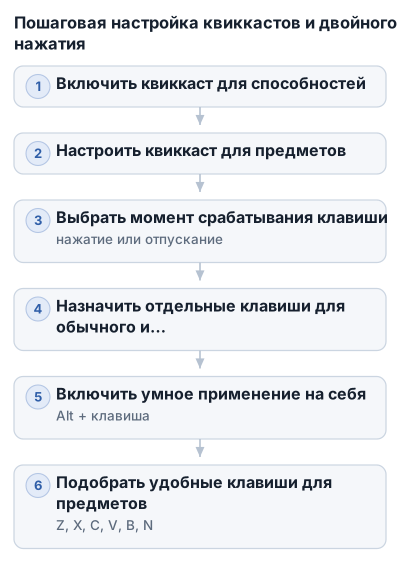
1. Включите квиккаст для способностей
Откройте настройки Dota 2, перейдите во вкладку управления и в разделе способностей выберите режим «Быстрое применение». Назначьте его на нужные клавиши.
После этого способность активируется одним нажатием: игра использует точку или юнита, на которого наведён курсор. Дополнительный клик левой кнопкой мыши не нужен.
Не переводите на квиккаст все способности сразу. Начните с тех, которые применяются по уже выбранной цели или требуют минимального прицеливания. Остальные проверьте в лобби и добавляйте по необходимости.
2. Настройте квиккаст для предметов
В разделе предметов выберите режим «Быстрое применение» и назначьте его на отдельные слоты или нужные предметы. Обычное и быстрое применение могут использоваться одновременно.
Для предметов с точным позиционированием лучше оставить обычное применение. В частности, квиккаст часто отключают для телепорта и вардов: так проще выбрать точку телепортации и не перепутать Observer Ward с Sentry Ward.
3. Выберите момент срабатывания клавиши
Квиккаст может работать в двух режимах:
- при нажатии клавиши — способность применяется сразу;
- при отпускании клавиши — пока кнопка зажата, можно увидеть область действия и скорректировать прицел.
Применение по нажатию даёт максимальную скорость, но требует постоянно держать курсор в правильной точке. Ошибка в положении мыши сразу приводит к ошибке применения.
Режим по отпусканию удобнее для направленных и зональных умений. Чтобы включить его, отключите настройку «Быстрое применение нажатием клавиш». Пока клавиша удерживается, можно переместить курсор, а применение произойдёт после отпускания.
4. Назначьте отдельные клавиши для обычного и быстрого применения
Если полный переход на квиккасты приводит к ошибкам, используйте два бинда для одной способности или предмета:
- оставьте исходную клавишу для обычного применения;
- назначьте другую клавишу для быстрого применения;
- проверьте, что обе команды не конфликтуют с другими действиями.
Такая схема сохраняет контроль над сложными способностями и ускоряет применение простых. Например, точное умение можно использовать обычным способом, а быстрый предмет — отдельной клавишей без клика мышью.
Двойное нажатие в этом режиме работает через клавишу обычного применения: нажмите её дважды, чтобы направить способность на своего героя, если такая возможность предусмотрена самой способностью.
5. Включите умное применение на себя
При включённых квиккастах обычное двойное нажатие для применения на себя может перестать работать. В этом случае включите настройку «Умное применение на себя».
После этого:
- зажмите Alt;
- нажмите клавишу способности или предмета;
- игра применит его на вашего героя, если такое применение доступно.
Сочетание Alt + клавиша удобно для защитных предметов и способностей, которые часто используются на себе. Обычный квиккаст при этом продолжит применять умение в точке под курсором или на выбранную цель.
Если Alt уже занят другой командой, переназначьте конфликтующий бинд или выберите другой модификатор. Комбинация не должна вызывать пинг, сигнал или другое действие вместо применения.
6. Подберите удобные клавиши
Скорость зависит от того, насколько быстро рука достаёт до клавиши и не путает её в бою. Для предметов можно использовать близкие к основной зоне управления клавиши Z, X, C, V, B, N вместо стандартных 1–6.
Перед переназначением проверьте, чтобы эти клавиши не использовались для способностей, выбора юнитов, команд курьера или других важных действий. Одинаковая кнопка для предмета и способности может привести к ошибочному приказу.
После изменения биндов сыграйте несколько минут в лобби. Проверьте отдельно обычное применение, квиккаст, двойное нажатие и комбинацию Alt с каждой клавишей.
7. Настройте автоповтор правой кнопки мыши
Для автоматических повторных кликов откройте расширенные настройки управления и включите «Автоповтор нажатий правой кнопкой мыши». При зажатой правой кнопке игра будет повторять команды.
Опция подходит для ситуаций, где нужно поддерживать поток команд перемещения или атаки. Она не ускоряет передвижение героя: персонаж по-прежнему ограничен характеристиками движения и механикой игры.
Не путайте автоповтор с макросом или сторонним автокликером. Внешние программы могут создавать лишние команды, ложные срабатывания и проблемы с управлением.
8. Проверьте камеру после перенастройки
Курсор должен быстро попадать в нужную точку, иначе преимущество квиккаста теряется. Если камера сдвигается от случайного движения мыши, отключите перемещение по краям экрана (Edge pan) и используйте зажатие колеса мыши для перемещения обзора.
Проверьте связку «камера — курсор — клавиша способности». При квиккасте случайный сдвиг камеры может привести к применению умения не в ту точку.
Сводная таблица настроек квиккастов и двойного нажатия
Квиккасты удобны на героях с частыми прокастами, например Инвокере, Тинкере и Скаймаге. Но для умений, где важен точный выбор области, полный переход на quick cast может мешать. Это касается Войда, Шейкера, Энигмы и Магнуса.
Для таких героев оставляйте обычное применение хотя бы на ключевых зональных способностях. По той же причине квиккаст часто отключают для ТП и вардов.
| Сущность | Настройка и применение |
|---|---|
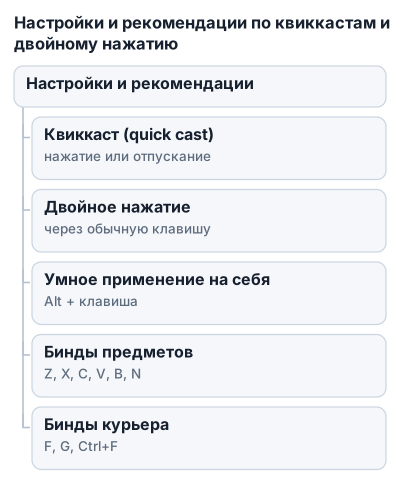
| Квиккаст (quick cast) | Два режима: применение по нажатию и по отпусканию клавиши. Быстрый каст можно назначать выборочно на способности и предметы, оставляя обычное применение для ТП и вардов. |
| Двойное нажатие | Через клавишу обычного применения можно дважды нажать её, чтобы применить способность на себя, если это поддерживается самой способностью. |
| Умное применение на себя | Включается отдельно. Сочетание Alt + клавиша применяет способность или предмет на своего героя. |
| Бинды предметов | Для предметов можно использовать Z, X, C, V, B, N вместо стандартных 1–6, если эти клавиши не конфликтуют с другими командами. |
| Бинды курьера | F — вызов курьера, G — возврат, Ctrl + F — доставка предметов. |
| Бинды выбора юнитов | 1 — герой, 2 — прочие юниты, 3 — все свои юниты. |
| Камера | Отключить перемещение камеры по краям экрана и использовать зажатие колеса мыши. |
| Автоповтор правой кнопки мыши | При зажатой кнопке игра повторяет команды. Опция не увеличивает скорость перемещения или поворота героя. |
| Графика и производительность | Ограничение FPS — 120 или 144; разрешение — 1920×1080 или нативное разрешение монитора. При просадках можно отключить сглаживание, размытие и высокие тени. |
Универсальной схемы для всех героев и предметов нет. Простые способности можно перевести на срабатывание при нажатии, а требующие точного прицеливания оставить на отпускании или обычном применении. Умное применение на себя с Alt заменяет привычное двойное нажатие при включённых квиккастах.
Как выбрать режим срабатывания
Режим по нажатию подходит для быстрых целевых способностей и предметов, когда курсор уже находится в нужной точке. Дополнительного клика не будет, поэтому ошибка в положении мыши сразу превращается в ошибку применения.
Режим по отпусканию оставляет короткое окно для прицеливания. Пока кнопка зажата, можно проверить радиус зональной способности и переместить курсор; эффект сработает после отпускания.
Практичная схема:
- быстрые способности и предметы — квиккаст по нажатию;
- зональные умения с высокой ценой ошибки — квиккаст по отпусканию;
- ТП и варды — обычное применение;
- применение на себя — двойное нажатие обычной клавиши или Alt + клавиша при включённом умном применении.
Рекомендации для героев
Квиккасты полезны героям, которым приходится быстро связывать несколько заклинаний в прокаст. На Инвокере, Тинкере и Скаймаге сокращается промежуток между выбором способности и её применением, поэтому клавиши быстрее освобождаются для следующего действия.
На Войде, Шейкере, Энигме и Магнусе осторожнее выбирайте способности для quick cast. Ошибка с точкой применения купола Войда, Echo Slam Шейкера, Black Hole Энигмы или Reverse Polarity Магнуса может изменить результат командной драки.
Необязательно выбирать один режим для всего героя. Быстрый каст можно оставить на простых способностях, а одну-две ключевые способности перевести на обычное применение или отдельную клавишу.
Бинды для предметов, курьера и юнитов
Для активных предметов можно использовать Z, X, C, V, B, N вместо стандартных 1–6. Перед переназначением проверьте отсутствие конфликтов со способностями и другими командами.
Курьеру можно назначить отдельные команды: F — вызов, G — возврат на базу, Ctrl + F — доставка предметов. Для выбора подконтрольных объектов удобно разделить клавиши по назначению: 1 — герой, 2 — остальные юниты, 3 — все свои юниты.
Такая схема особенно полезна на героях с иллюзиями или призванными существами, где переключение между группами происходит постоянно.
Камера и производительность
Отключите Edge pan, если камера сдвигается при случайном движении мыши. Для ручного перемещения используйте зажатие колеса мыши: курсор остаётся точнее под контролем для квиккаста.
Ограничение FPS можно выставить на 120 или 144, если монитор поддерживает такую частоту обновления. Разрешение выбирайте 1920×1080 либо нативное разрешение монитора. Сглаживание, размытие и высокие тени можно отключить, если они заметно снижают производительность.
Выбор Vulkan или DX11/12 делайте по совместимости с видеокартой. Неподходящий графический API способен ухудшить отзывчивость управления сильнее, чем неудачный бинд.
Автоповтор правой кнопки мыши используйте для повторяющихся команд при зажатии кнопки, а не для ускорения героя. Чрезмерное количество команд повышает вероятность лишних действий.
Детали и нюансы работы с быстрым применением и двойным нажатием
Применение на себя при включённых квиккастах
Квиккаст отправляет способность или предмет в точку под курсором сразу после нажатия клавиши. Поэтому привычное двойное нажатие обычно теряет смысл: игра получает команду на применение по текущему положению курсора, а не отдельную команду «на своего героя».
Для таких случаев включите умное применение на себя. Сочетание Alt + клавиша способности или предмета направит эффект на вашего героя, если такая цель допустима.
Если Alt неудобен или занят другой командой, оставьте отдельную клавишу обычного применения. Тогда квиккаст и обычный каст можно использовать параллельно.
Когда способность лучше применять после отпускания клавиши
Настройка «Быстрое применение нажатием клавиш» определяет момент срабатывания квиккаста. Если её отключить, способность применяется после отпускания кнопки. Пока клавиша зажата, можно увидеть область действия и поправить позицию курсора.
Режим удобен для зональных способностей, где промах по точке меняет результат драки. Для мгновенных умений, когда курсор уже стоит на нужной цели, задержка до отпускания не нужна.
На одном герое могут сочетаться оба варианта: быстрые заклинания — по нажатию, крупная зона или важный контроль — по отпусканию либо через обычное применение.
Shift-команды для последовательных действий
Зажатая Shift позволяет поставить несколько команд в очередь. Игра выполнит их последовательно: например, перемещение, применение способности и следующий приказ юниту.
Квиккаст сокращает количество действий для отдельного применения, а Shift задаёт их порядок. Если команда в очереди больше не нужна, отмените её обычным приказом, иначе юнит продолжит выполнять старый маршрут или действие.
Камера и расположение клавиш
При квиккастах курсор отвечает за выбор точки применения, поэтому случайный сдвиг камеры через край экрана может привести к ошибке наведения. Отключённый Edge pan убирает такой источник непреднамеренных движений, а перемещение камеры зажатым колесом оставляет курсор под контролем.
Бинд должен сокращать путь пальца до способности, а не создавать новую путаницу. Если предметы перенесены на Z, X, C, V, B, N, проверьте, чтобы эти клавиши не пересекались с командами героя, выбора юнитов и курьера.
Для стабильной реакции можно ограничить FPS на 120 или 144 при соответствующей частоте монитора. При просадках отключите сглаживание, размытие и высокие тени.
Подстройка под стиль игры
Игрокам, которые часто используют короткие прокасты, обычно удобнее держать основные способности на квиккастах по нажатию, а умное применение на себя — на Alt. Так уменьшается число промежуточных кликов при смене целей и предметов.
Для героев с решающими зональными заклинаниями безопаснее оставить смешанную схему. Быстрые способности можно применять квиккастом, а купол Войда, Echo Slam Шейкера, Black Hole Энигмы или Reverse Polarity Магнуса — обычной клавишей либо квиккастом по отпусканию.
Если после переноса способности на быстрый каст вы чаще ошибаетесь с направлением или теряете применение на себя, верните этот слот к обычному режиму, не меняя остальные бинды.
Типичные ошибки и подводные камни
Квиккаст убрал применение на себя
После перехода на квиккасты двойное нажатие обычной клавиши может перестать работать как команда «на себя». Игра сразу использует положение курсора, поэтому способность уйдёт в выбранную точку или на наведённую цель.
Проверьте настройку «Умное применение на себя» и используйте Alt + клавиша способности или предмета. Если Alt неудобен, оставьте отдельный бинд обычного применения.
Неподходящий момент срабатывания
При режиме по нажатию способность срабатывает сразу. Это ускоряет простые действия, но опасно для зональных заклинаний: смещение курсора превращается в ошибку без возможности поправить прицел.
При режиме по отпусканию область действия можно проверить и изменить, пока клавиша зажата. Не выбирайте один режим для всего управления: быстрые умения оставляйте по нажатию, а требующие точного прицеливания — по отпусканию или на обычном применении.
Слишком быстрые клики и ложные команды
Автоповтор правой кнопки мыши выполняет команды, пока кнопка зажата. При неосторожном использовании он может заставить героя менять направление, сбить текущее действие или отдать приказ в момент, когда игрок хотел остановиться.
Не ускоряйте клики ради самой скорости. Герой не станет быстрее передвигаться или поворачиваться от лишних нажатий.
Пересекающиеся бинды
После переноса предметов на Z, X, C, V, B, N проверьте, не назначены ли эти клавиши на способности, выбор юнитов или команды курьера. Отдельно проверьте бинды героя, подконтрольных юнитов и курьера.
Для последнего можно использовать F, G и Ctrl + F, если эти сочетания не конфликтуют с остальными командами.
Макросы и внешние автокликеры
Внешние макросы и автокликеры могут отправлять слишком частые или повторяющиеся команды, вызывая случайные действия, задержки и нестабильное управление. Для разрешённых сценариев используйте встроенный автоповтор правой кнопки.
Перед матчем проверьте, что зажатие кнопки не запускает цепочку команд, которую нельзя быстро отменить.
Итоговый чек-лист для настройки и использования скорости двойного нажатия в Dota 2
- Включите квиккаст для нужных способностей и предметов, но оставьте обычное применение на точных зональных умениях.
- Проверьте «Умное применение на себя» и сочетание Alt + клавиша.
- Назначьте отдельные клавиши для обычного и быстрого применения там, где часто используется двойное нажатие.
- Убедитесь, что бинды предметов, способностей, курьера и юнитов не пересекаются.
- Выберите срабатывание по нажатию или отпусканию для каждого типа способности.
- Проверьте настройки в лобби или турбо: примените предмет на себя, направьте способность в точку и протестируйте двойное нажатие.
- Если используете автоповтор правой кнопки, проверьте, что он не создаёт лишних команд при остановке или смене направления.
- После добавления нового героя или изменения набора предметов повторно просмотрите индивидуальные настройки управления.
Частые вопросы
Как включить быстрое применение способностей в Dota 2?
В настройках управления выберите для нужных способностей режим «Быстрое применение», чтобы активировать их одним нажатием клавиши без дополнительного клика мышью.
Как применять способности или предметы на себя с включённым квиккастом?
Включите «Умное применение на себя» и используйте сочетание Alt + клавиша способности или предмета для применения на своего героя.
В чем разница между применением по нажатию и по отпусканию клавиши?
Применение по нажатию активирует способность сразу, обеспечивая максимальную скорость, а по отпусканию позволяет прицелиться, удерживая кнопку до нужного момента.
Можно ли использовать обычное и быстрое применение одновременно?
Да, можно назначить отдельные клавиши для обычного и быстрого применения, сохраняя контроль и скорость для разных способностей и предметов.
Какие герои выигрывают от использования квиккастов?
Герои с частыми прокастами, такие как Инвокер, Тинкер и Скаймаг, получают наибольшую пользу от быстрого применения способностей.