

- Что такое Dota 2 Workshop Tools DLC и зачем он нужен?
- Краткий ответ: как установить и запустить Dota 2 Workshop Tools DLC
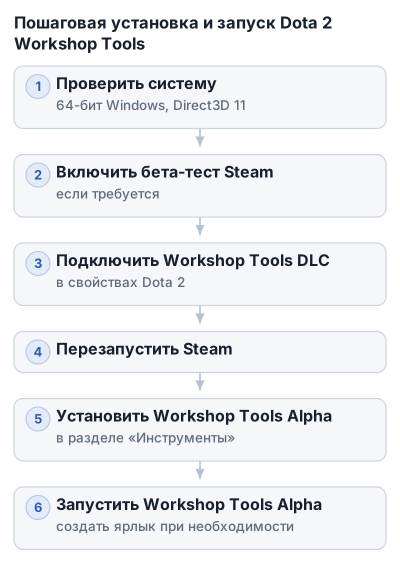
- Пошаговое руководство по установке и запуску Workshop Tools
- Как найти, подписаться и играть в пользовательские карты Dota 2
- Системные требования и совместимость Workshop Tools
- Распространённые проблемы и ошибки при установке и запуске
- Безопасность и правильное управление пользовательскими картами
- Итоговый чек-лист: как правильно установить и использовать Workshop Tools DLC
- Частые вопросы
- Источники
Что такое Dota 2 Workshop Tools DLC и зачем он нужен?
Dota 2 Workshop Tools DLC — дополнительный пакет Steam, который открывает доступ к инструментам для создания и запуска пользовательского контента в Dota 2. Вместе с ним устанавливается отдельное приложение Dota 2 Workshop Tools Alpha.
Workshop Tools предназначен прежде всего для авторов карт и модификаций. В нём можно создавать режимы с собственными правилами, редактировать стандартные модели и писать игровые скрипты на языке Lua. Обычному игроку инструменты нужны главным образом для запуска и тестирования пользовательских карт.
Карты, на которые вы подписались через официальный Steam Workshop, загружаются и обновляются автоматически. Ручная замена файлов может привести к сбоям, лагам и повреждению установки Dota 2.
Workshop Tools изначально распространялся как альфа-версия, поэтому названия пунктов и порядок установки могли меняться. Если старый ярлык не работает, приложение следует искать в библиотеке Steam в разделе «Инструменты».
Краткий ответ: как установить и запустить Dota 2 Workshop Tools DLC
-
Откройте Steam и при необходимости включите участие в бета-тестировании: Steam → Настройки → Аккаунт → Бета-тестирование. В старых инструкциях этот шаг требовался для доступа к экспериментальным функциям, но позже Workshop Tools мог устанавливаться и без Steam Beta Update.
-
Перейдите в библиотеку Steam, нажмите правой кнопкой мыши по Dota 2 и откройте Свойства. В разделе Дополнения или Загружаемый контент поставьте галочку рядом с Dota 2 Workshop Tools DLC.
-
Полностью перезапустите Steam, чтобы подписка на DLC применилась.
-
Откройте в библиотеке раздел Инструменты, найдите Dota 2 Workshop Tools Alpha и начните установку.
-
Дождитесь полной загрузки приложения и всех обновлений. Размер загрузки Workshop Tools составляет около 6 ГБ.
-
Запустите Dota 2 Workshop Tools Alpha из раздела «Инструменты». Если ярлык на рабочем столе не открывается, найдите приложение напрямую в библиотеке Steam и создайте новый ярлык.
-
Пользовательские карты ищите в официальном Steam Workshop в разделе пользовательских карт Dota 2. Нажмите «Подписаться» на нужной карте: Steam загрузит её автоматически и будет получать последующие обновления.
-
Для запуска карты откройте Dota 2 и перейдите во вкладку «Игра». После установки Workshop Tools должна появиться кнопка «Пользовательские игры».
Для совместной игры всем участникам нужны подписки на одну и ту же карту и одинаковые версии Workshop Tools. Иначе карта может не загрузиться или игроки не смогут подключиться к одному лобби.
Пошаговое руководство по установке и запуску Workshop Tools
Перед установкой проверьте базовую совместимость: Workshop Tools рассчитан на 64-битную Windows и видеокарту с поддержкой Direct3D 11. Минимальная конфигурация из доступных требований — процессор Intel Dual Core 2.26 GHz или аналогичный AMD Athlon и 1 ГБ оперативной памяти.
| Сущность | Требования к системе | Размер загрузки | Пошаговые действия установки | Условия совместной игры | Способы обновления |
|---|---|---|---|---|---|
| Dota 2 Workshop Tools DLC | — | — | В Steam включить участие в бета-тестировании, если это требуется текущей версии; в свойствах Dota 2 во вкладке «Дополнения» поставить галочку рядом с DLC и перезапустить Steam | — | — |
| Dota 2 Workshop Tools Alpha | 64-бит Windows, Direct3D 11, Intel Dual Core 2.26 GHz, 1 ГБ ОЗУ | Около 6 ГБ | Установить в Steam в разделе «Инструменты» после подключения DLC, дождаться полной загрузки и обновлений; при проблемах с ярлыком создать его вручную | Все участники должны быть подписаны на одни и те же карты и иметь одинаковые версии Workshop Tools | Рекомендуется обновлять после каждого крупного патча Dota 2 |
| Пользовательские карты Dota 2 | — | — | Подписаться через официальный Steam Workshop в разделе «Пользовательские карты» Dota 2 | Все участники должны быть подписаны на одни и те же карты и иметь одинаковые версии Workshop Tools | Автоматическая загрузка и обновление через подписку в Workshop |
| Workshop Tools | 64-бит Windows, Direct3D 11, Intel Dual Core 2.26 GHz, 1 ГБ ОЗУ | — | Подключить DLC и установить Workshop Tools Alpha в разделе «Инструменты»; участие в бета-тестировании Steam для поздних версий могло быть необязательным | — | Рекомендуется обновлять после каждого крупного патча Dota 2 |
DLC само по себе не является редактором: оно открывает доступ к отдельному приложению Dota 2 Workshop Tools Alpha. Для игры с другими пользователями важны две проверки — одинаковая подписка на карту и совпадающая версия инструментов.
1. Проверьте систему и состояние Dota 2
Установите Steam и Dota 2, затем убедитесь, что для игры хватает свободного места: загрузка Workshop Tools Alpha занимает около 6 ГБ. На 32-битной Windows или видеокарте без поддержки Direct3D 11 инструмент может не установиться или не запуститься.
Если вы не уверены в разрядности Windows, нажмите Win + R, введите dxdiag и откройте средство диагностики DirectX. Сведения о системе и графическом устройстве помогут проверить соответствие базовым требованиям.
2. Включите участие в бета-тестировании Steam
Откройте клиент Steam и перейдите по пути:
Steam → Настройки → Аккаунт → Бета-тестирование
Выберите участие в Steam Beta Update, если такой пункт доступен, и подтвердите изменение. В старых инструкциях этот шаг был обязательным для доступа к экспериментальным инструментам, однако позднее Workshop Tools мог устанавливаться и без бета-версии клиента.
После смены режима Steam может потребовать перезапуск. Согласитесь на него и дождитесь, пока клиент снова загрузит библиотеку.
3. Подключите Dota 2 Workshop Tools DLC
В Steam откройте Библиотека, найдите Dota 2 и нажмите по игре правой кнопкой мыши. Выберите Свойства, затем перейдите в раздел Дополнения или Загружаемый контент — название зависит от версии интерфейса клиента.
Поставьте галочку рядом с Dota 2 Workshop Tools DLC. Если дополнение уже отмечено, но приложение не появляется в библиотеке, снимите галочку, подтвердите изменение, а затем включите её снова.
После подключения полностью перезапустите Steam. Простого закрытия окна иногда недостаточно: используйте выход из клиента и запустите Steam заново, чтобы он повторно проверил доступные инструменты и загрузки.
4. Установите Dota 2 Workshop Tools Alpha
После перезапуска откройте в библиотеке Steam фильтр или отдельный раздел Инструменты. Найдите приложение Dota 2 Workshop Tools Alpha и нажмите Установить.
Следите за загрузкой в разделе загрузок Steam. Не запускайте инструмент, пока не завершены скачивание и установка обновлений: при неполной загрузке приложение может закрываться, показывать ошибку или работать без необходимых компонентов.
Название Alpha связано с историей распространения инструмента. В период альфа-тестирования интерфейс, требования и процесс установки могли изменяться, поэтому пункты меню в старых руководствах иногда отличаются от текущих.
5. Запустите инструмент и проверьте обновления
Запускайте Workshop Tools Alpha из библиотеки Steam, а не через старый ярлык на рабочем столе. Если ярлык не открывает приложение, найдите его вручную по пути Библиотека → Инструменты → Dota 2 Workshop Tools Alpha и создайте новый через контекстное меню.
Перед первым запуском проверьте, что в Steam нет активной загрузки или ожидающего обновления Dota 2 либо Workshop Tools. После крупных патчей Dota 2 убедитесь, что обновились и игра, и инструменты.
Признак корректной установки — приложение запускается из раздела «Инструменты», а в клиенте Dota 2 появляется доступ к пользовательским играм. Если Workshop Tools не видно, повторно проверьте галочку DLC, перезапустите Steam и дождитесь обновления списка библиотеки.
6. Подпишитесь на пользовательскую карту
Откройте официальный Steam Workshop для Dota 2 и перейдите в раздел «Пользовательские карты». На странице нужной карты нажмите «Подписаться».
Steam автоматически загрузит выбранный контент и будет получать его новые версии через Workshop. Это безопаснее ручного копирования файлов: замена карт в папке игры может вызвать лаги, сбои и повреждение установки.
Если карта нужна для игры в лобби с друзьями, каждый участник должен отдельно подписаться на неё. Наличие карты только у создателя лобби не гарантирует, что остальные смогут подключиться.
7. Запустите карту через клиент Dota 2
Запустите обычную Dota 2 и откройте вкладку «Игра». После установки Workshop Tools должна появиться кнопка «Пользовательские игры».
Выберите её, найдите подписанную карту и запустите пользовательский режим. Если карта не отображается, проверьте завершение загрузки в Steam и наличие обновлений Dota 2 Workshop Tools Alpha.
Для совместного лобби у всех игроков должны совпадать:
- подписка на одну и ту же пользовательскую карту;
- версия Workshop Tools;
- актуальное состояние загрузки карты после последнего обновления.
Не запускайте карту сразу после крупного патча, если Steam ещё показывает активную загрузку. В этот момент у игроков могут быть разные версии файлов, из-за чего лобби не создастся или участники не смогут подключиться.
Как найти, подписаться и играть в пользовательские карты Dota 2
Где искать пользовательские карты
Откройте официальный Steam Workshop для Dota 2 и перейдите в раздел «Пользовательские карты». Выберите режим по названию или описанию, а перед подпиской проверьте страницу карты: рейтинг, дату обновления и комментарии игроков.
Не скачивайте карты с сайтов, которые предлагают заменить файлы в папке игры. Такой способ может привести к сбоям, лагам и повреждению установки Dota 2.
Как подписаться на карту
На странице нужной модификации нажмите «Подписаться». Steam добавит карту в список загруженного пользовательского контента, автоматически скачает её и будет получать обновления через Workshop.
Статус загрузки можно проверить в разделе «Загрузки» Steam. Если карта не появляется в Dota 2, дождитесь завершения загрузки и убедитесь, что у игры и Workshop Tools нет ожидающих обновлений.
Чтобы удалить карту, откройте её страницу в Workshop и нажмите «Отписаться». После этого Steam перестанет получать её новые версии, а сам контент может исчезнуть из списка пользовательских игр.
Как запустить карту
- Запустите обычную Dota 2.
- Откройте вкладку «Игра».
- Нажмите «Пользовательские игры».
- Найдите нужную карту в списке и выберите «Играть» или создание лобби.
Если кнопки «Пользовательские игры» нет, проверьте, установлена ли Dota 2 Workshop Tools Alpha, завершены ли её обновления и включено ли DLC в свойствах Dota 2. После проверки полностью перезапустите Steam и клиент игры.
Как играть с друзьями
Для совместной игры всем участникам нужно:
- подписаться на одну и ту же карту;
- дождаться полной загрузки её файлов;
- установить актуальную версию Workshop Tools;
- обновить Dota 2 после крупного патча.
Создатель лобби может пригласить друзей после выбора пользовательского режима. Если у одного игрока другая версия карты или обновление ещё не установилось, он может не подключиться к лобби либо получить ошибку при запуске.
После патча сначала дождитесь, пока Steam обновит игру, Workshop Tools и карту. Только затем создавайте лобби: иначе у участников окажутся разные версии контента, и поиск или подключение к пользовательской игре может работать некорректно.
Системные требования и совместимость Workshop Tools
Минимальные требования
Для версии Workshop Tools, описанной в проверенных материалах, нужны:
- 64-разрядная Windows;
- процессор Intel Dual Core 2.26 GHz или сопоставимый AMD Athlon;
- 1 ГБ оперативной памяти;
- видеокарта с поддержкой Direct3D 11;
- установленная Dota 2 и клиент Steam.
Direct3D 11 — набор графических функций, через который приложение взаимодействует с видеокартой. Если адаптер поддерживает только Direct3D 9, текущая версия Workshop Tools может не запуститься, даже если сама Dota 2 работает нормально.
Требования относятся к альфа-версии инструментария и отражают состояние проекта на момент его раннего тестирования. Отдельные официально подтверждённые рекомендуемые характеристики в доступных материалах не указаны, поэтому ориентироваться на конкретные рекомендуемые значения процессора, памяти или видеокарты не стоит.
Поддерживаемая система и видеокарта
Ключевое ограничение — 64-битная Windows. Проверить разрядность можно через сочетание клавиш Win + R: введите dxdiag, нажмите Enter и посмотрите сведения об операционной системе.
В том же окне откройте вкладку «Экран». Там отображается информация о видеокарте и графических возможностях DirectX. Если есть сомнения, дополнительно проверьте модель адаптера в характеристиках устройства на сайте производителя, но устанавливать Workshop Tools на видеокарту без Direct3D 11 не имеет смысла.
Linux и macOS в перечисленных требованиях не заявлены. Обсуждения о запуске Workshop Tools на Linux встречаются отдельно, однако они не заменяют официально подтверждённую совместимость, поэтому для этого руководства базовой системой считается 64-битная Windows.
Как оценить готовность компьютера
Перед установкой проверьте четыре пункта:
- В системе установлена 64-битная Windows.
- Процессор соответствует минимальному уровню Intel Dual Core 2.26 GHz или аналогичному AMD Athlon.
- Видеокарта поддерживает Direct3D 11.
- В Steam установлены Dota 2 и сам клиент Steam.
Минимальные 1 ГБ ОЗУ позволяют пройти формальный порог требований, но сами по себе не гарантируют комфортную работу редактора и пользовательских карт. Workshop Tools может одновременно загружать ресурсы, обрабатывать сцену и запускать тестовую карту, поэтому на слабом компьютере возможны задержки, вылеты и длительная загрузка.
Почему требования влияют на стабильность
Workshop Tools находится в альфа-ветке, а созданные с его помощью карты могут обновляться независимо от основного клиента Dota 2. Поэтому сбой не всегда означает неисправность компьютера: причиной может быть несовместимая версия инструмента, карты или крупное обновление игры.
После патчей Dota 2 проверяйте, завершилась ли загрузка Workshop Tools и пользовательской карты. Если у вас другая версия файлов, чем у друга, совместное лобби может не запуститься или не позволит подключиться к игре.
Распространённые проблемы и ошибки при установке и запуске
Dota 2 Workshop Tools DLC не отображается
Если пользователь поставил галочку у DLC, но Dota 2 Workshop Tools Alpha не появился в библиотеке, проверьте, что дополнение включено именно в свойствах Dota 2: Библиотека Steam → Dota 2 → Свойства → Дополнения.
После изменения настройки полностью перезапустите Steam. Пока клиент не обновит состояние DLC, раздел «Инструменты» может не показать Workshop Tools. Если пункт всё ещё отсутствует, откройте настройки аккаунта Steam и проверьте участие в бета-тестировании: для ранних версий инструментария оно требовалось, хотя позже Steam Beta Update стало необязательным.
Затем снова откройте библиотеку Steam и включите фильтр «Инструменты». Ищите отдельное приложение Dota 2 Workshop Tools Alpha, а не саму Dota 2: DLC подключается к игре, но устанавливается через отдельную запись.
Workshop Tools Alpha не запускается
Если ярлык на рабочем столе ничего не делает или сообщает об ошибке, запускайте приложение из Steam: Библиотека → Инструменты → Dota 2 Workshop Tools Alpha. В ранних версиях ярлык мог создаваться некорректно или не появляться автоматически; его можно создать вручную из контекстного меню приложения.
Перед запуском убедитесь, что загрузка завершена полностью. Workshop Tools Alpha занимает около 6 ГБ, а после установки может дополнительно скачивать обновления. Пока Steam показывает активную загрузку или ожидающее обновление, редактор может не открываться либо запускаться с неполным набором файлов.
Если приложение не стартует даже из раздела «Инструменты», проверьте базовую совместимость:
- установлена 64-битная Windows;
- видеокарта поддерживает Direct3D 11;
- Dota 2 и Steam установлены и обновлены;
- загрузка Workshop Tools Alpha завершена без пауз и ошибок.
После крупного обновления сначала дайте Steam обновить саму игру и инструментарий, а уже потом проверяйте запуск.
Карта не загружается или не обновляется
Если пользовательская карта отображается старой версией, проверьте её подписку в официальном Steam Workshop. Через активную подписку Steam загружает файлы карты и получает последующие обновления.
Посмотрите состояние загрузок Steam. Пока обновление карты не завершилось, запуск может использовать неполный набор файлов. Особенно часто это проявляется после патча Dota 2, когда игра, Workshop Tools и пользовательский контент обновляются не одновременно.
Для проверки выполните такой порядок:
- Закройте Dota 2 и Workshop Tools Alpha.
- Откройте Steam и дождитесь окончания всех загрузок.
- Проверьте, что Dota 2 Workshop Tools DLC по-прежнему отмечено в свойствах игры.
- Запустите Workshop Tools Alpha из раздела «Инструменты».
- После завершения обновлений снова откройте Dota 2 и найдите карту в пользовательских играх.
Не заменяйте файлы карты вручную без необходимости. Если карта раньше устанавливалась таким способом, её файлы могли конфликтовать с версией, которую Steam получает через Workshop.
В клиенте нет кнопки «Пользовательские игры»
Кнопка должна появиться во вкладке «Игра» после установки Workshop Tools. Если её нет, проверьте всю цепочку компонентов:
- включено ли DLC в свойствах Dota 2;
- установлена ли Dota 2 Workshop Tools Alpha;
- завершилась ли загрузка инструментария и его обновлений;
- подписаны ли вы хотя бы на одну пользовательскую карту;
- перезапущены ли Steam и клиент Dota 2 после установки.
После проверки закройте Steam через меню клиента, а не просто сверните его, затем запустите снова. Это нужно, чтобы Steam повторно применил состояние DLC и зарегистрировал установленный инструмент.
Если кнопка появилась, но список пуст, причиной обычно служит отсутствующая подписка или незавершённая загрузка карты. Откройте Steam Workshop для Dota 2, найдите раздел пользовательских карт и проверьте, что нужный проект отмечен как подписанный.
Не удаётся подключиться к лобби с друзьями
Для совместной игры все участники должны быть подписаны на одну и ту же карту и дождаться полной загрузки её файлов. Если у одного игрока обновление ещё не установилось, версии контента будут различаться.
Проверьте также версии Workshop Tools у всех участников. Разные версии инструментария могут помешать подключению к лобби или запуску режима. После крупного патча закройте игру, дождитесь обновлений у всех игроков и только потом создавайте лобби.
Если один участник видит карту, а другой нет, сравните три пункта: активна ли подписка, завершилась ли загрузка и включено ли DLC в свойствах Dota 2.
Ошибка после ручной установки файлов
Ручная замена карт может оставить в папке старые или несовместимые файлы. Для таких файлов в источниках указан путь:
Steam/steamapps/common/dota 2 beta/game/dota/maps
Перед любыми изменениями сохраните резервную копию исходных файлов. Если после замены появились вылеты, лаги или карта перестала запускаться, верните копию и перейдите на установку через официальный Steam Workshop.
После крупного патча не переносите старые файлы карты обратно автоматически. Обновлённая Dota 2 или Workshop Tools могут требовать другую версию пользовательского контента, поэтому сначала проверьте, доступна ли свежая версия карты через подписку в Workshop.
Безопасность и правильное управление пользовательскими картами
Скачивайте карты через официальный Steam Workshop в разделе пользовательских карт Dota 2. Steam сам загружает подписанный контент и получает его обновления, поэтому не приходится искать архивы на сторонних сайтах или подменять файлы вручную.
Ручная установка связана с лишними рисками. Замена файлов в папке Steam/steamapps/common/dota 2 beta/game/dota/maps может привести к лагам, сбоям, конфликтам со свежей версией карты и повреждению игры. Если без такого способа не обойтись, перед изменениями сохраните резервную копию исходных файлов.
При проблемах после ручной установки верните файлы из резервной копии и проверьте, доступна ли нужная карта через Steam Workshop. Не переносите старые файлы обратно сразу после патча: они могут быть несовместимы с обновлённой Dota 2 или Workshop Tools.
После каждого крупного обновления Dota 2 дождитесь загрузки новых версий игры и Workshop Tools. Затем проверьте обновления пользовательских карт: пока Steam не завершил загрузку, запуск может использовать неполный набор файлов, а у участников лобби могут оказаться разные версии контента.
Итоговый чек-лист: как правильно установить и использовать Workshop Tools DLC
Перед запуском проверьте:
- используется 64-битная Windows;
- видеокарта поддерживает Direct3D 11;
- Dota 2 и Steam установлены и обновлены;
- загрузка Workshop Tools Alpha завершена без ошибок.
Для установки и первого запуска:
- В настройках аккаунта Steam включите участие в бета-тестировании, если этого требует текущая версия инструментария.
- В свойствах Dota 2 откройте вкладку «Дополнения» и включите Dota 2 Workshop Tools DLC.
- Перезапустите Steam.
- В разделе «Инструменты» библиотеки установите Dota 2 Workshop Tools Alpha.
- Дождитесь полной загрузки и установки всех обновлений.
- Откройте Dota 2 и проверьте появление кнопки «Пользовательские игры» во вкладке «Игра».
Для самой карты:
- найдите её в официальном Steam Workshop;
- подпишитесь и дождитесь окончания загрузки;
- после патчей проверьте наличие обновления карты;
- для игры с друзьями убедитесь, что у всех активна подписка на одну карту и установлены одинаковые версии Workshop Tools.
Не скачивайте карты из непроверенных источников и не заменяйте игровые файлы без резервной копии. При сбоях сначала закройте Dota 2 и Workshop Tools Alpha, дождитесь обновлений Steam и только затем повторяйте запуск.
Частые вопросы
Как подписаться на Dota 2 Workshop Tools DLC в Steam?
В библиотеке Steam найдите Dota 2, откройте свойства игры и в разделе «Дополнения» поставьте галочку рядом с Dota 2 Workshop Tools DLC, затем перезапустите Steam.
Где найти и скачать Dota 2 Workshop Tools Alpha?
После подключения DLC откройте в библиотеке Steam раздел «Инструменты», найдите Dota 2 Workshop Tools Alpha и установите приложение.
Как подписаться на пользовательские карты в мастерской Dota 2?
Перейдите в Steam Workshop Dota 2 в раздел «Пользовательские карты», выберите нужную карту и нажмите «Подписаться» для автоматической загрузки и обновления.
Как запустить пользовательскую карту в Dota 2 после скачивания?
Запустите Dota 2, перейдите во вкладку «Игра» и выберите кнопку «Пользовательские игры», где появится список подписанных карт для запуска.
Что делать, если пользовательская карта не скачивается или не запускается?
Проверьте завершение загрузки в Steam, наличие обновлений Dota 2 и Workshop Tools, а также перезапустите Steam и клиент игры.